ابدء

مرحبا بكم فيWild Fractal Toolbox.

بضع دقائق هي كل ما يتطلبه الأمر لبناء أول فراكتل خاص بك. اتبع مقاطع الفيديو أو الدليل التفصيلي أدناه.

تحميل

احصل على إصدار Windows أو Linux من الرابط الموجود في البريد الإلكتروني الذي تلقيته بعد الشراء تثبيته.

فعل

عند التشغيل لأول مرة، الصق مفتاح الترخيص من بريدك الإلكتروني وانقر فوق يُمكَِن. يمكنك العثور عليه مرة أخرى في أي وقت أدناه مساعدة › الترخيص…

يستكشف

افتح مثالاً، وقم بتعديله، ثم قم بإنشاء فراكتل خاص بك. يتم تفعيل مفتاحك على 3 أجهزة كمبيوتر مدى الحياة.

تثبيت

تم التثبيت في دقيقة واحدة.

لا حاجة إلى حقوق المسؤول.

لينكس

  1. تحميل WildFractalToolbox-linux-install.sh من الرابط الموجود في بريدك الإلكتروني.
  2. افتح المحطة (Ctrl+Alt+T على Ubuntu و Linux Mint) واكتب: sh ~/Downloads/WildFractalToolbox-linux-install.sh
  3. يبدأ Wild Fractal Toolbox من قائمة التطبيقات الخاصة بك.

يعمل على Ubuntu 20.04+, Linux Mint 20+, Debian 11+, Fedoraالقوس, Manjaro… للتحديث، ما عليك سوى تشغيل برنامج التثبيت الجديد: سيتم الاحتفاظ بترخيصك. لإلغاء التثبيت: wildfractaltoolbox-uninstall.

ويندوز

  1. تحميل WildFractalToolbox-windows-setup.exe من الرابط الموجود في بريدك الإلكتروني.
  2. انقر نقرًا مزدوجًا فوقه واتبع المعالج. إذا أظهر Windows "Windows protected your PC"، فانقر فوق مزيد من المعلومات، ثم تشغيل على أي حال.
  3. يبدأ Wild Fractal Toolbox من قائمة ابدأ أو سطح المكتب

ويندوز 10 أو 11، 64 بت. لا حاجة إلى حقوق المسؤول. للتحديث، ما عليك سوى تشغيل برنامج التثبيت الجديد: سيتم الاحتفاظ بترخيصك. لإلغاء التثبيت: الإعدادات › التطبيقات.

الإطلاق الأول

  1. اختر الخاص بك لغة.
  2. لصق مفتاح الترخيص من البريد الإلكتروني الخاص بك وانقر فوق يُمكَِن (يتطلب الاتصال بالإنترنت).
  3. لقد انتهيت: عمليات الإطلاق التالية تفتح البرنامج مباشرة.

التحقق من التنزيل الخاص بك (اختياري) — المجموع الاختباري SHA-256 للمثبتات الحالية:
ويندوز WildFractalToolbox-windows-setup.exe (1.01.148): f145cc1fef589db9570d36678d45811349e7f7ce30ff22ec26d403bf13ab19a7
لينكس WildFractalToolbox-linux-install.sh (1.01.149): 24382a89e7684e70e0b8213111f4172d33da9ac816da595b1ff4489155f369c3
على نظام التشغيل Windows: certutil -hashfile WildFractalToolbox-windows-setup.exe SHA256; على لينكس: sha256sum WildFractalToolbox-linux-install.sh.

فيديوهات

شاهد ثم جرب بنفسك

دروس قصيرة، يركز كل منها على بناء واحد أو ميزة واحدة.

بناء شجرة باستخدام WFT

من كسورية فارغة إلى شجرة كاملة: إجراء التحولات باستخدام الماوس والضبط الدقيق والرسم.

قريباً

تقديم ولوحات الألوان

الكثافة، التحولات الملونة، شعاعي، متحدة المركز: اختيار النمط وضبطه.

قريباً

تحويل وتصدير الفيديو

تحويل كسورية إلى أخرى وإنشاء فيديو MP4.

شاهدYouTube

دليل خطوة بخطوة

الأساسيات، في ست خطوات.

توجد لوحات الإعدادات في علامات التبويب الرأسية على يمين منطقة الرسم.

ابدأ من مثال

ال أمثلة تعرض علامة التبويب 180 فركتلًا جاهزًا: السرخس، الأشجار، رقاقات الثلج، التنانين، الحلزونات...

حدد واحدًا في القائمة وانقر فوق فتح المثال. إنها أسرع طريقة لفهم كيفية بناء الشكل.
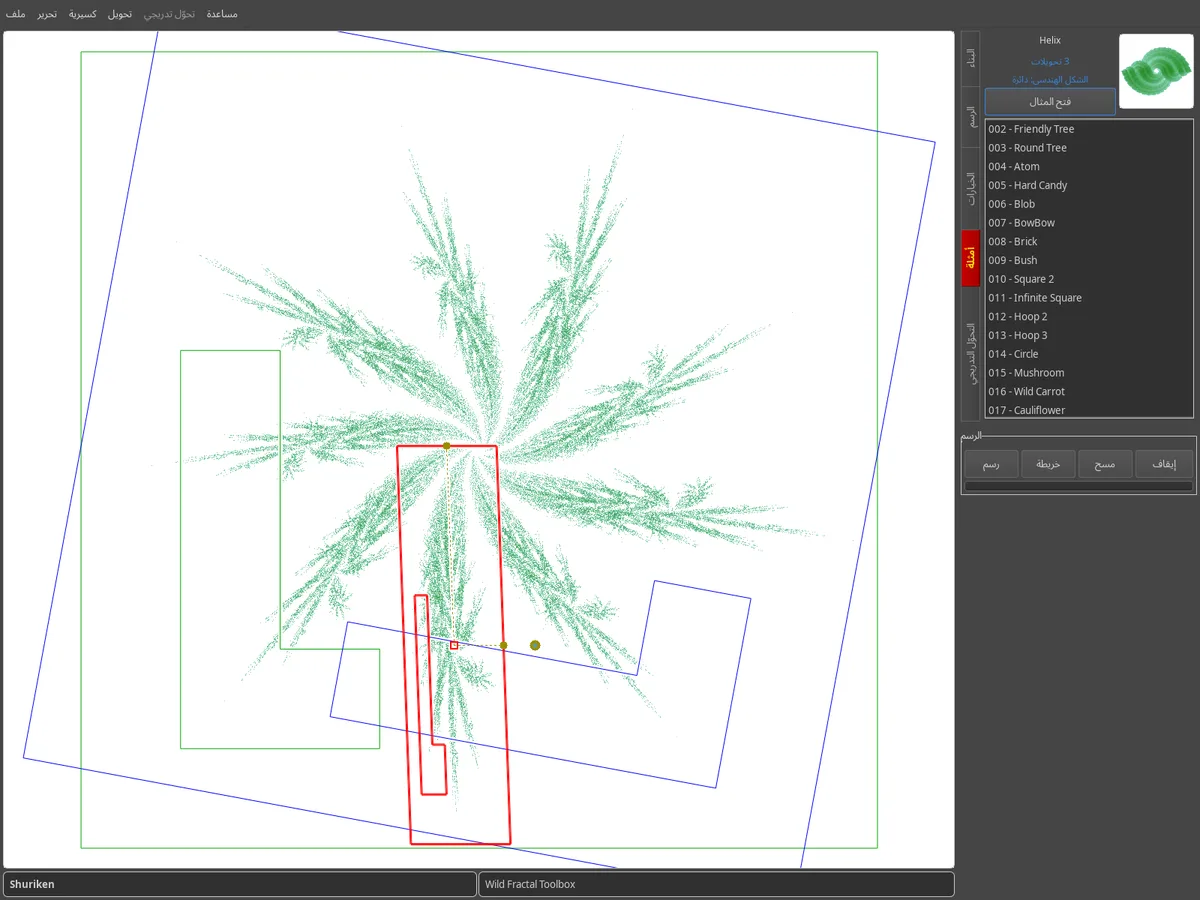
علامة تبويب الأمثلة: قائمة بأمثلة الفركتلات مع معاينة، فراكتل Shuriken الموضح في منطقة الرسم.

البناء على الخريطة

فراكتل IFS هو عبارة عن مجموعة من التحولات. تظهر كل واحدة كنسخة من الخريطة تم تغيير حجمها ومنقولة؛ يتم رسم التحويل المحدد باللون الأحمر.

  • كسيرية › كسيرية جديدة يبدأ من الصفر.
  • جديد يضيف التحول.
  • اسحبه بالماوس، أو اضبطه القص, الدوران, التحجيم و الانتقال مع المتزلجون.

يتم إعادة رسم الجاذب في الوقت الحقيقي بعد كل تغيير.
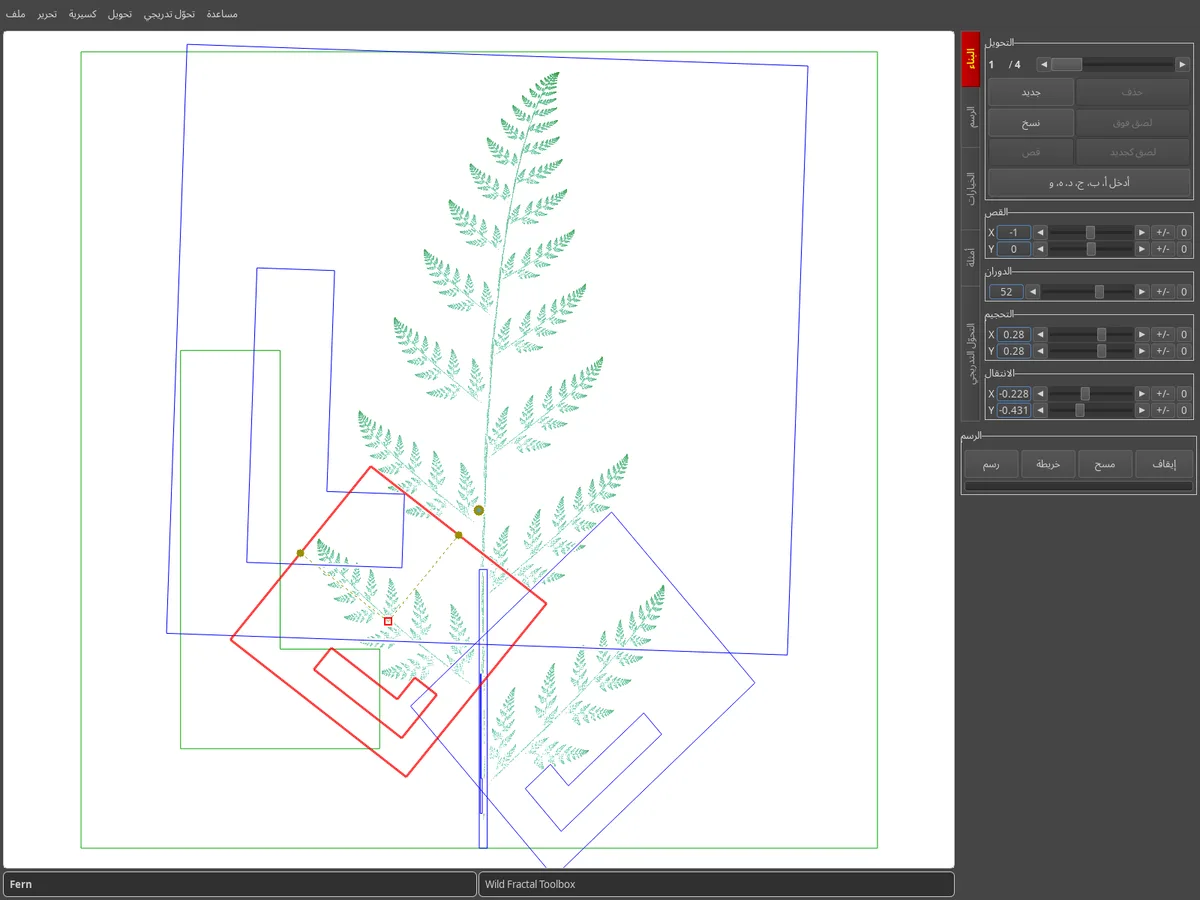
علامة تبويب الإنشاء: خريطة تحويل السرخس، التحويل المحدد باللون الأحمر، أشرطة تمرير الضبط على اليمين.

أدخل المعاملات

هل تفضل دقة الأرقام؟ ال أدخل أ، ب، ج، د، ه، و يفتح الزر المصفوفة التقاربية للتحويل المحدد.

لاستيراد فراكتل كامل موصوف كنص، استخدم كسيرية › استيراد كسورية في النص النقطي…
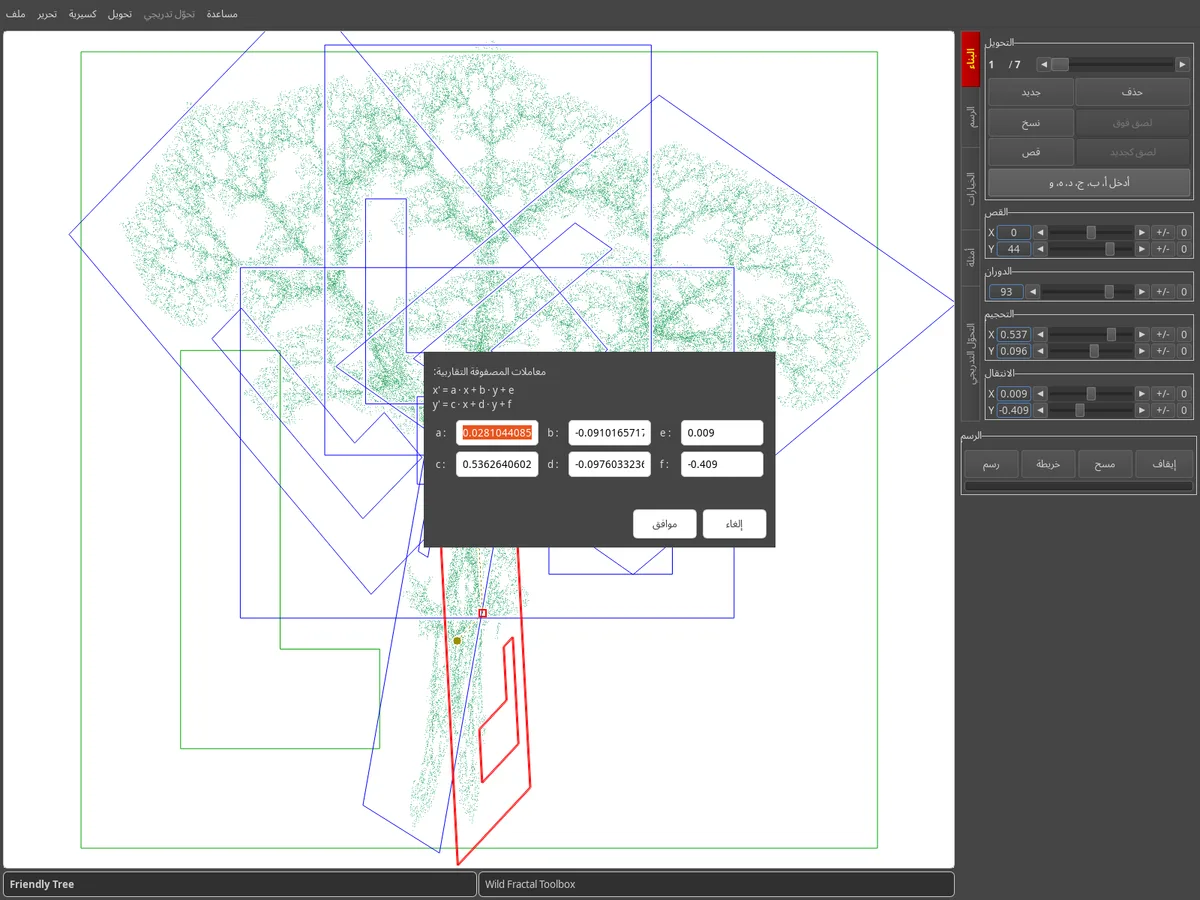
مربع حوار لإدخال المعاملات a، b، c، d، e، f أعلى خريطة الشجرة.

اختر هندسة الخريطة

في الخيارات فاتورة غير مدفوعة، هندسة الخريطة يغير شكل القاعدة: مربع، مثلث، سداسي، دائرة، خماسي، مثمن، ماسي.

رسم الخريطة يظهر أو يخفي عامل الجذب خلف التحولات أثناء البناء.
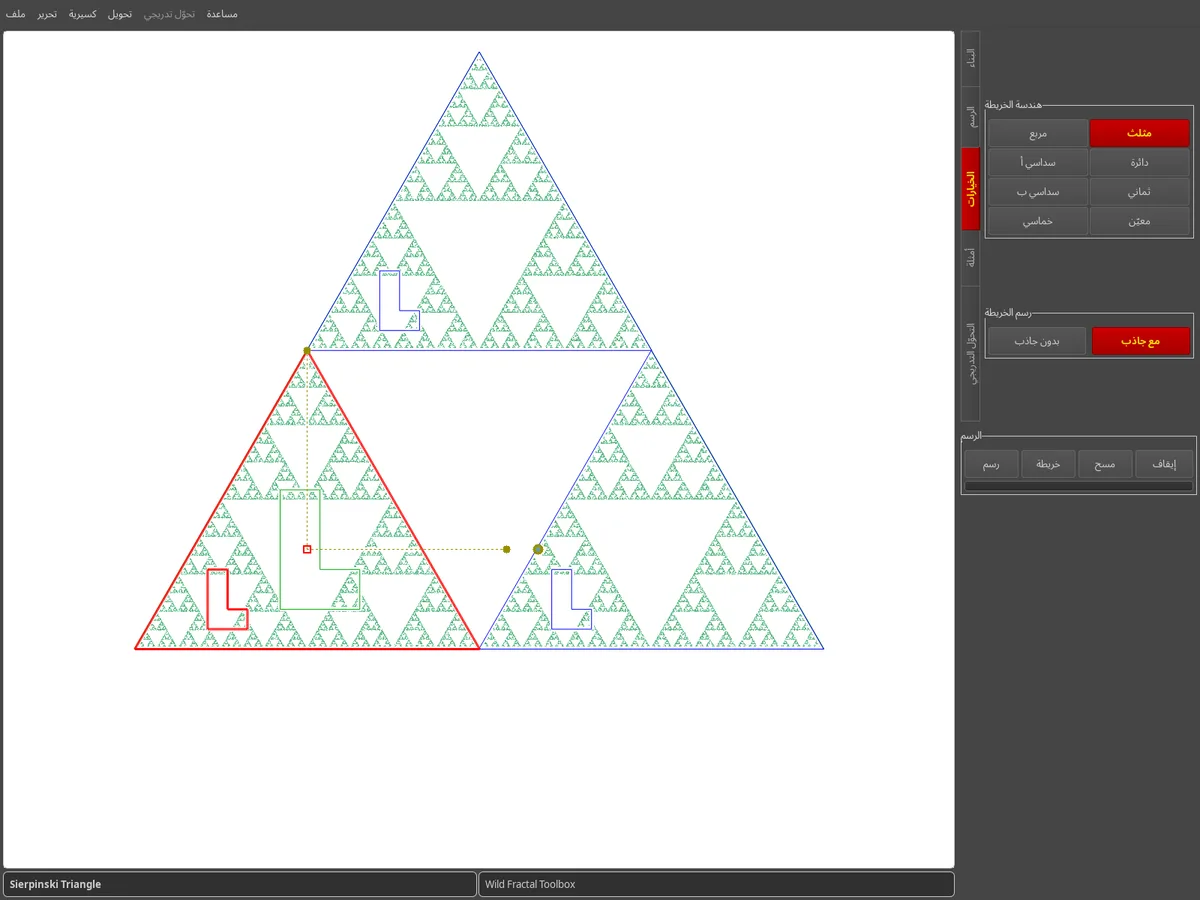
علامة تبويب الخيارات: تم تحديد هندسة المثلث، خريطة مثلث Sierpinski.

أضف بعض الأناقة

ال الرسم علامة التبويب تجمع طرق الرسم: العشوائية، الكثافة، كثافة اللوحة، التحولات الملونة، الحمار الوحشي، الشعاعي، متحدة المركز.

اختر أ لوحة الألوان وعدد النقاط ثم اضغط رسم. احفظ النتيجة باستخدام ملف › حفظ الصورة…
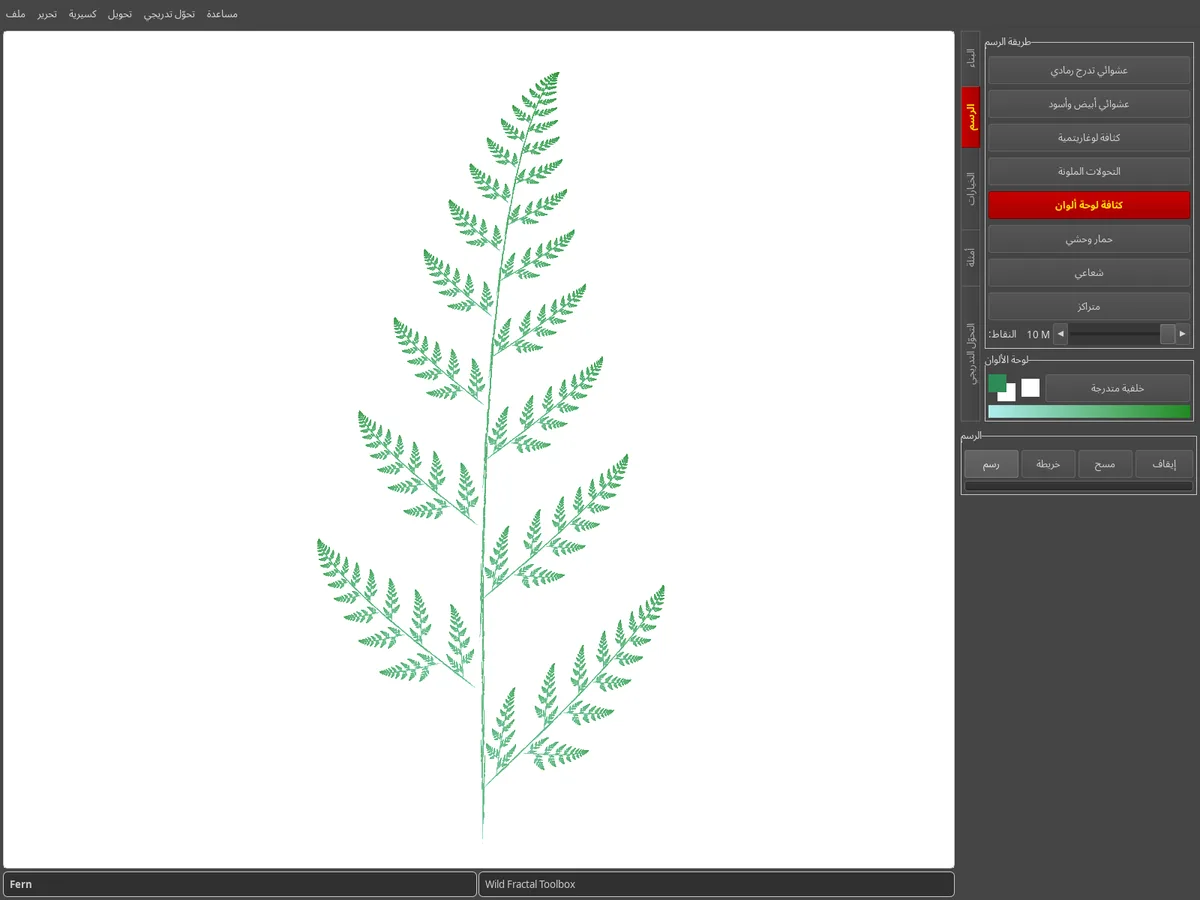
علامة تبويب الرسم: السرخس معروض بكثافة لوحة خضراء على خلفية بيضاء.

تحريك مع تتحول

ال تحوّل تدريجي علامة التبويب تحريف بين اثنين من الفركتلات. تحميل المصدر و الوجهة، قم بتعيين عدد الخطوات وتصفح الخطوات المتوسطة.

تصدير الرسوم المتحركة مع تحوّل تدريجي › إنشاء فيديو…
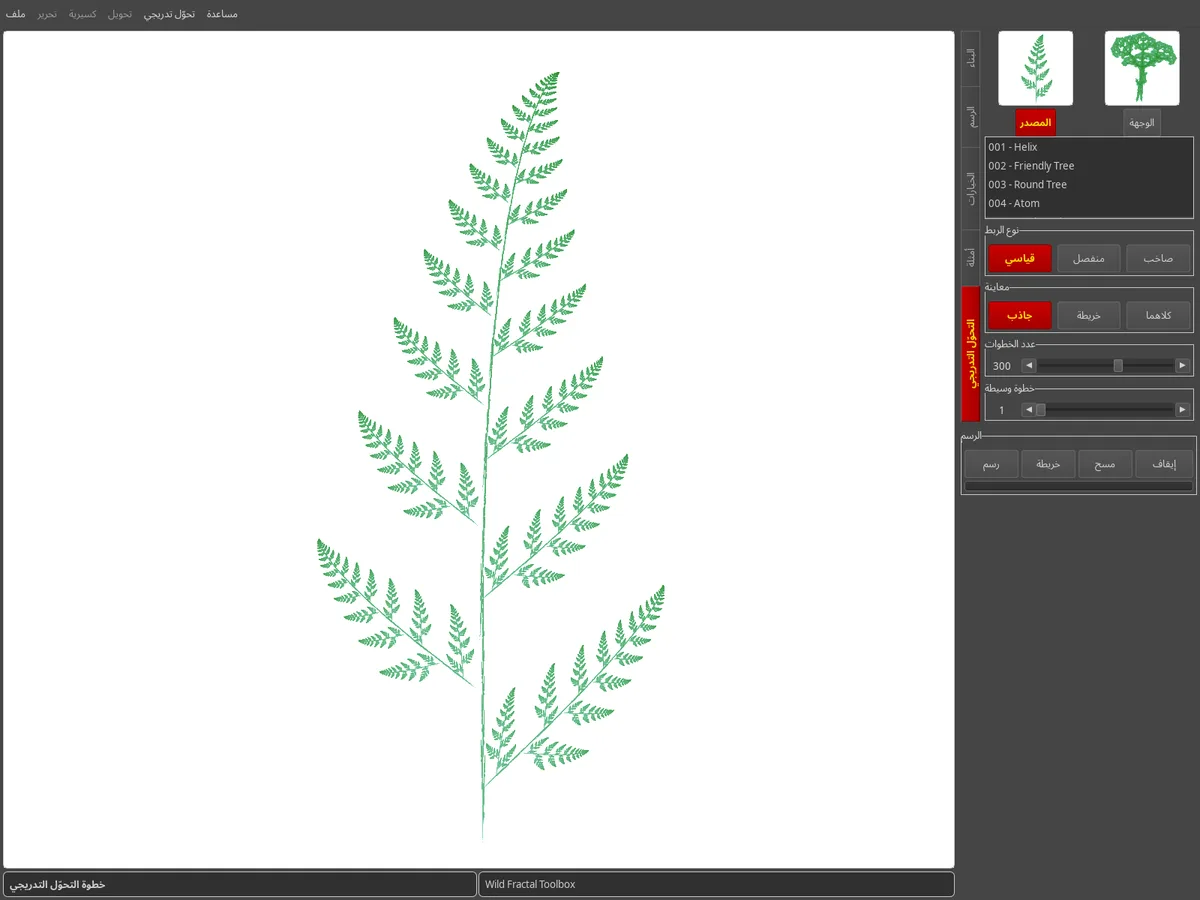
علامة تبويب التحويل: صور مصغرة للفركتلات المصدر والوجهة، ويتم عرض خطوة التحويل.
نصائح

من الجيد أن نعرف.

كيف يمكنني حفظ الفراكتل الخاص بي؟

ملف › حفظ… (Ctrl+S) يحفظ الفراكتل. ملف › فتح… (Ctrl+O) يقوم بتحميله مرة أخرى. في عملية الإطلاق التالية، يلتقط البرنامج الفراكتل الأخير من جلستك.

هل يمكنني تغيير لغة الواجهة؟

نعم: مساعدة › Langue / Language يقدم أكثر من 100 لغة.

كيف يمكنني قياس البعد الكسري؟

كسيرية › حساب البُعد الكسيري (عدّ الصناديق)… يقوم بتقدير البعد، ويعطي أيضًا القيمة الرياضية الدقيقة عندما يكون الفركتل متشابهًا ذاتيًا.

أنا أقوم بتبديل أجهزة الكمبيوتر، ماذا عن رخصتي؟

يتم تنشيط مفتاحك على 3 أجهزة كمبيوتر. فقط أدخله على الجهاز الجديد عبر مساعدة › الترخيص…

وجدت خطأ، هل لديك فكرة؟

اكتب لنا من مساعدة › الإبلاغ عن خطأ / تعليقات / طلب ميزة، أو من خلال صفحة الاتصال.