Kezdő lépések

Üdvözöljük Wild Fractal Toolbox.

Néhány perc elég az első fraktál elkészítéséhez. Kövesse az alábbi videókat vagy a lépésenkénti útmutatót.

Letöltés

Szerezze be a Windows vagy Linux verziót a vásárlás után kapott e-mailben található linkről, majd telepítse.

Aktiválja

Az első indításkor illessze be az e-mailben található licenckulcsot, és kattintson Engedélyezés gombra. Súgó › Licenc… alatt bármikor újra megtalálhatod.

Fedezze fel

Nyisson meg egy példát, módosítsa, majd hozza létre a saját fraktálját. A kulcsa 3 számítógépen aktiválódik, egy életre.

Telepítés

Egy perc alatt telepítve.

Nincs szükség rendszergazdai jogokra.

Linux

  1. Letöltés WildFractalToolbox-linux-install.sh az e-mailben található linkről.
  2. Nyiss meg egy terminált (Ctrl+Alt+T -on Ubuntu és Linux Mint) és írja be: sh ~/Downloads/WildFractalToolbox-linux-install.sh
  3. Indul Wild Fractal Toolbox az alkalmazások menüjéből.

Működik Ubuntu 20.04+, Linux Mint 20+, Debian 11+, Fedora, Arch, Manjaro… A frissítéshez egyszerűen futtassa az új telepítőt: a licenc megmarad. Az eltávolításhoz: wildfractaltoolbox-uninstall.

Windows

  1. Letöltés WildFractalToolbox-windows-setup.exe az e-mailben található linkről.
  2. Kattintson duplán, és kövesse a varázsló utasításait. Ha a Windows azt mutatja, hogy „A Windows védte a számítógépet”, kattintson a gombra További információ, akkor Mindenképpen fuss.
  3. Indul Wild Fractal Toolbox a Start menüből vagy az asztalról.

Windows 10 vagy 11, 64 bites. Nincs szükség rendszergazdai jogokra. A frissítéshez csak futtassa az új telepítőt: a licenc megmarad. Eltávolítás: Beállítások › Alkalmazások.

Első indítás

  1. Válassza ki a sajátját nyelv.
  2. Illessze be a licenckulcsot e-mailjéből, és kattintson Engedélyezés (Internet kapcsolat szükséges).
  3. Kész: a következő indítások közvetlenül megnyitják a szoftvert.

Ellenőrizze a letöltést (opcionális) – az aktuális telepítők SHA-256 ellenőrző összegei:
Windows WildFractalToolbox-windows-setup.exe (1.01.148): f145cc1fef589db9570d36678d45811349e7f7ce30ff22ec26d403bf13ab19a7
Linux WildFractalToolbox-linux-install.sh (1.01.149): 24382a89e7684e70e0b8213111f4172d33da9ac816da595b1ff4489155f369c3
Windows rendszeren: certutil -hashfile WildFractalToolbox-windows-setup.exe SHA256; Linuxon: sha256sum WildFractalToolbox-linux-install.sh.

Videók

Nézd meg, aztán próbáld ki magad.

Rövid oktatóanyagok, amelyek mindegyike egy konstrukcióra vagy egy funkcióra összpontosít.

Fa építése WFT-vel

Üres fraktáltól egy teljes fáig: transzformációk elhelyezése az egérrel, finomhangolás és rajzolás.

Hamarosan

Renderelés és színpaletták

Sűrűség, színes átalakulások, radiális, koncentrikus: stílus kiválasztása és finomhangolása.

Hamarosan

Morphing és videó export

Alakítsa át az egyik fraktált a másikba, és készítsen MP4 videót.

Nézd meg a YouTube

Lépésről lépésre útmutató

A lényeg, hat lépésben.

A beállítási panelek a rajzterület jobb oldalán található függőleges füleken találhatók.

Kezdje egy példából

A Példák lapon 180 kész fraktál található: páfrányok, fák, hópelyhek, sárkányok, spirálok…

Válasszon ki egyet a listából, majd kattintson Nyílt példa gombra. Ez a leggyorsabb módja annak, hogy megértsük, hogyan épül fel egy forma.
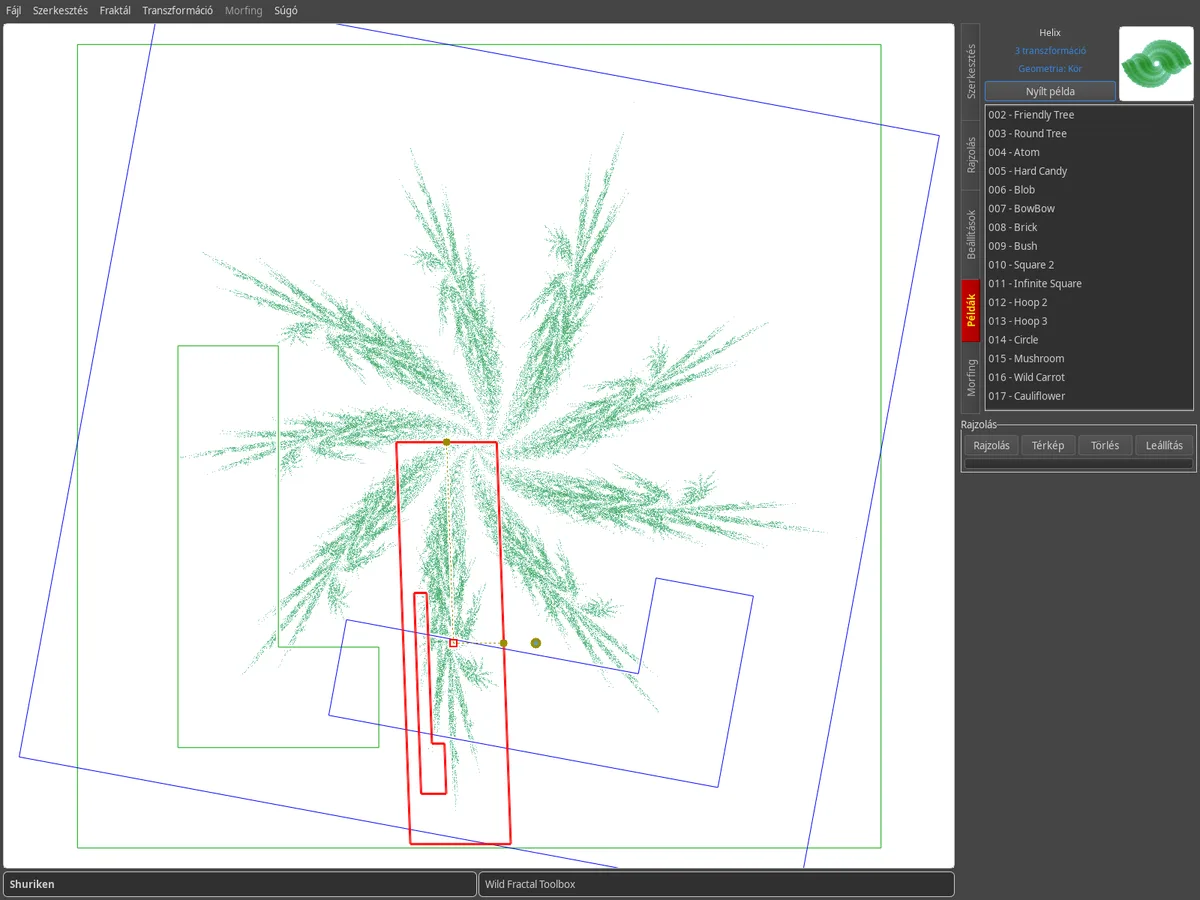
Példák lap: példa fraktálok listája előnézettel, a Shuriken-fraktál látható a rajzterületen.

Építs a térképre

Az IFS-fraktál transzformációk halmaza. Mindegyik a térkép méretezett és áthelyezett másolataként jelenik meg; a kiválasztott transzformáció pirossal rajzolódik ki.

  • Fraktál › Új fraktál a nulláról indul.
  • Új hozzáad egy átalakulást.
  • Húzza az egérrel, vagy állítsa be Nyírás, Forgatás, Méretezés és Eltolás csúszkákkal.

Az attraktor minden változtatás után valós időben újrarajzolódik.
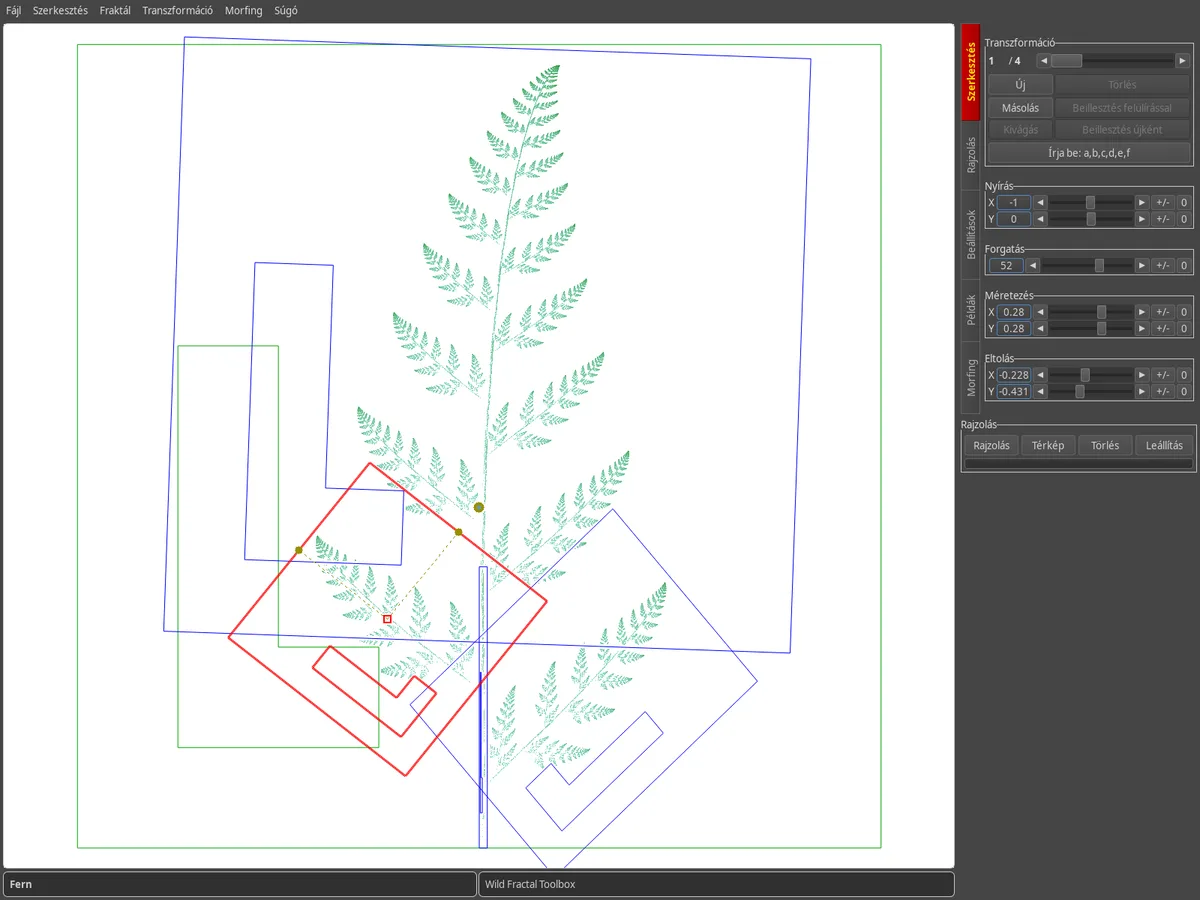
Építés fül: a páfrány transzformációs térképe, pirossal kiválasztott transzformáció, jobb oldalon beállító csúszkák.

Adja meg az együtthatókat

Jobban szereti a számok pontosságát? Az Írja be: a,b,c,d,e,f gomb megnyitja a kiválasztott transzformáció affin mátrixát.

A szövegként leírt teljes fraktál importálásához használja Fraktál › Fraktál importálása raszteres szövegbe…
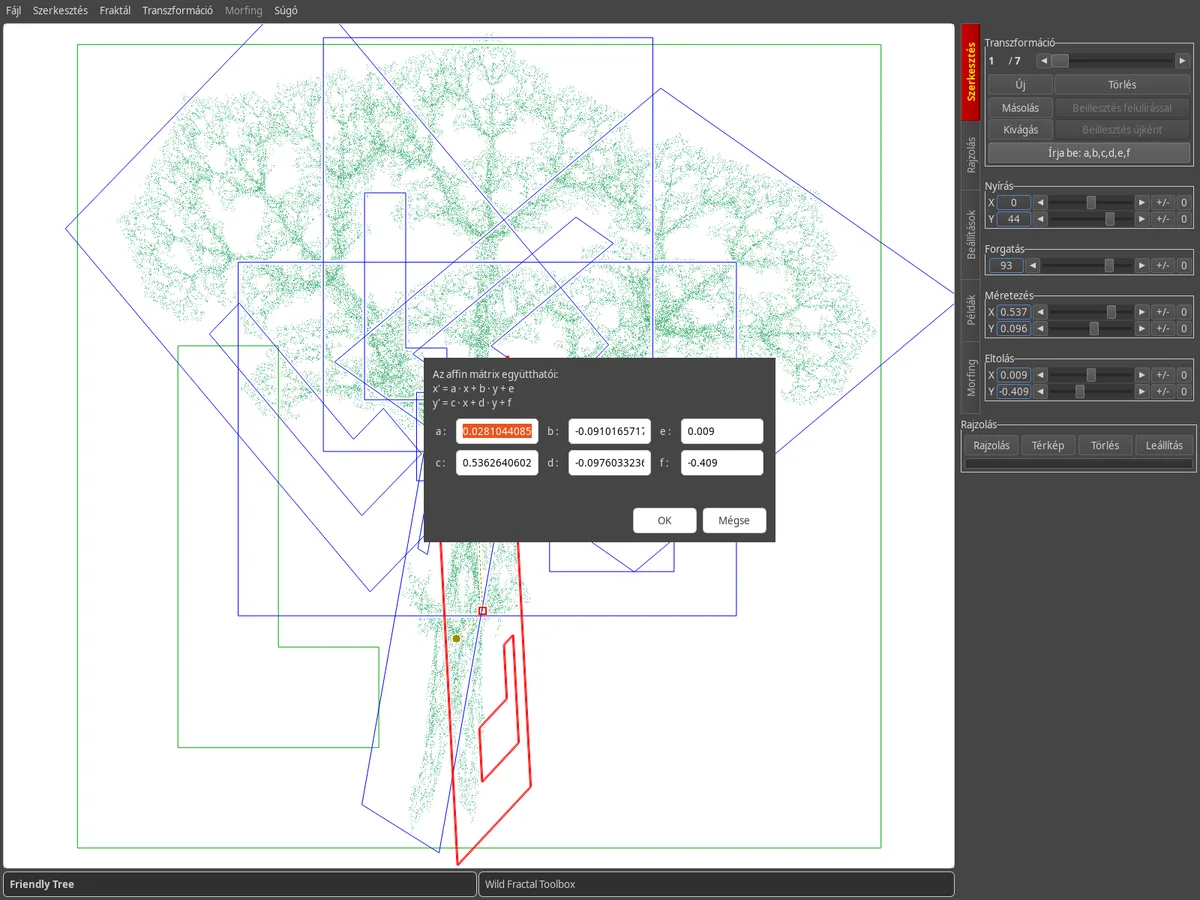
Párbeszéd az a, b, c, d, e, f együtthatók bevitelére egy fa térképe fölött.

Válassza ki a térkép geometriáját

A Beállítások lapon Térkép geometriája megváltoztatja az alapformát: négyzet, háromszög, hatszög, kör, ötszög, nyolcszög, rombusz.

Térkép rajzolása megmutatja vagy elrejti az attraktort az átalakulások mögé építés közben.
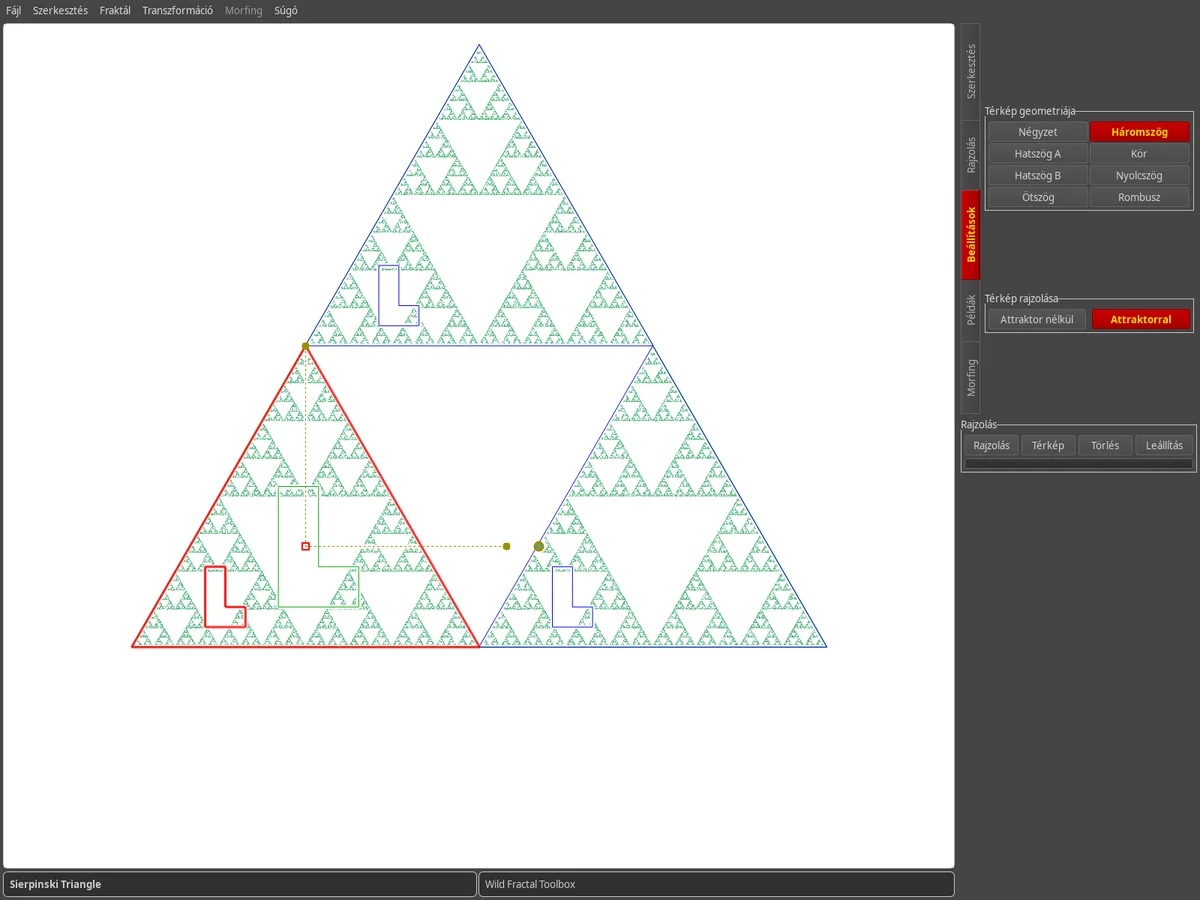
Opciók lap: Háromszög geometriája kiválasztva, a Sierpinski-háromszög térképe.

Adj hozzá egy stílust

A Rajzolás fül a rajzolási módokat gyűjti össze: véletlenszerű, sűrűség, palettasűrűség, színes transzformációk, zebra, radiális, koncentrikus.

Válassza ki a színpalettát és a pontok számát, majd kattintson Rajzolás gombra. Mentse el az eredményt Fájl › Kép mentése…
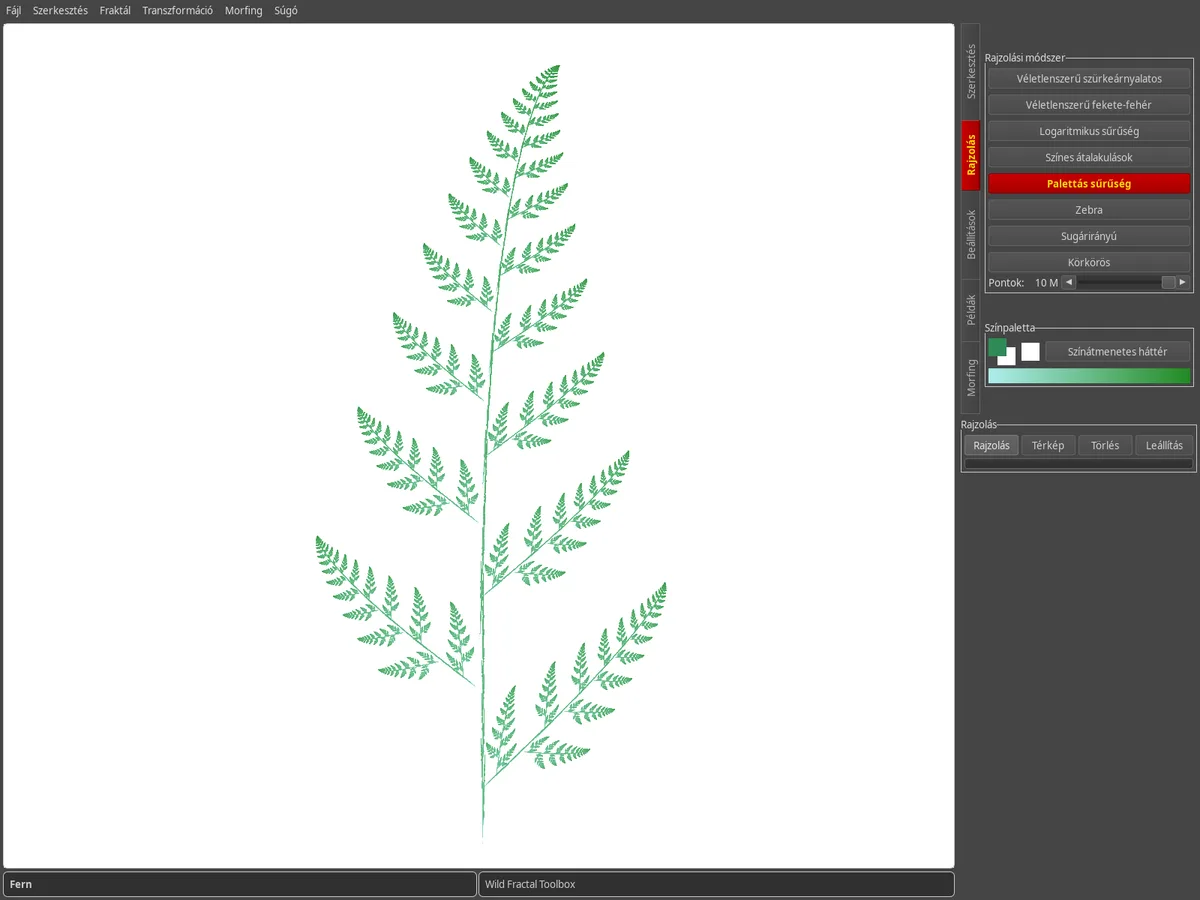
Rajz fül: fehér alapon zöld paletta sűrűséggel renderelt páfrány.

Animálás morfondírozással

A Morfing fül két fraktál között interpolál. Töltsd be a Forrás és a Cél, állítsd be a Lépések száma és böngéssz a köztes lépések között.

Exportáld az animációt Morfing › Videó létrehozása…
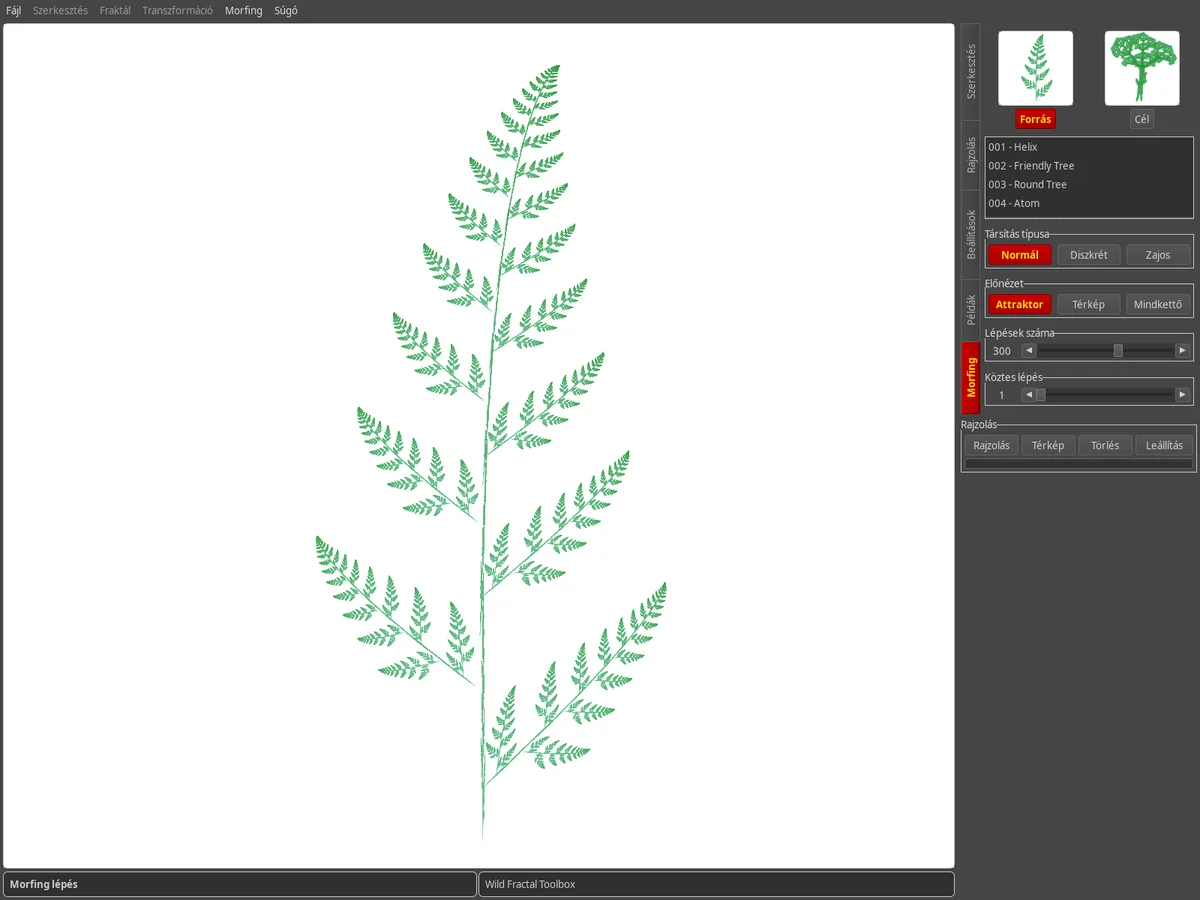
Morphing fül: a forrás és a cél fraktálok bélyegképei, egy morfizálási lépés jelenik meg.
Tippek

Jó tudni.

Hogyan menthetem el a fraktálomat?

Fájl › Mentés… (Ctrl+S) elmenti a fraktált; Fájl › Megnyitás… (Ctrl+O) tölti vissza. A következő indításkor a szoftver felveszi a munkamenet utolsó fraktálját.

Meg tudom változtatni a felület nyelvét?

Igen: Súgó › Langue / Language több mint 100 nyelvet kínál.

Hogyan mérhetem a fraktál dimenziót?

Fraktál › Fraktáldimenzió számítása (box-counting)… megbecsüli a dimenziót, és megadja a pontos matematikai értéket is, ha a fraktál önhasonló.

Számítógépet váltok, mi lesz a jogosítvánnyal?

A kulcsa 3 számítógépen aktiválódik. Csak írja be az új gépen Súgó › Licenc…

Hibát talált, van ötlete?

Írjon nekünk Súgó › Hiba bejelentése / visszajelzés / funkció kérése, vagy a kapcsolati oldalon keresztül .