Başlarken

Wild Fractal Toolbox hoş geldiniz.

İlk fraktalınızı oluşturmak için birkaç dakika yeterlidir. Aşağıdaki videoları veya adım adım kılavuzu izleyin.

İndirmek

Satın alma işleminden sonra aldığınız e-postadaki bağlantıdan Windows veya Linux sürümünü edinin ve yükleyin.

Etkinleştir

İlk açılışta, e-postanızdaki lisans anahtarını yapıştırın ve Olanak vermek tıklayın. İstediğiniz zaman Yardım › Lisans…

Keşfetmek

Bir örnek açın, üzerinde ince ayar yapın ve ardından kendi fraktalınızı yaratın. Anahtarınız ömür boyu 3 bilgisayarda etkinleşir.

Kurulum

Bir dakika içinde kuruldu.

Yönetici haklarına gerek yok.

Linux

  1. İndirmek WildFractalToolbox-linux-install.sh e-postanızdaki bağlantıdan.
  2. Bir terminal açın (Ctrl+Alt+T Açık Ubuntu Ve Linux Mint) ve şunu yazın: sh ~/Downloads/WildFractalToolbox-linux-install.sh
  3. Başlangıç Wild Fractal Toolbox Uygulamalar menünüzden.

Üzerinde çalışıyor Ubuntu 20.04+, Linux Mint 20+, Debian 11+, Fedora, kemer, Manjaro… Güncellemek için yeni yükleyiciyi çalıştırmanız yeterlidir: lisansınız korunur. Kaldırmak için: wildfractaltoolbox-uninstall.

Windows

  1. İndirmek WildFractalToolbox-windows-setup.exe e-postanızdaki bağlantıdan.
  2. Çift tıklayın ve sihirbazı takip edin. Windows "Windows PC'nizi korudu" mesajını gösteriyorsa, Daha fazla bilgi, Daha sonra Yine de koş.
  3. Başlangıç Wild Fractal Toolbox Başlat menüsünden veya masaüstünden.

Windows 10 veya 11, 64 bit. Yönetici haklarına gerek yok. Güncellemek için yeni yükleyiciyi çalıştırmanız yeterlidir: lisansınız korunur. Kaldırmak için: Ayarlar › Uygulamalar.

İlk lansman

  1. Seçiminizi yapın dil.
  2. Yapıştır lisans anahtarı e-postanızdan ve tıklayın Olanak vermek (İnternet bağlantısı gereklidir).
  3. İşiniz bitti: sonraki başlatmalar yazılımı doğrudan açar.

İndirme işleminizi doğrulayın (isteğe bağlı) — Mevcut yükleyicilerin SHA-256 sağlama toplamları:
Windows WildFractalToolbox-windows-setup.exe (1.01.148): f145cc1fef589db9570d36678d45811349e7f7ce30ff22ec26d403bf13ab19a7
Linux WildFractalToolbox-linux-install.sh (1.01.149): 24382a89e7684e70e0b8213111f4172d33da9ac816da595b1ff4489155f369c3
Windows'ta: certutil -hashfile WildFractalToolbox-windows-setup.exe SHA256; Linux'ta: sha256sum WildFractalToolbox-linux-install.sh.

Videolar

İzleyin, sonra kendiniz deneyin.

Her biri bir yapıya veya bir özelliğe odaklanan kısa eğitimler.

WFT ile ağaç oluşturma

Boş bir fraktaldan tam bir ağaca: dönüşümleri fareyle yerleştirme, ince ayar yapma ve çizim.

Yakında gelecek

İşleme ve renk paletleri

Yoğunluk, renkli dönüşümler, radyal, eşmerkezli: bir stil seçmek ve ona ince ayar yapmak.

Yakında gelecek

Dönüşüm ve video dışa aktarma

Bir fraktalı diğerine dönüştürün ve bir MP4 video oluşturun.

YouTube izle

Adım adım kılavuz

Altı adımda temel bilgiler.

Ayarlar panelleri çizim alanının sağındaki dikey sekmelerde bulunur.

Bir örnekten başlayın

Örnekler sekmesinde 180 adet hazır fraktal sunulmaktadır: eğrelti otları, ağaçlar, kar taneleri, ejderhalar, spiraller…

Listeden birini seçin ve Örneği aç tıklayın. Bir şeklin nasıl oluşturulduğunu anlamanın en hızlı yoludur.
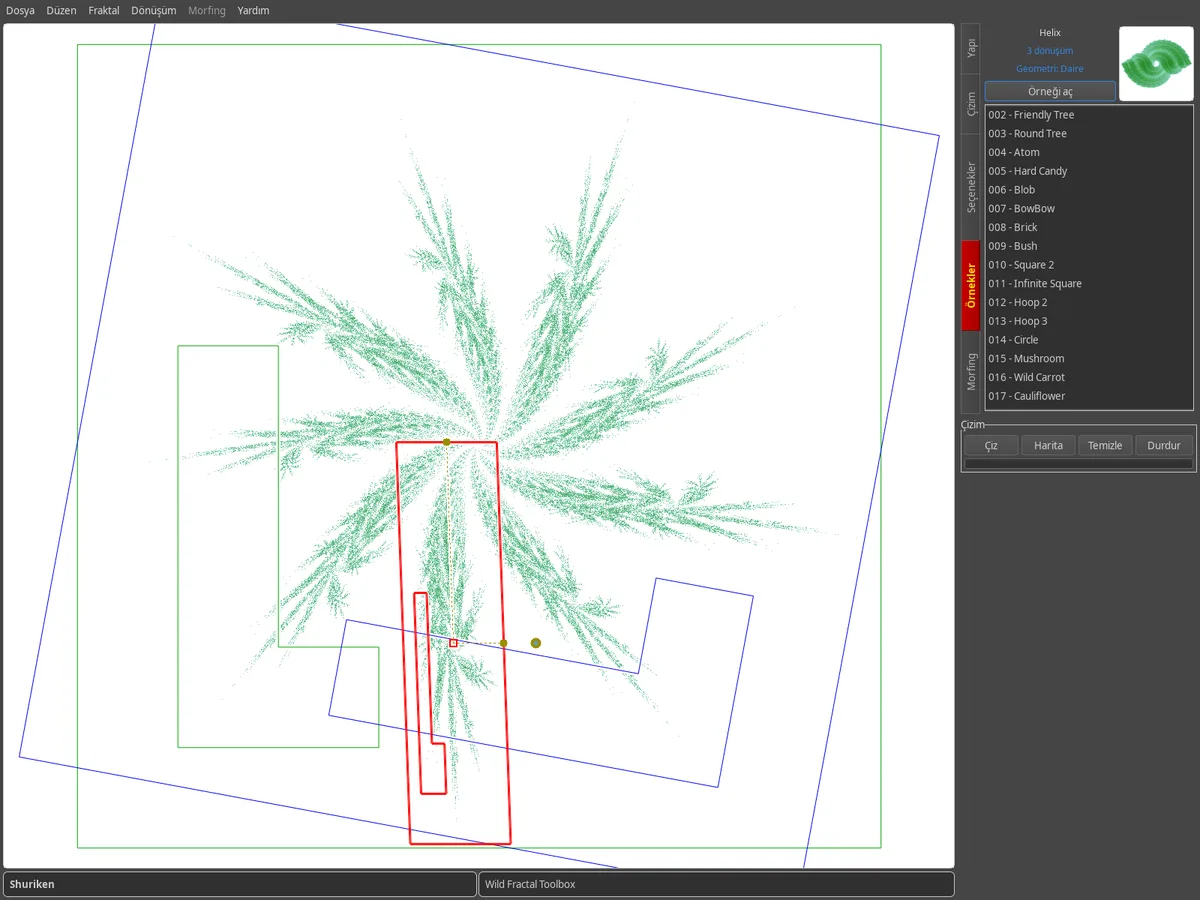
Örnekler sekmesi: önizlemeli örnek fraktalların listesi, çizim alanında gösterilen Shuriken fraktalı.

Harita üzerinde inşa edin

Bir IFS fraktalı bir dizi dönüşümden oluşur. Her biri haritanın ölçeklendirilmiş ve taşınmış bir kopyası olarak görünür; seçilen dönüşüm kırmızıyla çizilir.

  • Fraktal › Yeni fraktal sıfırdan başlar.
  • Yeni bir dönüşüm katıyor.
  • Fare ile sürükleyin veya kaydırıcılarla Kayma, Döndürme, Ölçekleme ve Öteleme ayarlayın.

Çekici her değişiklikten sonra gerçek zamanlı olarak yeniden çizilir.
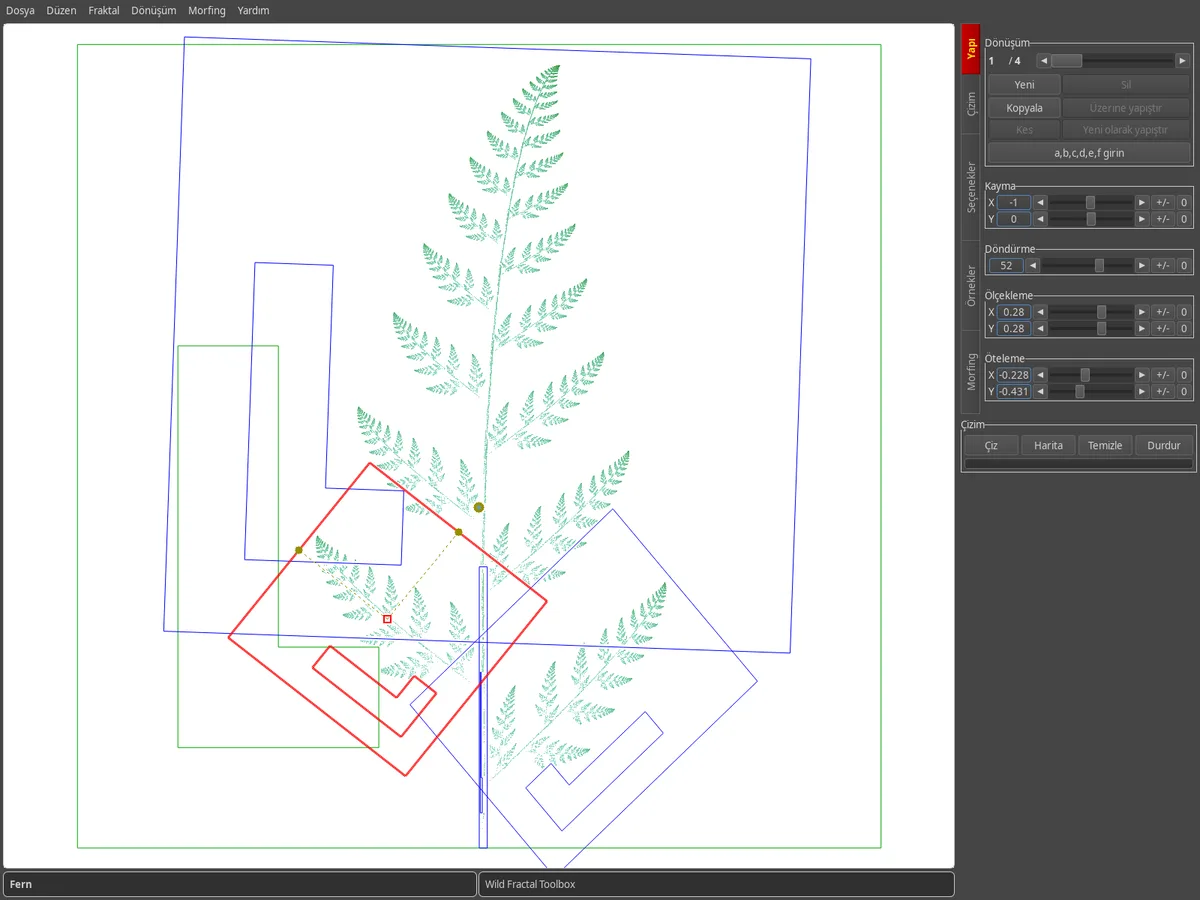
İnşaat sekmesi: eğreltiotunun dönüşüm haritası, kırmızı renkle seçilen dönüşüm, sağda ayar kaydırıcıları.

Katsayıları girin

Sayıların kesinliğini mi tercih ediyorsunuz? a,b,c,d,e,f girin butonu seçilen dönüşümün afin matrisini açar.

Metin olarak tanımlanan bir fraktalın tamamını içe aktarmak için Fraktal › Raster metinde bir fraktal içe aktar…
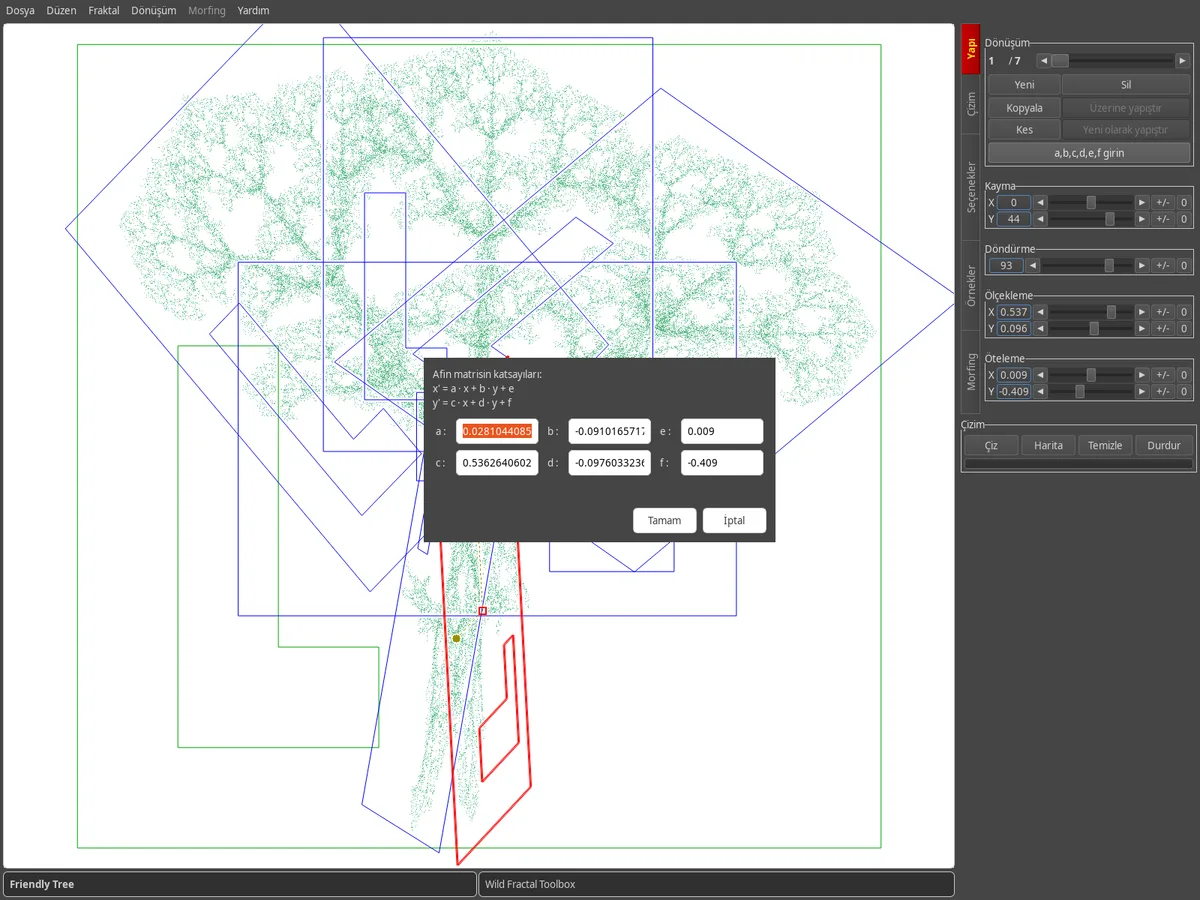
Bir ağacın haritasının üzerinde a, b, c, d, e, f katsayılarını girmek için iletişim kutusu.

Harita geometrisini seçin

Seçenekler sekmesinde Harita geometrisi taban şeklini değiştirir: kare, üçgen, altıgen, daire, beşgen, sekizgen, baklava.

Harita çizimi siz inşa ederken dönüşümlerin ardındaki çekiciyi gösterir veya gizler.
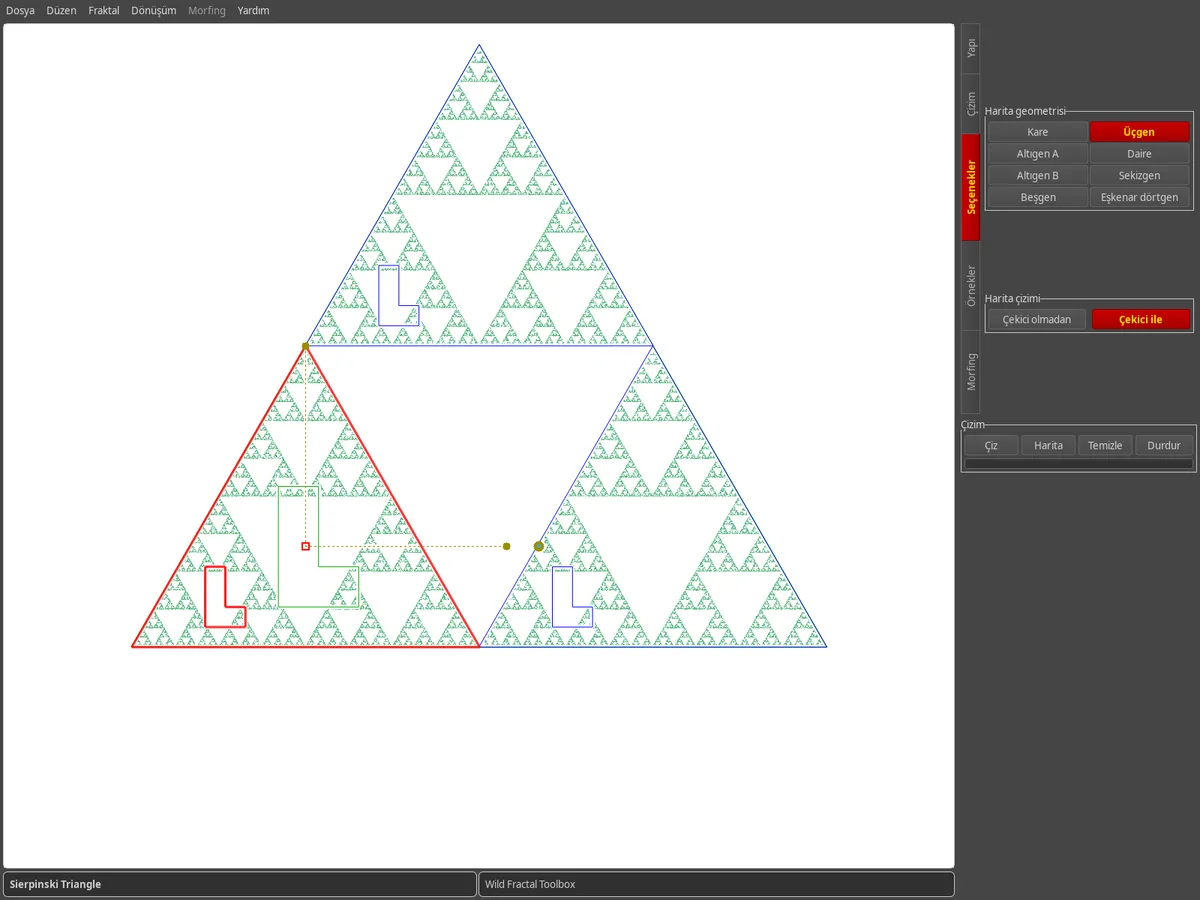
Seçenekler sekmesi: Seçilen üçgen geometrisi, Sierpinski üçgeninin haritası.

Biraz stil ekle

Çizim sekmesi çizim yöntemlerini bir araya getirir: rastgele, yoğunluk, palet yoğunluğu, renkli dönüşümler, zebra, radyal, eşmerkezli.

Bir renk paleti ve nokta sayısını seçin, ardından Çiz tıklayın. Sonucu Dosya › Görüntüyü kaydet…
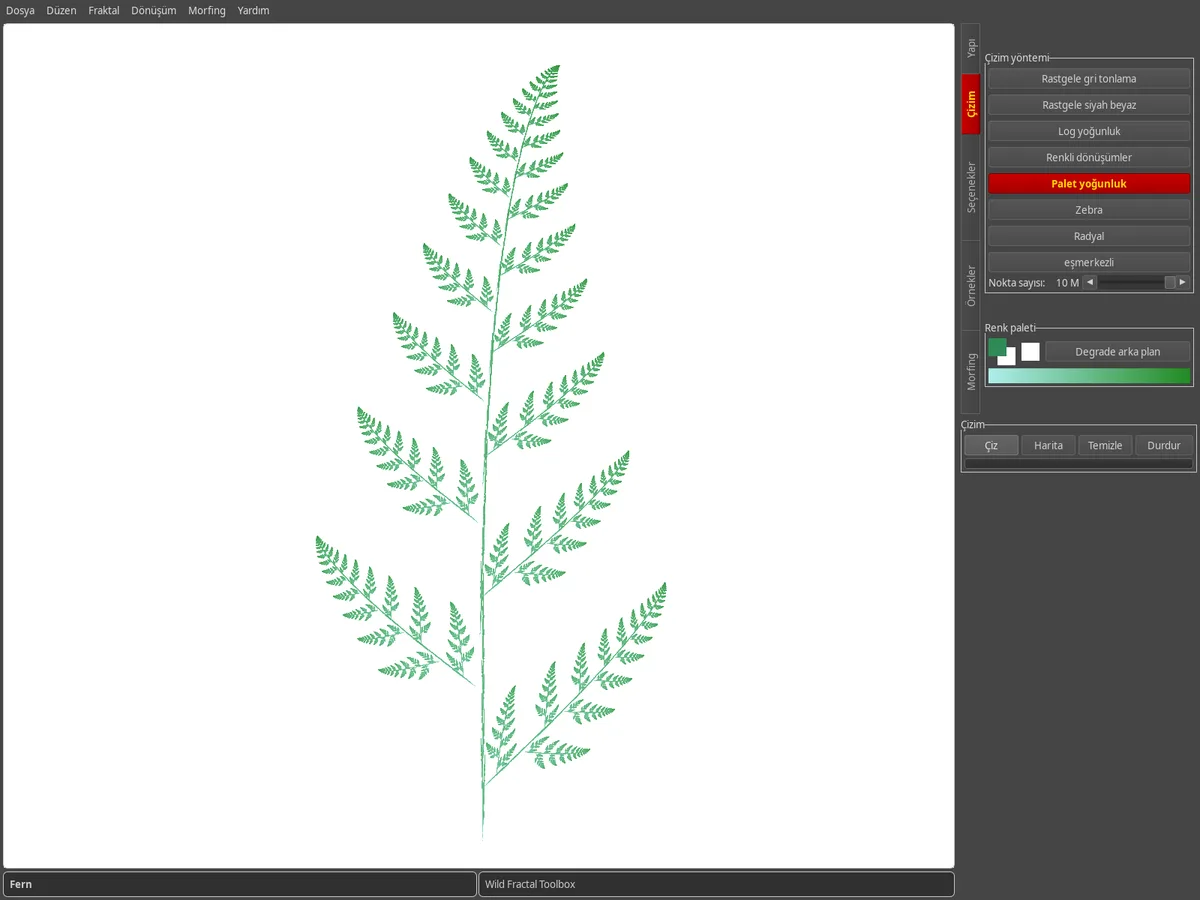
Çizim sekmesi: beyaz bir arka plan üzerinde yeşil bir palet yoğunluğuyla oluşturulmuş eğrelti otu.

Dönüşümle canlandırın

Morfing sekmesi iki fraktal arasında enterpolasyon yapar. Kaynak ve Hedef yükleyin, Adım sayısı ayarlayın ve ara adımlara göz atın.

Morfing › Bir video oluştur…
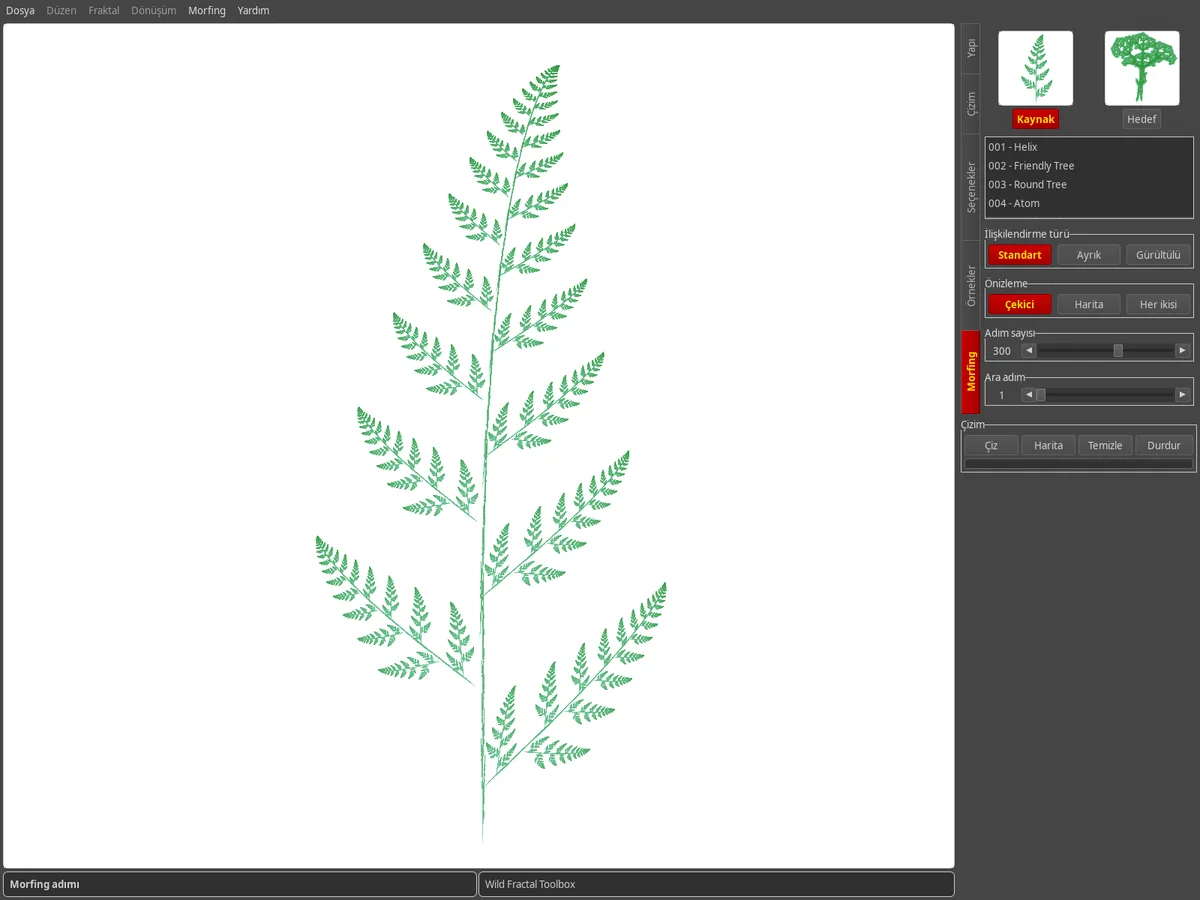
Dönüşüm sekmesi: kaynak ve hedef fraktalların küçük resimleri, bir geçiş adımı görüntülenir.
İpuçları

Bunu bilmek güzel.

Fraktalımı nasıl kurtarırım?

Dosya › Kaydet… (Ctrl+S) fraktalı kaydeder; Dosya › Aç… (Ctrl+O) onu geri yükler. Bir sonraki başlatmada yazılım oturumunuzun son fraktalını alır.

Arayüz dilini değiştirebilir miyim?

Evet: Yardım › Langue / Language 100'den fazla dil sunmaktadır.

Fraktal boyutu nasıl ölçebilirim?

Fraktal › Fraktal boyutunu hesapla (kutu sayma)… boyutu tahmin eder ve ayrıca fraktalın kendine benzediği durumlarda tam matematiksel değeri verir.

Bilgisayar değiştiriyorum, lisansım ne olacak?

Anahtarınız 3 bilgisayarda etkinleşiyor. Yardım › Lisans…

Bir hata buldum, bir fikriniz mi var?

Yardım › Hata bildirin / geri bildirimde bulunun / özellik isteyin veya iletişim sayfasından bize yazın.