پیل کول

ته ښه راغلاستWild Fractal Toolbox.

یو څو دقیقې ټول هغه څه دي چې ستاسو د لومړي فرکټل جوړولو لپاره وخت نیسي. لاندې ویډیوګانې یا ګام په ګام لارښود تعقیب کړئ.

ډاونلوډ کړئ

د وینډوز یا لینکس نسخه ترلاسه کړئ له لینک څخه په بریښنالیک کې چې تاسو یې د پیرودلو وروسته ترلاسه کړی، بیا نصب یې کړئ.

فعالول

په لومړي پیل کې ، د خپل بریښنالیک څخه د جواز کیلي پیسټ کړئ او کلیک وکړئ فعال کړئ. تاسو کولی شئ دا په هر وخت کې لاندې ومومئ مرسته › جواز…

سپړنه

یو مثال خلاص کړئ، ټیک کړئ، بیا خپل فرکټل جوړ کړئ. ستاسو کیلي په 3 کمپیوټرونو کې فعاله کیږي، د ژوند لپاره.

نصب کول

په یوه دقیقه کې نصب شوی.

د مدیر حقونو ته اړتیا نشته.

لینکس

  1. ډاونلوډ کړئ WildFractalToolbox-linux-install.sh ستاسو په بریښنالیک کې د لینک څخه.
  2. یو ټرمینل خلاص کړئ (Ctrl+Alt+T پر Ubuntu او Linux Mint) او ټایپ: sh ~/Downloads/WildFractalToolbox-linux-install.sh
  3. پیل Wild Fractal Toolbox ستاسو د غوښتنلیک مینو څخه.

کار کوي Ubuntu 20.04+, Linux Mint 20+, Debian 11+, Fedoraآرچ Manjaro... د تازه کولو لپاره، یوازې نوی انسټالر چل کړئ: ستاسو جواز ساتل شوی. د غیر نصبولو لپاره: wildfractaltoolbox-uninstall.

وینډوز

  1. ډاونلوډ کړئ WildFractalToolbox-windows-setup.exe ستاسو په بریښنالیک کې د لینک څخه.
  2. دوه ځله کلیک وکړئ او وزرډ تعقیب کړئ. که وینډوز ښیې "وینډوز ستاسو کمپیوټر خوندي کړی" ، کلیک وکړئ نور معلومات، بیا په هر صورت منډه کړه.
  3. پیل Wild Fractal Toolbox د سټارټ مینو یا ډیسټاپ څخه.

وینډوز 10 یا 11، 64-bit. د مدیر حقونو ته اړتیا نشته. د تازه کولو لپاره، یوازې نوی انسټالر چل کړئ: ستاسو جواز ساتل شوی. د غیر نصبولو لپاره: ترتیبات> ایپس.

لومړی لانچ

  1. خپل غوره کړئ ژبه.
  2. پیسټ کړئ د جواز کیلي ستاسو د بریښنالیک څخه او کلیک وکړئ فعال کړئ (د انټرنیټ پیوستون ته اړتیا ده).
  3. تاسو بشپړ شوي: راتلونکي لانچونه مستقیم سافټویر خلاصوي.

خپل ډاونلوډ تایید کړئ (اختیاري) - د اوسني نصب کونکو SHA-256 چکسمونه:
وینډوز WildFractalToolbox-windows-setup.exe (1.01.148): f145cc1fef589db9570d36678d45811349e7f7ce30ff22ec26d403bf13ab19a7
لینکس WildFractalToolbox-linux-install.sh (1.01.149): 24382a89e7684e70e0b8213111f4172d33da9ac816da595b1ff4489155f369c3
په وینډوز کې: certutil -hashfile WildFractalToolbox-windows-setup.exe SHA256; په لینکس کې: sha256sum WildFractalToolbox-linux-install.sh.

ویډیوګانې

وګورئ، بیا یې پخپله هڅه وکړئ.

لنډ درسونه، هر یو په یو ساختمان یا یوه ځانګړتیا تمرکز کوي.

د WFT سره د ونې جوړول

له خالي فرکټل څخه تر یوې بشپړې ونې پورې: د موږک په مرسته د بدلونونو ځای په ځای کول، ښه ټوننګ او انځور کول.

ژر راځي

رینډینګ او د رنګ پیلټ

کثافت، رنګارنګ بدلونونه، ریډیل، متمرکز: د سټایل غوره کول او د هغې ښه کول.

ژر راځي

مورفنګ او ویډیو صادرات

یو فرکټل په بل بدل کړئ او د MP4 ویډیو تولید کړئ.

وګورئYouTube

ګام په ګام لارښود

اړین، په شپږو مرحلو کې.

د ترتیباتو پینلونه د انځور کولو ساحې ښي خوا ته په عمودی ټبونو کې ژوند کوي.

د یو مثال څخه پیل کړئ

د بېلګې ټب 180 چمتو شوي فرکټالونه وړاندې کوي: فرنز، ونې، د واورې فلیکس، ډریگن، سرپل ...

په لیست کې یو غوره کړئ او کلیک وکړئ خلاص مثال. دا د پوهیدو ترټولو ګړندۍ لاره ده چې شکل څنګه جوړیږي.
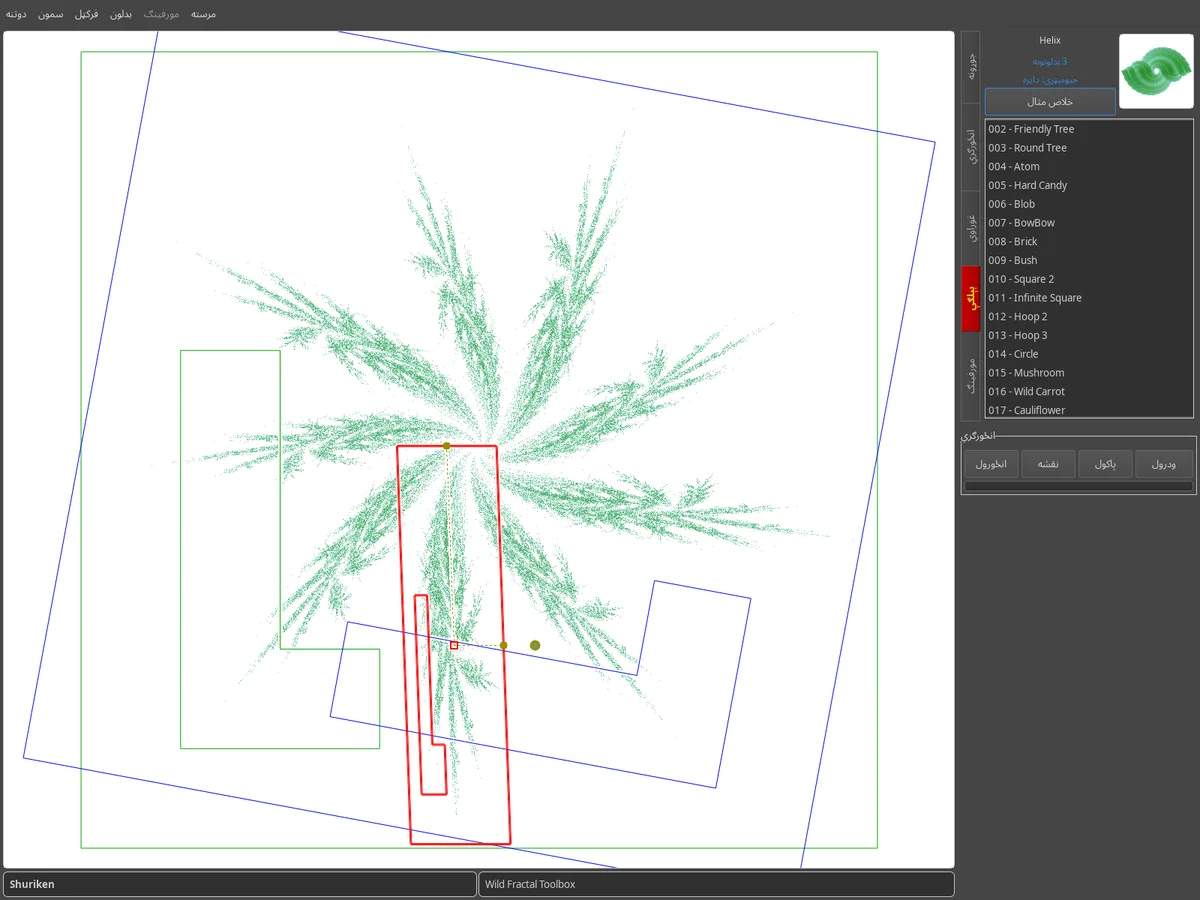
د مثالونو ټب: د بیلګې په توګه د فرکټالونو لیست د مخکتنې سره، د شوریکین فرکټل د انځور کولو په ساحه کې ښودل شوی.

په نقشه کې جوړ کړئ

IFS fractal د بدلونونو یوه ټولګه ده. هر یو د نقشې د اندازه شوي او حرکت شوي کاپي په توګه ښکاري؛ ټاکل شوی بدلون په سور رنګ شوی دی.

  • فرکټل › نوی فرکټل له پیل څخه پیل کیږي.
  • نوی بدلون زیاتوي.
  • د موږک سره یې کش کړئ، یا تنظیم کړئ کږول, څرخېدنه, اندازه کول او لېږدونه د سلایډونو سره.

کشش کوونکی د هر بدلون وروسته په ریښتیني وخت کې بیا رسم کیږي.
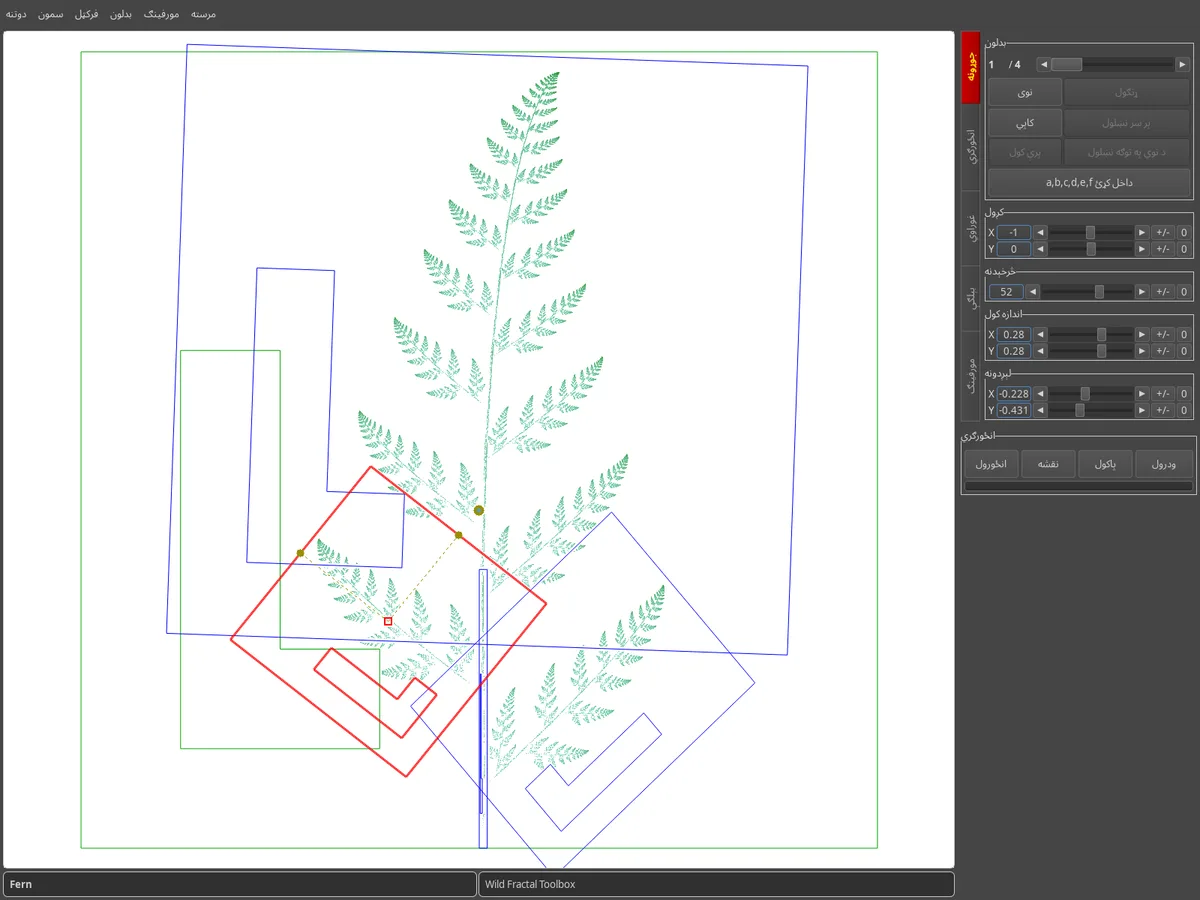
ساختماني ټب: د فرن د بدلون نقشه، په سور کې غوره شوی بدلون، په ښي خوا کې د سمون سلایډونه.

ضمیمه داخل کړئ

د شمیرو دقیقیت غوره کړئ؟ د a,b,c,d,e,f داخل کړئ تڼۍ د ټاکل شوي بدلون affine میٹرکس پرانیزي.

د متن په توګه تشریح شوي بشپړ فرکټل واردولو لپاره، وکاروئ فرکټل › په راسټر متن کې فریکټل او وارد کړئ…
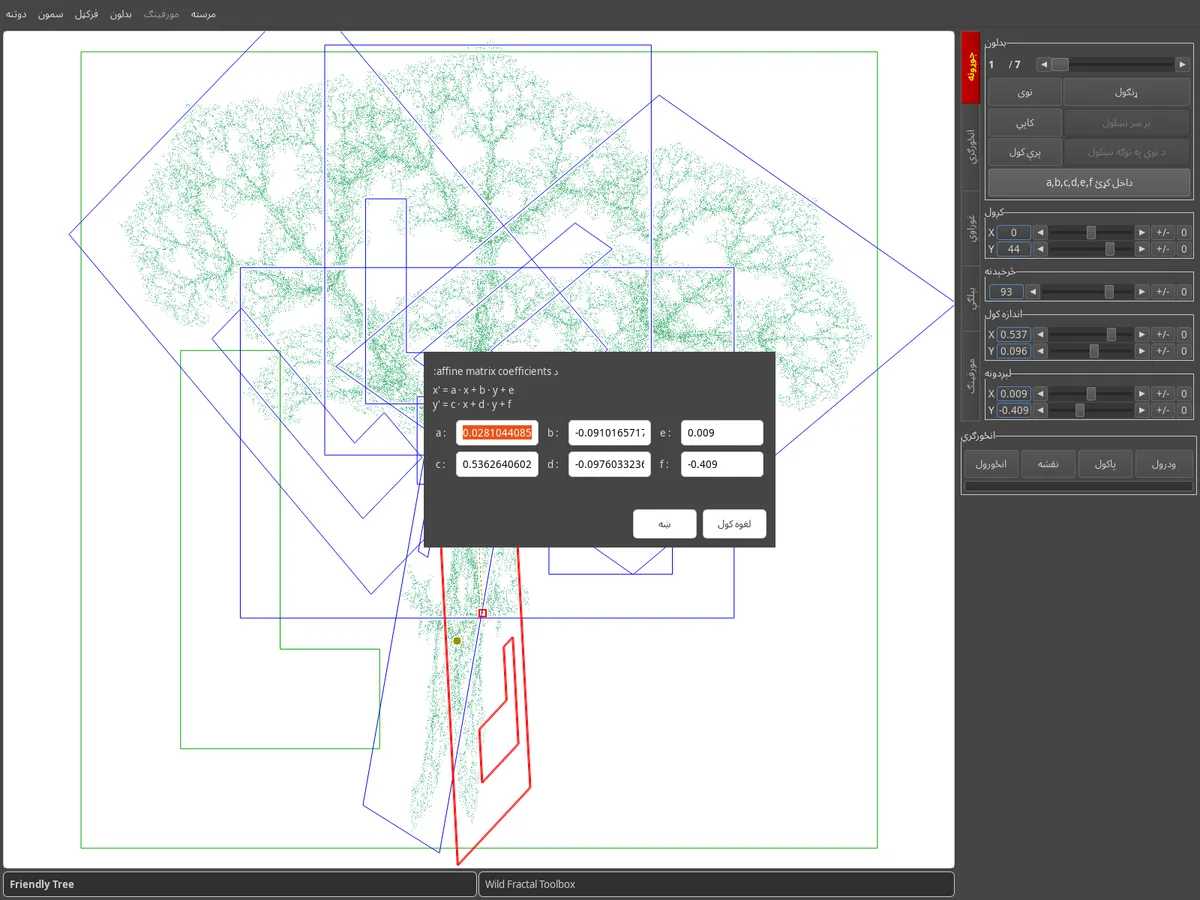
د یوې ونې د نقشې څخه پورته د a, b, c, d, e, f کوفیفینټ داخلولو لپاره ډیالوګ.

نقشه جیومیټری غوره کړئ

په غوراوي ټب، د نقشې جیومیټري د اساس شکل بدلوي: مربع، مثلث، مسدس، دایره، پنټاګون، اوکټاګون، الماس.

د نقشې انځورګري کله چې تاسو جوړ کړئ د بدلونونو شاته کشش ښیې یا پټوي.
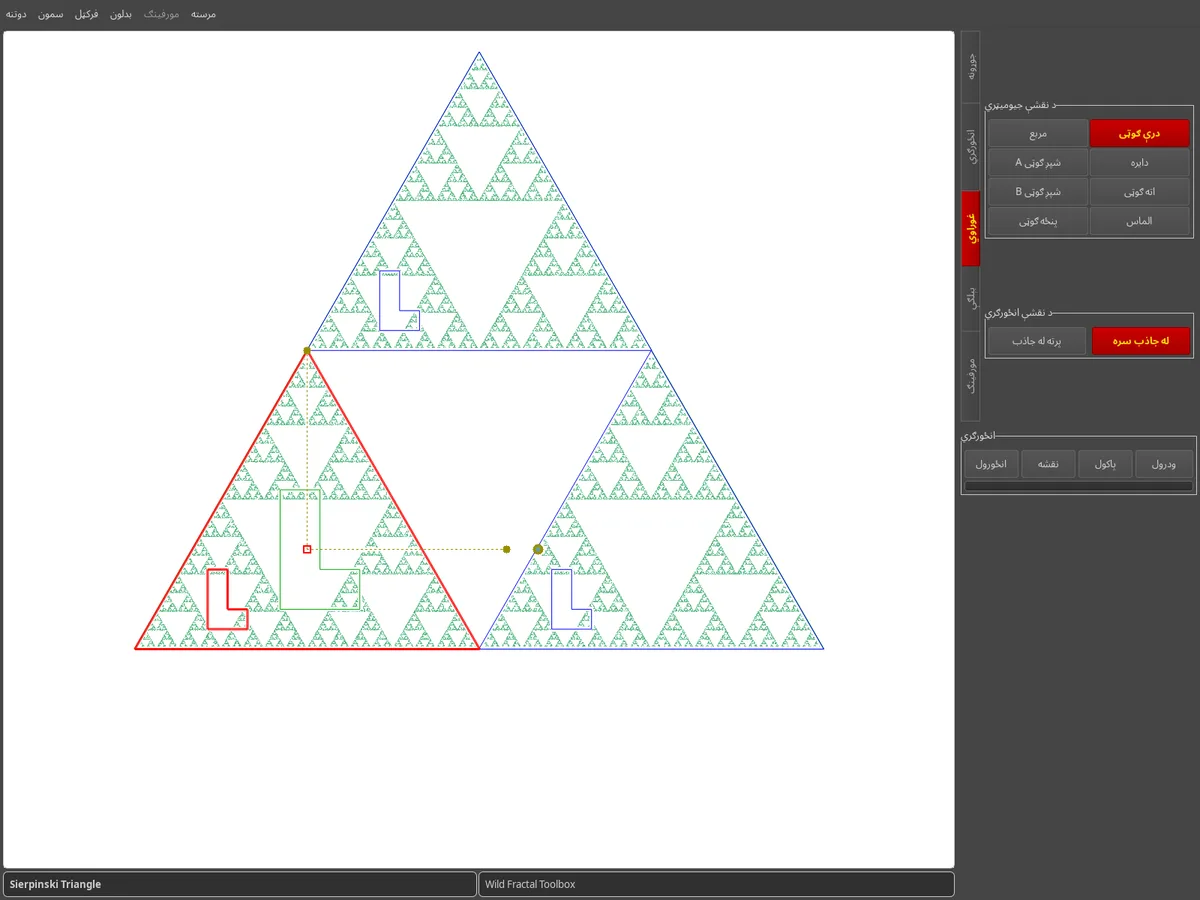
د اختیارونو ټب: د مثلث جیومیټری غوره شوی، د Sierpinski مثلث نقشه.

یو څه سټایل اضافه کړئ

د انځورګري ټب راټولوي د انځور کولو طریقې: تصادفي، کثافت، د پیلټ کثافت، رنګین بدلونونه، زیبرا، ریډیل، متمرکز.

یو غوره کړئ رنګ پیلټ او د ټکو شمیر، بیا کلیک وکړئ انځورول. پایله یې خوندي کړئ دوتنه › ساتل انځور…
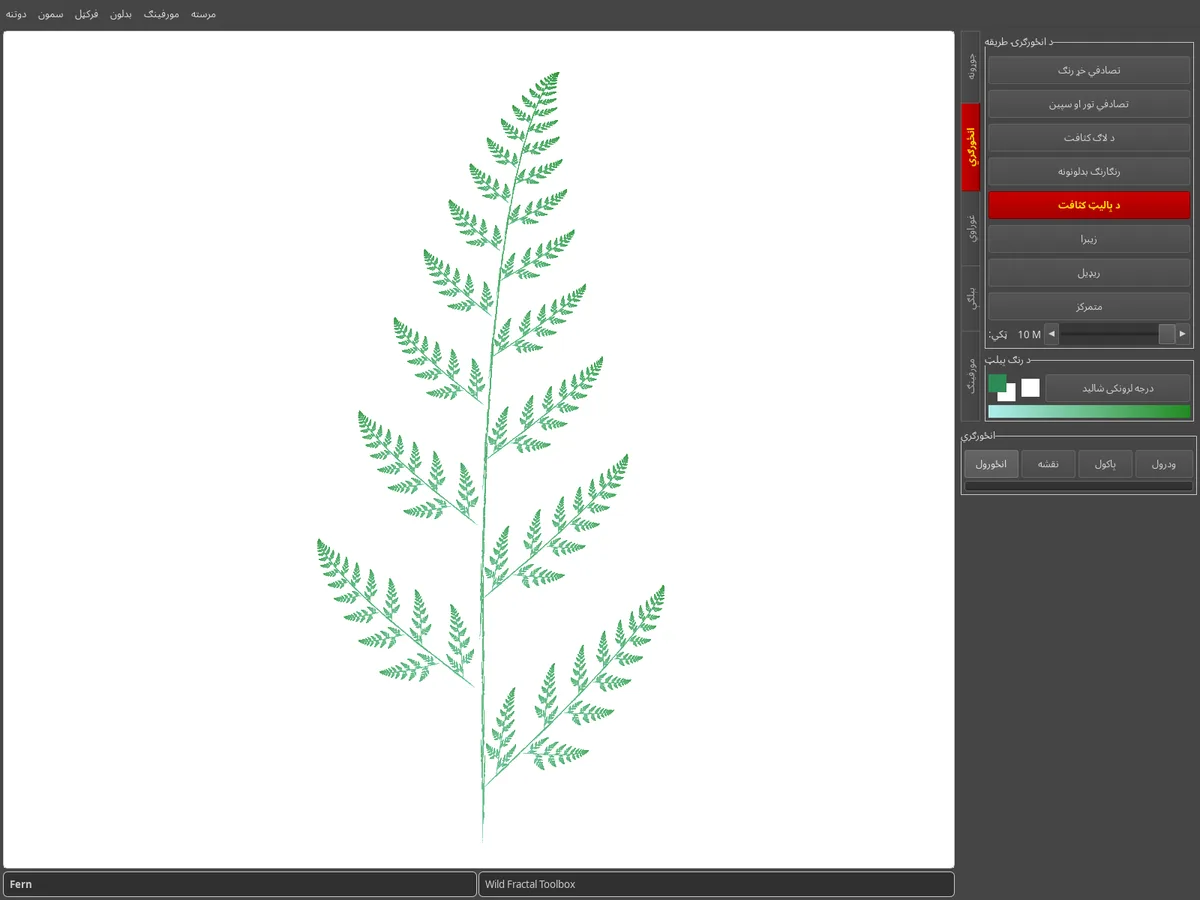
د نقاشۍ ټب: فرن په سپینه شالید کې د شنه پیلټ کثافت سره چمتو شوی.

د مورف کولو سره متحرک کول

د مورفینګ ټب د دوه فرکټالونو تر مینځ مینځ ته راځي. پورته کړئ سرچینه او د منزل، ترتیب کړه د پړاوونو شمېر او منځمهاله ګامونه وپلټئ.

سره انیمیشن صادر کړئ مورفینګ › یو ویډیو جوړ کړئ…
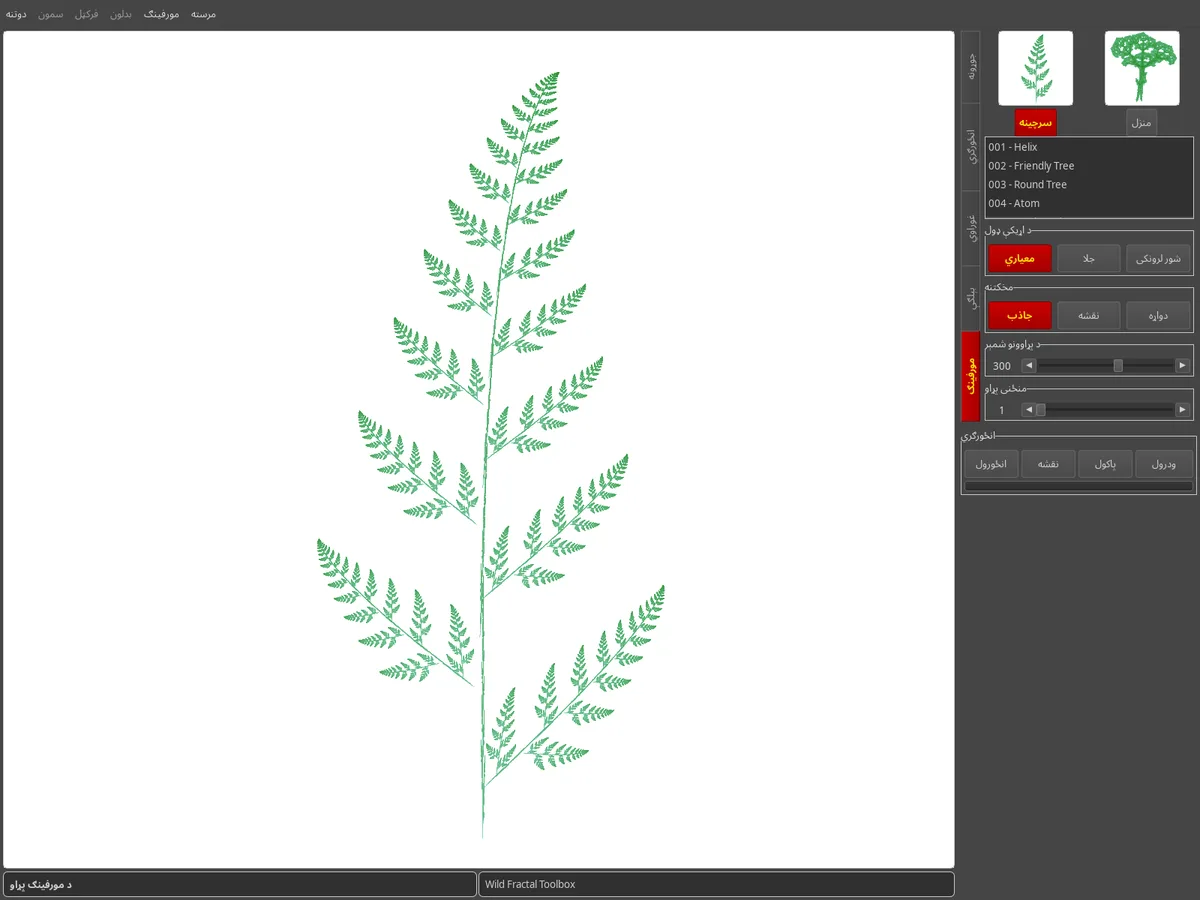
د مورف کولو ټب: د سرچینې او منزل فرکټال تمبیلونه، د مورف کولو ګام ښودل شوی.
لارښوونې

ښه پوهیدل.

زه څنګه خپل فرکټل خوندي کړم؟

دوتنه › ساتل… (Ctrl+S) فرکټل خوندي کوي؛ دوتنه › پرانیستل… (Ctrl+O) دا بیرته پورته کوي. په راتلونکي لانچ کې ، سافټویر ستاسو د ناستې وروستی فرکټل غوره کوي.

ایا زه کولی شم د انٹرفیس ژبه بدل کړم؟

هو: مرسته › Langue / Language له 100 څخه ډیر ژبو وړاندیز کوي.

زه څنګه د فرکټال اړخ اندازه کولی شم؟

فرکټل › د فرکټل اړخ محاسبه کړئ (بکس-شمېرنه)… د ابعاد اټکل کوي، او دقیق ریاضياتي ارزښت هم ورکوي کله چې فرکټل ځان سره ورته وي.

زه کمپیوټر بدلوم، زما د جواز په اړه څه شی دی؟

ستاسو کیلي په 3 کمپیوټرونو کې فعالیږي. یوازې دا د نوي ماشین له لارې دننه کړئ مرسته › جواز…

یو بګ موندلی، یو نظر لرئ؟

له موږ څخه ولیکئ مرسته › د بګ / فیډبیک راپور ورکړئ / د فیچر غوښتنه وکړئ، یا له لارې د اړیکو پاڼه.