શરૂ કરી રહ્યા છીએ

Wild Fractal Toolbox આપનું સ્વાગત છે.

તમારું પ્રથમ ફ્રેકટલ બનાવવામાં થોડી મિનિટો જ લાગે છે. નીચે આપેલી વિડિઓઝ અથવા પગલું દ્વારા પગલું માર્ગદર્શિકા અનુસરો.

ડાઉનલોડ કરો

તમારી ખરીદી કર્યા પછી તમને પ્રાપ્ત થયેલ ઇમેઇલમાંની લિંકમાંથી Windows અથવા Linux સંસ્કરણ મેળવો, પછી તેને ઇન્સ્ટોલ કરો.

સક્રિય કરો

પ્રથમ લોંચ પર, તમારા ઇમેઇલમાંથી લાયસન્સ કી પેસ્ટ કરો અને સક્ષમ કરો ક્લિક કરો. તમે તેને મદદ › લાયસન્સ… હેઠળ કોઈપણ સમયે ફરીથી શોધી શકો છો.

અન્વેષણ કરો

એક ઉદાહરણ ખોલો, તેને ટ્વિક કરો, પછી તમારું પોતાનું ફ્રેકટલ બનાવો. તમારી કી જીવનભર, 3 કમ્પ્યુટર્સ પર સક્રિય થાય છે.

સ્થાપન

એક મિનિટમાં ઇન્સ્ટોલ થઈ ગયું.

કોઈ વ્યવસ્થાપક અધિકારો જરૂરી નથી.

Linux

  1. ડાઉનલોડ કરો WildFractalToolbox-linux-install.sh તમારા ઈમેલની લિંક પરથી.
  2. ટર્મિનલ ખોલો (Ctrl+Alt+T પર Ubuntu અને Linux Mint) અને ટાઇપ કરો: sh ~/Downloads/WildFractalToolbox-linux-install.sh
  3. શરૂ કરો Wild Fractal Toolbox તમારા એપ્લિકેશન મેનૂમાંથી.

પર કામ કરે છે Ubuntu 20.04+, Linux Mint 20+, Debian 11+, Fedora, કમાન Manjaro… અપડેટ કરવા માટે, ફક્ત નવું ઇન્સ્ટોલર ચલાવો: તમારું લાઇસન્સ રાખવામાં આવ્યું છે. અનઇન્સ્ટોલ કરવા માટે: wildfractaltoolbox-uninstall.

વિન્ડોઝ

  1. ડાઉનલોડ કરો WildFractalToolbox-windows-setup.exe તમારા ઈમેલની લિંક પરથી.
  2. તેના પર ડબલ-ક્લિક કરો અને વિઝાર્ડને અનુસરો. જો વિન્ડોઝ "Windows સુરક્ષિત તમારા PC" બતાવે છે, તો ક્લિક કરો વધુ માહિતી, પછી ગમે તેમ ચલાવો.
  3. શરૂ કરો Wild Fractal Toolbox સ્ટાર્ટ મેનૂ અથવા ડેસ્કટોપમાંથી.

વિન્ડોઝ 10 અથવા 11, 64-બીટ. કોઈ વ્યવસ્થાપક અધિકારો જરૂરી નથી. અપડેટ કરવા માટે, ફક્ત નવું ઇન્સ્ટોલર ચલાવો: તમારું લાઇસન્સ રાખવામાં આવ્યું છે. અનઇન્સ્ટોલ કરવા માટે: સેટિંગ્સ › એપ્લિકેશન્સ.

પ્રથમ લોન્ચ

  1. તમારી પસંદ કરો ભાષા.
  2. પેસ્ટ કરો લાઇસન્સ કી તમારા ઈમેલમાંથી અને ક્લિક કરો સક્ષમ કરો (ઇન્ટરનેટ કનેક્શન આવશ્યક છે).
  3. તમે પૂર્ણ કરી લીધું: આગામી લોંચ સોફ્ટવેર સીધું ખોલે છે.

તમારું ડાઉનલોડ ચકાસો (વૈકલ્પિક) — વર્તમાન ઇન્સ્ટોલર્સના SHA-256 ચેકસમ્સ:
Windows WildFractalToolbox-windows-setup.exe (1.01.148): f145cc1fef589db9570d36678d45811349e7f7ce30ff22ec26d403bf13ab19a7
Linux WildFractalToolbox-linux-install.sh (1.01.149): 24382a89e7684e70e0b8213111f4172d33da9ac816da595b1ff4489155f369c3
Windows પર: certutil -hashfile WildFractalToolbox-windows-setup.exe SHA256; Linux પર: sha256sum WildFractalToolbox-linux-install.sh.

વિડિઓઝ

જુઓ, પછી જાતે પ્રયાસ કરો.

ટૂંકા ટ્યુટોરિયલ્સ, દરેક એક બાંધકામ અથવા એક વિશેષતા પર કેન્દ્રિત છે.

WFT સાથે વૃક્ષ બનાવવું

ખાલી ફ્રેક્ટલથી સંપૂર્ણ વૃક્ષ સુધી: માઉસ વડે રૂપાંતરણો મૂકવું, ફાઇન-ટ્યુનિંગ અને ડ્રોઇંગ.

ટૂંક સમયમાં આવી રહ્યું છે

રેન્ડરીંગ અને કલર પેલેટ

ઘનતા, રંગબેરંગી પરિવર્તન, રેડિયલ, કેન્દ્રિત: શૈલી પસંદ કરવી અને તેને ફાઇન-ટ્યુનિંગ.

ટૂંક સમયમાં આવી રહ્યું છે

મોર્ફિંગ અને વિડિયો નિકાસ

એક ફ્રેકટલને બીજામાં મોર્ફ કરો અને MP4 વિડિયો જનરેટ કરો.

YouTube પર જુઓ

પગલું દ્વારા પગલું માર્ગદર્શિકા

આવશ્યક, છ પગલાંમાં.

સેટિંગ્સ પેનલ ડ્રોઇંગ એરિયાની જમણી બાજુએ ઊભી ટેબમાં રહે છે.

એક ઉદાહરણથી શરૂ કરો

ઉદાહરણો ટેબ 180 તૈયાર ફ્રેકટલ્સ ઓફર કરે છે: ફર્ન, ટ્રી, સ્નોવફ્લેક્સ, ડ્રેગન, સર્પાકાર…

યાદીમાંથી એક પસંદ કરો અને ઓપન ઉદાહરણ ક્લિક કરો. આકાર કેવી રીતે બાંધવામાં આવે છે તે સમજવાની તે સૌથી ઝડપી રીત છે.
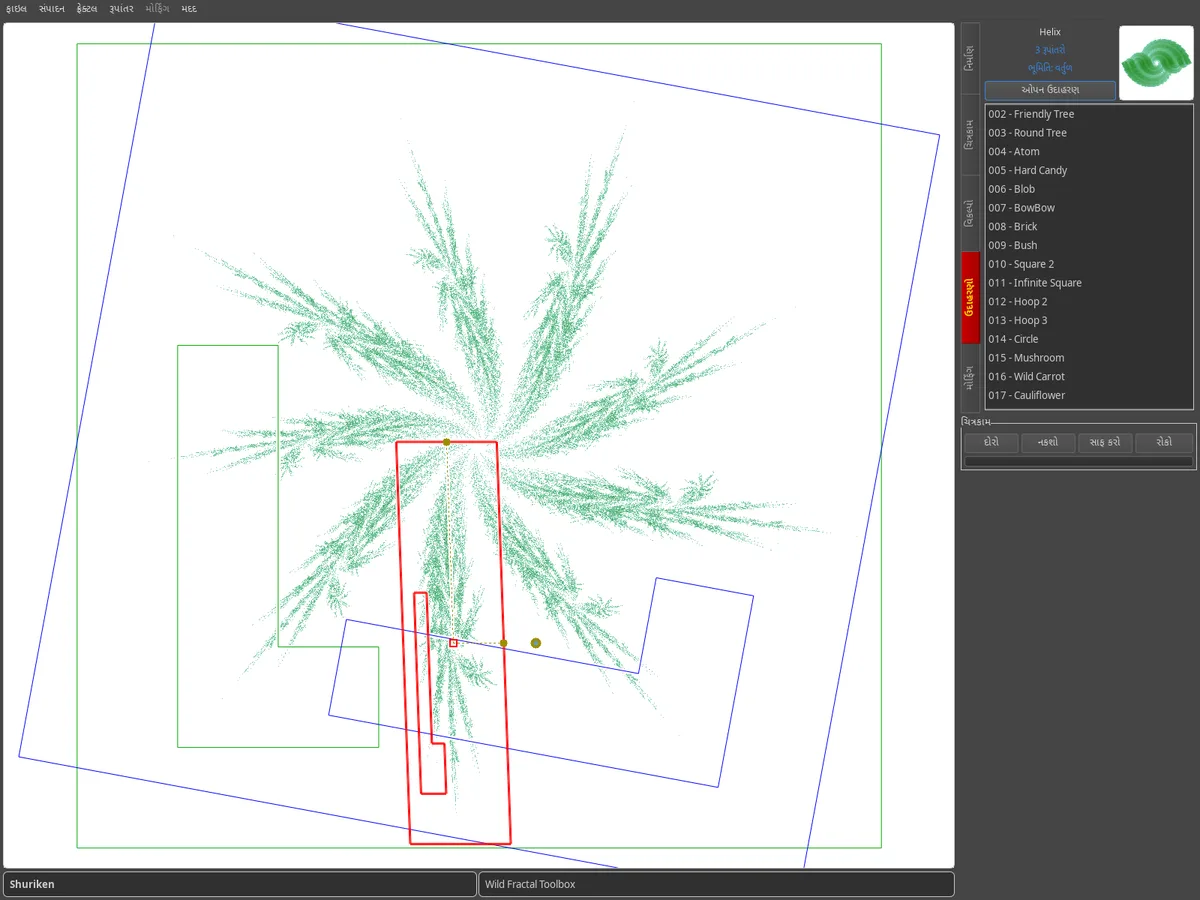
ઉદાહરણો ટૅબ: પૂર્વાવલોકન સાથેના ઉદાહરણ ફ્રેકટલ્સની સૂચિ, ડ્રોઇંગ એરિયામાં બતાવેલ શુરિકેન ફ્રેકટલ.

નકશા પર બનાવો

IFS ફ્રેક્ટલ એ પરિવર્તનનો સમૂહ છે. દરેક નકશાની સ્કેલ કરેલી અને ખસેડેલી નકલ તરીકે દેખાય છે; પસંદ કરેલ રૂપાંતરણ લાલ રંગમાં દોરવામાં આવે છે.

  • ફ્રેક્ટલ › નવો ફ્રેક્ટલ શરૂઆતથી શરૂ થાય છે.
  • નવું પરિવર્તન ઉમેરે છે.
  • તેને માઉસ વડે ખેંચો, અથવા સ્લાઇડર્સ સાથે શિયરિંગ, પરિભ્રમણ, સ્કેલિંગ અને સ્થાનાંતર સમાયોજિત કરો.

દરેક ફેરફાર પછી આકર્ષનારને રીઅલ ટાઇમમાં ફરીથી દોરવામાં આવે છે.
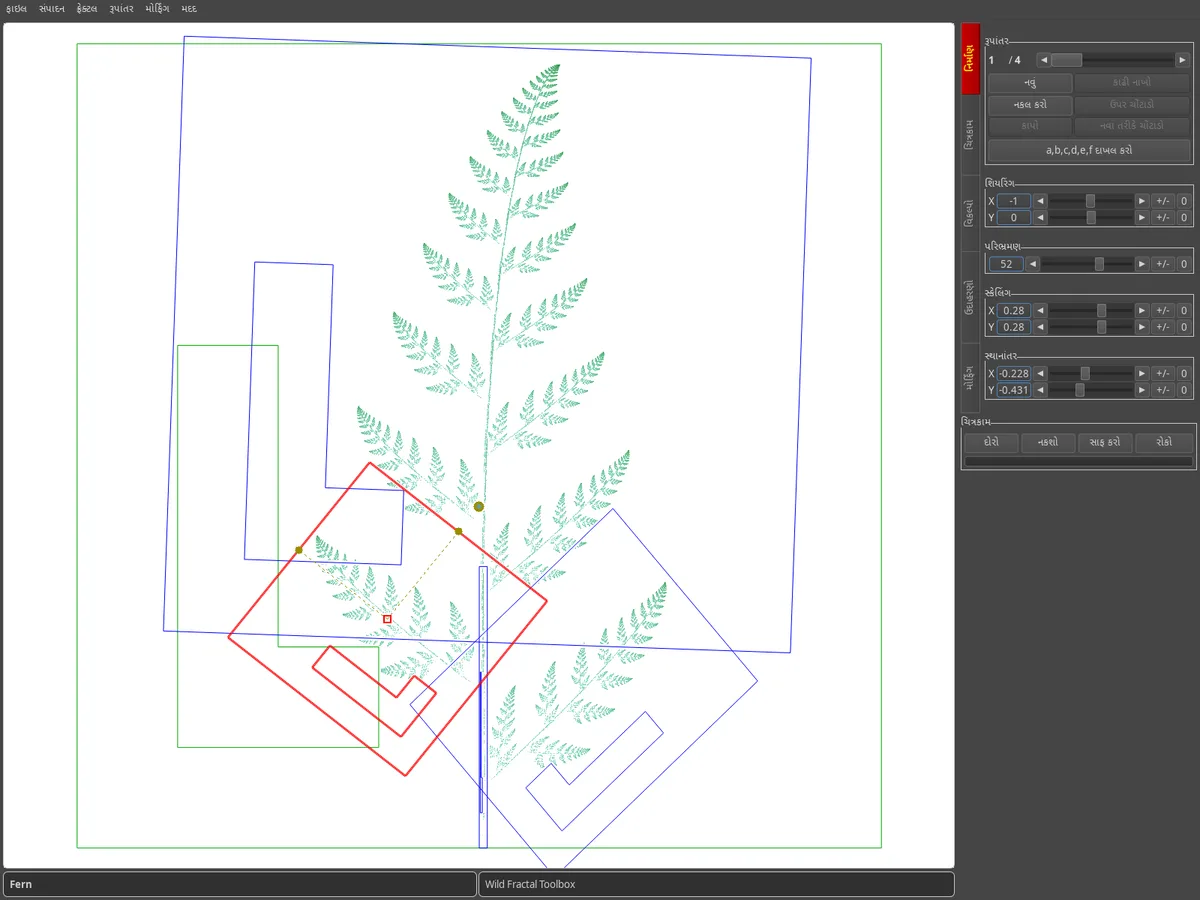
કન્સ્ટ્રક્શન ટેબ: ફર્નનો ટ્રાન્સફોર્મેશન મેપ, લાલ રંગમાં પસંદ કરેલ ટ્રાન્સફોર્મેશન, જમણી બાજુએ એડજસ્ટમેન્ટ સ્લાઇડર્સ.

ગુણાંક દાખલ કરો

સંખ્યાઓની ચોકસાઇ પસંદ કરો છો? a,b,c,d,e,f દાખલ કરો બટન પસંદ કરેલ રૂપાંતરણનું affine મેટ્રિક્સ ખોલે છે.

ટેક્સ્ટ તરીકે વર્ણવેલ સંપૂર્ણ ફ્રેકટલ આયાત કરવા માટે, ફ્રેક્ટલ › રાસ્ટર ટેક્સ્ટમાં ફ્રેકટલ આયાત કરો…
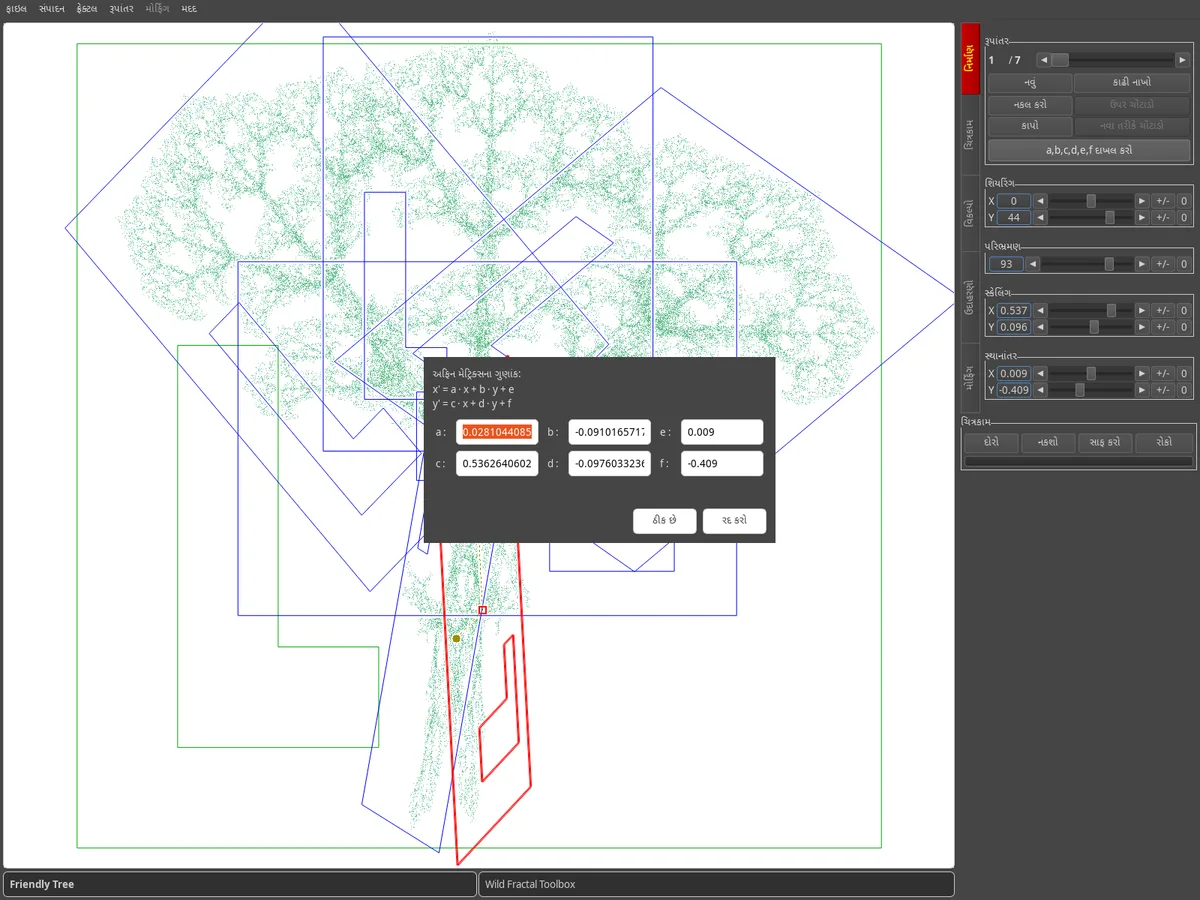
વૃક્ષના નકશા ઉપર a, b, c, d, e, f ગુણાંક દાખલ કરવા માટેનો સંવાદ.

નકશાની ભૂમિતિ પસંદ કરો

વિકલ્પો ટેબમાં, નકશા ભૂમિતિ આધાર આકારને બદલે છે: ચોરસ, ત્રિકોણ, ષટકોણ, વર્તુળ, પંચકોણ, અષ્ટકોણ, હીરા.

જ્યારે તમે નિર્માણ કરો છો ત્યારે નકશા ચિત્રકામ રૂપાંતરણ પાછળ આકર્ષનારને બતાવે છે અથવા છુપાવે છે.
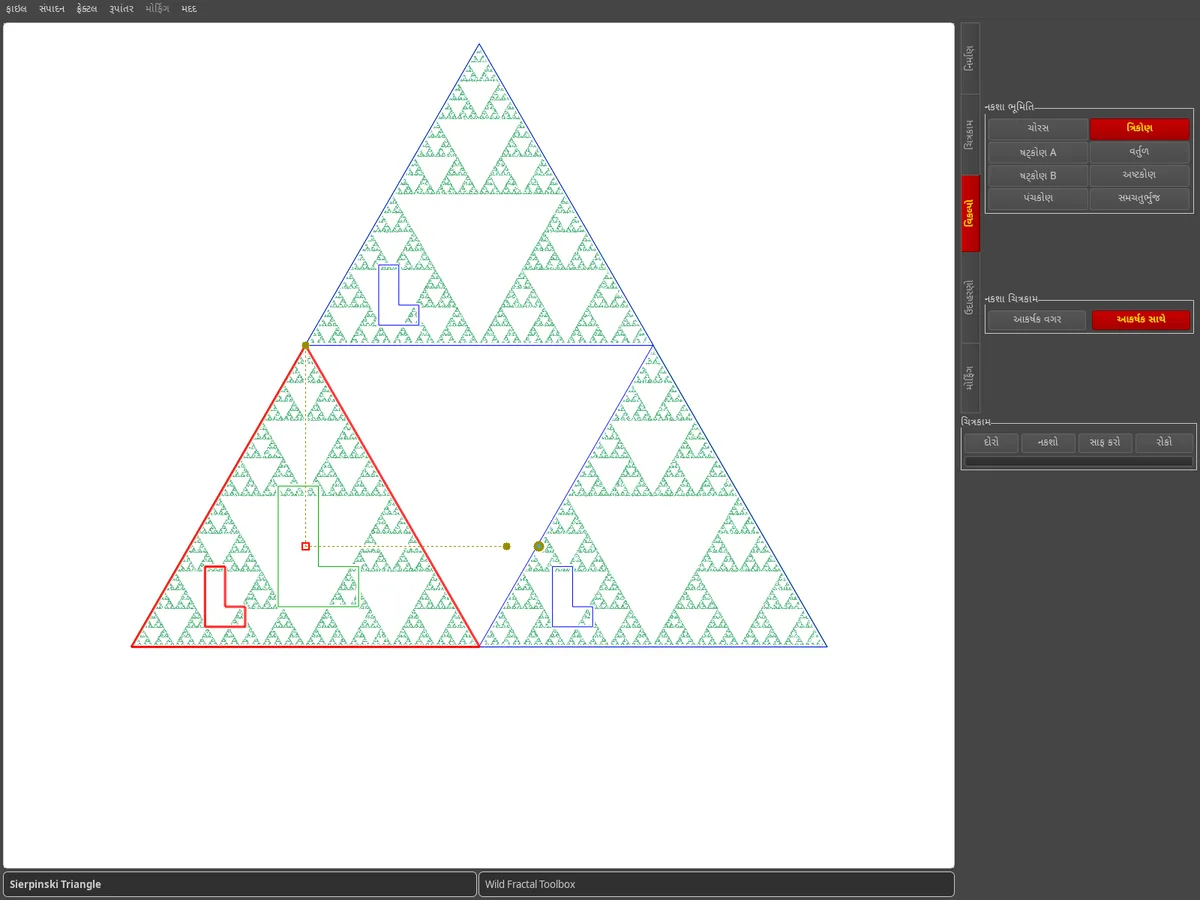
વિકલ્પો ટૅબ: ત્રિકોણ ભૂમિતિ પસંદ કરી, Sierpinski ત્રિકોણનો નકશો.

થોડી શૈલી ઉમેરો

ચિત્રકામ ટેબ ચિત્રકામ પદ્ધતિઓ ભેગી કરે છે : રેન્ડમ, ડેન્સિટી, પેલેટ ડેન્સિટી, કલરફુલ ટ્રાન્સફોર્મેશન, ઝેબ્રા, રેડિયલ, કોન્સેન્ટ્રિક.

કલર પેલેટ અને પોઈન્ટની સંખ્યા પસંદ કરો, પછી ક્લિક દોરો. ફાઇલ › છબી સાચવો…
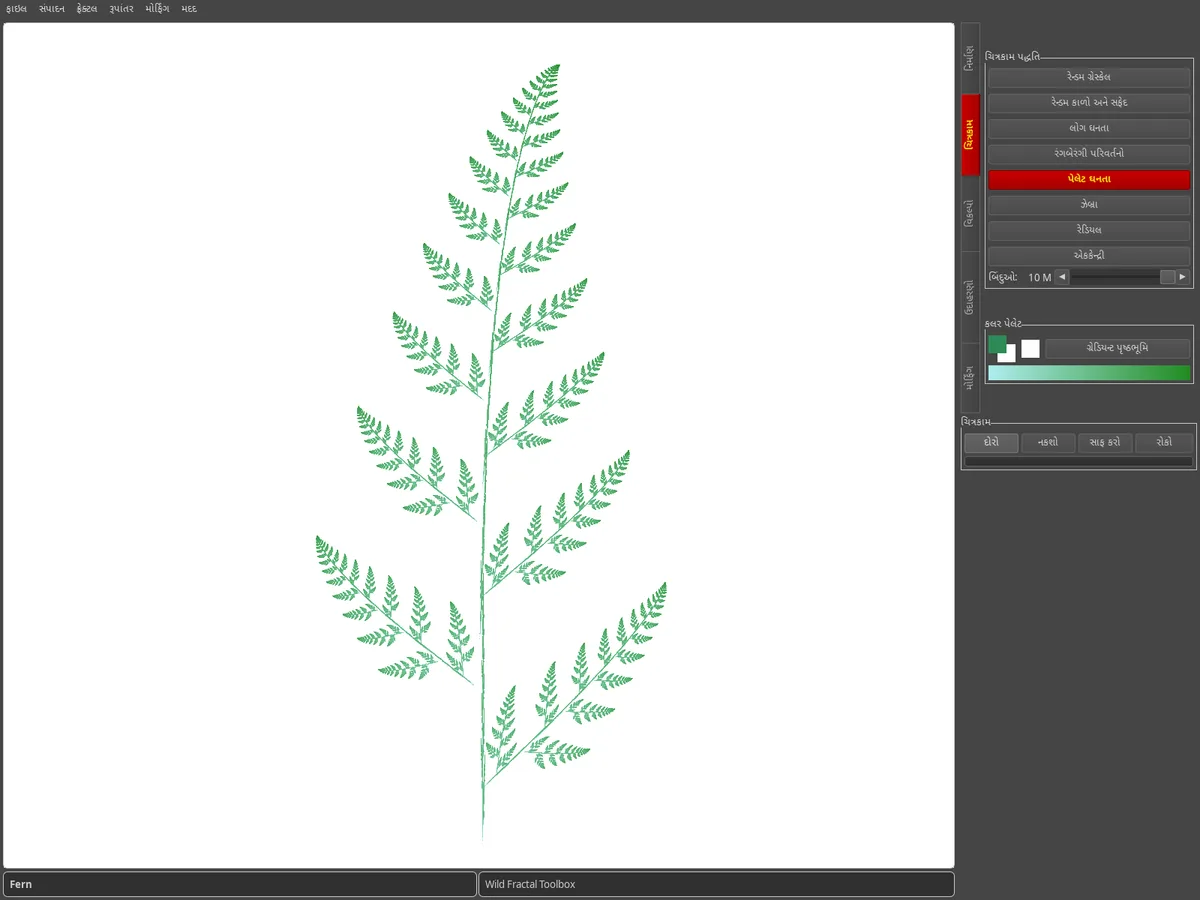
ડ્રોઈંગ ટેબ: સફેદ પૃષ્ઠભૂમિ પર લીલા રંગની ઘનતા સાથે ફર્ન રેન્ડર કરેલું.

મોર્ફિંગ સાથે એનિમેટ કરો

મોર્ફિંગ ટેબ બે ફ્રેકટલ્સ વચ્ચે પ્રક્ષેપિત થાય છે. સ્રોત લોડ કરો અને ગંતવ્ય, પગલાંની સંખ્યા સેટ કરો અને મધ્યવર્તી પગલાંઓ બ્રાઉઝ કરો.

મોર્ફિંગ › વિડિઓ બનાવો…
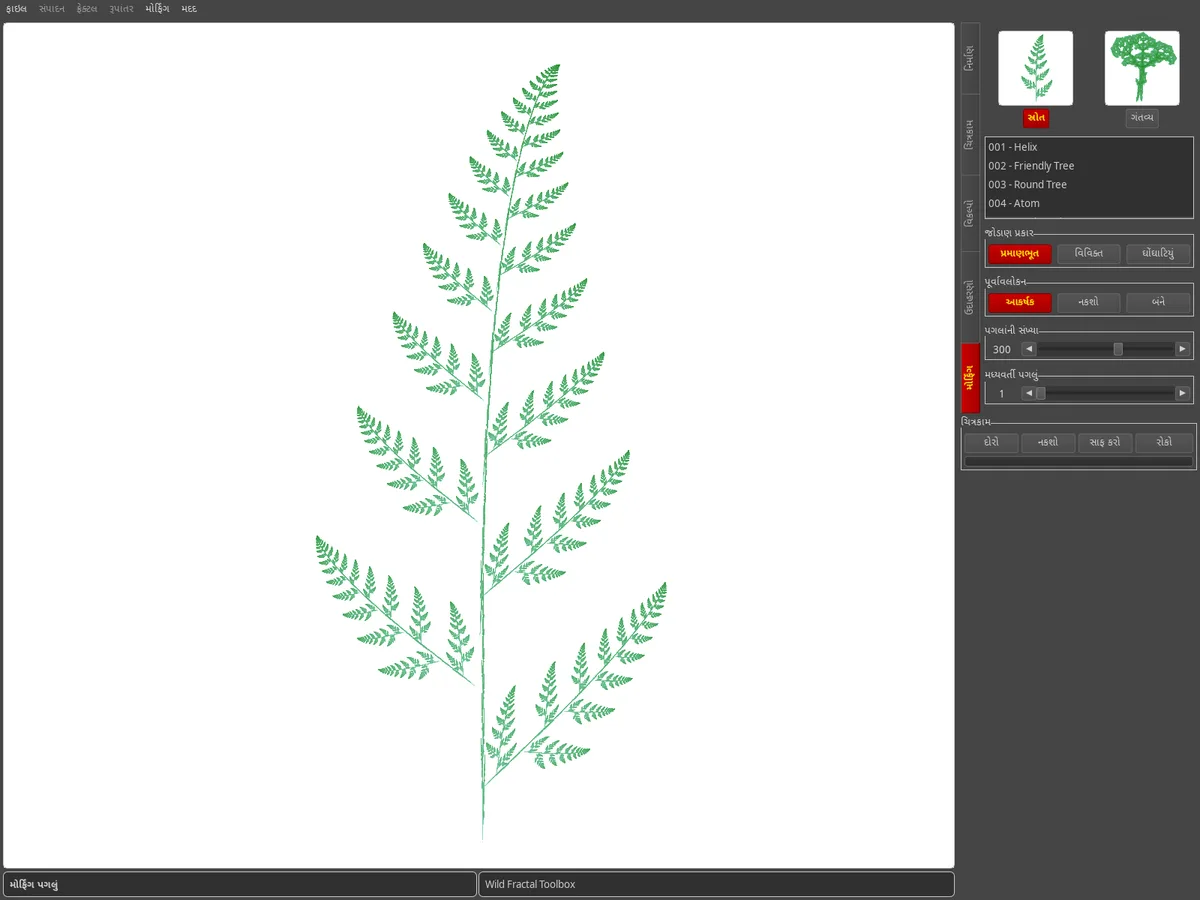
મોર્ફિંગ ટેબ: સ્ત્રોત અને ગંતવ્ય ફ્રેકટલ્સના થંબનેલ્સ, એક મોર્ફિંગ પગલું પ્રદર્શિત થાય છે.
ટિપ્સ

જાણવું સારું.

હું મારા ફ્રેકટલને કેવી રીતે બચાવી શકું?

ફાઇલ › સાચવો… (Ctrl+S) ફ્રેક્ટલ સાચવે છે; ફાઇલ › ખોલો… (Ctrl+O) તેને પાછું લોડ કરે છે. આગામી લોંચ પર, સોફ્ટવેર તમારા સત્રનો છેલ્લો ફ્રેકટલ પસંદ કરે છે.

શું હું ઇન્ટરફેસની ભાષા બદલી શકું?

હા: મદદ › Langue / Language 100 થી વધુ ભાષાઓ ઓફર કરે છે.

હું ખંડિત પરિમાણ કેવી રીતે માપી શકું?

ફ્રેક્ટલ › ફ્રેક્ટલ પરિમાણ ગણો (બોક્સ-કાઉન્ટિંગ)… પરિમાણનો અંદાજ કાઢે છે, અને જ્યારે ખંડિત સ્વ-સમાન હોય ત્યારે ચોક્કસ ગાણિતિક મૂલ્ય પણ આપે છે.

હું કોમ્પ્યુટર સ્વિચ કરી રહ્યો છું, મારા લાયસન્સનું શું?

તમારી કી 3 કમ્પ્યુટર પર સક્રિય થાય છે. ફક્ત તેને મદદ › લાયસન્સ…

બગ મળ્યો, કોઈ વિચાર છે?

અમને મદદ › બગ / પ્રતિસાદની જાણ કરો / સુવિધાની વિનંતી કરો, અથવા સંપર્ક પૃષ્ઠ દ્વારા લખો.