ਸ਼ੁਰੂ ਕਰਨਾ

Wild Fractal Toolbox ਵਿੱਚ ਤੁਹਾਡਾ ਸੁਆਗਤ ਹੈ।

ਤੁਹਾਡੇ ਪਹਿਲੇ ਫ੍ਰੈਕਟਲ ਨੂੰ ਬਣਾਉਣ ਲਈ ਕੁਝ ਮਿੰਟ ਹੀ ਲੱਗਦੇ ਹਨ। ਹੇਠਾਂ ਦਿੱਤੇ ਵੀਡੀਓਜ਼ ਜਾਂ ਕਦਮ-ਦਰ-ਕਦਮ ਗਾਈਡ ਦੀ ਪਾਲਣਾ ਕਰੋ।

ਡਾਊਨਲੋਡ ਕਰੋ

ਤੁਹਾਡੀ ਖਰੀਦ ਤੋਂ ਬਾਅਦ ਪ੍ਰਾਪਤ ਹੋਈ ਈਮੇਲ ਵਿੱਚ ਲਿੰਕ ਤੋਂ ਵਿੰਡੋਜ਼ ਜਾਂ ਲੀਨਕਸ ਸੰਸਕਰਣ ਪ੍ਰਾਪਤ ਕਰੋ, ਫਿਰ ਇਸਨੂੰ ਸਥਾਪਿਤ ਕਰੋ ।

ਸਰਗਰਮ ਕਰੋ

ਪਹਿਲੀ ਵਾਰ ਲਾਂਚ ਕਰਨ 'ਤੇ, ਆਪਣੀ ਈਮੇਲ ਤੋਂ ਲਾਇਸੈਂਸ ਕੁੰਜੀ ਨੂੰ ਪੇਸਟ ਕਰੋ ਅਤੇ ਯੋਗ ਕਰੋ 'ਤੇ ਕਲਿੱਕ ਕਰੋ। ਤੁਸੀਂ ਇਸਨੂੰ ਕਿਸੇ ਵੀ ਸਮੇਂ ਮਦਦ › ਲਾਇਸੈਂਸ…

ਪੜਚੋਲ ਕਰੋ

ਇੱਕ ਉਦਾਹਰਨ ਖੋਲ੍ਹੋ, ਇਸਨੂੰ ਟਵੀਕ ਕਰੋ, ਫਿਰ ਆਪਣਾ ਫ੍ਰੈਕਟਲ ਬਣਾਓ। ਤੁਹਾਡੀ ਕੁੰਜੀ 3 ਕੰਪਿਊਟਰਾਂ 'ਤੇ ਜੀਵਨ ਭਰ ਲਈ ਕਿਰਿਆਸ਼ੀਲ ਹੁੰਦੀ ਹੈ।

ਇੰਸਟਾਲੇਸ਼ਨ

ਇੱਕ ਮਿੰਟ ਵਿੱਚ ਸਥਾਪਿਤ.

ਕੋਈ ਪ੍ਰਬੰਧਕ ਅਧਿਕਾਰਾਂ ਦੀ ਲੋੜ ਨਹੀਂ ਹੈ।

ਲੀਨਕਸ

  1. ਡਾਊਨਲੋਡ ਕਰੋ WildFractalToolbox-linux-install.sh ਤੁਹਾਡੀ ਈਮੇਲ ਵਿੱਚ ਲਿੰਕ ਤੋਂ।
  2. ਟਰਮੀਨਲ ਖੋਲ੍ਹੋ (Ctrl+Alt+T 'ਤੇ Ubuntu ਅਤੇ Linux Mint) ਅਤੇ ਟਾਈਪ ਕਰੋ: sh ~/Downloads/WildFractalToolbox-linux-install.sh
  3. ਸ਼ੁਰੂ ਕਰੋ Wild Fractal Toolbox ਤੁਹਾਡੇ ਐਪਲੀਕੇਸ਼ਨ ਮੀਨੂ ਤੋਂ।

'ਤੇ ਕੰਮ ਕਰਦਾ ਹੈ Ubuntu 20.04+, Linux Mint 20+, Debian 11+, Fedora, ਤੀਰ , Manjaro… ਅੱਪਡੇਟ ਕਰਨ ਲਈ, ਬੱਸ ਨਵਾਂ ਇੰਸਟਾਲਰ ਚਲਾਓ: ਤੁਹਾਡਾ ਲਾਇਸੰਸ ਰੱਖਿਆ ਗਿਆ ਹੈ। ਅਣਇੰਸਟੌਲ ਕਰਨ ਲਈ: wildfractaltoolbox-uninstall.

ਵਿੰਡੋਜ਼

  1. ਡਾਊਨਲੋਡ ਕਰੋ WildFractalToolbox-windows-setup.exe ਤੁਹਾਡੀ ਈਮੇਲ ਵਿੱਚ ਲਿੰਕ ਤੋਂ।
  2. ਇਸ 'ਤੇ ਡਬਲ-ਕਲਿੱਕ ਕਰੋ ਅਤੇ ਵਿਜ਼ਾਰਡ ਦੀ ਪਾਲਣਾ ਕਰੋ। ਜੇਕਰ ਵਿੰਡੋਜ਼ "ਵਿੰਡੋਜ਼ ਪ੍ਰੋਟੈਕਟਡ ਯੂਅਰ ਪੀਸੀ" ਦਿਖਾਉਂਦਾ ਹੈ, ਤਾਂ ਕਲਿੱਕ ਕਰੋ ਹੋਰ ਜਾਣਕਾਰੀ, ਫਿਰ ਕਿਸੇ ਵੀ ਤਰ੍ਹਾਂ ਚਲਾਓ.
  3. ਸ਼ੁਰੂ ਕਰੋ Wild Fractal Toolbox ਸਟਾਰਟ ਮੀਨੂ ਜਾਂ ਡੈਸਕਟਾਪ ਤੋਂ।

ਵਿੰਡੋਜ਼ 10 ਜਾਂ 11, 64-ਬਿੱਟ। ਕੋਈ ਪ੍ਰਬੰਧਕ ਅਧਿਕਾਰਾਂ ਦੀ ਲੋੜ ਨਹੀਂ ਹੈ। ਅੱਪਡੇਟ ਕਰਨ ਲਈ, ਸਿਰਫ਼ ਨਵਾਂ ਇੰਸਟਾਲਰ ਚਲਾਓ: ਤੁਹਾਡਾ ਲਾਇਸੰਸ ਰੱਖਿਆ ਗਿਆ ਹੈ। ਅਣਇੰਸਟੌਲ ਕਰਨ ਲਈ: ਸੈਟਿੰਗਾਂ › ਐਪਸ।

ਪਹਿਲੀ ਲਾਂਚ

  1. ਆਪਣੇ ਚੁਣੋ ਭਾਸ਼ਾ.
  2. ਪੇਸਟ ਕਰੋ ਲਾਇਸੰਸ ਕੁੰਜੀ ਤੁਹਾਡੀ ਈਮੇਲ ਤੋਂ ਅਤੇ ਕਲਿੱਕ ਕਰੋ ਯੋਗ ਕਰੋ (ਇੰਟਰਨੈਟ ਕਨੈਕਸ਼ਨ ਦੀ ਲੋੜ ਹੈ)।
  3. ਤੁਸੀਂ ਪੂਰਾ ਕਰ ਲਿਆ: ਅਗਲੀਆਂ ਲਾਂਚਾਂ ਸਿੱਧੇ ਸੌਫਟਵੇਅਰ ਨੂੰ ਖੋਲ੍ਹਦੀਆਂ ਹਨ।

ਆਪਣੇ ਡਾਉਨਲੋਡ ਦੀ ਪੁਸ਼ਟੀ ਕਰੋ (ਵਿਕਲਪਿਕ) — ਮੌਜੂਦਾ ਸਥਾਪਕਾਂ ਦੇ SHA-256 ਚੈੱਕਸਮ:
Windows WildFractalToolbox-windows-setup.exe (1.01.148): f145cc1fef589db9570d36678d45811349e7f7ce30ff22ec26d403bf13ab19a7
Linux WildFractalToolbox-linux-install.sh (1.01.149): 24382a89e7684e70e0b8213111f4172d33da9ac816da595b1ff4489155f369c3
ਵਿੰਡੋਜ਼ 'ਤੇ: certutil -hashfile WildFractalToolbox-windows-setup.exe SHA256; ਲੀਨਕਸ ਉੱਤੇ: sha256sum WildFractalToolbox-linux-install.sh.

ਵੀਡੀਓਜ਼

ਦੇਖੋ, ਫਿਰ ਆਪਣੇ ਆਪ ਅਜ਼ਮਾਓ।

ਛੋਟੇ ਟਿਊਟੋਰਿਅਲ, ਹਰੇਕ ਇੱਕ ਉਸਾਰੀ ਜਾਂ ਇੱਕ ਵਿਸ਼ੇਸ਼ਤਾ 'ਤੇ ਕੇਂਦਰਿਤ ਹੈ।

WFT ਨਾਲ ਇੱਕ ਰੁੱਖ ਬਣਾਉਣਾ

ਇੱਕ ਖਾਲੀ ਫ੍ਰੈਕਟਲ ਤੋਂ ਇੱਕ ਪੂਰੇ ਦਰੱਖਤ ਤੱਕ: ਮਾਊਸ ਨਾਲ ਪਰਿਵਰਤਨ ਕਰਨਾ, ਫਾਈਨ-ਟਿਊਨਿੰਗ ਅਤੇ ਡਰਾਇੰਗ।

ਆਨ ਵਾਲੀ

ਰੈਂਡਰਿੰਗ ਅਤੇ ਕਲਰ ਪੈਲੇਟਸ

ਘਣਤਾ, ਰੰਗੀਨ ਪਰਿਵਰਤਨ, ਰੇਡੀਅਲ, ਕੇਂਦਰਿਤ: ਇੱਕ ਸ਼ੈਲੀ ਚੁਣਨਾ ਅਤੇ ਇਸਨੂੰ ਵਧੀਆ-ਟਿਊਨਿੰਗ ਕਰਨਾ।

ਆਨ ਵਾਲੀ

ਮੋਰਫਿੰਗ ਅਤੇ ਵੀਡੀਓ ਨਿਰਯਾਤ

ਇੱਕ ਫ੍ਰੈਕਟਲ ਨੂੰ ਦੂਜੇ ਵਿੱਚ ਮੋਰਫ ਕਰੋ ਅਤੇ ਇੱਕ MP4 ਵੀਡੀਓ ਬਣਾਓ।

YouTube ਤੇ ਦੇਖੋ

ਕਦਮ-ਦਰ-ਕਦਮ ਗਾਈਡ

ਜ਼ਰੂਰੀ, ਛੇ ਕਦਮਾਂ ਵਿੱਚ।

ਸੈਟਿੰਗਾਂ ਪੈਨਲ ਡਰਾਇੰਗ ਖੇਤਰ ਦੇ ਸੱਜੇ ਪਾਸੇ ਵਰਟੀਕਲ ਟੈਬਾਂ ਵਿੱਚ ਰਹਿੰਦੇ ਹਨ।

ਇੱਕ ਉਦਾਹਰਣ ਤੋਂ ਸ਼ੁਰੂ ਕਰੋ

ਉਦਾਹਰਨਾਂ ਟੈਬ 180 ਤਿਆਰ-ਕੀਤੇ ਫਰੈਕਟਲ ਦੀ ਪੇਸ਼ਕਸ਼ ਕਰਦੀ ਹੈ: ਫਰਨ, ਟ੍ਰੀ, ਸਨੋਫਲੇਕਸ, ਡਰੈਗਨ, ਸਪਿਰਲਸ…

ਸੂਚੀ ਵਿੱਚ ਇੱਕ ਨੂੰ ਚੁਣੋ ਅਤੇ ਖੁੱਲ੍ਹੀ ਉਦਾਹਰਨ ਤੇ ਕਲਿੱਕ ਕਰੋ। ਇਹ ਸਮਝਣ ਦਾ ਸਭ ਤੋਂ ਤੇਜ਼ ਤਰੀਕਾ ਹੈ ਕਿ ਇੱਕ ਆਕਾਰ ਕਿਵੇਂ ਬਣਾਇਆ ਜਾਂਦਾ ਹੈ।
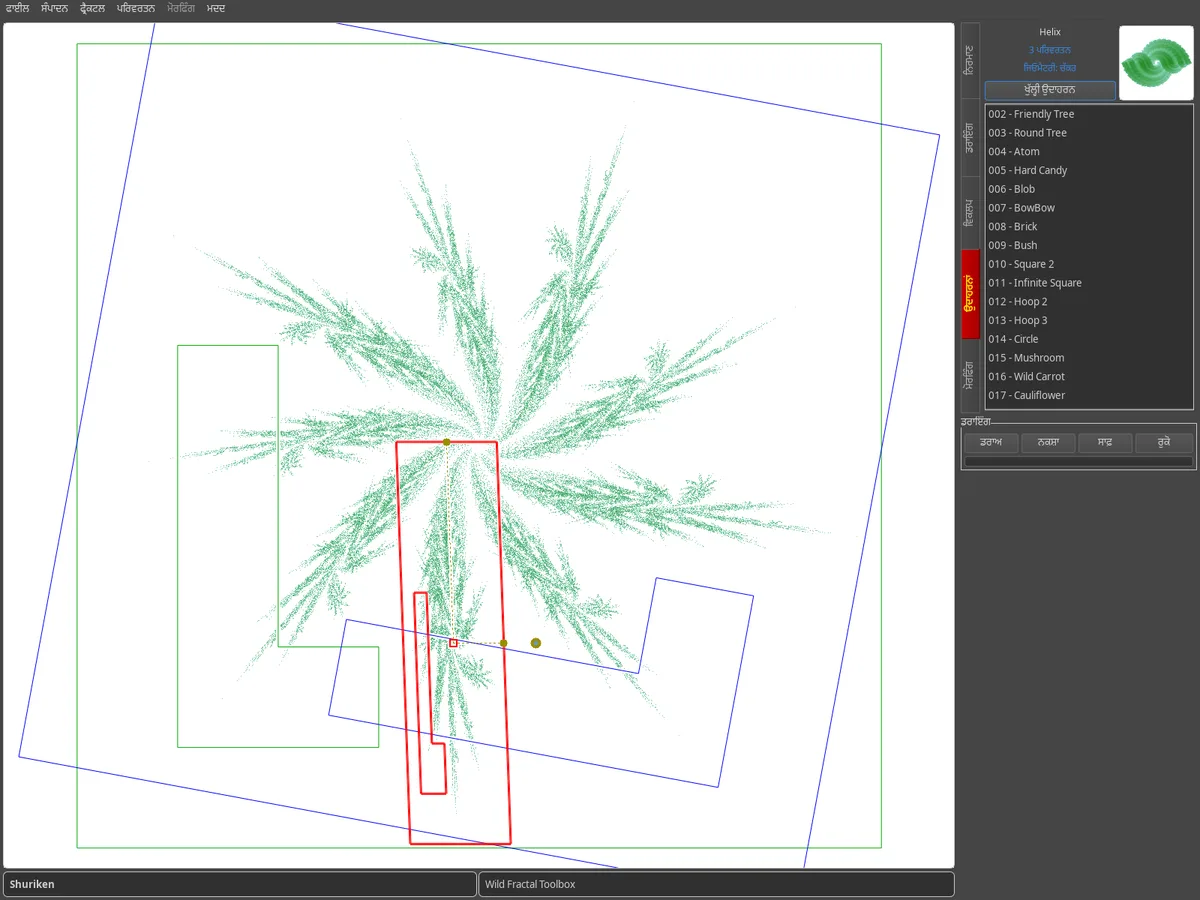
ਉਦਾਹਰਨਾਂ ਟੈਬ: ਪੂਰਵਦਰਸ਼ਨ ਦੇ ਨਾਲ ਉਦਾਹਰਨ ਫ੍ਰੈਕਟਲ ਦੀ ਸੂਚੀ, ਡਰਾਇੰਗ ਖੇਤਰ ਵਿੱਚ ਦਿਖਾਇਆ ਗਿਆ ਸ਼ੂਰੀਕੇਨ ਫ੍ਰੈਕਟਲ।

ਨਕਸ਼ੇ 'ਤੇ ਬਣਾਓ

ਇੱਕ IFS ਫ੍ਰੈਕਟਲ ਤਬਦੀਲੀਆਂ ਦਾ ਇੱਕ ਸਮੂਹ ਹੈ। ਹਰ ਇੱਕ ਨਕਸ਼ੇ ਦੀ ਇੱਕ ਸਕੇਲ ਕੀਤੀ ਅਤੇ ਮੂਵਡ ਕਾਪੀ ਦੇ ਰੂਪ ਵਿੱਚ ਪ੍ਰਗਟ ਹੁੰਦਾ ਹੈ; ਚੁਣਿਆ ਹੋਇਆ ਪਰਿਵਰਤਨ ਲਾਲ ਰੰਗ ਵਿੱਚ ਖਿੱਚਿਆ ਗਿਆ ਹੈ।

  • ਫ੍ਰੈਕਟਲ › ਨਵਾਂ ਫ੍ਰੈਕਟਲ ਸਕ੍ਰੈਚ ਤੋਂ ਸ਼ੁਰੂ ਹੁੰਦਾ ਹੈ।
  • ਨਵਾਂ ਤਬਦੀਲੀ ਜੋੜਦਾ ਹੈ।
  • ਇਸ ਨੂੰ ਮਾਊਸ ਨਾਲ ਘਸੀਟੋ, ਜਾਂ ਕਤਰਨੀ, ਘੁੰਮਾਓ, ਸਲਾਈਡਰਾਂ ਨਾਲ ਸਕੇਲਿੰਗ ਅਤੇ ਅਨੁਵਾਦ ।

ਆਕਰਸ਼ਕ ਨੂੰ ਹਰ ਤਬਦੀਲੀ ਤੋਂ ਬਾਅਦ ਅਸਲ ਸਮੇਂ ਵਿੱਚ ਦੁਬਾਰਾ ਖਿੱਚਿਆ ਜਾਂਦਾ ਹੈ।
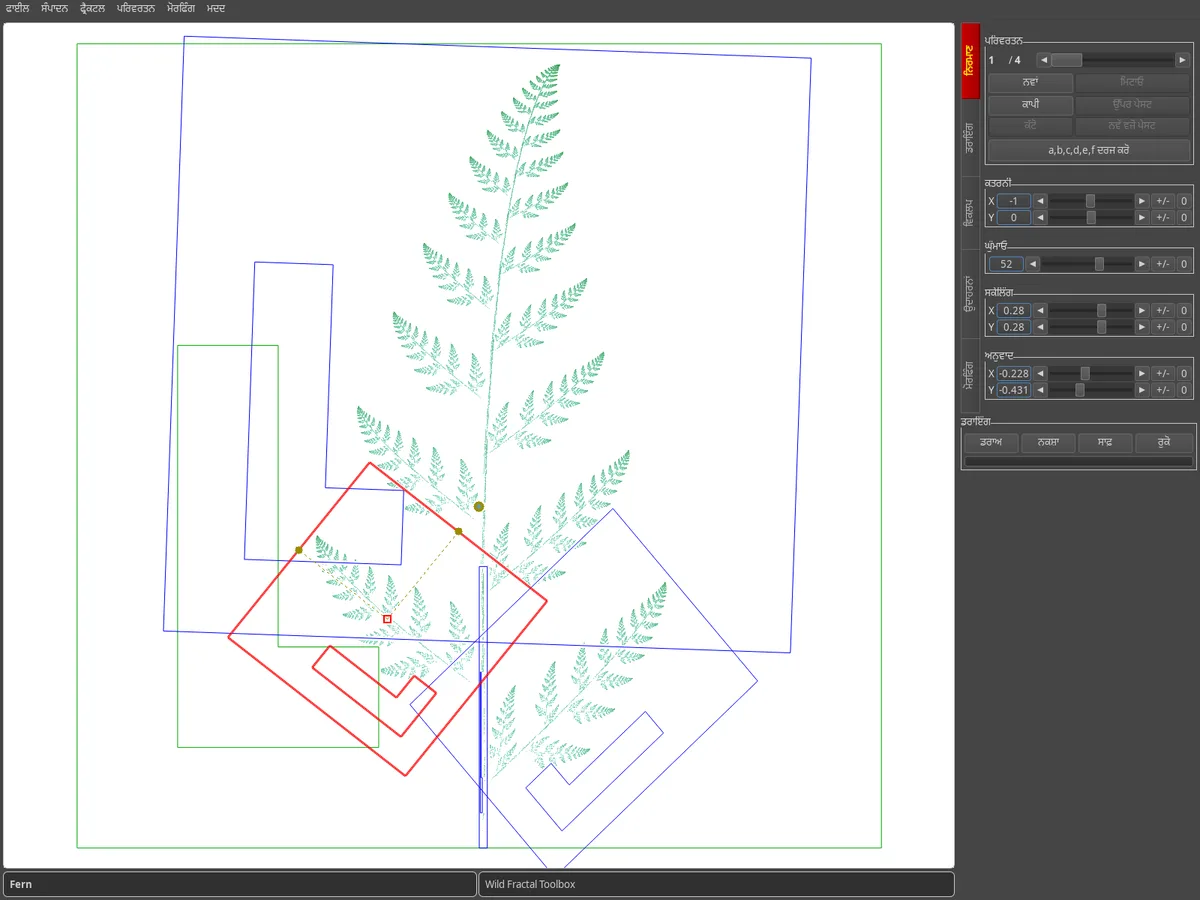
ਉਸਾਰੀ ਟੈਬ: ਫਰਨ ਦਾ ਪਰਿਵਰਤਨ ਨਕਸ਼ਾ, ਲਾਲ ਰੰਗ ਵਿੱਚ ਚੁਣਿਆ ਗਿਆ ਪਰਿਵਰਤਨ, ਸੱਜੇ ਪਾਸੇ ਐਡਜਸਟਮੈਂਟ ਸਲਾਈਡਰ।

ਗੁਣਾਂਕ ਦਰਜ ਕਰੋ

ਨੰਬਰਾਂ ਦੀ ਸ਼ੁੱਧਤਾ ਨੂੰ ਤਰਜੀਹ ਦਿੰਦੇ ਹੋ? a,b,c,d,e,f ਦਰਜ ਕਰੋ ਬਟਨ ਚੁਣੇ ਗਏ ਟਰਾਂਸਫਾਰਮੇਸ਼ਨ ਦੇ ਐਫੀਨ ਮੈਟਰਿਕਸ ਨੂੰ ਖੋਲ੍ਹਦਾ ਹੈ।

ਟੈਕਸਟ ਦੇ ਰੂਪ ਵਿੱਚ ਵਰਣਿਤ ਇੱਕ ਪੂਰੇ ਫ੍ਰੈਕਟਲ ਨੂੰ ਫ੍ਰੈਕਟਲ › ਰਾਸਟਰ ਟੈਕਸਟ ਵਿੱਚ ਇੱਕ ਫ੍ਰੈਕਟਲ ਆਯਾਤ ਕਰੋ… ਕਰਨ ਲਈ, ਵਰਤੋਂ ਕਰੋ
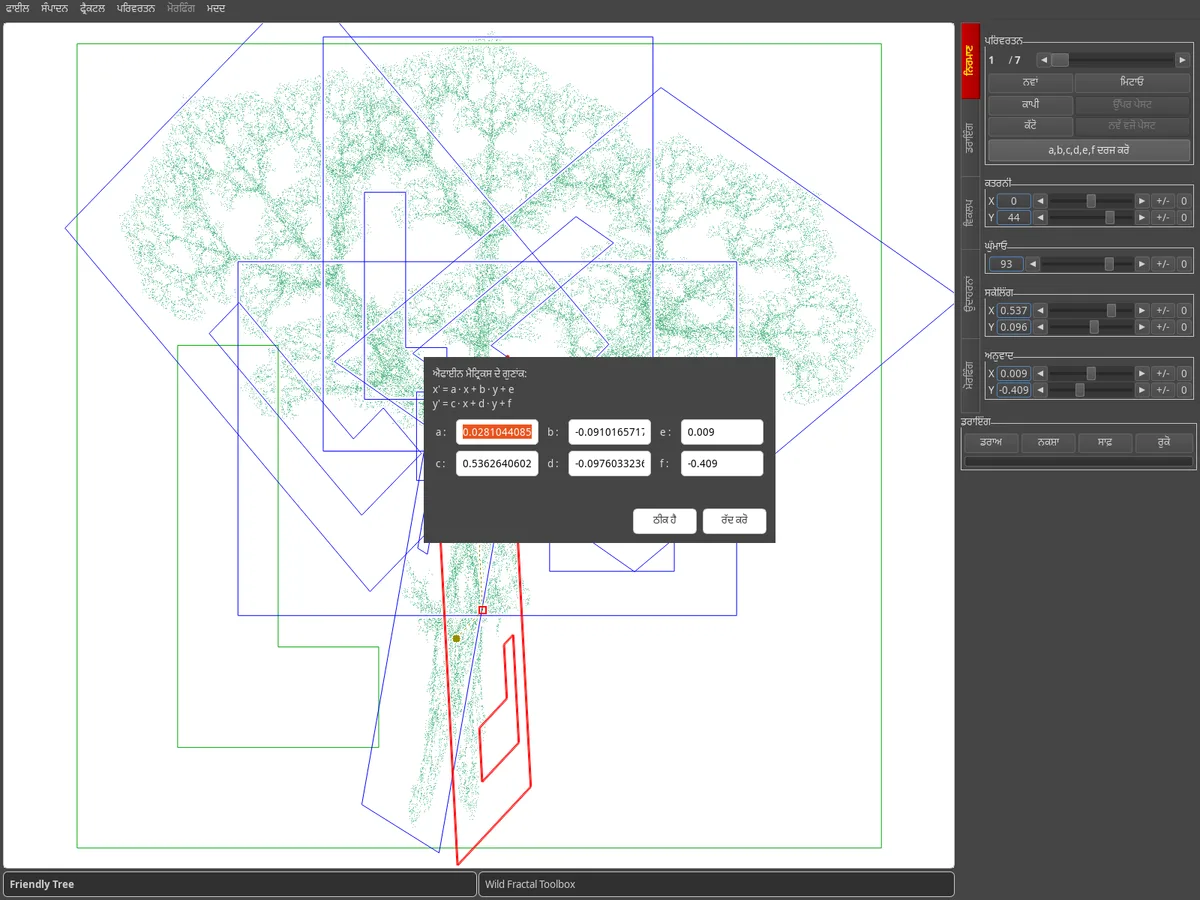
ਇੱਕ ਰੁੱਖ ਦੇ ਨਕਸ਼ੇ ਦੇ ਉੱਪਰ a, b, c, d, e, f ਗੁਣਾਂਕ ਦਾਖਲ ਕਰਨ ਲਈ ਡਾਇਲਾਗ।

ਨਕਸ਼ੇ ਦੀ ਜਿਓਮੈਟਰੀ ਚੁਣੋ

ਵਿਕਲਪ ਵਿੱਚ, ਨਕਸ਼ਾ ਜਿਓਮੈਟਰੀ ਬੇਸ ਸ਼ਕਲ ਨੂੰ ਬਦਲਦਾ ਹੈ: ਵਰਗ, ਤਿਕੋਣ, ਹੈਕਸਾਗਨ, ਚੱਕਰ, ਪੈਂਟਾਗਨ, ਅਸ਼ਟਭੁਜ, ਹੀਰਾ।

ਨਕਸ਼ਾ ਡਰਾਇੰਗ ਤੁਹਾਡੇ ਦੁਆਰਾ ਬਣਾਉਂਦੇ ਸਮੇਂ ਪਰਿਵਰਤਨ ਦੇ ਪਿੱਛੇ ਆਕਰਸ਼ਕ ਨੂੰ ਦਿਖਾਉਂਦਾ ਹੈ ਜਾਂ ਲੁਕਾਉਂਦਾ ਹੈ।
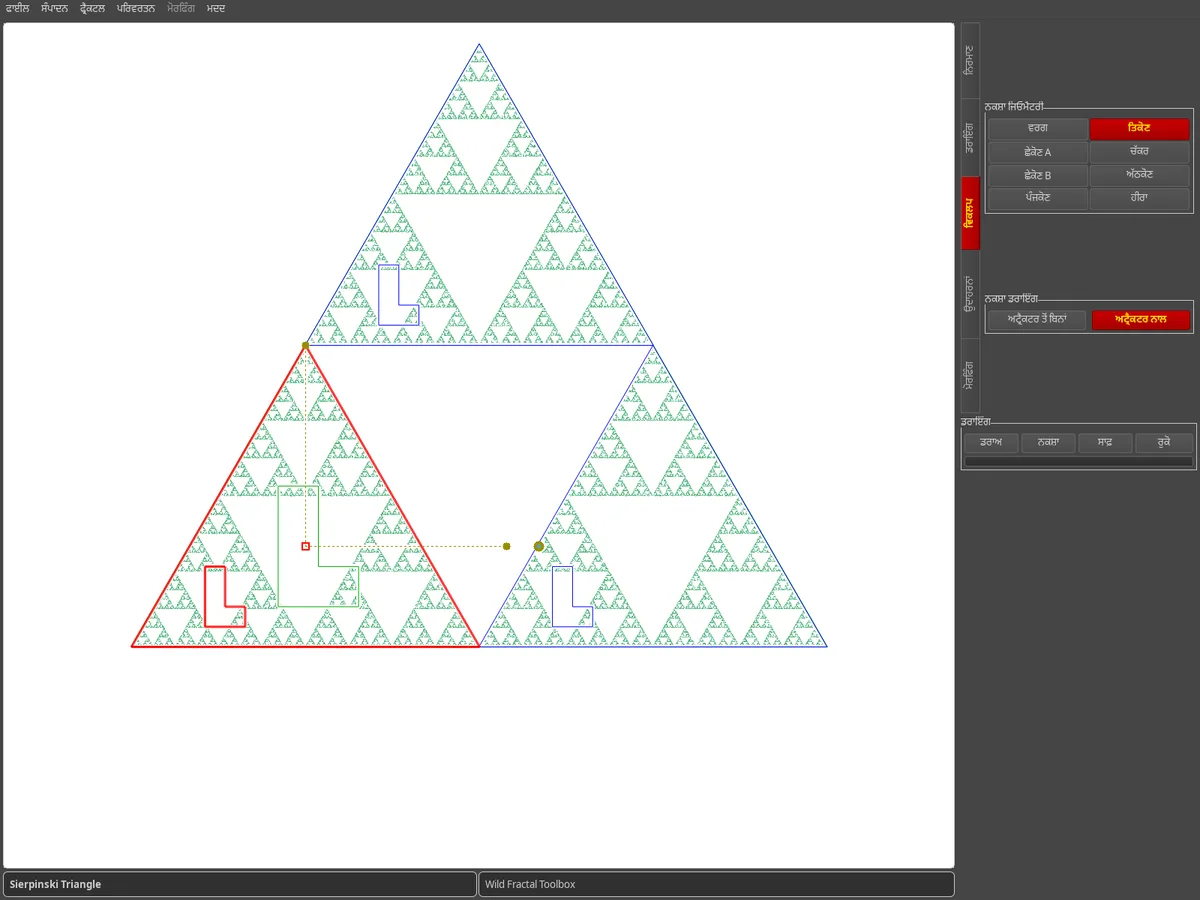
ਵਿਕਲਪ ਟੈਬ: ਤਿਕੋਣ ਜਿਓਮੈਟਰੀ ਚੁਣੀ ਗਈ, Sierpinski ਤਿਕੋਣ ਦਾ ਨਕਸ਼ਾ।

ਕੁਝ ਸ਼ੈਲੀ ਸ਼ਾਮਲ ਕਰੋ

ਡਰਾਇੰਗ ਟੈਬ ਡਰਾਇੰਗ ਵਿਧੀਆਂ ਨੂੰ ਇਕੱਠਾ ਕਰਦੀ ਹੈ: ਬੇਤਰਤੀਬ, ਘਣਤਾ, ਪੈਲੇਟ ਘਣਤਾ, ਰੰਗਦਾਰ ਪਰਿਵਰਤਨ, ਜ਼ੈਬਰਾ, ਰੇਡੀਅਲ, ਕੇਂਦਰਿਤ।

ਇੱਕ ਰੰਗ ਪੈਲਅਟ ਅਤੇ ਬਿੰਦੂਆਂ ਦੀ ਸੰਖਿਆ ਚੁਣੋ, ਫਿਰ ਡਰਾਅ ਤੇ ਕਲਿੱਕ ਕਰੋ। ਫਾਈਲ › ਤਸਵੀਰ ਸੰਭਾਲੋ…
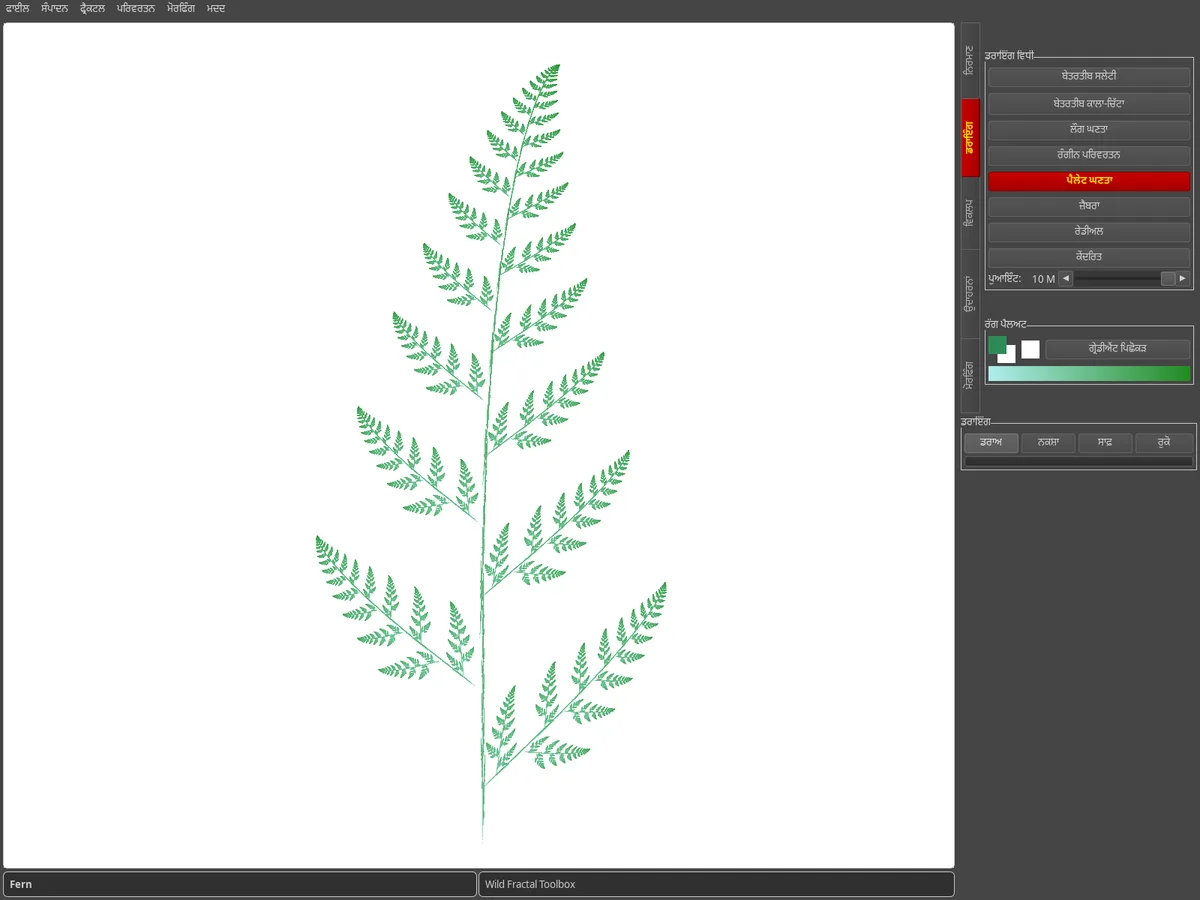
ਡਰਾਇੰਗ ਟੈਬ: ਸਫੈਦ ਬੈਕਗ੍ਰਾਊਂਡ 'ਤੇ ਹਰੇ ਪੈਲੇਟ ਦੀ ਘਣਤਾ ਨਾਲ ਪੇਸ਼ ਕੀਤਾ ਗਿਆ ਫਰਨ।

ਮੋਰਫਿੰਗ ਨਾਲ ਐਨੀਮੇਟ ਕਰੋ

ਮੋਰਫਿੰਗ ਟੈਬ ਦੋ ਫ੍ਰੈਕਟਲਾਂ ਵਿਚਕਾਰ ਇੰਟਰਪੋਲੇਟ ਕਰਦੀ ਹੈ। ਸਰੋਤ ਅਤੇ ਮੰਜ਼ਿਲ ਲੋਡ ਕਰੋ, ਪੜਾਵਾਂ ਦੀ ਗਿਣਤੀ ਸੈੱਟ ਕਰੋ ਅਤੇ ਵਿਚਕਾਰਲੇ ਕਦਮਾਂ ਨੂੰ ਬ੍ਰਾਊਜ਼ ਕਰੋ।

ਨਾਲ ਐਨੀਮੇਸ਼ਨ ਨਿਰਯਾਤ ਕਰੋ ਮੋਰਫਿੰਗ › ਇੱਕ ਵੀਡੀਓ ਬਣਾਓ…
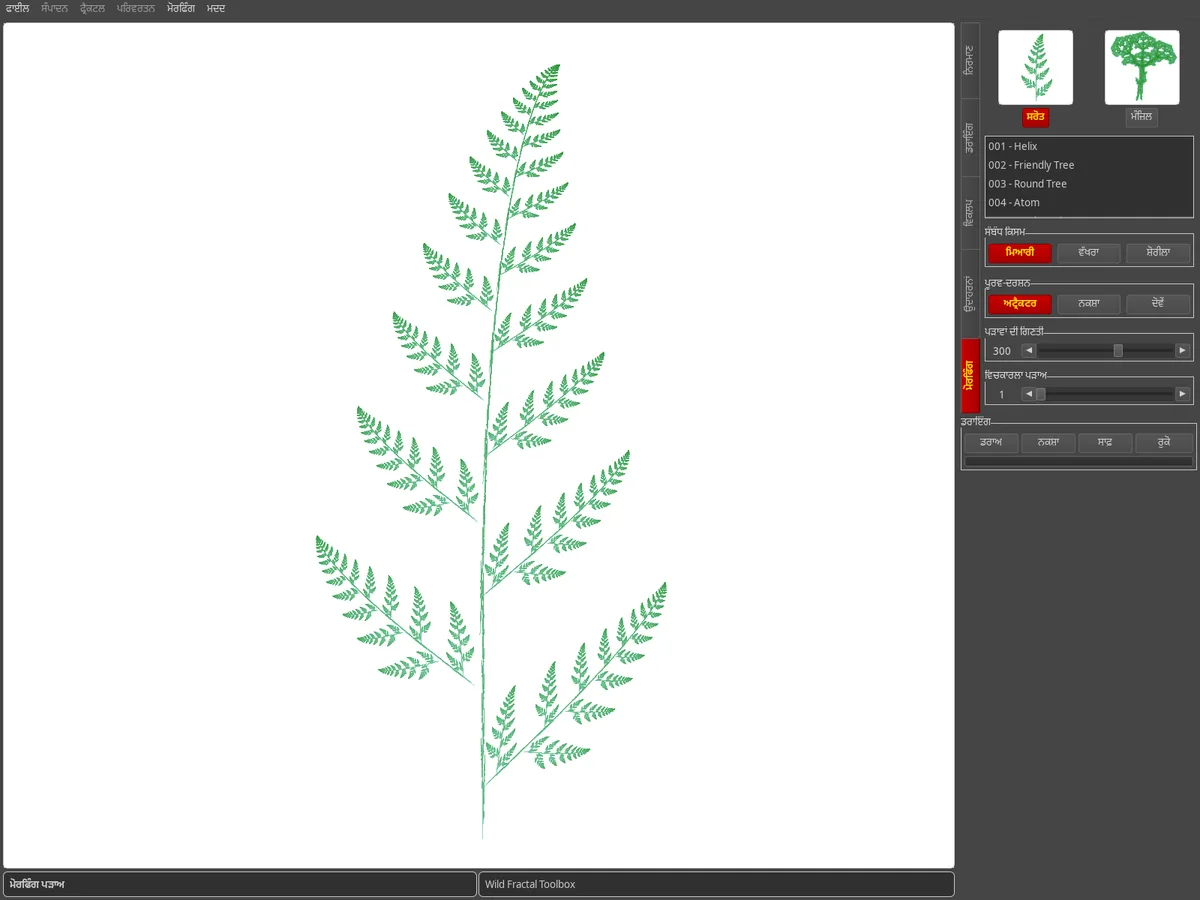
ਮੋਰਫਿੰਗ ਟੈਬ: ਸਰੋਤ ਅਤੇ ਮੰਜ਼ਿਲ ਫ੍ਰੈਕਟਲ ਦੇ ਥੰਬਨੇਲ, ਇੱਕ ਮੋਰਫਿੰਗ ਸਟੈਪ ਦਿਖਾਇਆ ਗਿਆ ਹੈ।
ਸੁਝਾਅ

ਜਾਣਨਾ ਚੰਗਾ ਹੈ।

ਮੈਂ ਆਪਣੇ ਫ੍ਰੈਕਟਲ ਨੂੰ ਕਿਵੇਂ ਬਚਾਵਾਂ?

ਫਾਈਲ › ਸੰਭਾਲੋ… (Ctrl+S) ਫਰੈਕਟਲ ਨੂੰ ਸੰਭਾਲਦਾ ਹੈ; ਫਾਈਲ › ਖੋਲ੍ਹੋ… (Ctrl+O) ਇਸਨੂੰ ਵਾਪਸ ਲੋਡ ਕਰਦਾ ਹੈ। ਅਗਲੇ ਲਾਂਚ 'ਤੇ, ਸੌਫਟਵੇਅਰ ਤੁਹਾਡੇ ਸੈਸ਼ਨ ਦੇ ਆਖਰੀ ਫ੍ਰੈਕਟਲ ਨੂੰ ਚੁੱਕ ਲੈਂਦਾ ਹੈ।

ਕੀ ਮੈਂ ਇੰਟਰਫੇਸ ਭਾਸ਼ਾ ਬਦਲ ਸਕਦਾ/ਸਕਦੀ ਹਾਂ?

ਹਾਂ: ਮਦਦ › Langue / Language 100 ਤੋਂ ਵੱਧ ਭਾਸ਼ਾਵਾਂ ਦੀ ਪੇਸ਼ਕਸ਼ ਕਰਦੀ ਹੈ।

ਮੈਂ ਫ੍ਰੈਕਟਲ ਮਾਪ ਨੂੰ ਕਿਵੇਂ ਮਾਪਾਂ?

ਫ੍ਰੈਕਟਲ › ਫ੍ਰੈਕਟਲ ਅਯਾਮ ਗਣਨਾ (ਬਾਕਸ-ਕਾਊਂਟਿੰਗ)… ਮਾਪ ਦਾ ਅਨੁਮਾਨ ਲਗਾਉਂਦਾ ਹੈ, ਅਤੇ ਸਹੀ ਗਣਿਤਿਕ ਮੁੱਲ ਵੀ ਦਿੰਦਾ ਹੈ ਜਦੋਂ ਫ੍ਰੈਕਟਲ ਸਵੈ-ਸਮਾਨ ਹੁੰਦਾ ਹੈ।

ਮੈਂ ਕੰਪਿਊਟਰ ਬਦਲ ਰਿਹਾ/ਰਹੀ ਹਾਂ, ਮੇਰੇ ਲਾਇਸੰਸ ਦਾ ਕੀ ਹੋਵੇਗਾ?

ਤੁਹਾਡੀ ਕੁੰਜੀ 3 ਕੰਪਿਊਟਰਾਂ 'ਤੇ ਕਿਰਿਆਸ਼ੀਲ ਹੁੰਦੀ ਹੈ। ਬੱਸ ਇਸਨੂੰ ਨਵੀਂ ਮਸ਼ੀਨ 'ਤੇ ਮਦਦ › ਲਾਇਸੈਂਸ…

ਇੱਕ ਬੱਗ ਮਿਲਿਆ, ਕੋਈ ਵਿਚਾਰ ਹੈ?

ਸਾਡੇ ਲਈ ਮਦਦ › ਇੱਕ ਬੱਗ / ਫੀਡਬੈਕ ਦੀ ਰਿਪੋਰਟ ਕਰੋ / ਇੱਕ ਵਿਸ਼ੇਸ਼ਤਾ ਦੀ ਬੇਨਤੀ ਕਰੋ, ਜਾਂ ਸੰਪਰਕ ਪੰਨੇ ਰਾਹੀਂ ਲਿਖੋ।