Бастау

Wild Fractal Toolbox қолданбасына қош келдіңіз.

Алғашқы фракталды құру үшін бірнеше минут жеткілікті. Төмендегі бейнелерді немесе қадамдық нұсқаулықты орындаңыз.

Жүктеп алу

Сатып алғаннан кейін алған электрондық поштадағы сілтемеден Windows немесе Linux нұсқасын алыңыз, содан кейін оны орнатыңыз.

Іске қосу

Бірінші іске қосу кезінде электрондық поштаңыздан лицензия кілтін қойыңыз және Қосу түймесін басыңыз. Сіз оны кез келген уақытта Көмек › Лицензия… бөлімінен таба аласыз.

Зерттеу

Мысалды ашыңыз, оны өзгертіңіз, содан кейін өз фракталыңызды жасаңыз. Сіздің кілтіңіз өмір бойы 3 компьютерде белсендіріледі.

Орнату

Бір минутта орнатылады.

Әкімші құқықтары қажет емес.

Linux

  1. Жүктеп алу WildFractalToolbox-linux-install.sh электрондық поштаңыздағы сілтемеден.
  2. Терминалды ашу (Ctrl+Alt+T қосулы Ubuntu және Linux Mint) және теріңіз: sh ~/Downloads/WildFractalToolbox-linux-install.sh
  3. Бастау Wild Fractal Toolbox қолданбалар мәзірінен.

Жұмыс істейді Ubuntu 20.04+, Linux Mint 20+, Debian 11+, Fedora, арка, Manjaro… Жаңарту үшін жаңа орнатушыны іске қосыңыз: лицензияңыз сақталады. Жою үшін: wildfractaltoolbox-uninstall.

Windows

  1. Жүктеп алу WildFractalToolbox-windows-setup.exe электрондық поштаңыздағы сілтемеден.
  2. Оны екі рет басып, шеберді орындаңыз. Егер Windows «Windows компьютеріңізді қорғады» көрсетсе, түймесін басыңыз Қосымша ақпарат, содан кейін Бәрібір жүгір.
  3. Бастау Wild Fractal Toolbox Бастау мәзірінен немесе жұмыс үстелінен.

Windows 10 немесе 11, 64-бит. Әкімші құқықтары қажет емес. Жаңарту үшін жаңа орнатушыны іске қосыңыз: лицензияңыз сақталады. Жою үшін: Параметрлер › Қолданбалар.

Алғашқы ұшыру

  1. Өзіңізді таңдаңыз тіл.
  2. қойыңыз лицензия кілті электрондық поштаңыздан және басыңыз Қосу (Интернет қосылымы қажет).
  3. Аяқтадыңыз: келесі іске қосулар бағдарламалық құралды тікелей ашады.

Жүктеп алуды растаңыз (міндетті емес) — ағымдағы орнатушылардың SHA-256 бақылау сомасы:
Windows WildFractalToolbox-windows-setup.exe (1.01.148): f145cc1fef589db9570d36678d45811349e7f7ce30ff22ec26d403bf13ab19a7
Linux WildFractalToolbox-linux-install.sh (1.01.149): 24382a89e7684e70e0b8213111f4172d33da9ac816da595b1ff4489155f369c3
Windows жүйесінде: certutil -hashfile WildFractalToolbox-windows-setup.exe SHA256; Linux жүйесінде: sha256sum WildFractalToolbox-linux-install.sh.

Бейнелер

Қараңыз, сосын өзіңіз көріңіз.

Әрқайсысы бір құрылымға немесе бір мүмкіндікке бағытталған қысқа оқулықтар.

WFT көмегімен ағаш салу

Бос фракталдан толық ағашқа дейін: тінтуірдің көмегімен түрлендірулерді орналастыру, дәл баптау және сурет салу.

Жақында

Рендеринг және түстер палитрасы

Тығыздық, түрлі-түсті түрлендірулер, радиалды, концентрлік: стиль таңдау және оны дәл баптау.

Жақында

Морфинг және бейне экспорттау

Бір фракталды екіншісіне айналдырыңыз және MP4 бейнесін жасаңыз.

YouTube сайтында көру

Қадамдық нұсқаулық

Ең бастысы, алты қадамда.

Параметрлер тақталары сызба аймағының оң жағындағы тік қойындыларда орналасқан.

Мысалдан бастаңыз

Мысалдар қойындысында 180 дайын фрактал бар: папоротниктер, ағаштар, снежинкалар, айдаһарлар, спиральдар…

Тізімнен біреуін таңдап, Ашық мысал түймесін басыңыз. Бұл пішіннің қалай салынғанын түсінудің ең жылдам жолы.
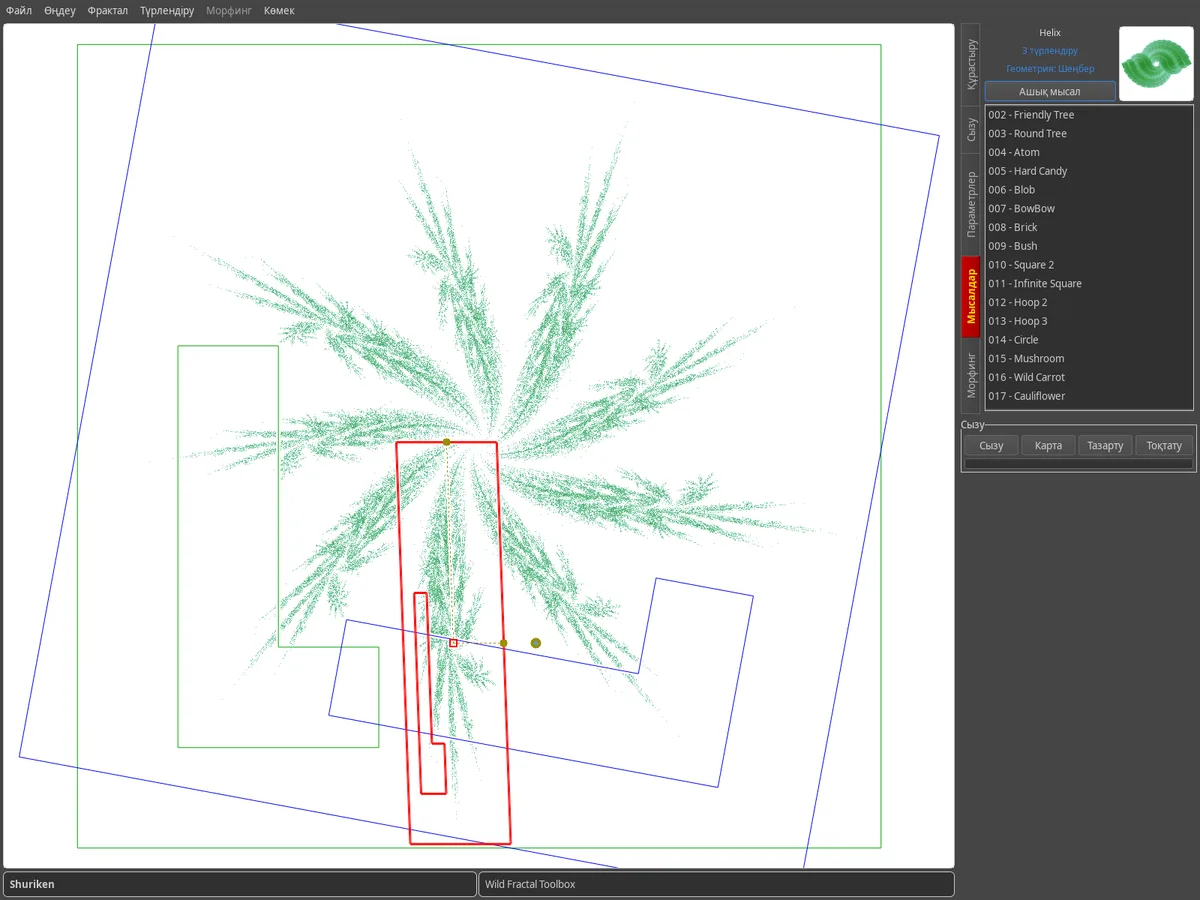
Мысалдар қойындысы: алдын ала қарауы бар мысал фракталдарының тізімі, сурет аймағында көрсетілген Шурикен фракталы.

Картада құрастыру

IFS фракталы - бұл түрлендірулер жиынтығы. Олардың әрқайсысы картаның масштабталған және жылжытылған көшірмесі ретінде пайда болады; таңдалған түрлендіру қызыл түспен сызылады.

  • Фрактал › Жаңа фрактал нөлден басталады.
  • Жаңа түрлендіруді қосады.
  • Оны тінтуірмен сүйреңіз немесе сырғытпалармен Ығысу, Бұру, Масштабтау және Жылжыту реттеңіз.

Әрбір өзгертуден кейін аттрактор нақты уақытта қайта сызылады.
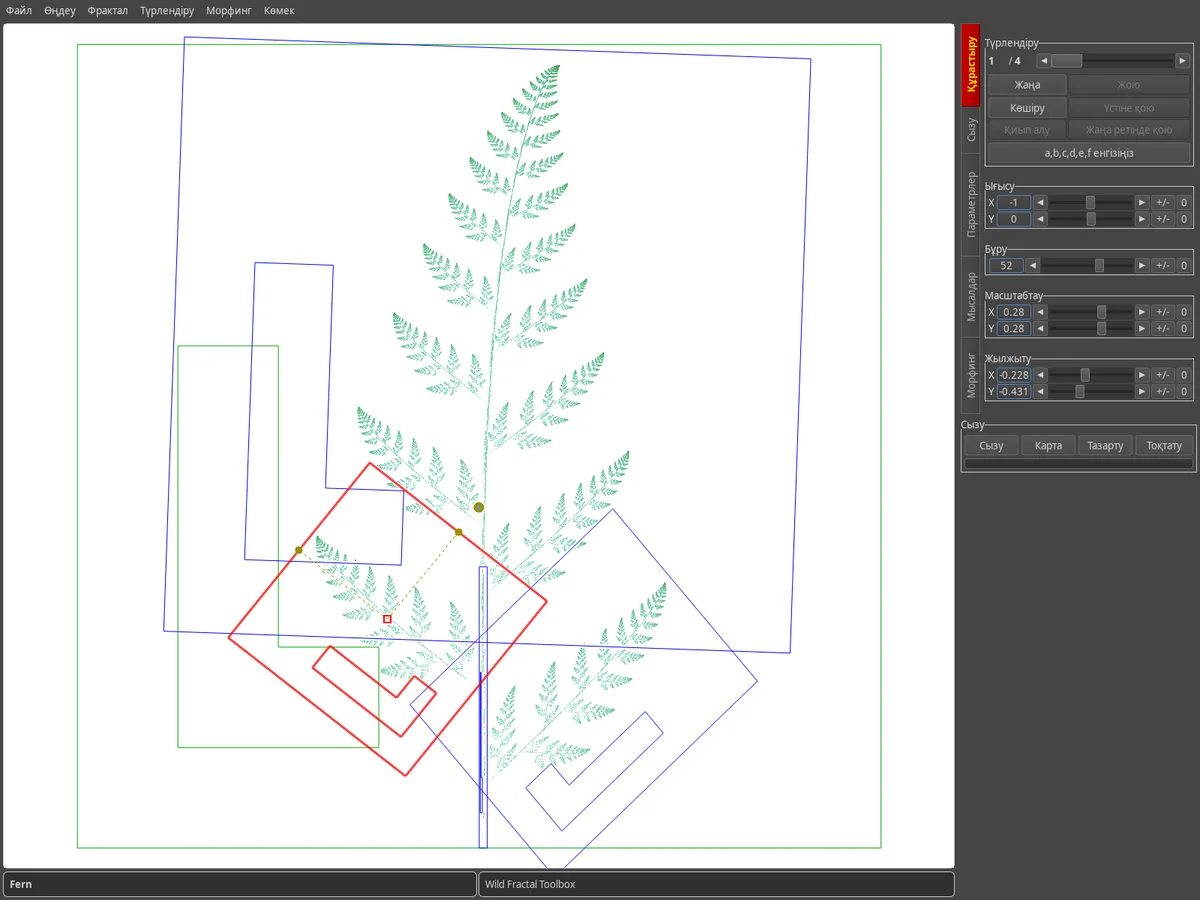
Құрылыс қойындысы: папоротниктің трансформация картасы, қызыл түспен таңдалған трансформация, оң жақта реттеу сырғытпалары.

Коэффициенттерді енгізіңіз

Сандардың дәлдігін қалайсыз ба? a,b,c,d,e,f енгізіңіз түймесі таңдалған түрлендірудің аффинді матрицасын ашады.

Мәтін ретінде сипатталған тұтас фракталды импорттау үшін Фрактал › Растрлық мәтіндегі фракталды импорттау…
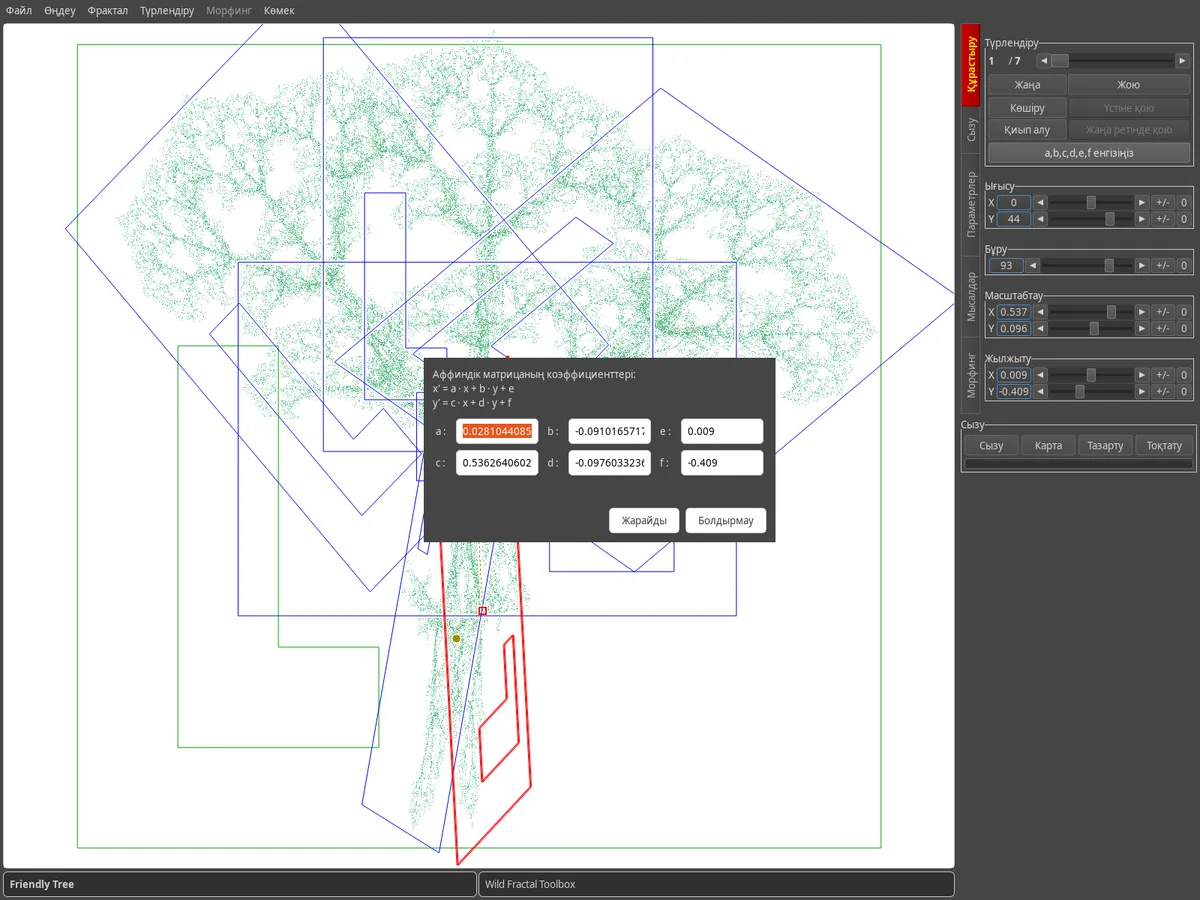
Ағаш картасының үстіндегі a, b, c, d, e, f коэффициенттерін енгізу диалогы.

Картаның геометриясын таңдаңыз

Параметрлер қойындысында Карта геометриясы негізгі пішінді өзгертеді: шаршы, үшбұрыш, алтыбұрыш, шеңбер, бесбұрыш, сегізбұрыш, гауһар.

Карта сызбасы сіз құрастыру кезінде түрлендірулердің артындағы аттракторды көрсетеді немесе жасырады.
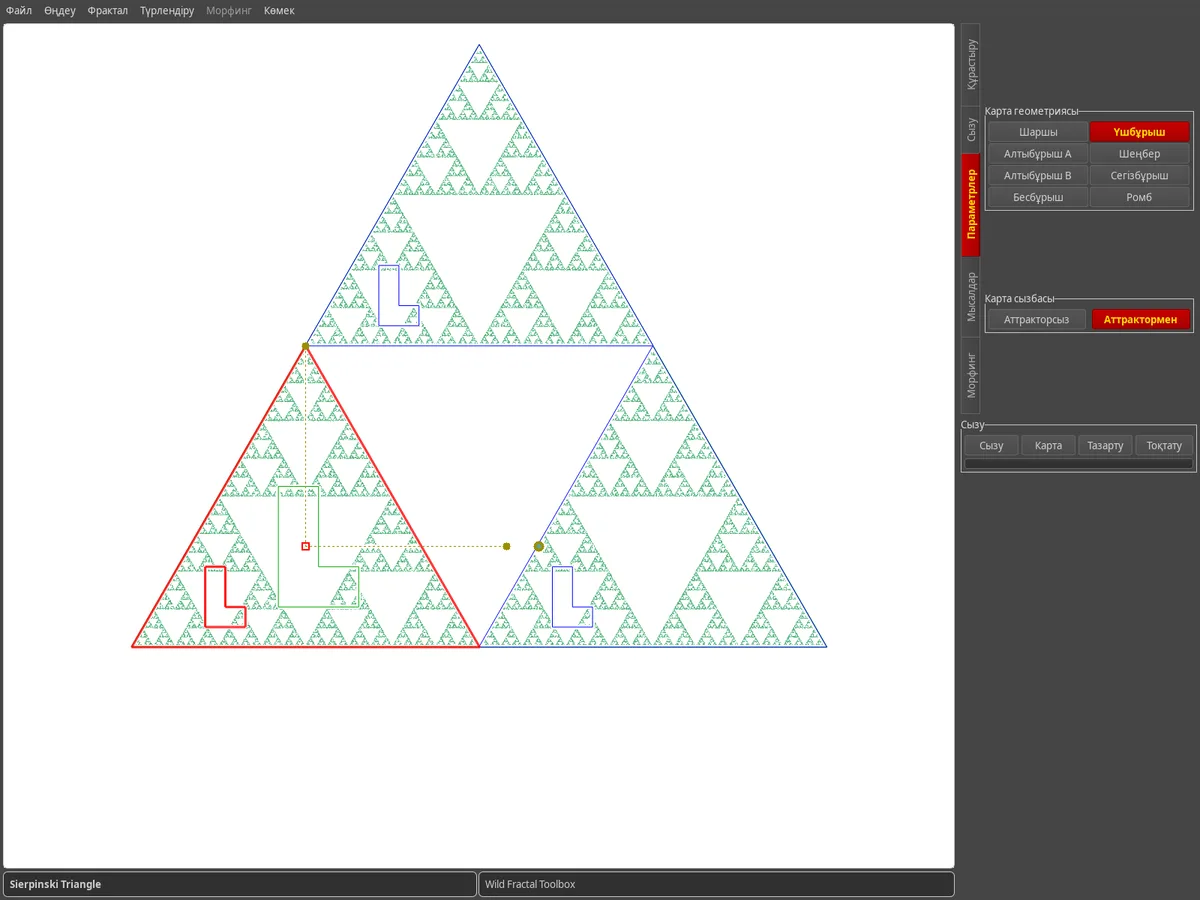
Параметрлер қойындысы: үшбұрыш геометриясы таңдалды, Sierpinski үшбұрышының картасы.

Біраз стиль қосыңыз

Сызу қойындысы сурет салу әдістерін жинайды: кездейсоқ, тығыздық, палитра тығыздығы, түрлі-түсті түрлендірулер, зебра, радиалды, концентрлік.

Түс палитрасын және нүктелер санын таңдап, Сызу түймесін басыңыз. Нәтижені Файл › Суретті сақтау… арқылы сақтаңыз.
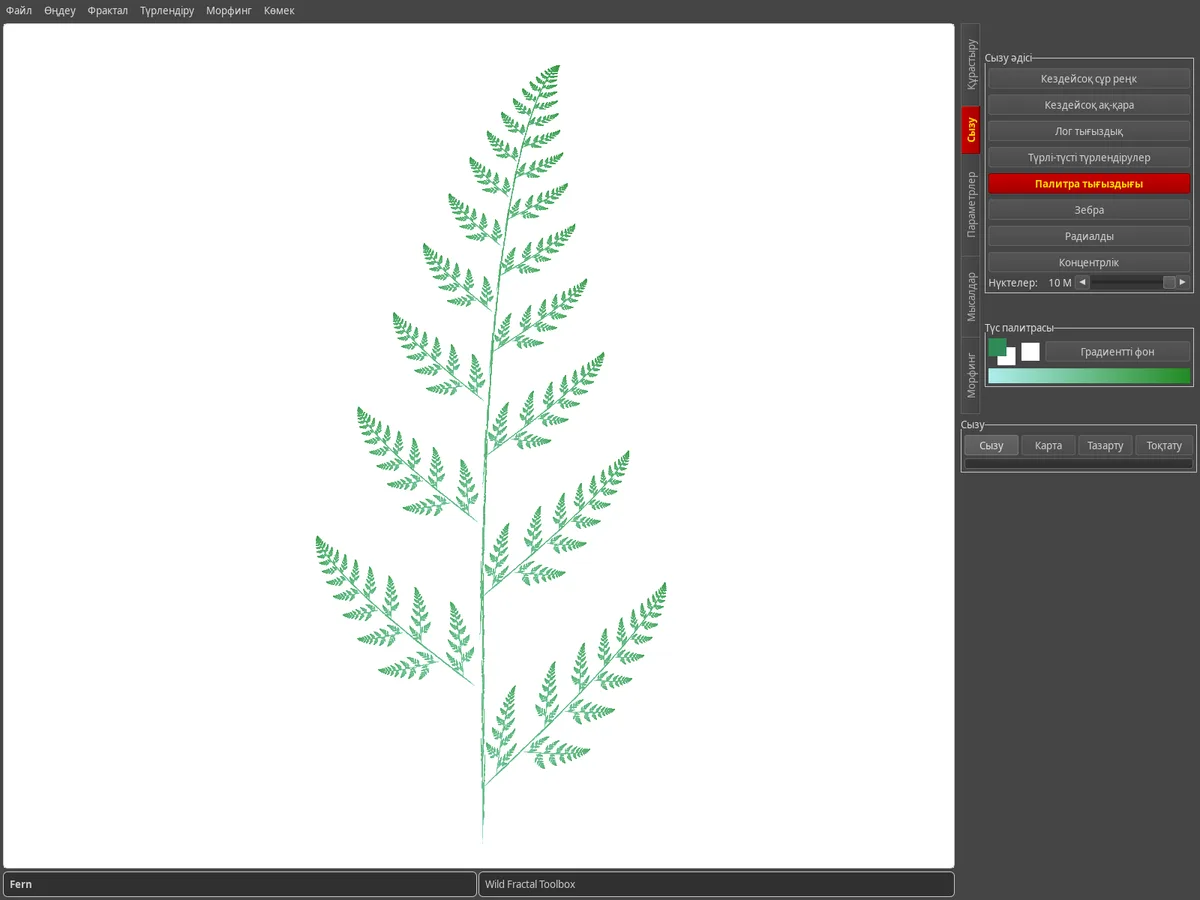
Сурет қойындысы: ақ фонда жасыл палитра тығыздығы бар папоротник.

Морфинг арқылы анимациялау

Морфинг қойындысы екі фракталдың арасында интерполяция жасайды. Бастапқы және Мақсат жүктеңіз, Қадамдар саны орнатыңыз және аралық қадамдарды шолыңыз.

Морфинг › Бейне жасау… арқылы анимацияны экспорттаңыз.
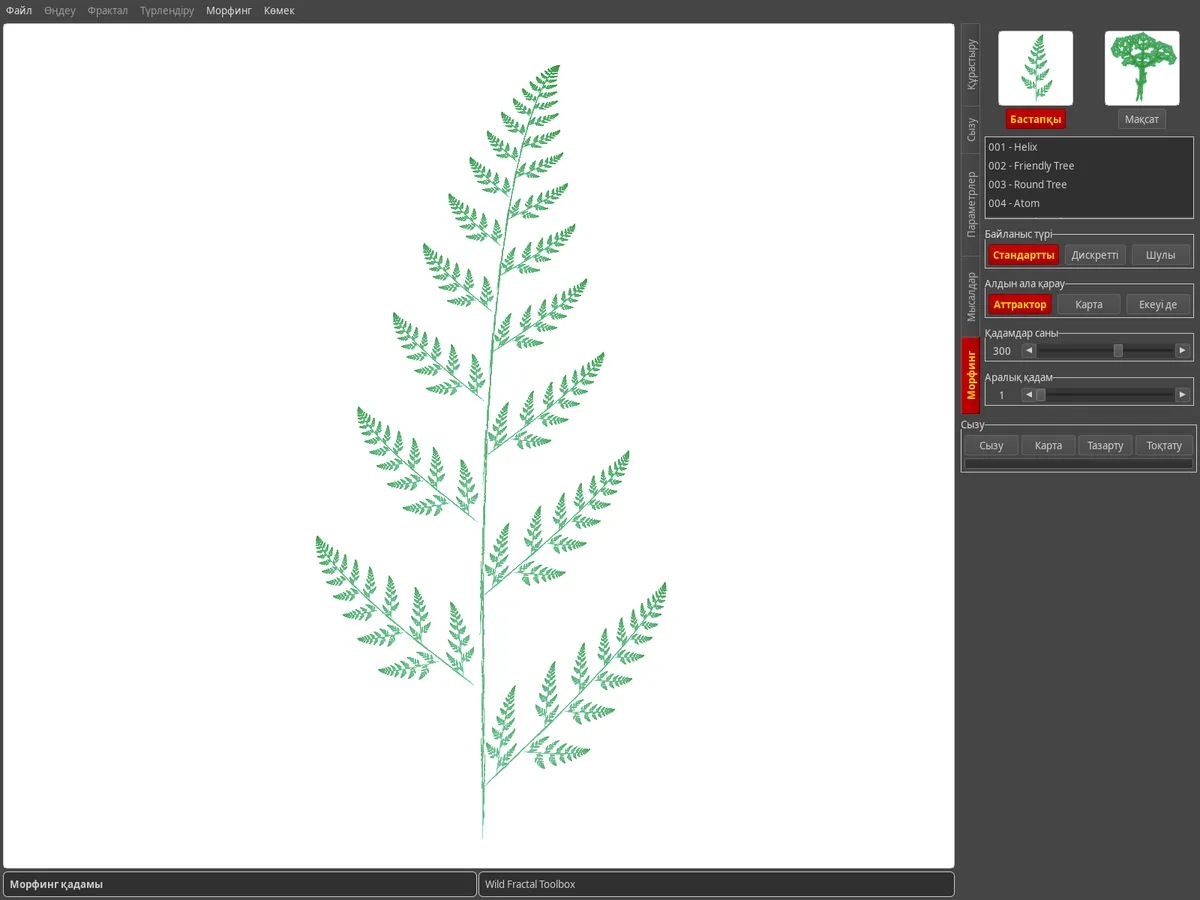
Морфинг қойындысы: бастапқы және тағайындалған фракталдардың нобайлары, морфингтік қадам көрсетіледі.
Кеңестер

Білу жақсы.

Фракталды қалай сақтаймын?

Файл › Сақтау… (Ctrl+S) фракталды сақтайды; Файл › Ашу… (Ctrl+O) оны кері жүктейді. Келесі іске қосу кезінде бағдарламалық құрал сеанстың соңғы фракталын алады.

Интерфейс тілін өзгерте аламын ба?

Иә: Көмек › Langue / Language 100-ден астам тіл ұсынады.

Фракталды өлшемді қалай өлшеуге болады?

Фрактал › Фрактал өлшемін есептеу (box-counting)… өлшемді бағалайды, сонымен қатар фрактал өзіне ұқсас болған кезде нақты математикалық мәнді береді.

Мен компьютерді ауыстырып жатырмын, лицензиям ше?

Сіздің кілтіңіз 3 компьютерде іске қосылады. Оны жаңа машинаға Көмек › Лицензия…

Қате таптыңыз, идеяңыз бар ма?

Бізге Көмек › Қате туралы хабарлау / кері байланыс / мүмкіндікті сұрау, немесе байланыс парақшасы арқылы жазыңыз.