ការចាប់ផ្តើម

សូមស្វាគមន៍មកកាន់ Wild Fractal Toolbox ។

ប៉ុន្មាននាទីដែលវាត្រូវការទាំងអស់ដើម្បីបង្កើត fractal ដំបូងរបស់អ្នក។ សូមអនុវត្តតាមវីដេអូ ឬការណែនាំជាជំហានៗខាងក្រោម។

ទាញយក

ទទួលបានកំណែ Windows ឬ Linux ពីតំណនៅក្នុងអ៊ីមែលដែលអ្នកបានទទួលបន្ទាប់ពីការទិញរបស់អ្នក បន្ទាប់មក ដំឡើងវា ។

ធ្វើឱ្យសកម្ម

នៅពេលចាប់ផ្តើមដំបូង សូមបិទភ្ជាប់លេខកូដអាជ្ញាប័ណ្ណពីអ៊ីមែលរបស់អ្នក ហើយចុច បើក ។ អ្នក​អាច​រក​ឃើញ​វា​ម្តង​ទៀត​នៅ​ពេល​ណា​ក៏​បាន​នៅ​ក្រោម ជំនួយ › អាជ្ញាបណ្ណ…

រុករក

បើកឧទាហរណ៍ កែប្រែវា បន្ទាប់មកបង្កើត fractal ផ្ទាល់ខ្លួនរបស់អ្នក។ កូនសោរបស់អ្នកដំណើរការលើកុំព្យូទ័រចំនួន 3 សម្រាប់ជីវិត។

ការដំឡើង

បានដំឡើងក្នុងរយៈពេលមួយនាទី។

មិនចាំបាច់មានសិទ្ធិជាអ្នកគ្រប់គ្រងទេ។

លីនុច

  1. ទាញយក WildFractalToolbox-linux-install.sh ពីតំណក្នុងអ៊ីមែលរបស់អ្នក។
  2. បើកស្ថានីយ (បញ្ជា(Ctrl)+ជំនួស(Alt)+T នៅលើ Ubuntu និង Linux Mint) និងប្រភេទ៖ sh ~/Downloads/WildFractalToolbox-linux-install.sh
  3. ចាប់ផ្តើម Wild Fractal Toolbox ពីម៉ឺនុយកម្មវិធីរបស់អ្នក។

ដំណើរការ Ubuntu 20.04+, Linux Mint 20+, Debian 11+, Fedora, Arch , Manjaro… ដើម្បីអាប់ដេត គ្រាន់តែដំណើរការកម្មវិធីដំឡើងថ្មី៖ អាជ្ញាប័ណ្ណរបស់អ្នកត្រូវបានរក្សាទុក។ ដើម្បីលុបការដំឡើង៖ wildfractaltoolbox-uninstall.

វីនដូ

  1. ទាញយក WildFractalToolbox-windows-setup.exe ពីតំណក្នុងអ៊ីមែលរបស់អ្នក។
  2. ចុចទ្វេដងលើវាហើយធ្វើតាមអ្នកជំនួយការ។ ប្រសិនបើវីនដូបង្ហាញ "វីនដូការពារកុំព្យូទ័ររបស់អ្នក" ចុច ព័ត៌មានបន្ថែមបន្ទាប់មក រត់យ៉ាងណាក៏ដោយ.
  3. ចាប់ផ្តើម Wild Fractal Toolbox ពីម៉ឺនុយចាប់ផ្តើមឬផ្ទៃតុ។

Windows 10 ឬ 11, 64 ប៊ីត។ មិនចាំបាច់មានសិទ្ធិជាអ្នកគ្រប់គ្រងទេ។ ដើម្បីធ្វើបច្ចុប្បន្នភាព គ្រាន់តែដំណើរការកម្មវិធីដំឡើងថ្មី៖ អាជ្ញាប័ណ្ណរបស់អ្នកត្រូវបានរក្សាទុក។ ដើម្បីលុបការដំឡើង៖ ការកំណត់ › កម្មវិធី។

ការចាប់ផ្តើមដំបូង

  1. ជ្រើសរើសរបស់អ្នក។ ភាសា.
  2. បិទភ្ជាប់ សោអាជ្ញាប័ណ្ណ ពីអ៊ីមែលរបស់អ្នកហើយចុច បើក (ទាមទារការតភ្ជាប់អ៊ីនធឺណិត) ។
  3. អ្នករួចរាល់ហើយ៖ ការបើកដំណើរការបន្ទាប់បើកកម្មវិធីដោយផ្ទាល់។

ផ្ទៀងផ្ទាត់ការទាញយករបស់អ្នក (ជាជម្រើស) — SHA-256 checksums នៃកម្មវិធីដំឡើងបច្ចុប្បន្ន៖
Windows WildFractalToolbox-windows-setup.exe (1.01.148): f145cc1fef589db9570d36678d45811349e7f7ce30ff22ec26d403bf13ab19a7
Linux WildFractalToolbox-linux-install.sh (1.01.149): 24382a89e7684e70e0b8213111f4172d33da9ac816da595b1ff4489155f369c3
នៅលើវីនដូ៖ certutil -hashfile WildFractalToolbox-windows-setup.exe SHA256; នៅលើលីនុច៖ sha256sum WildFractalToolbox-linux-install.sh ។

វីដេអូ

មើល បន្ទាប់មកសាកល្បងដោយខ្លួនឯង។

ការបង្រៀនខ្លីៗ នីមួយៗផ្តោតលើការសាងសង់មួយ ឬលក្ខណៈពិសេសមួយ។

ការសាងសង់ដើមឈើជាមួយ WFT

ពី​ប្រភាគ​ទទេ​ទៅ​ជា​មែកធាង​ពេញ​លេញ៖ ដាក់​ការ​បំប្លែង​ដោយ​ប្រើ​កណ្ដុរ កែ​សម្រួល និង​គំនូរ។

មកដល់ឆាប់ៗនេះ

ការបង្ហាញនិងក្ដារលាយពណ៌

ដង់ស៊ីតេ, ការបំប្លែងចម្រុះពណ៌, រ៉ាឌីកាល់, ផ្ចិត : ជ្រើសរើសស្ទីល និងសម្រួលវា។

មកដល់ឆាប់ៗនេះ

Morphing និងការនាំចេញវីដេអូ

Morph មួយ fractal ទៅមួយទៀតហើយបង្កើតវីដេអូ MP4 ។

មើលនៅលើ YouTube

ការណែនាំជាជំហាន ៗ

ចំណុចសំខាន់ជាប្រាំមួយជំហាន។

បន្ទះការកំណត់រស់នៅក្នុងផ្ទាំងបញ្ឈរនៅខាងស្តាំនៃផ្ទៃគំនូរ។

ចាប់ផ្តើមពីឧទាហរណ៍មួយ។

ឧទាហរណ៍ ឧ ផ្តល់នូវ fractal ដែលត្រៀមរួចជាស្រេចចំនួន 180៖ ដើម ដើមឈើ ផ្កាព្រិល នាគ វង់...

ជ្រើសរើសមួយក្នុងបញ្ជី ហើយចុច បើកឧទាហរណ៍. វាគឺជាវិធីលឿនបំផុតដើម្បីយល់ពីរបៀបដែលរូបរាងត្រូវបានបង្កើតឡើង។
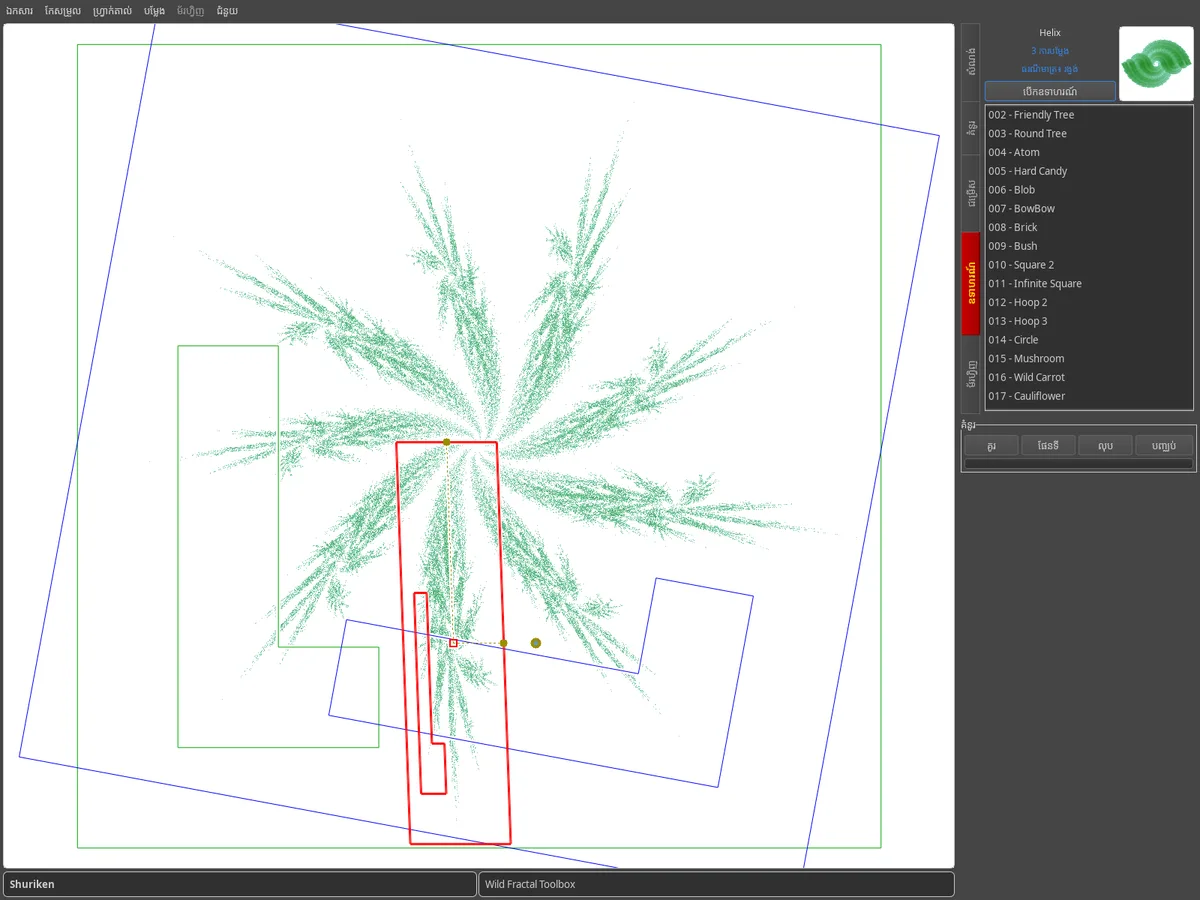
ផ្ទាំងឧទាហរណ៍៖ បញ្ជីនៃឧទាហរណ៍ fractal ជាមួយនឹងការមើលជាមុន ប្រភាគ Shuriken ដែលបង្ហាញនៅក្នុងតំបន់គំនូរ។

សាងសង់នៅលើផែនទី

IFS fractal គឺជាសំណុំនៃការផ្លាស់ប្តូរ។ ផែនទីនីមួយៗលេចឡើងជាច្បាប់ចម្លងផែនទីដែលបានធ្វើមាត្រដ្ឋាន និងផ្លាស់ទី។ ការផ្លាស់ប្តូរដែលបានជ្រើសរើសត្រូវបានគូរជាពណ៌ក្រហម។

  • ហ្វ្រាក់តាល់ › ហ្វ្រាក់តាល់ថ្មី ចាប់ផ្តើមពីដំបូង។
  • ថ្មី បន្ថែមការបំប្លែង។
  • អូសវាដោយប្រើកណ្ដុរ ឬលៃតម្រូវ កាត់រអិល បង្វិល ធ្វើមាត្រដ្ឋាន ការប្តូរទីតាំង ជាមួយគ្រាប់រំកិល។

អ្នកទាក់ទាញត្រូវបានគូរឡើងវិញក្នុងពេលវេលាពិតបន្ទាប់ពីការផ្លាស់ប្តូរនីមួយៗ។
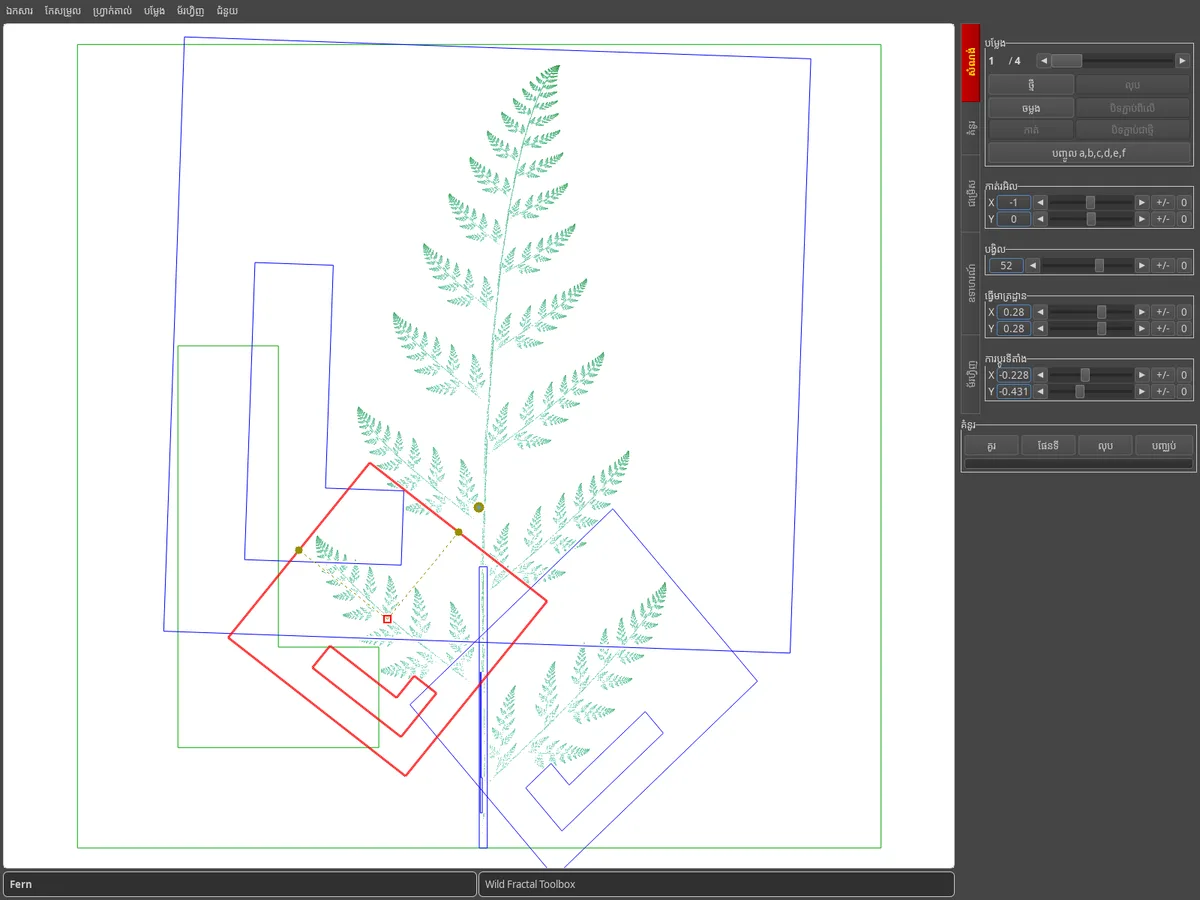
ផ្ទាំងសំណង់៖ ការផ្លាស់ប្តូរផែនទីនៃ fern, ការផ្លាស់ប្តូរដែលបានជ្រើសរើសជាពណ៌ក្រហម, គ្រាប់រំកិលកែតម្រូវនៅខាងស្តាំ។

បញ្ចូលមេគុណ

ចូលចិត្តភាពជាក់លាក់នៃលេខ? ប៊ូតុង បញ្ចូល a,b,c,d,e,f បើកម៉ាទ្រីស affine នៃការផ្លាស់ប្តូរដែលបានជ្រើសរើស។

ដើម្បីនាំចូល fractal ទាំងមូលដែលបានពិពណ៌នាជាអត្ថបទ សូមប្រើ ហ្វ្រាក់តាល់ › នាំចូល fractal នៅក្នុងអត្ថបទ raster…
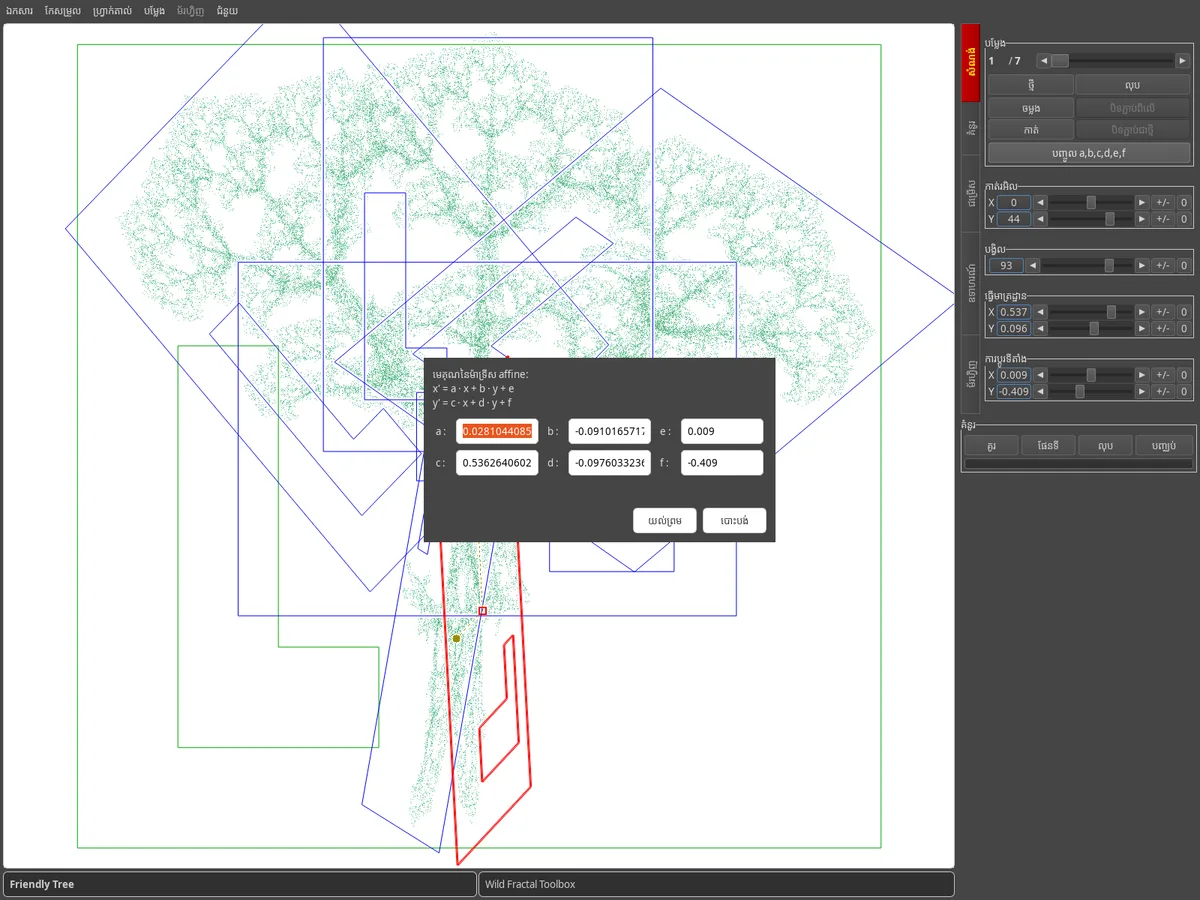
ប្រអប់សម្រាប់បញ្ចូលមេគុណ a, b, c, d, e, f ខាងលើផែនទីដើមឈើ។

ជ្រើសរើសធរណីមាត្រផែនទី

នៅក្នុងផ្ទាំង ជម្រើស ធរណីមាត្រផែនទី ផ្លាស់ប្តូររូបរាងមូលដ្ឋាន៖ ការ៉េ ត្រីកោណ ឆកោន រង្វង់ ប៉ង់តាហ្គោន ប្រាំបីជ្រុង ពេជ្រ។

គំនូរផែនទី បង្ហាញ ឬលាក់អ្នកទាក់ទាញនៅពីក្រោយការបំប្លែង នៅពេលអ្នកសាងសង់។
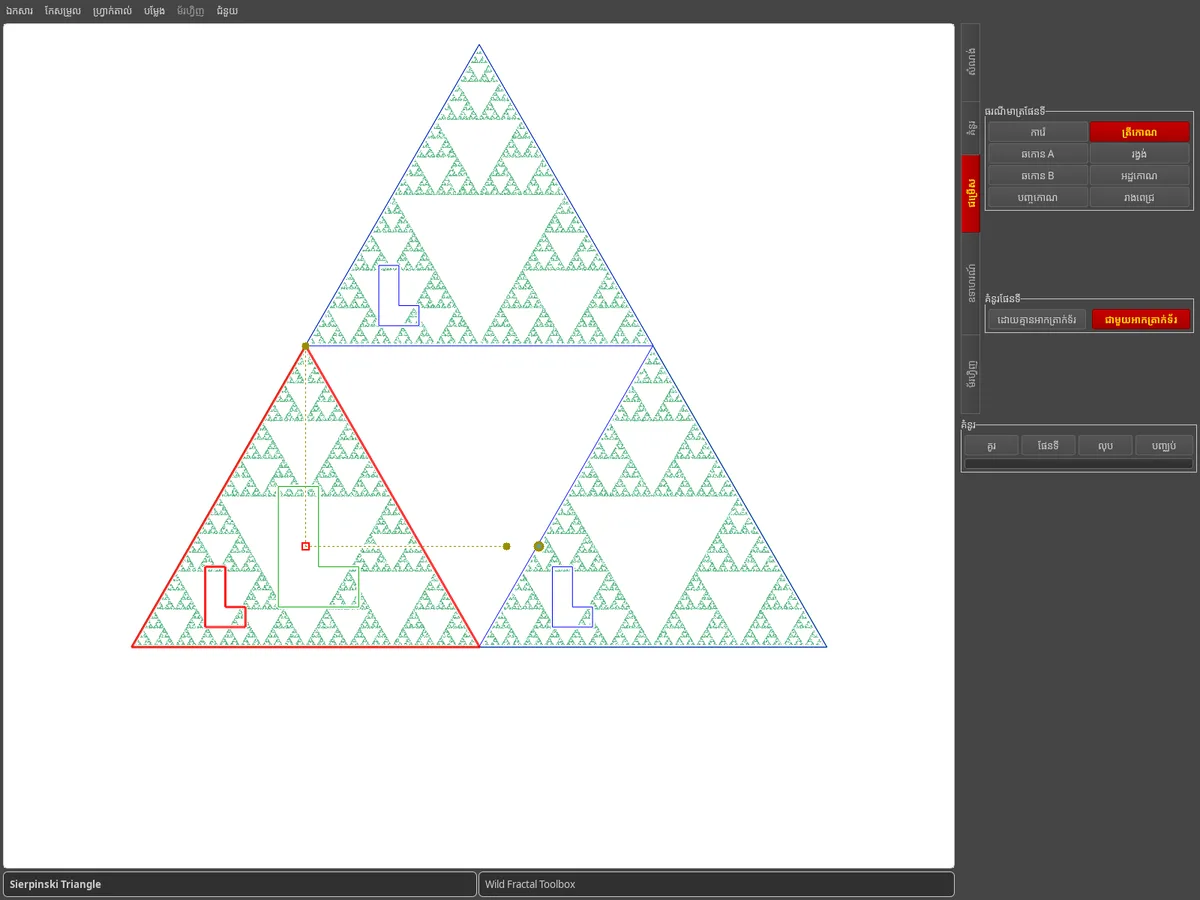
ផ្ទាំងជម្រើស៖ បានជ្រើសរើសធរណីមាត្រត្រីកោណ ផែនទីនៃត្រីកោណ Sierpinski ។

បន្ថែមរចនាប័ទ្មមួយចំនួន

គំនូរ ប្រមូលផ្តុំនូវ វិធីសាស្ត្រគូរ ៖ ចៃដន្យ ដង់ស៊ីតេ ដង់ស៊ីតេក្ដារលាយ ការផ្លាស់ប្តូរចម្រុះពណ៌ សេះបង្កង់ រ៉ាឌីកាល់ ប្រមូលផ្តុំ។

ជ្រើសរើស ក្ដារលាយពណ៌ និងចំនួនពិន្ទុ បន្ទាប់មកចុច គូរ ។ រក្សាទុកលទ្ធផលជាមួយ ឯកសារ › រក្សាទុករូបភាព…
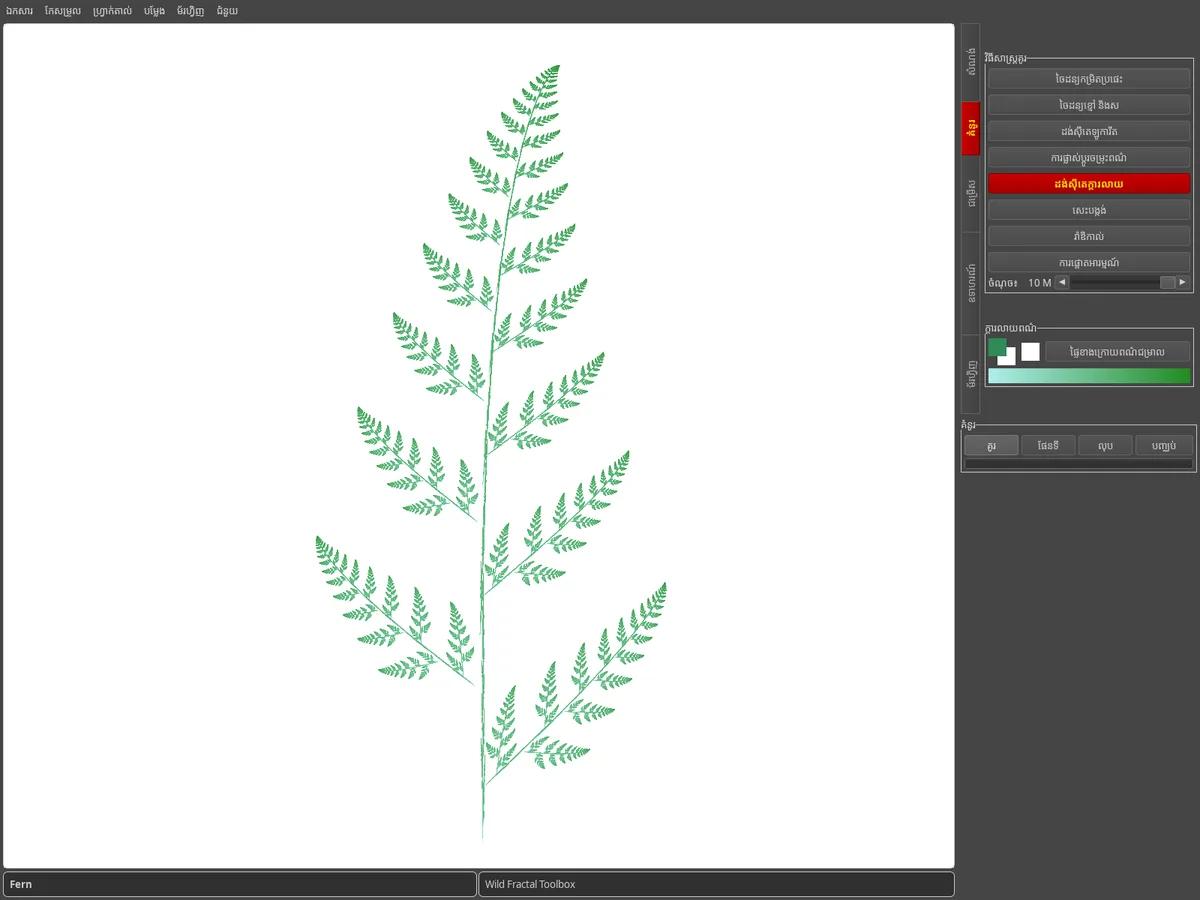
ផ្ទាំងគំនូរ៖ fern បង្ហាញជាមួយនឹងដង់ស៊ីតេក្ដារលាយពណ៌បៃតងនៅលើផ្ទៃខាងក្រោយពណ៌ស។

ចលនាជាមួយ morphing

ផ្ទាំង ម័រហ្វិញ ធ្វើអន្តរប៉ូលរវាងប្រភាគពីរ។ ផ្ទុក ប្រភព និង គោលដៅ កំណត់ ចំនួនជំហាន និងរកមើលជំហានកម្រិតមធ្យម។

នាំចេញគំនូរជីវចលជាមួយ ម័រហ្វិញ › បង្កើតវីដេអូ…
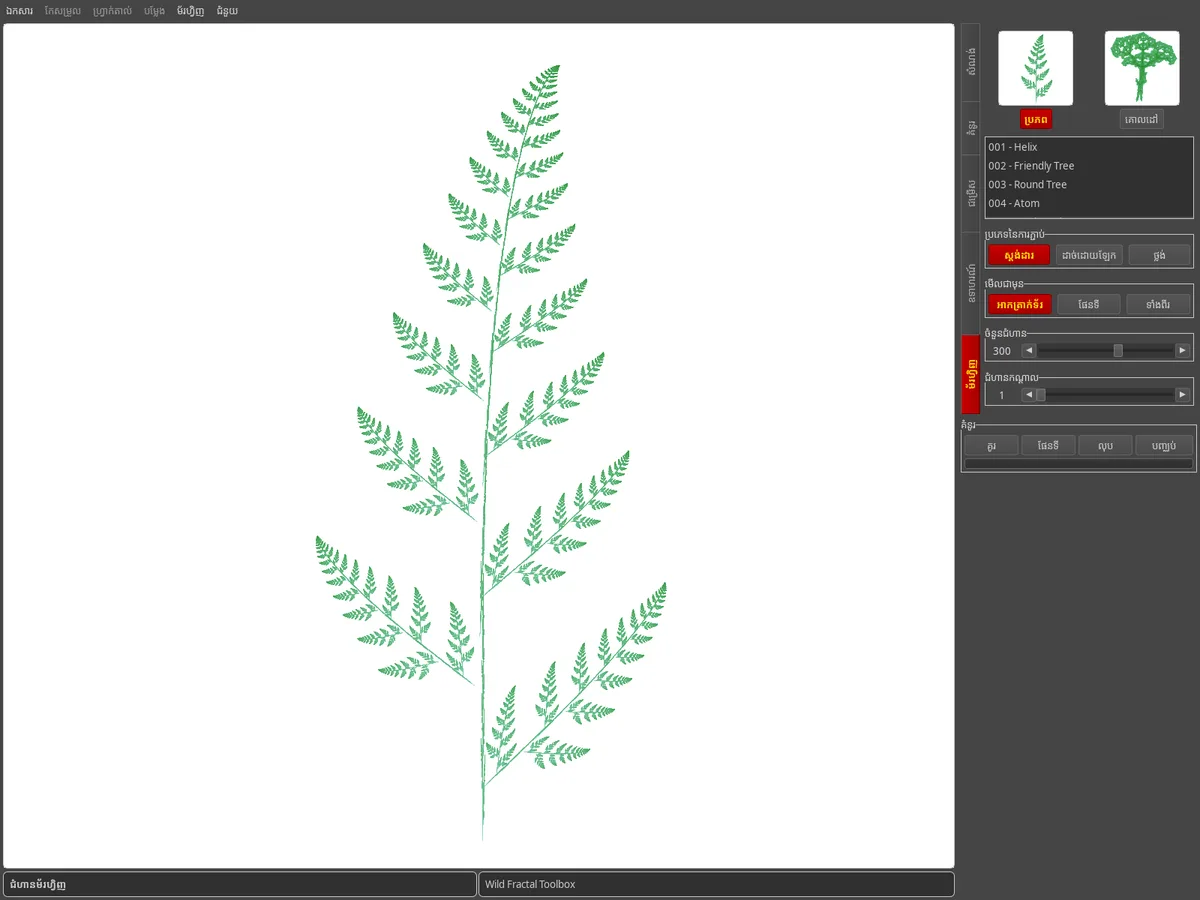
ផ្ទាំង Morphing៖ រូបភាពតូចៗនៃប្រភព និងទិសដៅ fractal ដែលជាជំហាន morphing ត្រូវបានបង្ហាញ។
ព័ត៌មានជំនួយ

ល្អណាស់ដែលដឹង។

តើខ្ញុំរក្សាទុក fractal របស់ខ្ញុំដោយរបៀបណា?

ឯកសារ › រក្សាទុក… (Ctrl+S) រក្សាទុក fractal; ឯកសារ › បើក… (Ctrl+O) ផ្ទុកវាមកវិញ។ នៅពេលបើកដំណើរការបន្ទាប់ កម្មវិធីនឹងយកប្រភាគចុងក្រោយនៃវគ្គរបស់អ្នក។

តើខ្ញុំអាចផ្លាស់ប្តូរភាសាចំណុចប្រទាក់បានទេ?

បាទ / ចាស៖ ជំនួយ › Langue / Language ផ្តល់ជូនច្រើនជាង 100 ភាសា។

តើខ្ញុំវាស់ទំហំប្រភាគដោយរបៀបណា?

ហ្វ្រាក់តាល់ › គណនាវិមាត្រហ្វ្រាក់តាល់ (រាប់ប្រអប់)… ប៉ាន់ប្រមាណវិមាត្រ ហើយក៏ផ្តល់តម្លៃគណិតវិទ្យាពិតប្រាកដផងដែរ នៅពេលដែល fractal គឺស្រដៀងគ្នាដោយខ្លួនឯង។

ខ្ញុំកំពុងប្តូរកុំព្យូទ័រ ចុះអាជ្ញាប័ណ្ណរបស់ខ្ញុំវិញ?

សោរបស់អ្នកដំណើរការលើកុំព្យូទ័រ 3 គ្រឿង។ គ្រាន់តែបញ្ចូលវានៅលើម៉ាស៊ីនថ្មីតាមរយៈ ជំនួយ › អាជ្ញាបណ្ណ…

រកឃើញកំហុស មានគំនិតទេ?

សរសេរមកយើងពី ជំនួយ › រាយការណ៍អំពីកំហុស / មតិកែលម្អ / ស្នើសុំមុខងារ ឬតាមរយៈ ទំព័រទំនាក់ទំនង ។