Aloittaminen

Tervetuloa Wild Fractal Toolbox.

Ensimmäisen fraktaalin rakentamiseen riittää muutama minuutti. Seuraa alla olevia videoita tai vaiheittaista ohjetta.

Lataa

Hanki Windows- tai Linux-versio oston jälkeen saamassasi sähköpostissa olevasta linkistä ja asenna se.

Aktivoida

Liitä lisenssiavain ensimmäisen käynnistyksen yhteydessä sähköpostistasi ja napsauta Ota käyttöön. Löydät sen milloin tahansa uudelleen kohdasta Ohje › Lisenssi…

Tutkia

Avaa esimerkki, säädä sitä ja luo sitten oma fraktaali. Avaimesi aktivoituu 3 tietokoneessa koko elinikäiseksi.

Asennus

Asennettu minuutissa.

Järjestelmänvalvojan oikeuksia ei tarvita.

Linux

  1. Lataa WildFractalToolbox-linux-install.sh sähköpostissasi olevasta linkistä.
  2. Avaa pääte (Ctrl+Alt+T päällä Ubuntu ja Linux Mint) ja kirjoita: sh ~/Downloads/WildFractalToolbox-linux-install.sh
  3. Aloita Wild Fractal Toolbox sovellusvalikosta.

Toimii Ubuntu 20.04+, Linux Mint 20+, Debian 11+, Fedora, kaari, Manjaro… Päivitä suorittamalla uusi asennusohjelma: lisenssisi säilyy. Asennuksen poistaminen: wildfractaltoolbox-uninstall.

Windows

  1. Lataa WildFractalToolbox-windows-setup.exe sähköpostissasi olevasta linkistä.
  2. Kaksoisnapsauta sitä ja seuraa ohjattua toimintoa. Jos Windows näyttää "Windows suojasi tietokonettasi", napsauta Lisätietoja, sitten Juokse joka tapauksessa.
  3. Aloita Wild Fractal Toolbox Käynnistä-valikosta tai työpöydältä.

Windows 10 tai 11, 64-bittinen. Järjestelmänvalvojan oikeuksia ei tarvita. Päivitä suorittamalla uusi asennusohjelma: lisenssisi säilyy. Asennuksen poistaminen: Asetukset › Sovellukset.

Ensimmäinen laukaisu

  1. Valitse omasi kieli.
  2. Liitä lisenssiavain sähköpostistasi ja napsauta Ota käyttöön (Internet-yhteys vaaditaan).
  3. Olet valmis: seuraavat käynnistykset avaa ohjelmiston suoraan.

Tarkista latauksesi (valinnainen) — nykyisten asentajien SHA-256-tarkistussummat:
Windows WildFractalToolbox-windows-setup.exe (1.01.148): f145cc1fef589db9570d36678d45811349e7f7ce30ff22ec26d403bf13ab19a7
Linux WildFractalToolbox-linux-install.sh (1.01.149): 24382a89e7684e70e0b8213111f4172d33da9ac816da595b1ff4489155f369c3
Windowsissa: certutil -hashfile WildFractalToolbox-windows-setup.exe SHA256; Linuxissa: sha256sum WildFractalToolbox-linux-install.sh.

Videot

Katso ja kokeile sitten itse.

Lyhyet opetusohjelmat, joista jokainen keskittyy yhteen rakenteeseen tai yhteen ominaisuuteen.

Puun rakentaminen WFT:llä

Tyhjästä fraktaalista täydelliseksi puuksi: muunnosten sijoittaminen hiirellä, hienosäätö ja piirtäminen.

Tulossa pian

Renderöinti ja väripaletit

Tiheys, värikkäitä muunnoksia, säteittäinen, samankeskinen: tyylin valitseminen ja sen hienosäätö.

Tulossa pian

Morphing ja videon vienti

Muotoile fraktaaleja toiseksi ja luo MP4-video.

Katso YouTube

Vaiheittainen opas

Perusasiat kuudessa vaiheessa.

Asetuspaneelit sijaitsevat pystysuorassa välilehdissä piirustusalueen oikealla puolella.

Aloita esimerkistä

Esimerkit välilehti tarjoaa 180 valmista fraktaalia: saniaisia, puita, lumihiutaleita, lohikäärmeitä, spiraaleja…

Valitse yksi luettelosta ja napsauta Avoin esimerkki. Se on nopein tapa ymmärtää, miten muoto rakennetaan.
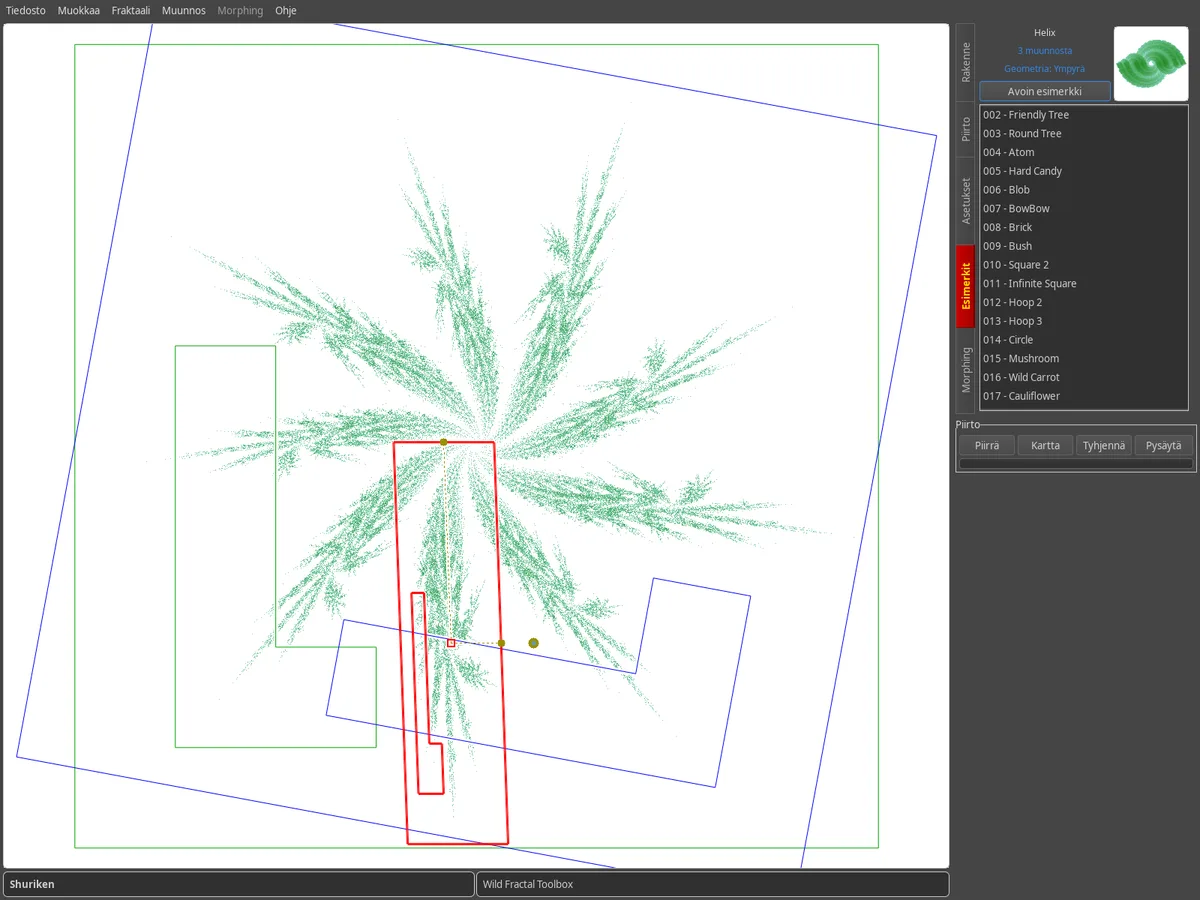
Esimerkit-välilehti: esimerkkifraktaalien luettelo esikatselulla, Shuriken-fraktaali näkyy piirustusalueella.

Rakenna kartalle

IFS-fraktaali on joukko muunnoksia. Jokainen niistä näkyy kartan skaalautettuna ja siirrettynä kopiona; valittu muunnos piirretään punaisella.

  • Fraktaali › Uusi fraktaali aloittaa tyhjästä.
  • Uusi lisää muunnoksen.
  • Vedä sitä hiirellä tai säädä Leikkaus, Kierto, Skaalaus ja Siirto liukusäätimillä.

Attraktori piirretään uudelleen reaaliajassa jokaisen muutoksen jälkeen.
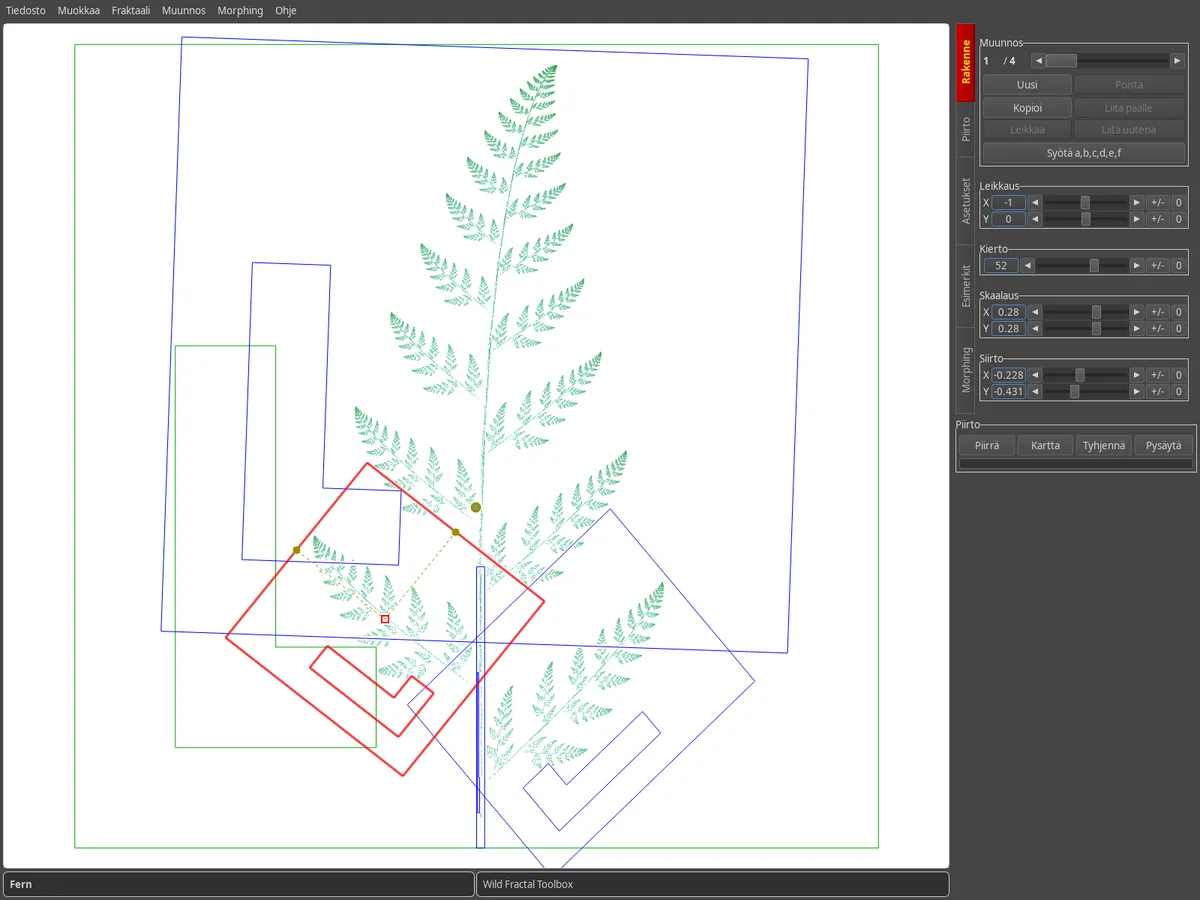
Rakennus-välilehti: saniaisen muunnoskartta, valittu muunnos punaisella, säätöliukusäätimet oikealla.

Syötä kertoimet

Pidätkö numeroiden tarkkuudesta? Syötä a,b,c,d,e,f painike avaa valitun muunnoksen affiinimatriisin.

Jos haluat tuoda kokonaisen tekstiksi kuvatun fraktaalin, käytä Fraktaali › Tuo fraktaali rasteritekstissä…
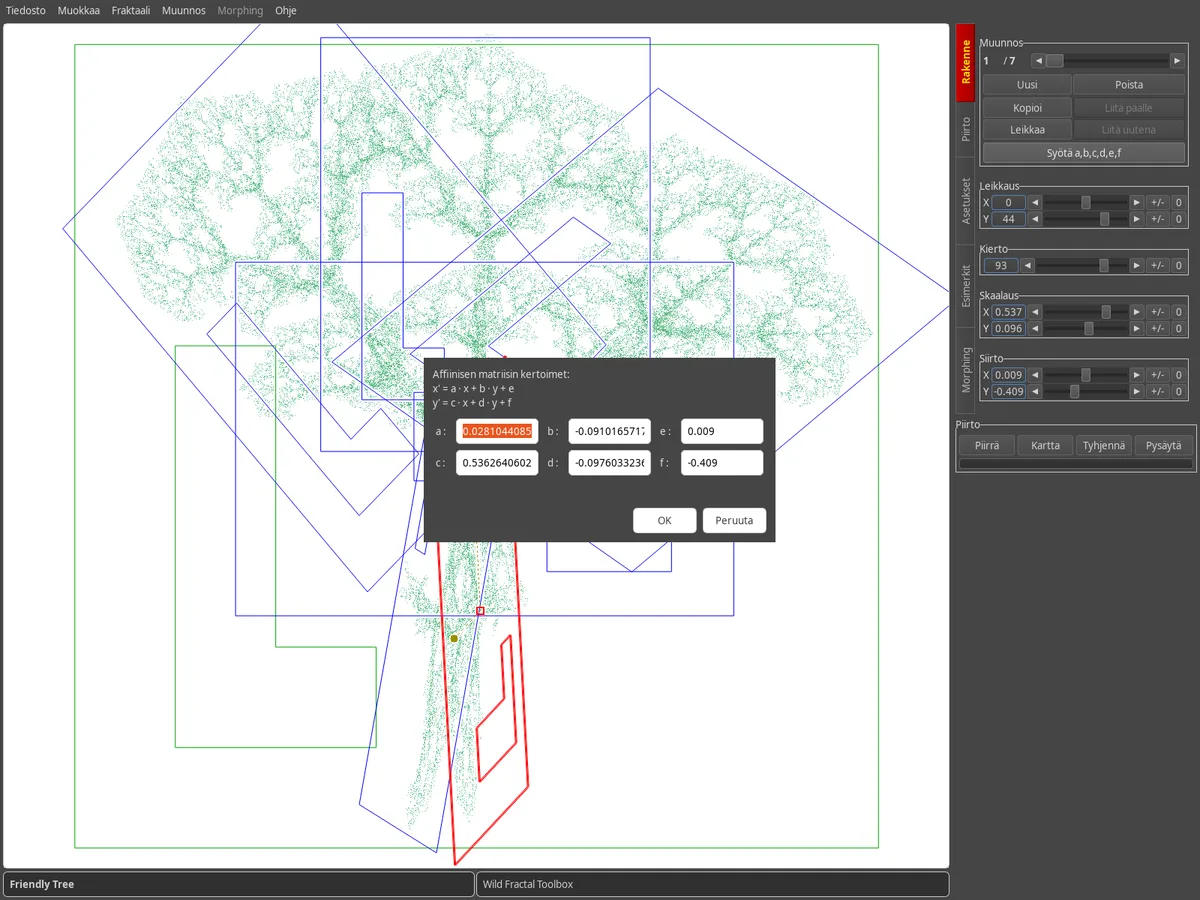
Valintaikkuna a-, b-, c-, d-, e-, f-kertoimien syöttämiseksi puun kartan yläpuolelle.

Valitse kartan geometria

Asetukset välilehdellä Kartan geometria muuttaa perusmuotoa: neliö, kolmio, kuusikulmio, ympyrä, viisikulmio, kahdeksankulmio, vinoneliö.

Kartan piirto näyttää tai piilottaa vetovoiman muutosten taakse rakentamisen aikana.
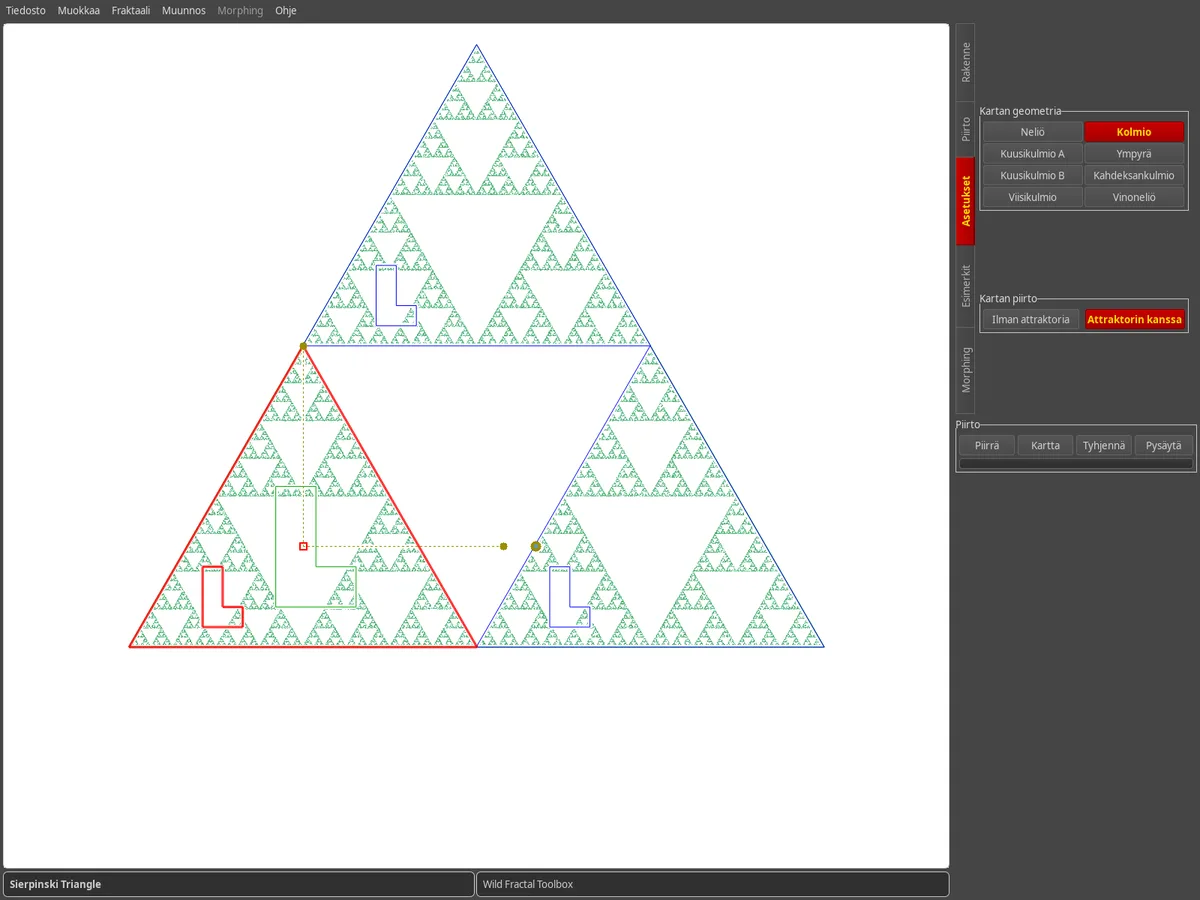
Asetukset-välilehti: Kolmion geometria valittu, Sierpinski kolmion kartta.

Lisää tyyliä

Piirto välilehti kerää piirtotavat: satunnainen, tiheys, palettitiheys, värikkäät muunnokset, seepra, säteittäinen, samankeskinen.

Valitse väripaletti ja pisteiden määrä ja napsauta Piirrä. Tallenna tulos Tiedosto › Tallenna kuva…
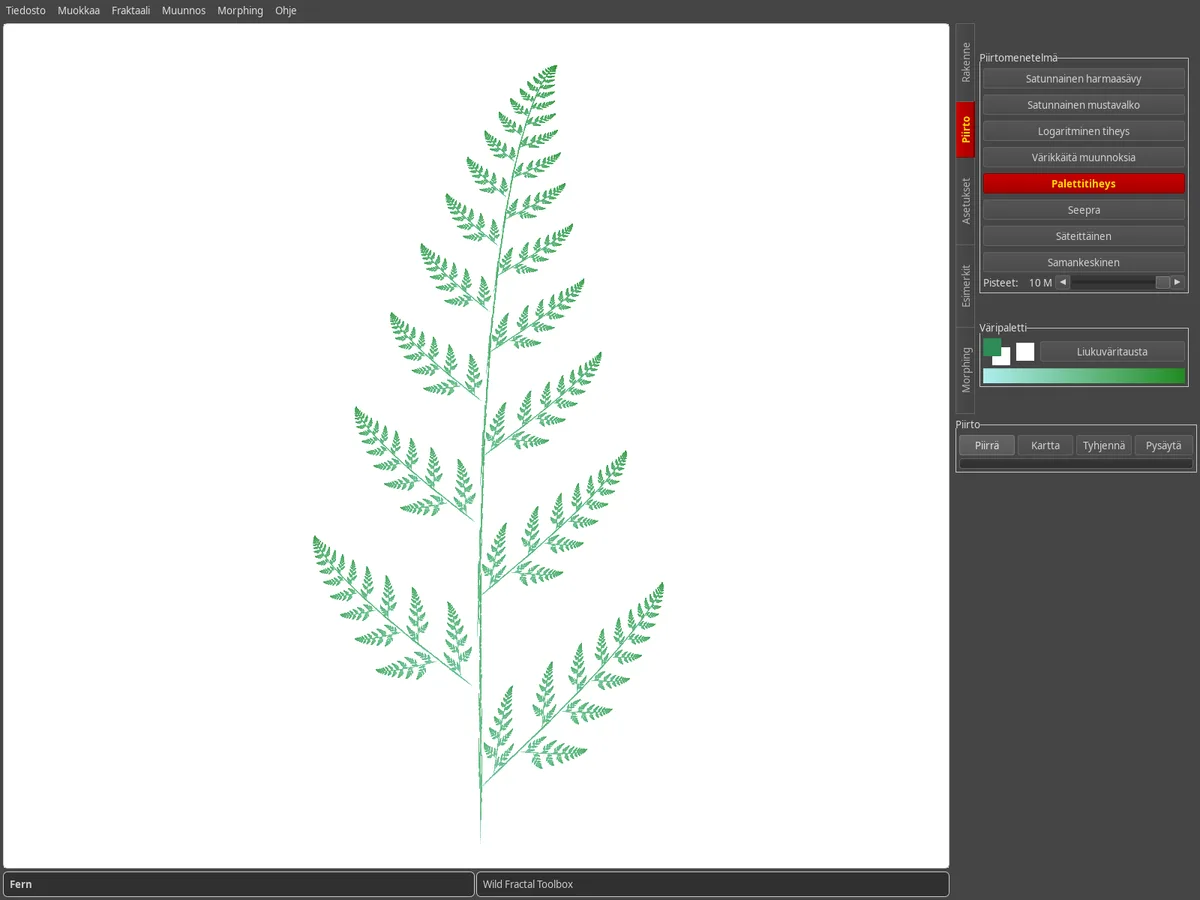
Piirustusvälilehti: saniainen renderoitu vihreällä palettitiheydellä valkoisella taustalla.

Animoi morfoimalla

Morphing välilehti interpoloi kahden fraktaalin välillä. Lataa Lähde ja Kohde, aseta Vaiheiden lukumäärä ja selaa välivaiheita.

Vie animaatio Morphing › Luo video…
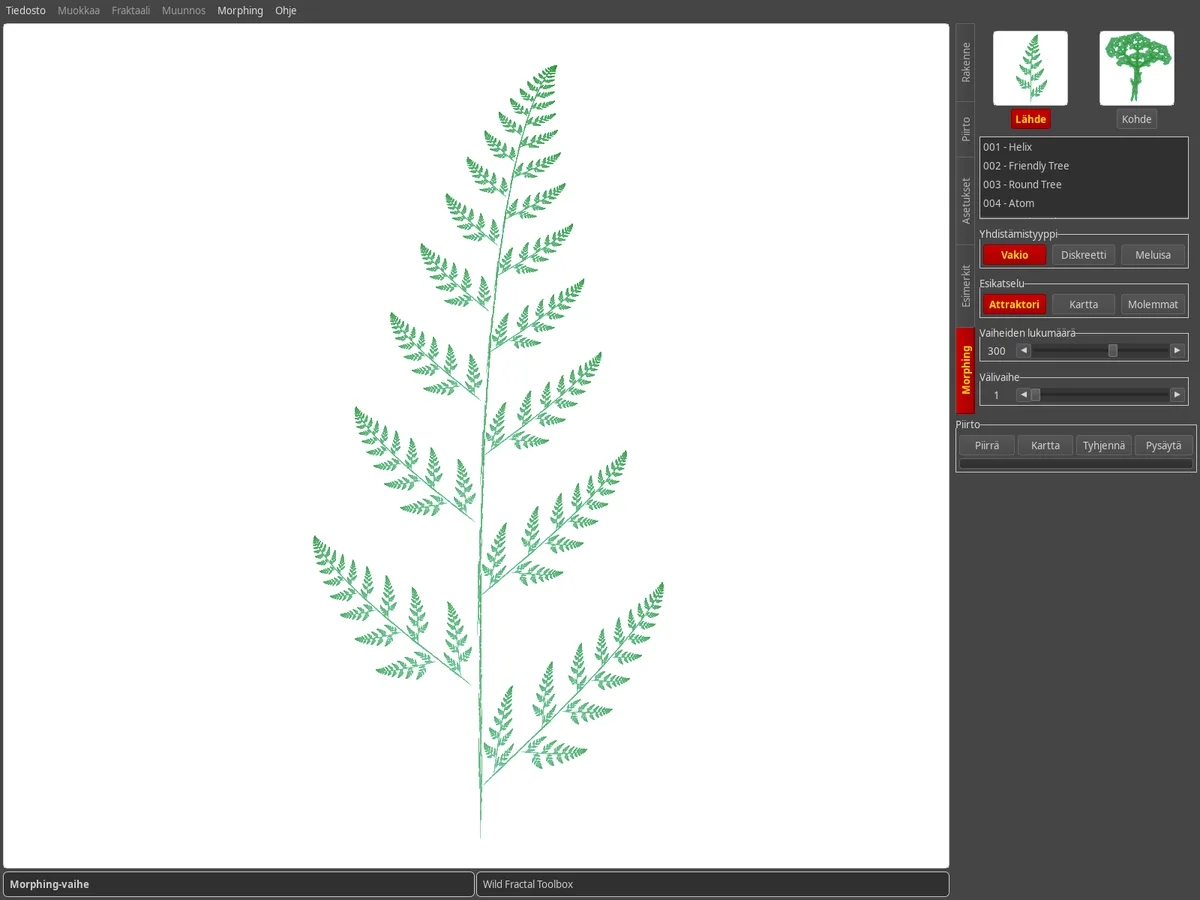
Morphing-välilehti: lähde- ja kohdefraktaalien pikkukuvat, muodonmuutosvaihe näytetään.
Vinkkejä

Hyvä tietää.

Kuinka säästän fraktaalini?

Tiedosto › Tallenna… (Ctrl+S) tallentaa fraktaalin; Tiedosto › Avaa… (Ctrl+O) lataa sen takaisin. Seuraavalla käynnistyksellä ohjelmisto poimii istunnon viimeisen fraktaalin.

Voinko vaihtaa käyttöliittymän kielen?

Kyllä: Ohje › Langue / Language tarjoaa yli 100 kieltä.

Kuinka mittaan fraktaaliulottuvuuden?

Fraktaali › Laske fraktaalidimensio (box-counting)… arvioi mittasuhteen ja antaa myös tarkan matemaattisen arvon, kun fraktaali on itsekaltainen.

Vaihdan tietokonetta, entä lisenssini?

Avaimesi aktivoituu 3 tietokoneessa. Syötä se uudelle koneelle Ohje › Lisenssi…

Löysitkö bugin, onko sinulla ideaa?

Kirjoita meille Ohje › Ilmoita virheestä / palaute / pyydä ominaisuus, tai yhteydenottosivun kautta .