Първи стъпки

Добре дошли в Wild Fractal Toolbox.

Необходими са няколко минути, за да изградите първия си фрактал. Следвайте видеоклиповете или ръководството стъпка по стъпка по-долу.

Изтегляне

Вземете версията за Windows или Linux от връзката в имейла, който сте получили след покупката си, след което я инсталирайте.

Активирайте

При първото стартиране поставете лицензионния ключ от имейла си и щракнете върху Активирайте. Можете да го намерите отново по всяко време под Помощ › Лиценз…

Разгледайте

Отворете пример, настройте го и след това създайте свой собствен фрактал. Вашият ключ се активира на 3 компютъра за цял живот.

Монтаж

Монтира се за минута.

Не са необходими администраторски права.

Linux

  1. Изтегляне WildFractalToolbox-linux-install.sh от връзката във вашия имейл.
  2. Отворете терминал (Ctrl+Alt+T на Ubuntu и Linux Mint) и въведете: sh ~/Downloads/WildFractalToolbox-linux-install.sh
  3. Започнете Wild Fractal Toolbox от менюто на вашите приложения.

Работи върху Ubuntu 20.04+, Linux Mint 20+, Debian 11+, Fedora, Арх, Manjaro… За да актуализирате, просто стартирайте новия инсталатор: вашият лиценз се запазва. За да деинсталирате: wildfractaltoolbox-uninstall.

Windows

  1. Изтегляне WildFractalToolbox-windows-setup.exe от връзката във вашия имейл.
  2. Щракнете двукратно върху него и следвайте съветника. Ако Windows показва „Windows защити вашия компютър“, щракнете Повече информация, тогава Бягай все пак.
  3. Започнете Wild Fractal Toolbox от менюто "Старт" или от работния плот.

Windows 10 или 11, 64-битова. Не са необходими администраторски права. За да актуализирате, просто стартирайте новия инсталатор: вашият лиценз се запазва. За да деинсталирате: Настройки › Приложения.

Първо изстрелване

  1. Изберете своя език.
  2. Поставете лицензен ключ от вашия имейл и щракнете Активирайте (Необходима е интернет връзка).
  3. Готови сте: следващите стартирания отварят директно софтуера.

Проверете вашето изтегляне (по избор) — SHA-256 контролни суми на текущите инсталатори:
Windows WildFractalToolbox-windows-setup.exe (1.01.148): f145cc1fef589db9570d36678d45811349e7f7ce30ff22ec26d403bf13ab19a7
Linux WildFractalToolbox-linux-install.sh (1.01.149): 24382a89e7684e70e0b8213111f4172d33da9ac816da595b1ff4489155f369c3
В Windows: certutil -hashfile WildFractalToolbox-windows-setup.exe SHA256; на Linux: sha256sum WildFractalToolbox-linux-install.sh.

Видеоклипове

Гледайте, след това опитайте сами.

Кратки уроци, всеки фокусиран върху една конструкция или една функция.

Изграждане на дърво с WFT

От празен фрактал до пълно дърво: поставяне на трансформации с мишката, фина настройка и рисуване.

Очаквайте скоро

Изобразяване и цветови палитри

Плътност, цветни трансформации, радиални, концентрични: избор на стил и фина настройка.

Очаквайте скоро

Преобразуване и експортиране на видео

Преобразувайте един фрактал в друг и генерирайте MP4 видео.

Гледайте в YouTube

Ръководство стъпка по стъпка

Най-важното в шест стъпки.

Панелите с настройки се намират във вертикалните раздели отдясно на областта за рисуване.

Започнете от пример

Разделът Примери предлага 180 готови фрактала: папрати, дървета, снежинки, дракони, спирали…

Изберете един от списъка и щракнете върху Отворен пример. Това е най-бързият начин да разберете как е изградена една форма.
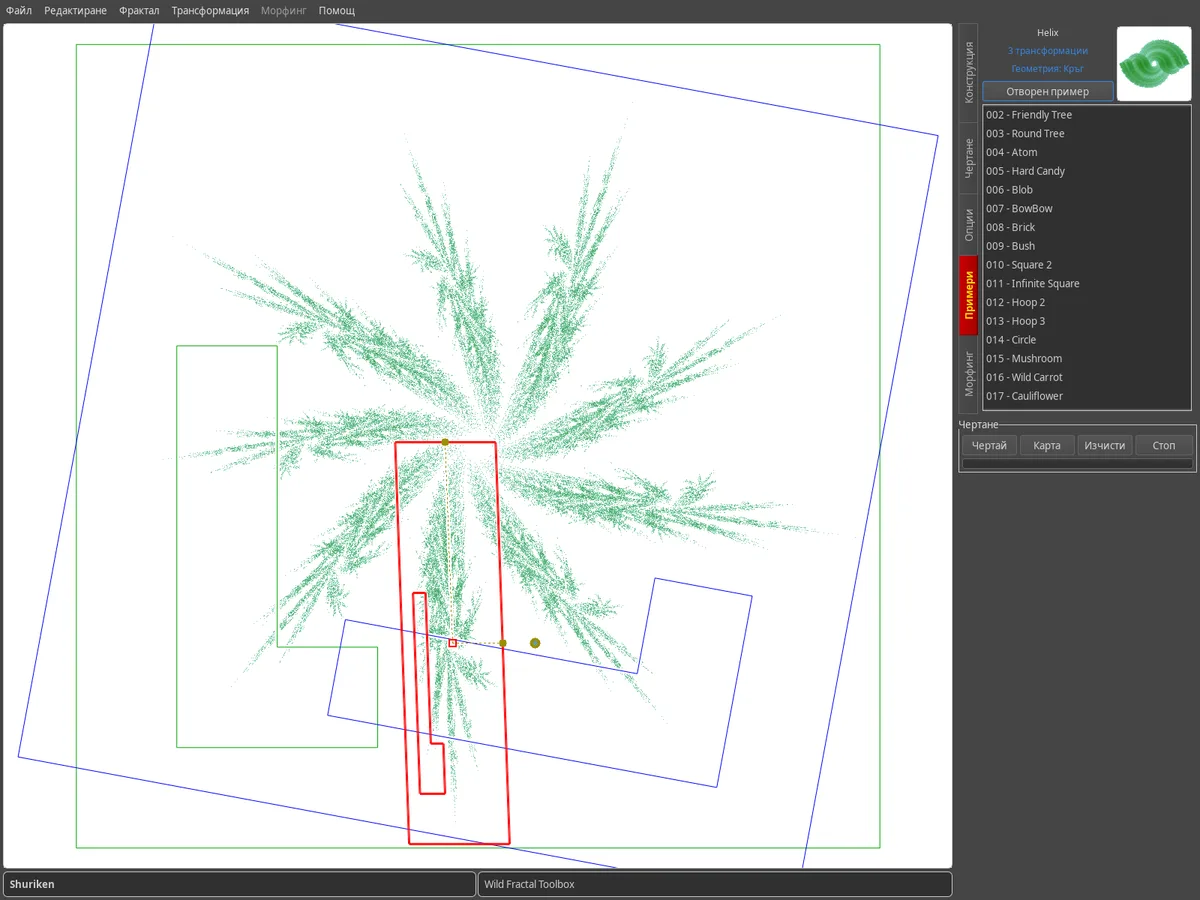
Раздел Примери: списък с примерни фрактали с преглед, фракталът Шурикен, показан в областта за рисуване.

Градете върху картата

IFS фракталът е набор от трансформации. Всеки се появява като мащабирано и преместено копие на картата; избраната трансформация е начертана в червено.

  • Фрактал › Нов фрактал започва от нулата.
  • Нова добавя трансформация.
  • Плъзнете го с мишката или настройте Срязване, Ротация, Мащабиране и Транслация с плъзгачите.

Атракторът се преначертава в реално време след всяка промяна.
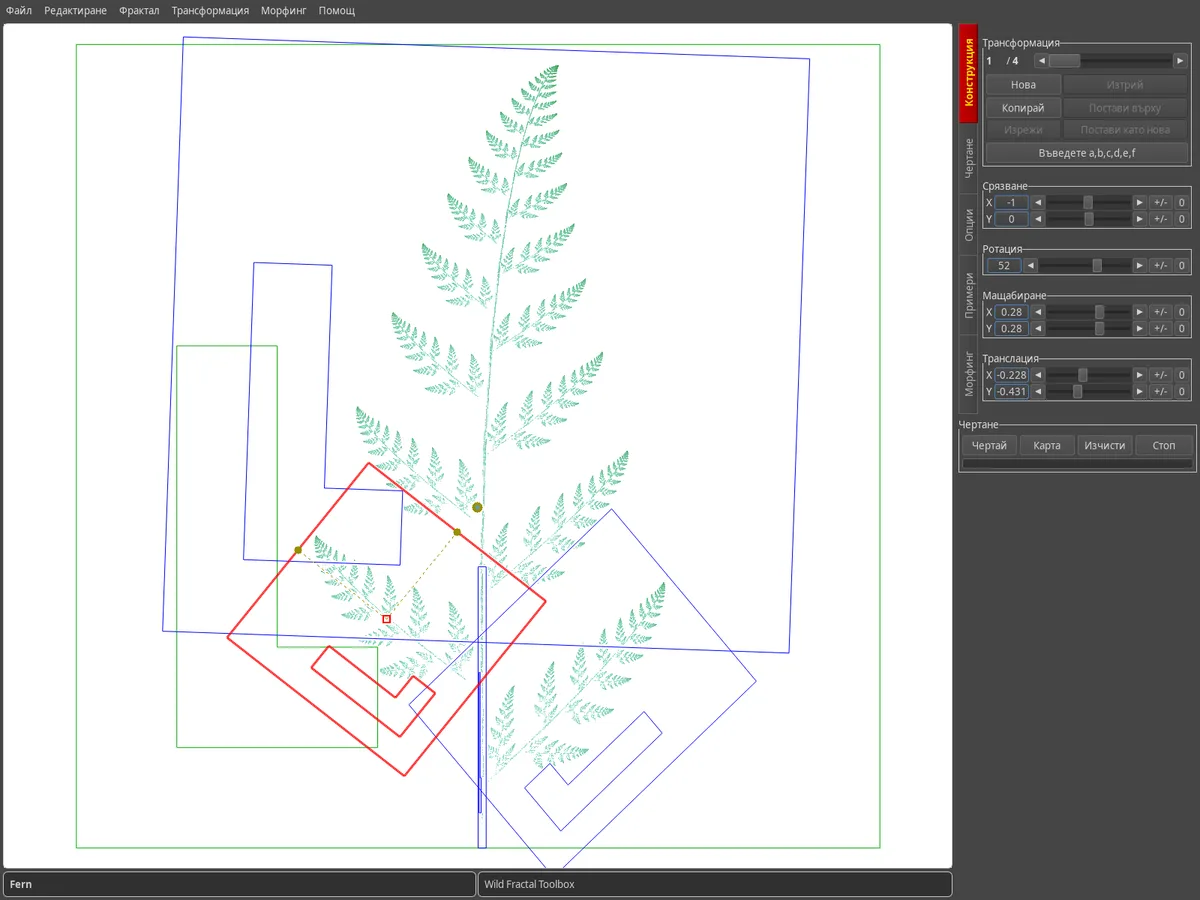
Раздел за изграждане: карта на трансформацията на папрата, избрана трансформация в червено, плъзгачи за настройка вдясно.

Въведете коефициентите

Предпочитате точността на числата? Бутонът Въведете a,b,c,d,e,f отваря афинната матрица на избраната трансформация.

За да импортирате цял фрактал, описан като текст, използвайте Фрактал › Импортиране на фрактал в растерен текст…
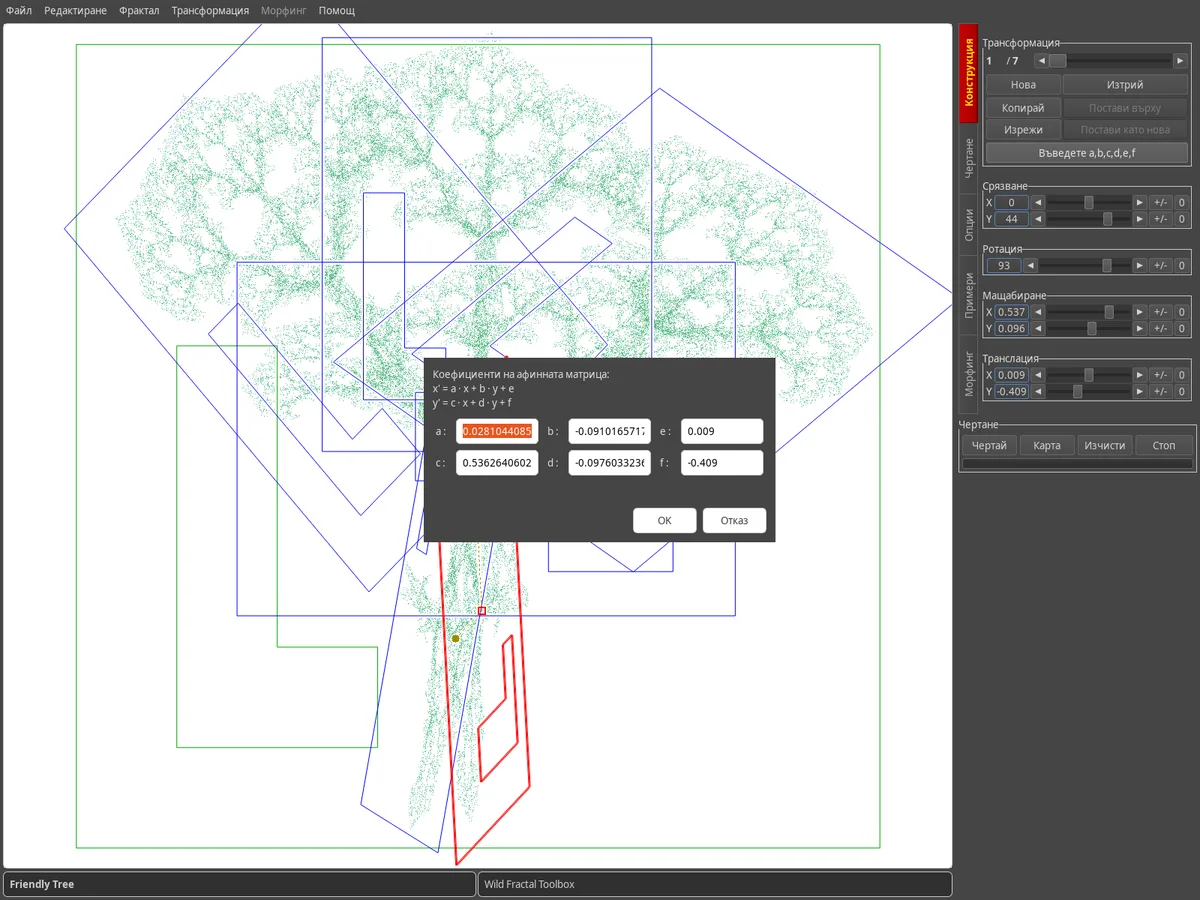
Диалог за въвеждане на коефициентите a, b, c, d, e, f над картата на дърво.

Изберете геометрията на картата

В раздела Опции Геометрия на картата променя основната форма: квадрат, триъгълник, шестоъгълници, кръг, петоъгълник, осмоъгълник, диамант.

Чертане на карта показва или скрива атрактора зад трансформациите, докато изграждате.
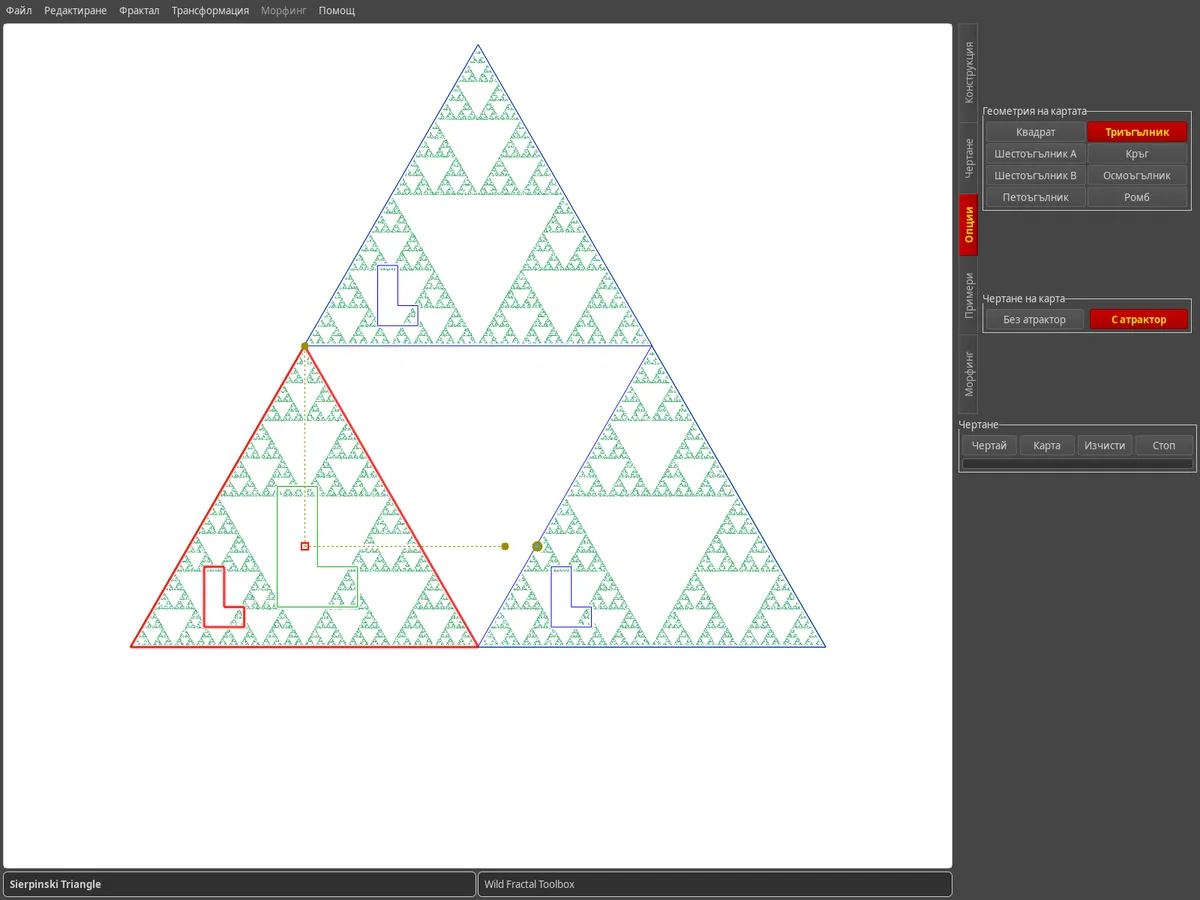
Раздел Опции: Избрана геометрия на триъгълник, карта на триъгълника Sierpinski.

Добавете малко стил

Разделът Чертане събира методите за рисуване: случаен, плътност, плътност на палитрата, цветни трансформации, зебра, радиален, концентричен.

Изберете цветова палитра и брой точки, след което щракнете Чертай. Запазете резултата с Файл › Запази изображение…
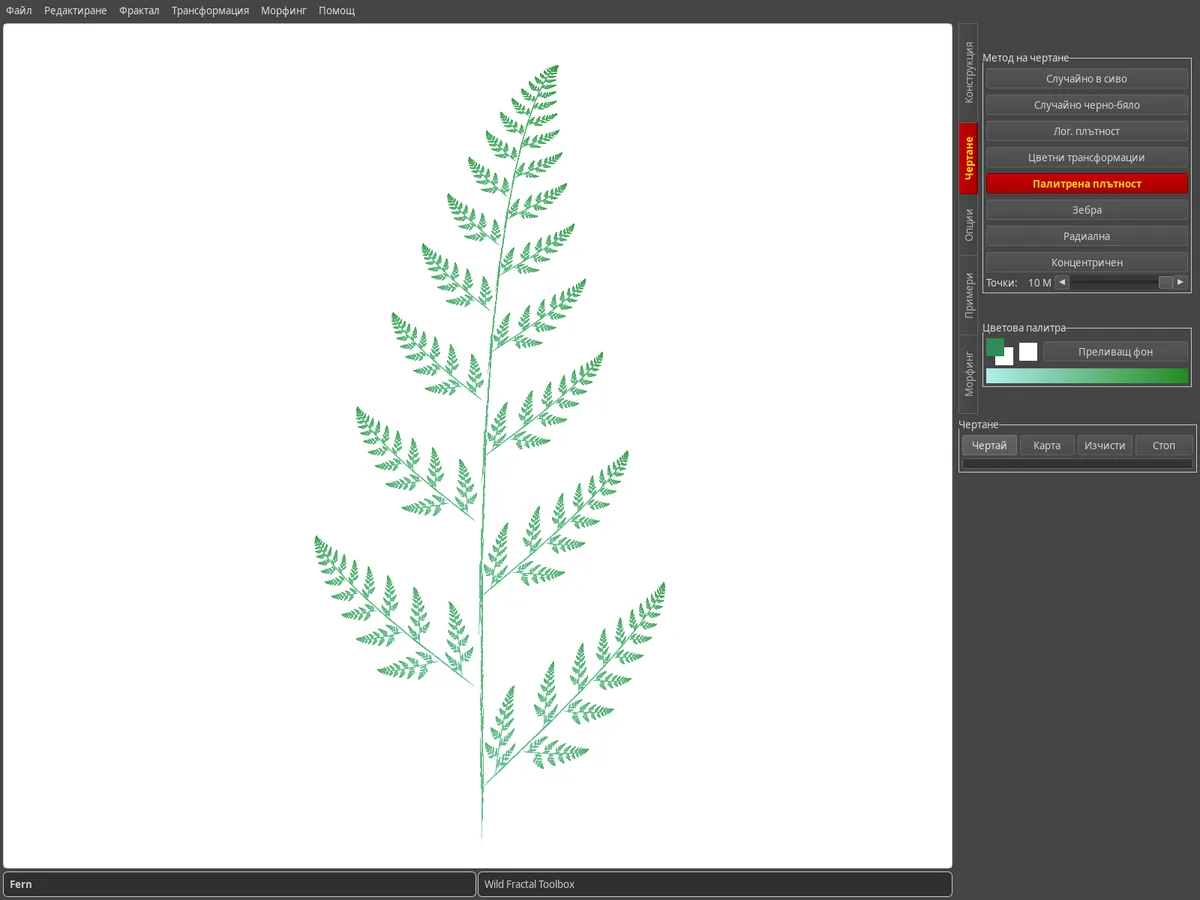
Раздел за рисуване: папрат, изобразен с плътност на зелената палитра на бял фон.

Анимиране с преобразуване

Разделът Морфинг интерполира между два фрактала. Заредете Източник и Дестинация, задайте Брой стъпки и прегледайте междинните стъпки.

Експортирайте анимацията с Морфинг › Генериране на видеоклип…
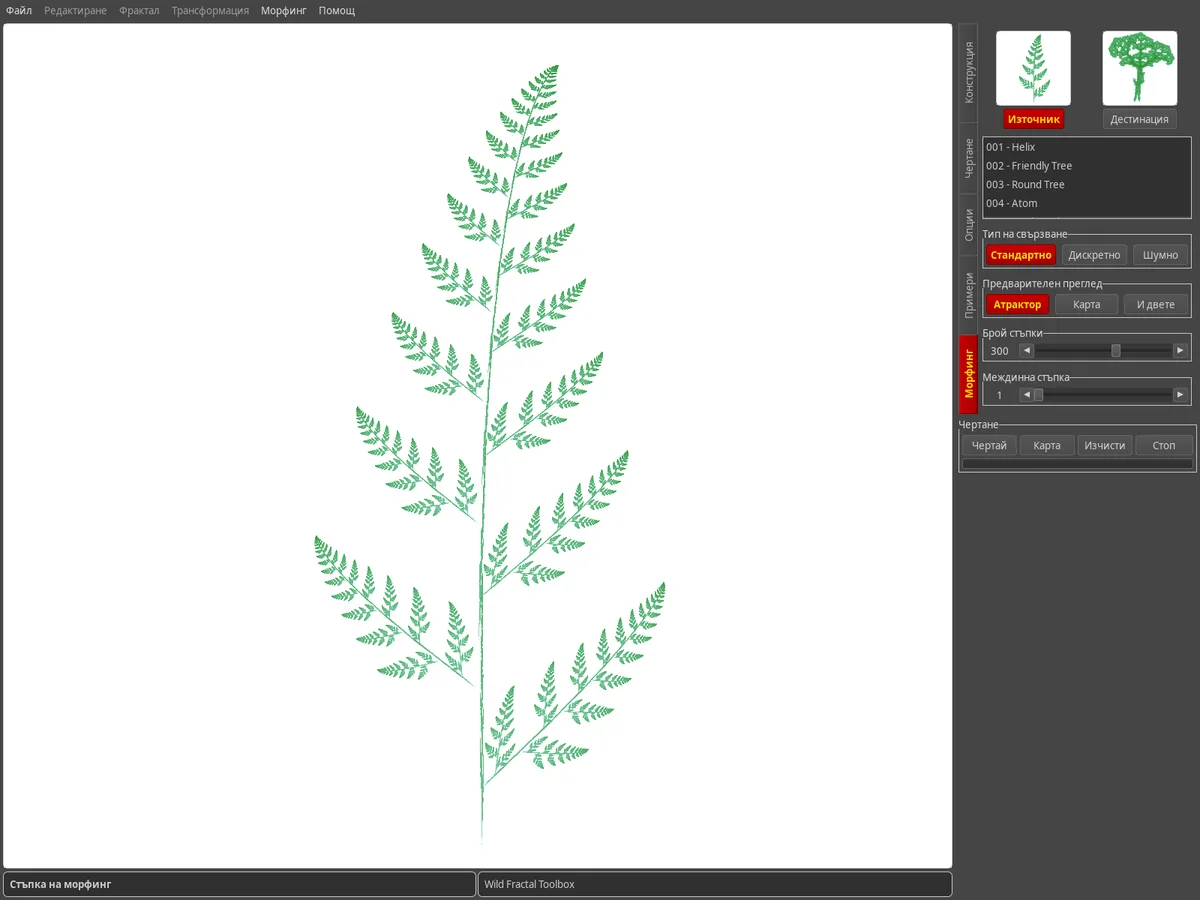
Раздел Преобразуване: миниатюри на фракталите източник и местоназначение, показана стъпка на преобразуване.
Съвети

Добре е да знаете.

Как да запазя своя фрактал?

Файл › Запази… (Ctrl+S) запазва фрактала; Файл › Отвори… (Ctrl+O) го зарежда обратно. При следващото стартиране софтуерът взима последния фрактал от вашата сесия.

Мога ли да променя езика на интерфейса?

Да: Помощ › Langue / Language предлага повече от 100 езика.

Как да измеря фракталното измерение?

Фрактал › Изчисляване на фрактална размерност (box-counting)… оценява размерността и също така дава точната математическа стойност, когато фракталът е самоподобен.

Сменям компютъра, какво ще кажете за лиценза ми?

Вашият ключ се активира на 3 компютъра. Просто го въведете на новата машина чрез Помощ › Лиценз…

Открихте грешка, имате идея?

Пишете ни от Помощ › Докладвайте грешка / обратна връзка / поискайте функция, или чрез страницата за контакти.