Kom godt i gang

Velkommen til Wild Fractal Toolbox.

Et par minutter er alt det tager at bygge din første fraktal. Følg videoerne eller trin-for-trin guiden nedenfor.

Download

Hent Windows- eller Linux-versionen fra linket i den e-mail, du modtog efter dit køb, og installer den derefter .

Aktiver

Ved første lancering skal du indsætte licensnøglen fra din e-mail og klikke på Aktiver. Du kan til enhver tid finde den igen under Hjælp › Licens…

Udforske

Åbn et eksempel, juster det, og lav derefter din egen fraktal. Din nøgle aktiveres på 3 computere, for livet.

Installation

Installeret på et minut.

Der kræves ingen administratorrettigheder.

Linux

  1. Download WildFractalToolbox-linux-install.sh fra linket i din e-mail.
  2. Åbn en terminal (Ctrl+Alt+T på Ubuntu og Linux Mint) og skriv: sh ~/Downloads/WildFractalToolbox-linux-install.sh
  3. Starte Wild Fractal Toolbox fra din applikationsmenu.

Arbejder på Ubuntu 20.04+, Linux Mint 20+, Debian 11+, Fedora, bue, Manjaro... For at opdatere skal du blot køre det nye installationsprogram: din licens beholdes. Sådan afinstallerer du: wildfractaltoolbox-uninstall.

Windows

  1. Download WildFractalToolbox-windows-setup.exe fra linket i din e-mail.
  2. Dobbeltklik på det, og følg guiden. Hvis Windows viser "Windows beskyttede din pc", skal du klikke Mere info, så Løb alligevel.
  3. Starte Wild Fractal Toolbox fra startmenuen eller skrivebordet.

Windows 10 eller 11, 64-bit. Der kræves ingen administratorrettigheder. For at opdatere skal du bare køre det nye installationsprogram: din licens beholdes. Sådan afinstalleres: Indstillinger › Apps.

Første lancering

  1. Vælg din sprog.
  2. Indsæt licensnøgle fra din e-mail og klik Aktiver (Internetforbindelse påkrævet).
  3. Du er færdig: De næste lanceringer åbner softwaren direkte.

Bekræft din download (valgfrit) - SHA-256 kontrolsummer for de aktuelle installatører:
Windows WildFractalToolbox-windows-setup.exe (1.01.148): f145cc1fef589db9570d36678d45811349e7f7ce30ff22ec26d403bf13ab19a7
Linux WildFractalToolbox-linux-install.sh (1.01.149): 24382a89e7684e70e0b8213111f4172d33da9ac816da595b1ff4489155f369c3
På Windows: certutil -hashfile WildFractalToolbox-windows-setup.exe SHA256; på Linux: sha256sum WildFractalToolbox-linux-install.sh.

Videoer

Se og prøv det selv.

Korte tutorials, hver fokuseret på en konstruktion eller en funktion.

Bygge et træ med WFT

Fra en tom fraktal til et komplet træ: placere transformationer med musen, finjustere og tegne.

Kommer snart

Gengivelse og farvepaletter

Tæthed, farverige transformationer, radial, koncentrisk: Vælg en stil og finjuster den.

Kommer snart

Morphing og videoeksport

Omdan en fraktal til en anden og generer en MP4-video.

Se på YouTube

Trin-for-trin guide

Det væsentlige i seks trin.

Indstillingspanelerne bor i de lodrette faner til højre for tegneområdet.

Start med et eksempel

Eksempler fanen tilbyder 180 færdige fraktaler: bregner, træer, snefnug, drager, spiraler...

Vælg en på listen, og klik på Åbent eksempel. Det er den hurtigste måde at forstå, hvordan en form er bygget op.
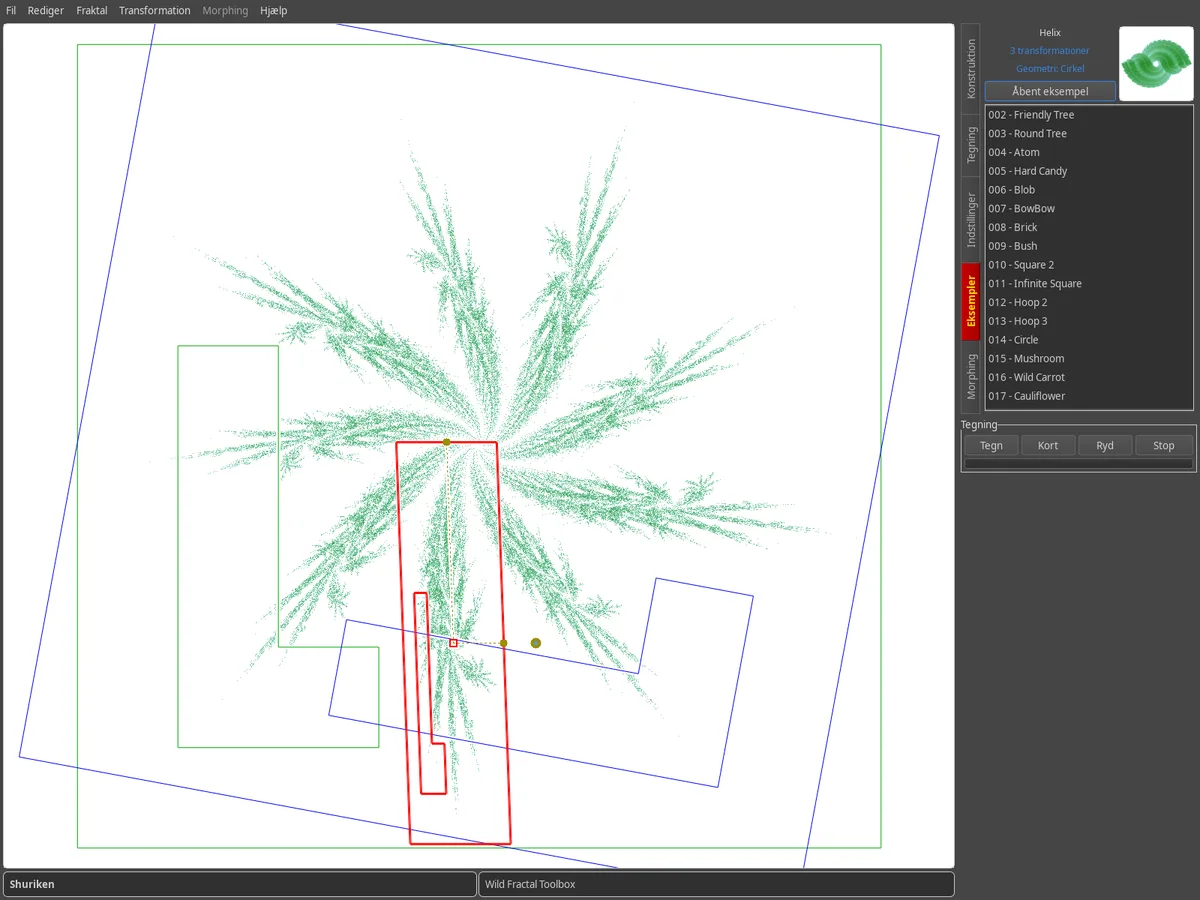
Eksempler-fanen: liste over eksempler på fraktaler med en forhåndsvisning, Shuriken-fraktalen vist i tegneområdet.

Byg på kortet

En IFS fraktal er et sæt af transformationer. Hver enkelt vises som en skaleret og flyttet kopi af kortet; den valgte transformation er tegnet med rødt.

  • Fraktal › Ny fraktal starter fra bunden.
  • Ny tilføjer en transformation.
  • Træk den med musen, eller juster Forskydning, Rotation, Skalering og Translation med skyderne.

Attraktoren tegnes igen i realtid efter hver ændring.
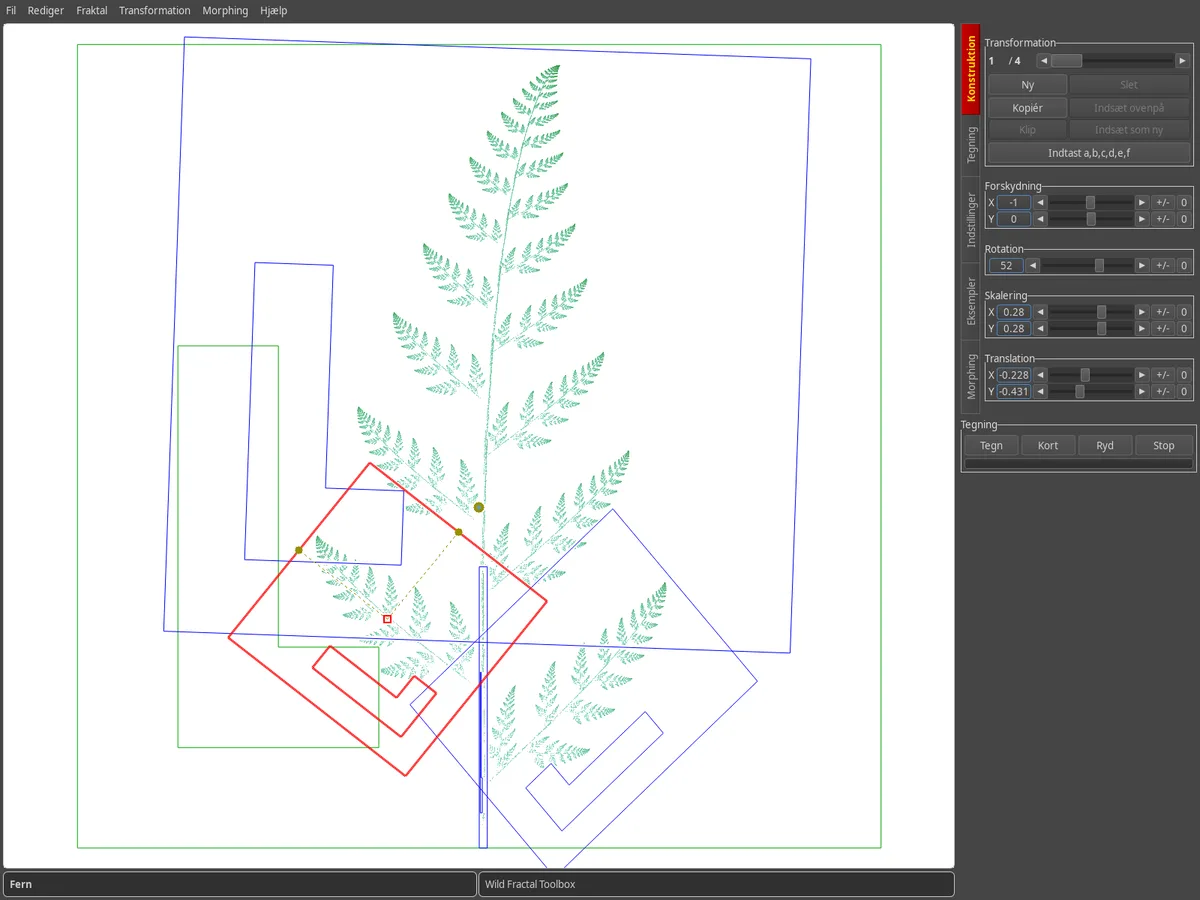
Konstruktionsfane: transformationskort over bregnen, valgt transformation i rødt, justeringsskydere til højre.

Indtast koefficienterne

Foretrækker tallenes nøjagtighed? Indtast a,b,c,d,e,f knappen åbner den affine matrix for den valgte transformation.

For at importere en hel fraktal beskrevet som tekst, brug Fraktal › Importer en fraktal i rastertekst…
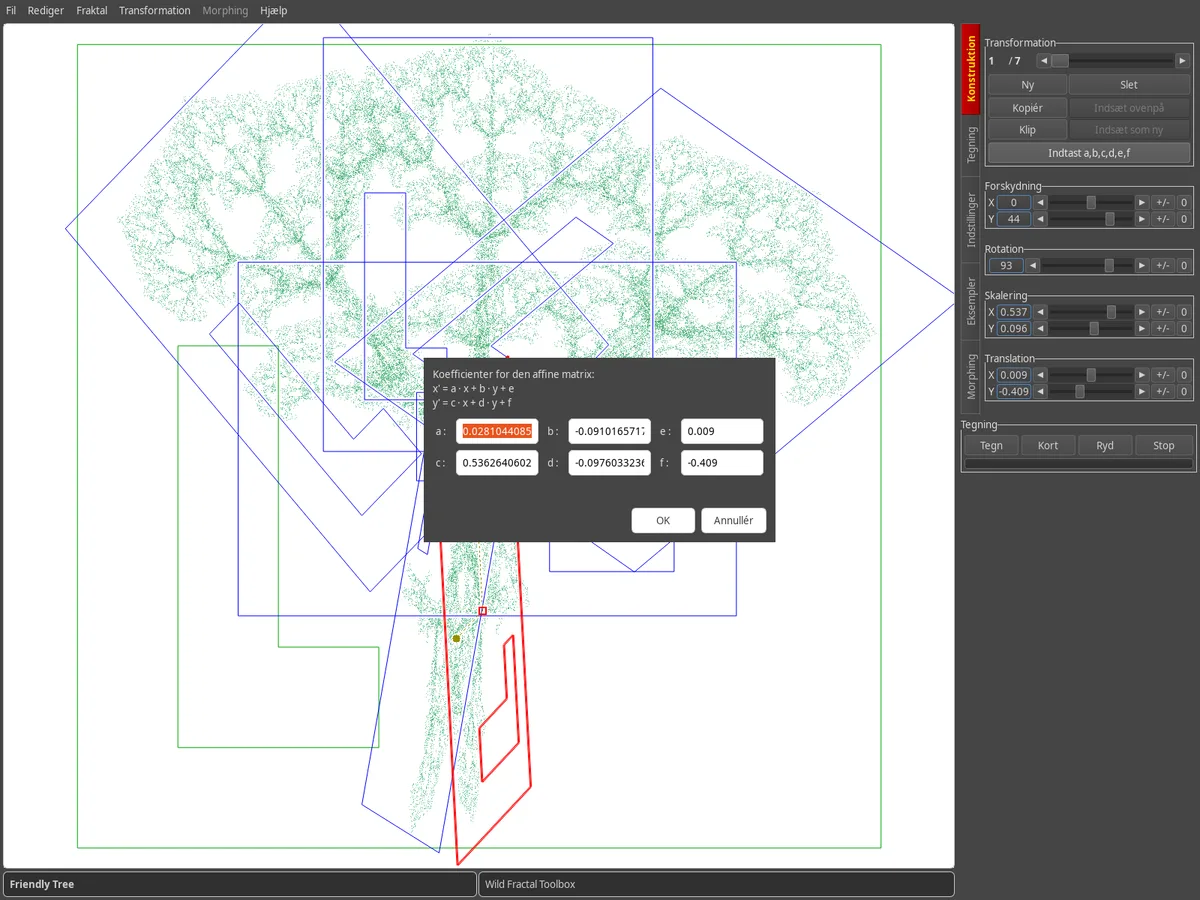
Dialog til indtastning af a, b, c, d, e, f koefficienterne over kortet af et træ.

Vælg kortets geometri

På fanebladet Indstillinger ændrer Kortgeometri grundformen: firkant, trekant, sekskant, cirkel, femkant, ottekant, diamant.

Korttegning viser eller skjuler attraktionen bag transformationerne, mens du bygger.
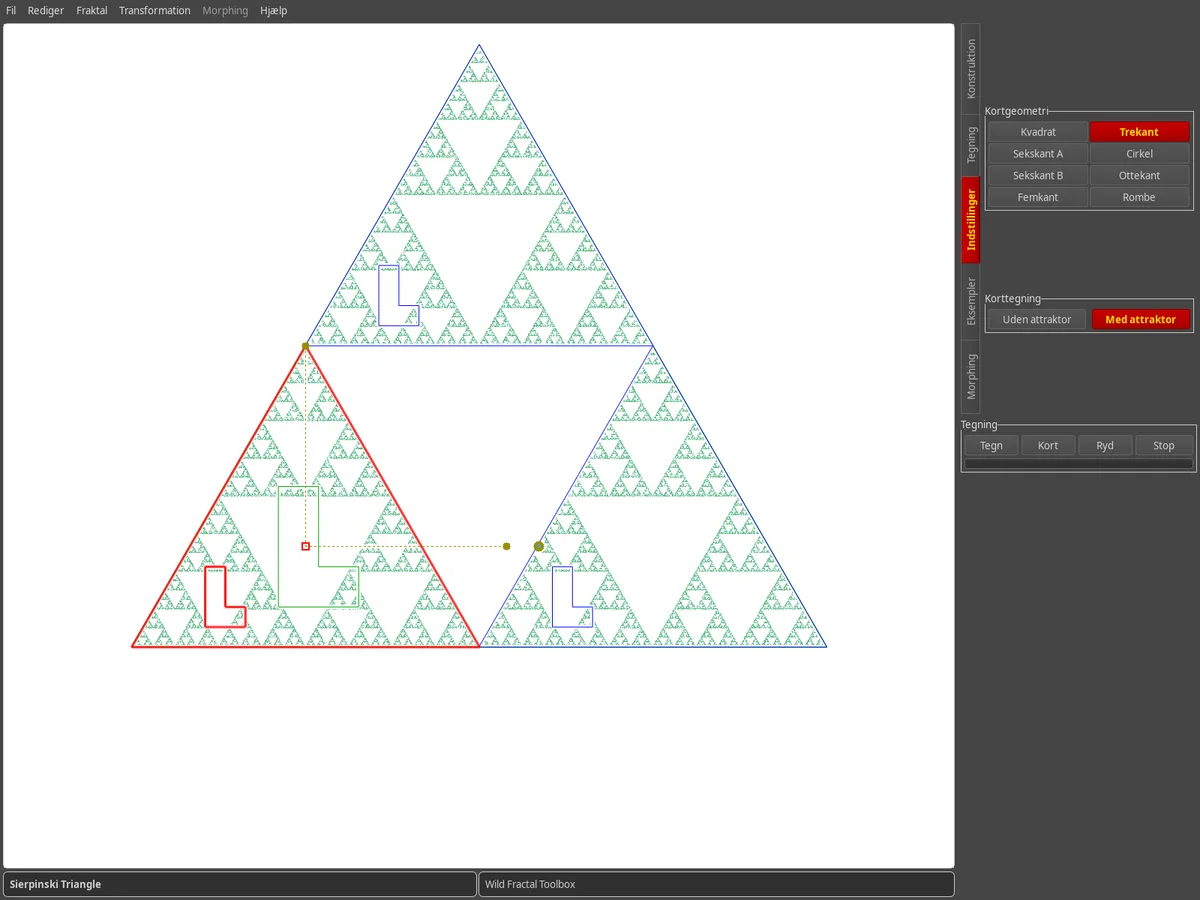
Fanen Indstillinger: Trekantgeometri valgt, kort over Sierpinski trekanten.

Tilføj lidt stil

Tegning fanen samler tegningsmetoderne: tilfældig, tæthed, palettensitet, farverige transformationer, zebra, radial, koncentrisk.

Vælg en farvepalet og antallet af punkter, og klik derefter på Tegn. Gem resultatet med Fil › Gem billede…
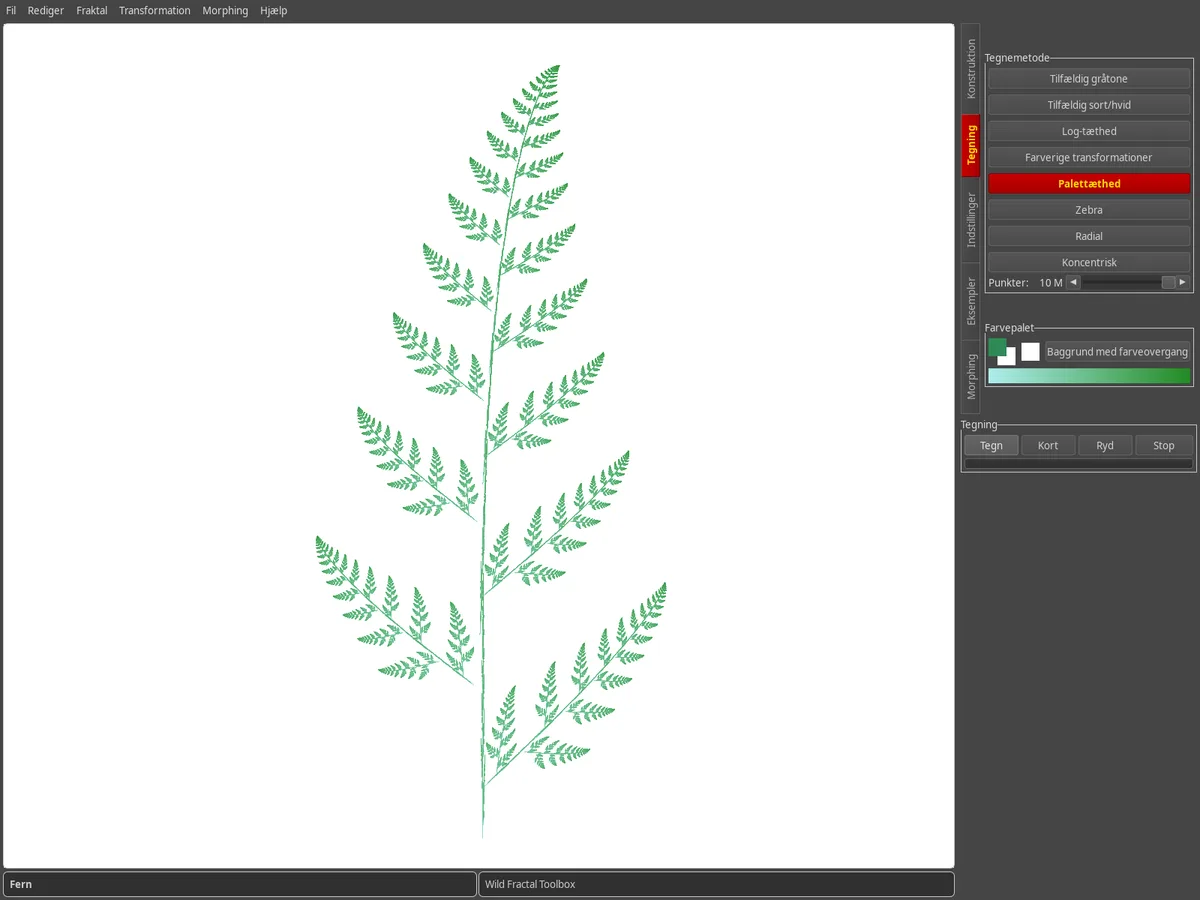
Tegningfane: bregne gengivet med en grøn palettetæthed på en hvid baggrund.

Animer med morphing

Fanen Morphing interpolerer mellem to fraktaler. Indlæs Kilde og Destination, sæt Antal trin og gennemse de mellemliggende trin.

Eksporter animationen med Morphing › Generer en video…
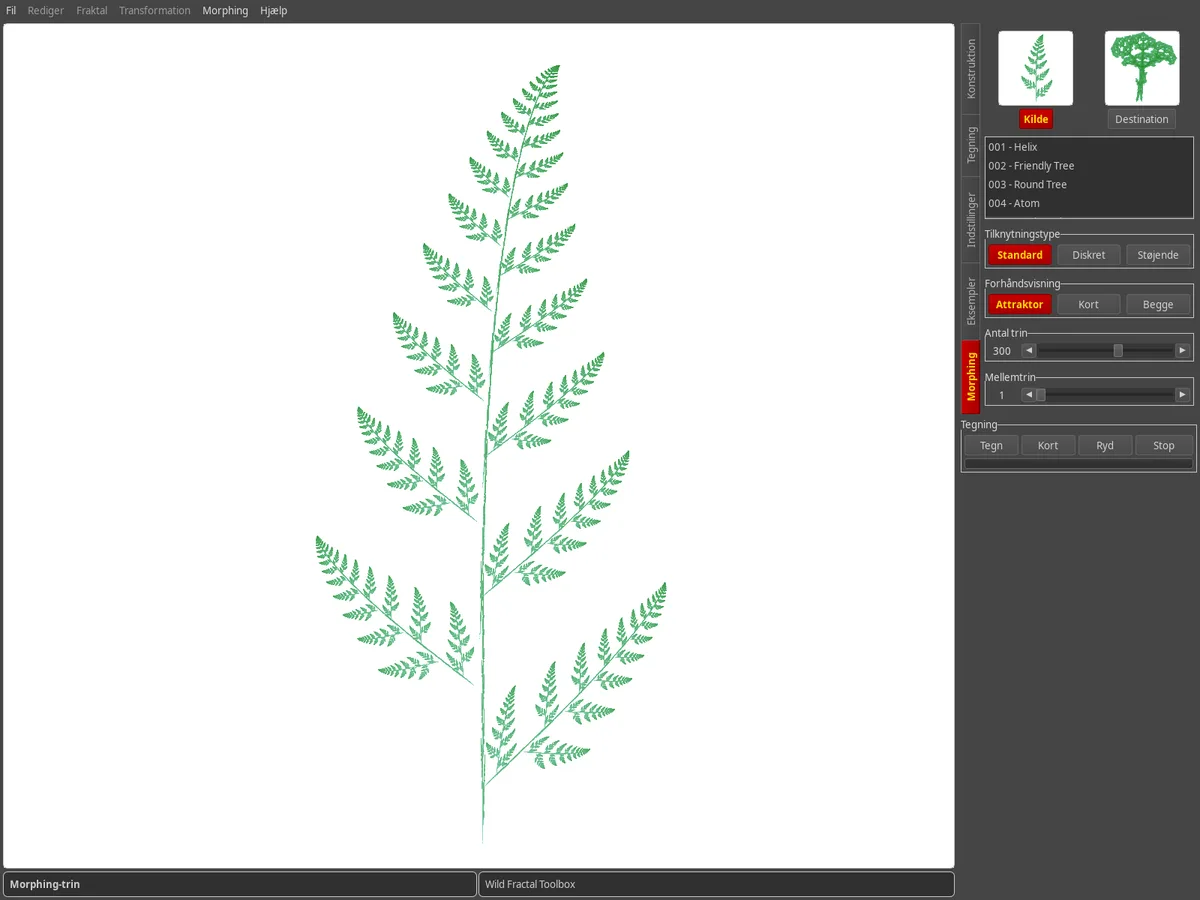
Fanen Morphing: miniaturebilleder af kilde- og destinationsfraktaler, et morphing-trin vises.
Tips

Godt at vide.

Hvordan gemmer jeg min fraktal?

Fil › Gem… (Ctrl+S) gemmer fraktalen; Fil › Åbn… (Ctrl+O) indlæser det tilbage. Ved næste lancering henter softwaren den sidste fraktal af din session.

Kan jeg ændre grænsefladesproget?

Ja: Hjælp › Langue / Language tilbyder mere end 100 sprog.

Hvordan måler jeg den fraktale dimension?

Fraktal › Beregn fraktaldimension (box-counting)… estimerer dimensionen og giver også den nøjagtige matematiske værdi, når fraktalen er selvlignende.

Jeg skifter computer, hvad med min licens?

Din nøgle aktiveres på 3 computere. Indtast det bare på den nye maskine via Hjælp › Licens…

Har du fundet en fejl, har du en idé?

Skriv til os fra Hjælp › Rapporter en fejl/feedback/anmod om en funktion, eller gennem kontaktsiden.