Začínáme

Vítejte v Wild Fractal Toolbox.

K vytvoření prvního fraktálu vám postačí pár minut. Postupujte podle videí nebo níže uvedeného podrobného průvodce.

Stáhnout

Získejte verzi pro Windows nebo Linux z odkazu v e-mailu, který jste obdrželi po nákupu, a poté ji nainstalujte.

Aktivovat

Při prvním spuštění vložte licenční klíč ze svého e-mailu a klikněte na Umožnit. Kdykoli jej opět naleznete pod Nápověda › Licence…

Prozkoumat

Otevřete příklad, upravte jej a poté vytvořte svůj vlastní fraktál. Váš klíč se aktivuje na 3 počítačích doživotně.

Instalace

Instalováno za minutu.

Nejsou potřeba žádná administrátorská práva.

Linux

  1. Stáhnout WildFractalToolbox-linux-install.sh z odkazu ve vašem e-mailu.
  2. Otevřete terminál (Ctrl+Alt+T na Ubuntu a Linux Mint) a zadejte: sh ~/Downloads/WildFractalToolbox-linux-install.sh
  3. Start Wild Fractal Toolbox z nabídky aplikací.

Funguje dál Ubuntu 20.04+, Linux Mint 20+, Debian 11+, Fedora, Arch, Manjaro… Pro aktualizaci stačí spustit nový instalační program: vaše licence zůstane zachována. Odinstalování: wildfractaltoolbox-uninstall.

Windows

  1. Stáhnout WildFractalToolbox-windows-setup.exe z odkazu ve vašem e-mailu.
  2. Poklepejte na něj a postupujte podle průvodce. Pokud systém Windows zobrazuje „Váš počítač byl chráněn systémem Windows“, klepněte na Více informací, pak Stejně běž.
  3. Start Wild Fractal Toolbox z nabídky Start nebo z plochy.

Windows 10 nebo 11, 64-bit. Nejsou potřeba žádná administrátorská práva. Pro aktualizaci stačí spustit nový instalační program: vaše licence zůstane zachována. Odinstalování: Nastavení › Aplikace.

První spuštění

  1. Vyberte si svůj jazyk.
  2. Vložte licenční klíč z vašeho e-mailu a klikněte Umožnit (Vyžadováno připojení k internetu).
  3. Hotovo: při příštím spuštění se software otevře přímo.

Ověřte stažení (volitelné) — kontrolní součty SHA-256 aktuálních instalačních programů:
Windows WildFractalToolbox-windows-setup.exe (1.01.148): f145cc1fef589db9570d36678d45811349e7f7ce30ff22ec26d403bf13ab19a7
Linux WildFractalToolbox-linux-install.sh (1.01.149): 24382a89e7684e70e0b8213111f4172d33da9ac816da595b1ff4489155f369c3
V systému Windows: certutil -hashfile WildFractalToolbox-windows-setup.exe SHA256; na Linuxu: sha256sum WildFractalToolbox-linux-install.sh.

videa

Podívejte se a zkuste to sami.

Krátké návody, každý zaměřený na jednu konstrukci nebo jeden prvek.

Stavba stromu pomocí WFT

Od prázdného fraktálu k úplnému stromu: umisťování transformací pomocí myši, dolaďování a kreslení.

Již brzy

Vykreslování a barevné palety

Hustota, barevné proměny, radiální, soustředné: výběr stylu a jeho doladění.

Již brzy

Morphing a export videa

Přeměňte jeden fraktál na druhý a vygenerujte video MP4.

Sledujte na YouTube

Průvodce krok za krokem

To podstatné v šesti krocích.

Panely nastavení jsou umístěny na svislých kartách napravo od kreslicí plochy.

Začněte příkladem

Záložka Příklady nabízí 180 hotových fraktálů: kapradiny, stromy, sněhové vločky, draci, spirály…

Vyberte jeden ze seznamu a klikněte na Otevřený příklad. Je to nejrychlejší způsob, jak pochopit, jak se tvar vytváří.
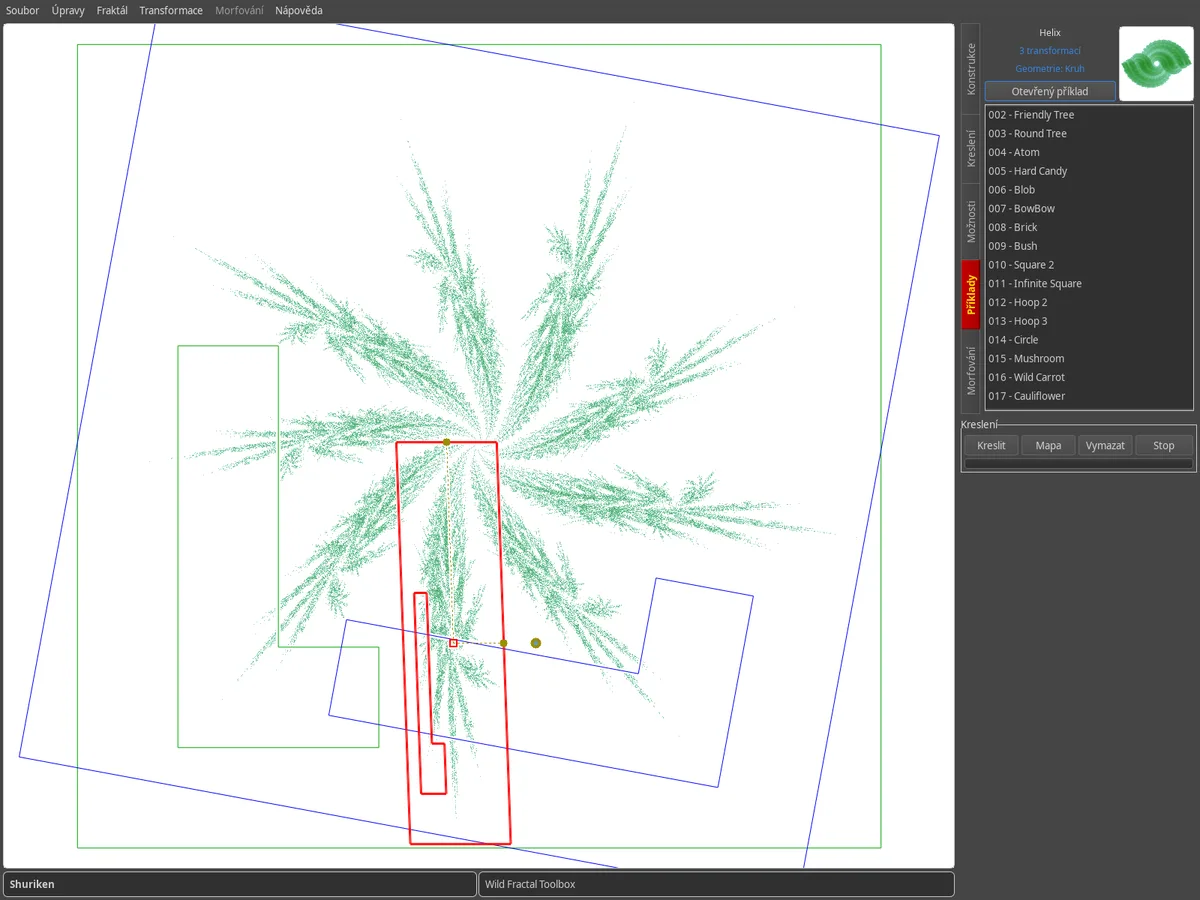
Karta Příklady: seznam ukázkových fraktálů s náhledem, fraktál Shuriken zobrazený v oblasti kreslení.

Stavět na mapě

IFS fraktál je sada transformací. Každý z nich se zobrazí jako zmenšená a posunutá kopie mapy; vybraná transformace je vykreslena červeně.

  • Fraktál › Nový fraktál začíná od nuly.
  • Nová přidává proměnu.
  • Přetáhněte jej myší, nebo pomocí posuvníků upravte Zkosení, Rotace, Měřítko a Posunutí.

Atraktor se po každé změně překreslí v reálném čase.
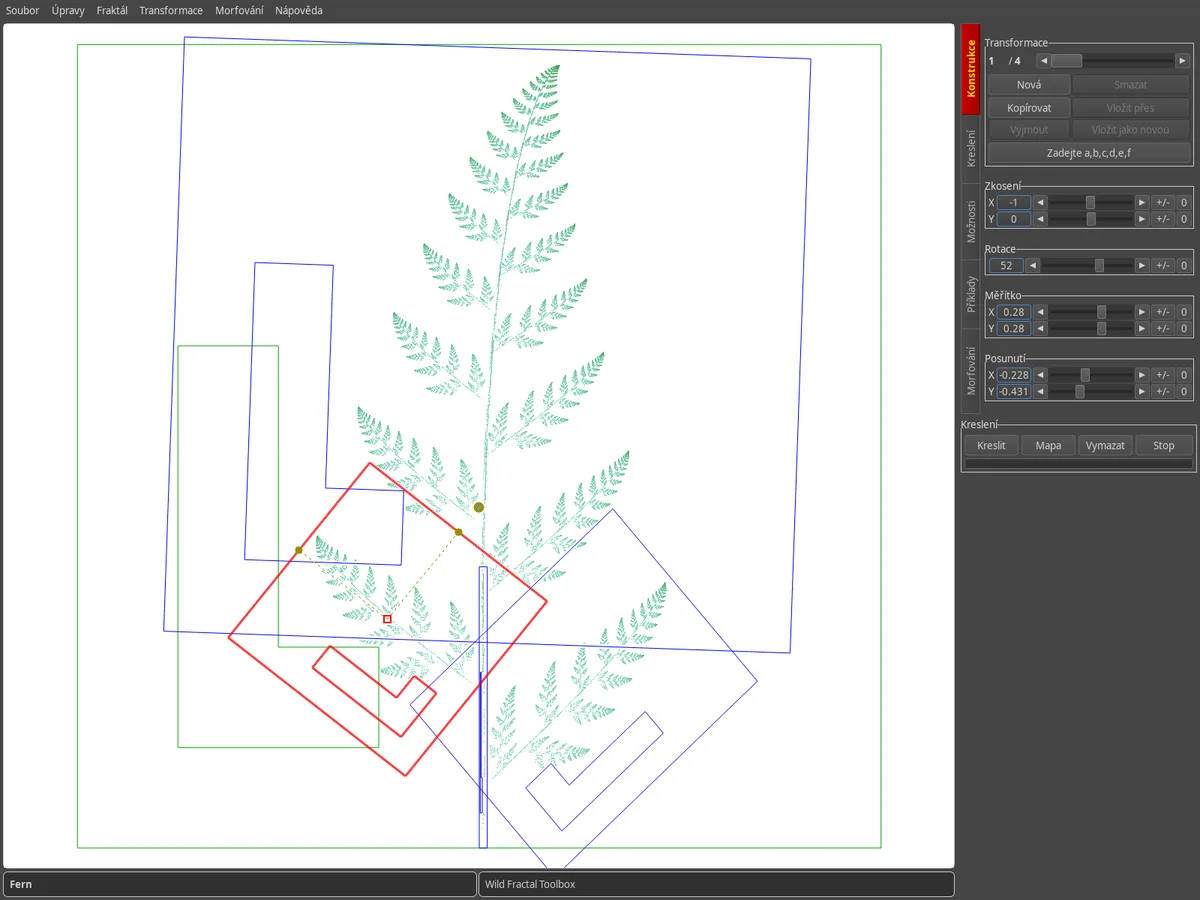
Záložka Konstrukce: mapa transformace kapradiny, zvolená transformace červeně, posuvníky úprav vpravo.

Zadejte koeficienty

Preferujete přesnost čísel? Tlačítko Zadejte a,b,c,d,e,f otevře afinní matici vybrané transformace.

Pro import celého fraktálu popsaného jako text použijte Fraktál › Importovat fraktál v rastrovém textu…
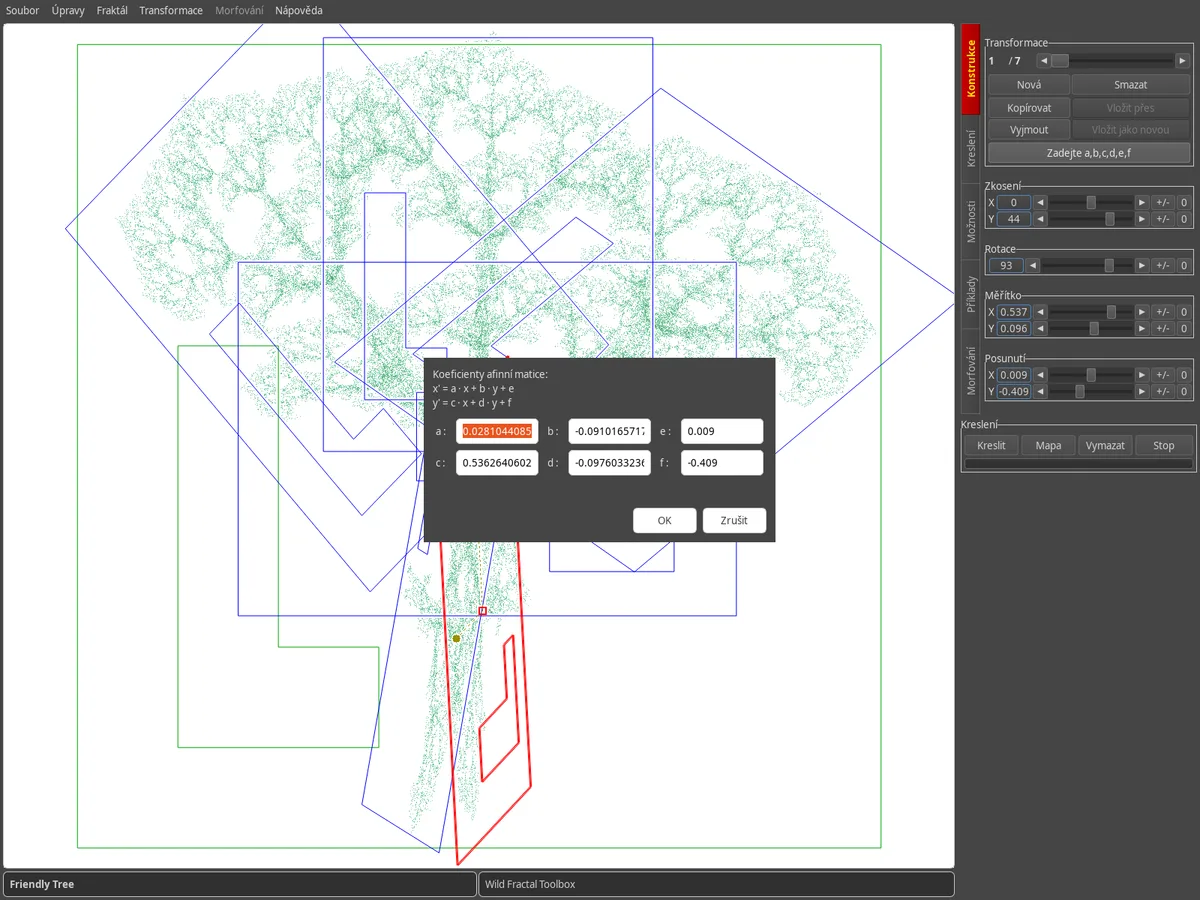
Dialog pro zadávání koeficientů a, b, c, d, e, f nad mapou stromu.

Vyberte geometrii mapy

V záložce Možnosti mění Geometrie mapy základní tvar: čtverec, trojúhelník, šestiúhelníky, kruh, pětiúhelník, osmiúhelník, kosočtverec.

Kreslení mapy zobrazuje nebo skrývá atraktor za transformacemi při stavbě.
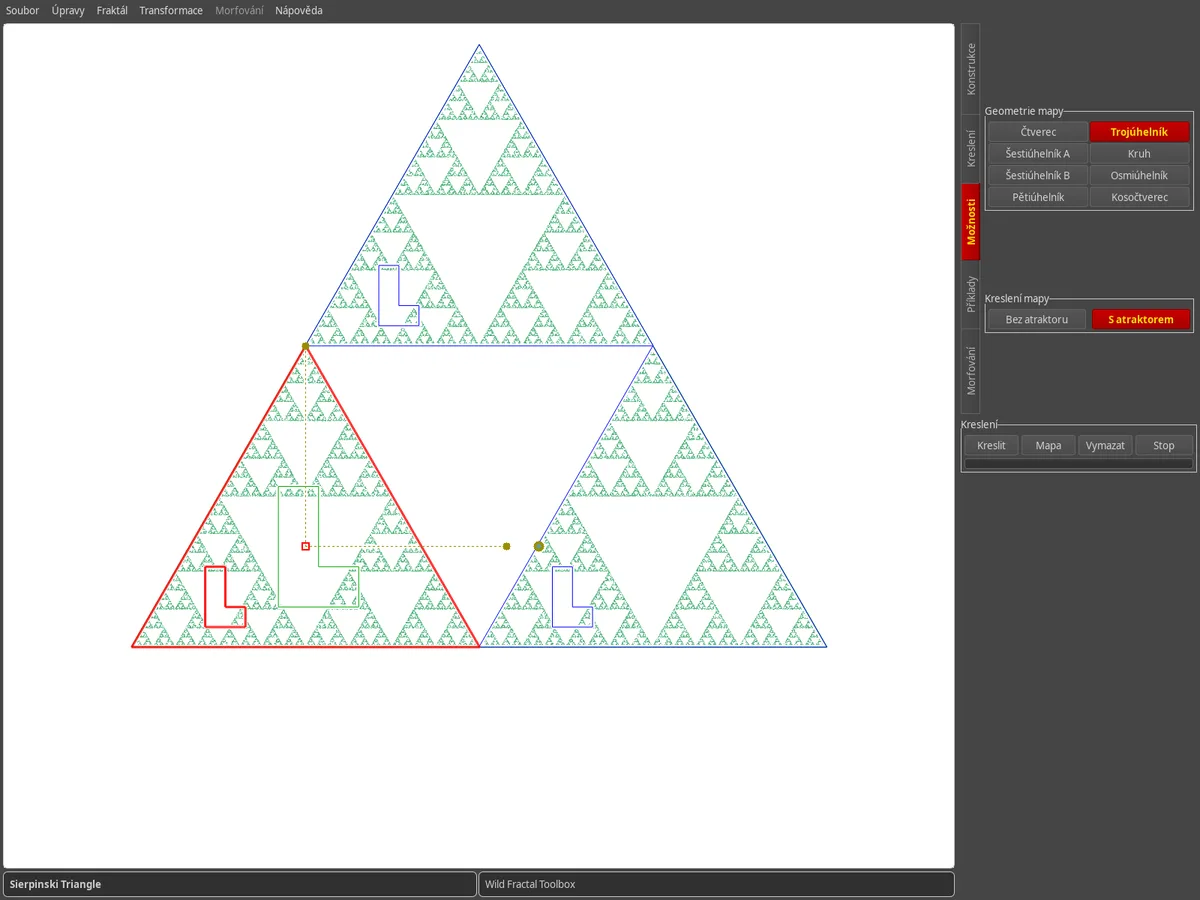
Karta Možnosti: Vybrána geometrie trojúhelníku, mapa Sierpinski trojúhelníku.

Přidejte trochu stylu

Záložka Kreslení shromažďuje metody kreslení: náhodná, hustota, hustota palet, barevné transformace, zebra, radiální, soustředná.

Vyberte paletu barev a počet bodů a klikněte na Kreslit. Uložte výsledek pomocí Soubor › Uložit obrázek…
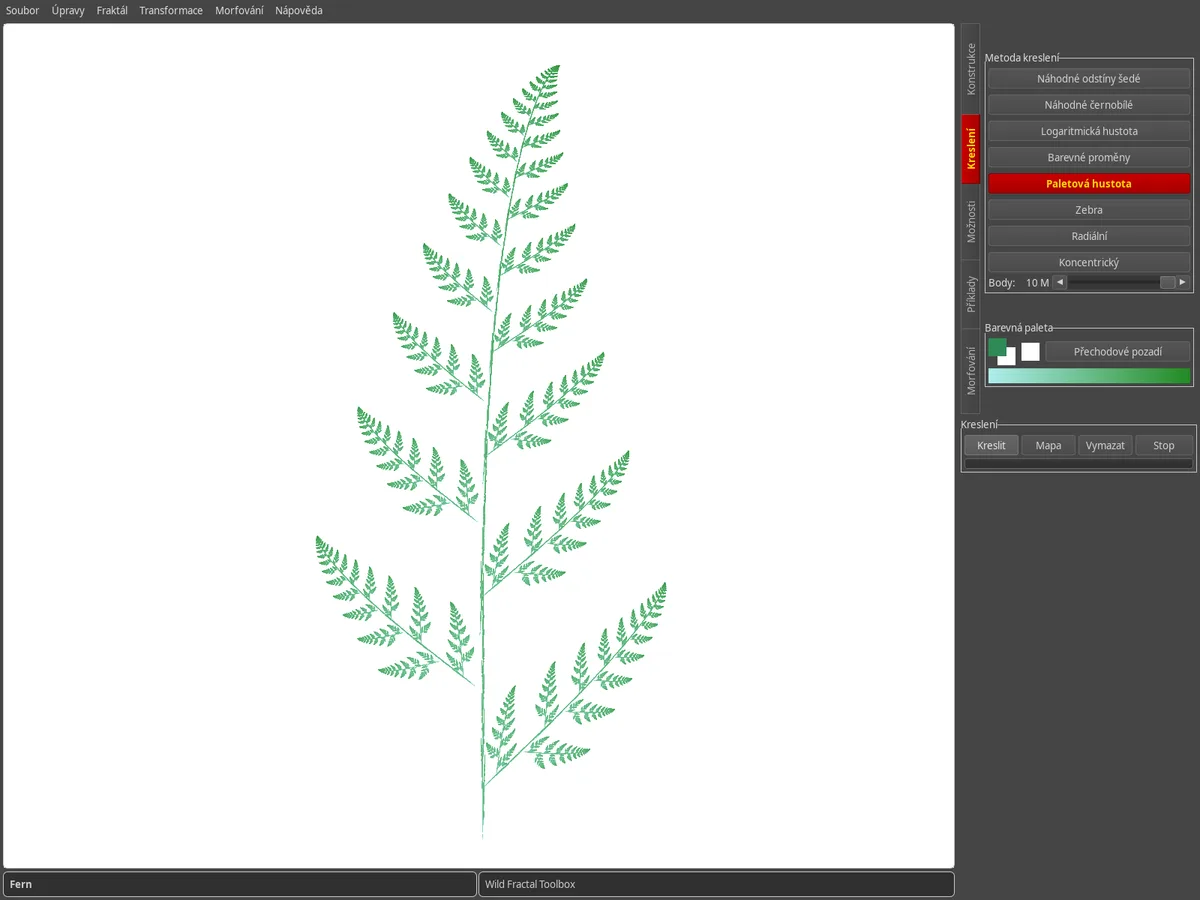
Karta Kreslení: kapradina vykreslená se zelenou hustotou palety na bílém pozadí.

Animujte pomocí morfování

Záložka Morfování interpoluje mezi dvěma fraktály. Načtěte Zdroj a Cíl, nastavte Počet kroků a procházejte mezikroky.

Export animace pomocí Morfování › Vygenerovat video…
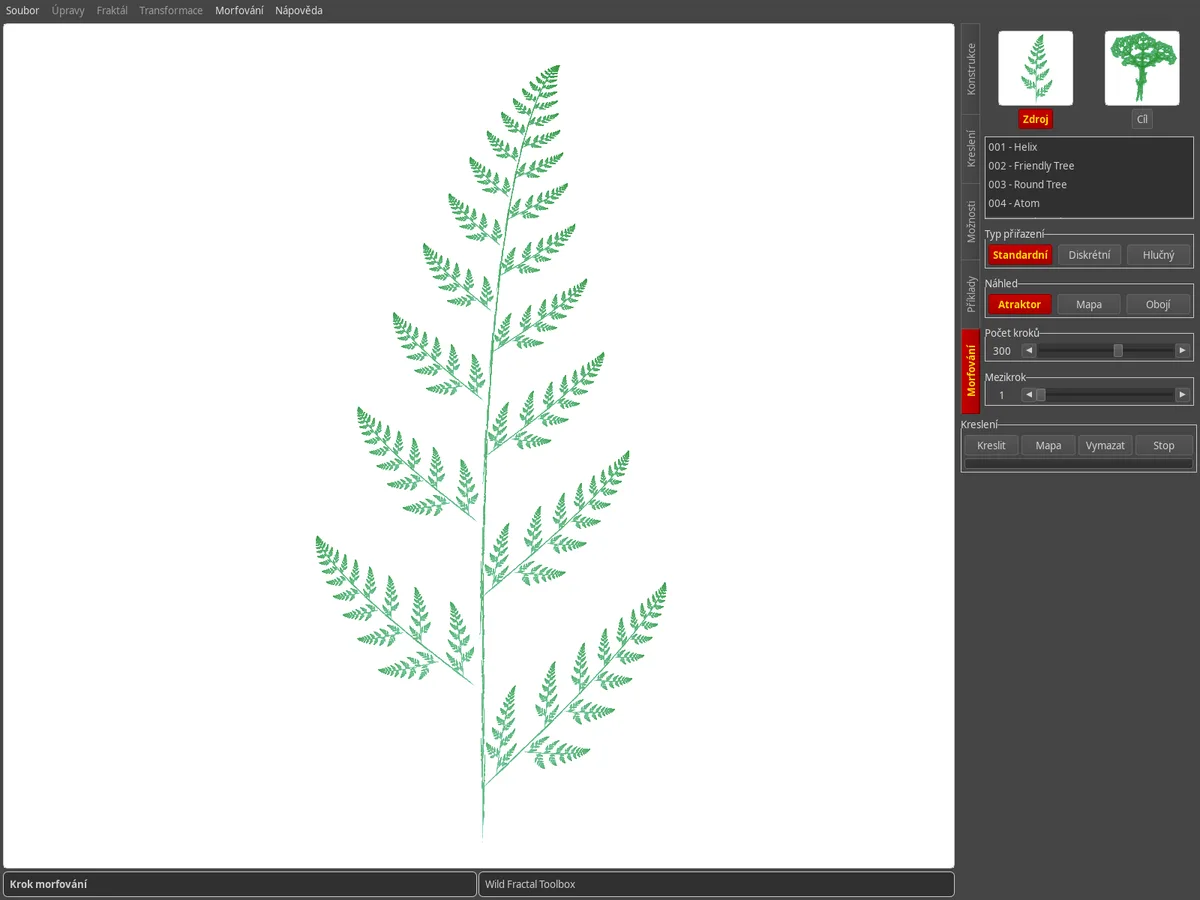
Záložka Morphing: miniatury zdrojových a cílových fraktálů, zobrazený krok morfování.
Tipy

Dobré vědět.

Jak uložím svůj fraktál?

Soubor › Uložit… (Ctrl+S) uloží fraktál; Soubor › Otevřít… (Ctrl+O) načte zpět. Při příštím spuštění software zachytí poslední fraktál vaší relace.

Mohu změnit jazyk rozhraní?

Ano: Nápověda › Langue / Language nabízí více než 100 jazyků.

Jak změřím fraktální dimenzi?

Fraktál › Vypočítat fraktální dimenzi (box-counting)… odhadne dimenzi a také udává přesnou matematickou hodnotu, když je fraktál sobě podobný.

Přepínám počítač, co moje licence?

Váš klíč se aktivuje na 3 počítačích. Stačí jej zadat na novém stroji přes Nápověda › Licence…

Našli jste chybu, máte nápad?

Napište nám z Nápověda › Nahlásit chybu / zpětnou vazbu / požádat o funkci, nebo přes kontaktní stránku.