Пачатак працы

Сардэчна запрашаем у Wild Fractal Toolbox.

Некалькі хвілін - усё, што спатрэбіцца, каб стварыць свой першы фрактал. Выконвайце відэа ці пакрокавае кіраўніцтва ніжэй.

Спампаваць

Атрымайце версію для Windows або Linux па спасылцы ў электронным лісце, якое вы атрымалі пасля пакупкі, а затым усталюйце яе.

Актываваць

Пры першым запуску ўстаўце ліцэнзійны ключ са сваёй электроннай пошты і націсніце Уключыць. Вы можаце знайсці яго зноў у любы час у Даведка › Ліцэнзія…

Дасьледуйце

Адкрыйце прыклад, наладзьце яго, затым стварыце свой уласны фрактал. Ваш ключ актывуецца на 3 камп'ютарах на ўсё жыццё.

Ўстаноўка

Усталяваны за хвіліну.

Правы адміністратара не патрэбныя.

Linux

  1. Спампаваць WildFractalToolbox-linux-install.sh па спасылцы ў вашым электронным лісце.
  2. Адкрыйце тэрмінал (Ctrl+Alt+T на Ubuntu і Linux Mint) і ўвядзіце: sh ~/Downloads/WildFractalToolbox-linux-install.sh
  3. Пачаць Wild Fractal Toolbox з меню вашых прыкладанняў.

Працуе далей Ubuntu 20.04+, Linux Mint 20+, Debian 11+, Fedora, Арка, Manjaro… Для абнаўлення проста запусціце новы ўсталёўшчык: ваша ліцэнзія захавана. Каб выдаліць: wildfractaltoolbox-uninstall.

вокны

  1. Спампаваць WildFractalToolbox-windows-setup.exe па спасылцы ў вашым электронным лісце.
  2. Двойчы пстрыкніце па ім і выконвайце інструкцыі майстра. Калі Windows паказвае «Windows абараніла ваш ПК», націсніце Дадатковая інфармацыя, тады Усё роўна бяжы.
  3. Пачаць Wild Fractal Toolbox з меню «Пуск» або працоўнага стала.

Windows 10 або 11, 64-разрадная. Правы адміністратара не патрэбныя. Каб абнавіць, проста запусціце новы ўсталёўшчык: ваша ліцэнзія захаваецца. Каб выдаліць: Налады › Прыкладанні.

Першы запуск

  1. Выбірай свой мове.
  2. Уставіць ліцэнзійны ключ са сваёй электроннай пошты і націсніце Уключыць (Патрабуецца падключэнне да Інтэрнэту).
  3. Гатова: наступныя запускі адкрываюць непасрэдна праграмнае забеспячэнне.

Праверце загрузку (неабавязкова) — кантрольныя сумы SHA-256 для бягучых праграм усталёўкі:
Windows WildFractalToolbox-windows-setup.exe (1.01.148): f145cc1fef589db9570d36678d45811349e7f7ce30ff22ec26d403bf13ab19a7
Linux WildFractalToolbox-linux-install.sh (1.01.149): 24382a89e7684e70e0b8213111f4172d33da9ac816da595b1ff4489155f369c3
У Windows: certutil -hashfile WildFractalToolbox-windows-setup.exe SHA256; у Linux: sha256sum WildFractalToolbox-linux-install.sh.

Відэа

Глядзіце, потым паспрабуйце самі.

Кароткія ўрокі, кожны з якіх прысвечаны адной канструкцыі або адной функцыі.

Пабудова дрэва з WFT

Ад пустога фрактала да поўнага дрэва: змяшчэнне пераўтварэнняў з дапамогай мышы, тонкая налада і маляванне.

Хутка будзе

Візуалізацыя і каляровыя палітры

Шчыльнасць, маляўнічыя трансфармацыі, радыяльныя, канцэнтрычныя: выбар стылю і яго тонкая налада.

Хутка будзе

Марфінг і экспарт відэа

Ператварайце адзін фрактал у іншы і стварайце відэа ў фармаце MP4.

Глядзець на YouTube

Пакрокавае кіраўніцтва

Самае неабходнае ў шэсць крокаў.

Панэлі налад знаходзяцца ў вертыкальных укладках справа ад вобласці малявання.

Пачніце з прыкладу

Укладка Прыклады прапануе 180 гатовых фракталаў: папараць, дрэвы, сняжынкі, драконы, спіралі…

Выберыце адзін у спісе і націсніце Адкрыты прыклад. Гэта самы хуткі спосаб зразумець, як пабудавана форма.
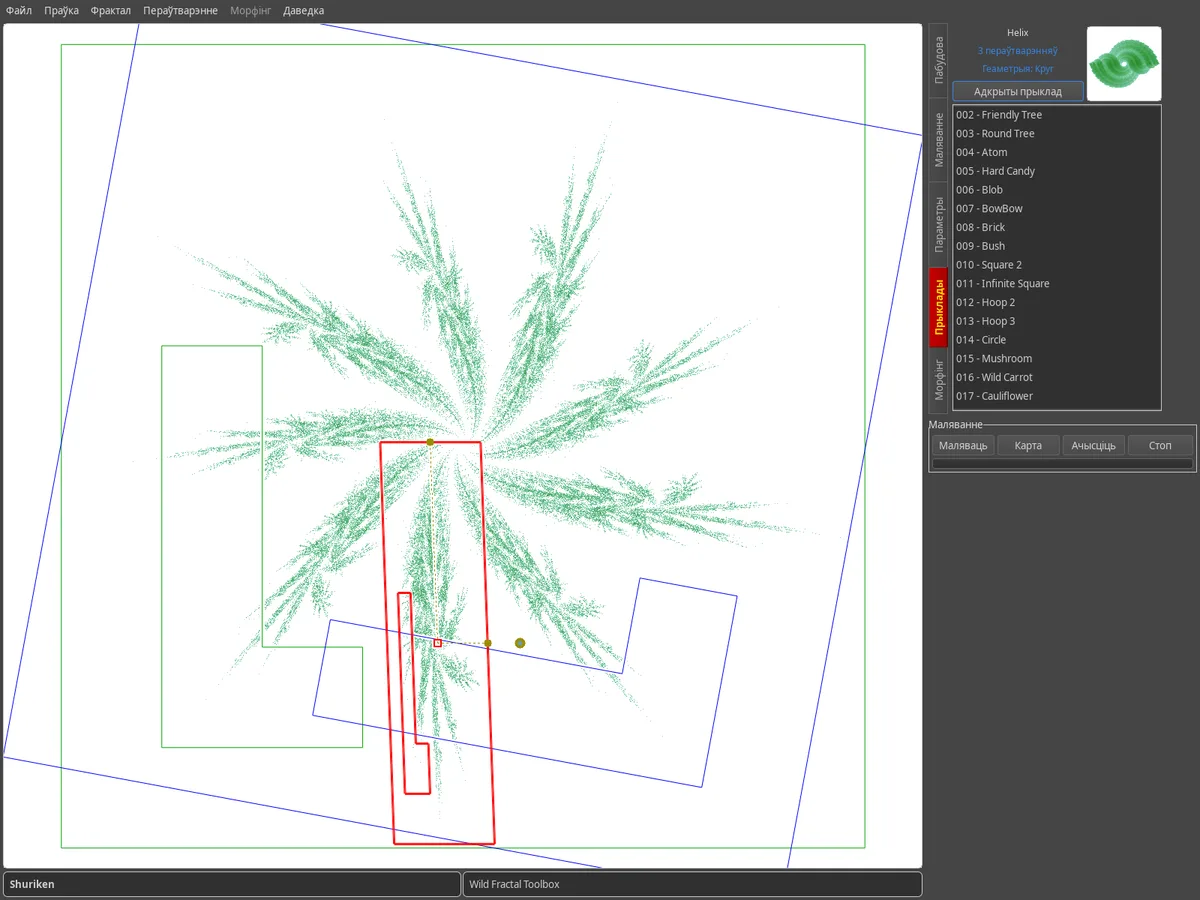
Укладка "Прыклады": спіс прыкладаў фракталаў з папярэднім праглядам, фрактал сюрыкенаў, паказаны ў вобласці малявання.

Будаваць па карце

Фрактал IFS - гэта набор пераўтварэнняў. Кожны з іх з'яўляецца ў выглядзе маштабаванай і перамешчанай копіі карты; выбранае пераўтварэнне намалявана чырвоным колерам.

  • Фрактал › Новы фрактал пачынаецца з нуля.
  • Новае дадае трансфармацыю.
  • Drag it with the mouse, or adjust Зрэз, Паварот, Маштабаванне і Перанос з дапамогай паўзункоў.

Аттрактор перамалёўваецца ў рэжыме рэальнага часу пасля кожнай змены.
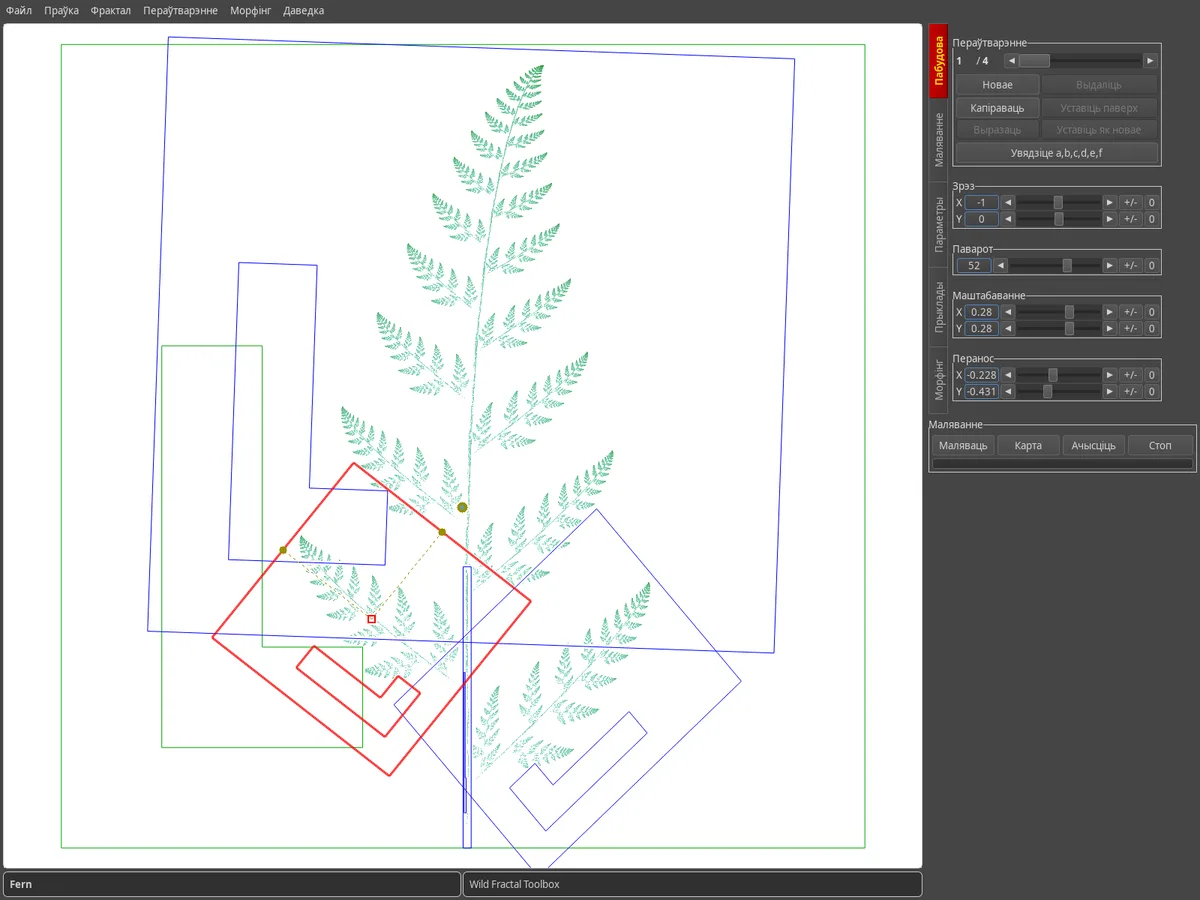
Укладка Construction: карта трансфармацыі папараці, выбраная трансфармацыя чырвоным колерам, паўзункі карэкціроўкі справа.

Увядзіце каэфіцыенты

Аддаеце перавагу дакладнасці лічбаў? Кнопка Увядзіце a,b,c,d,e,f адкрывае афінную матрыцу абранага пераўтварэння.

Каб імпартаваць цэлы фрактал, апісаны як тэкст, выкарыстоўвайце Фрактал › Імпартаваць фрактал у растравым тэксце…
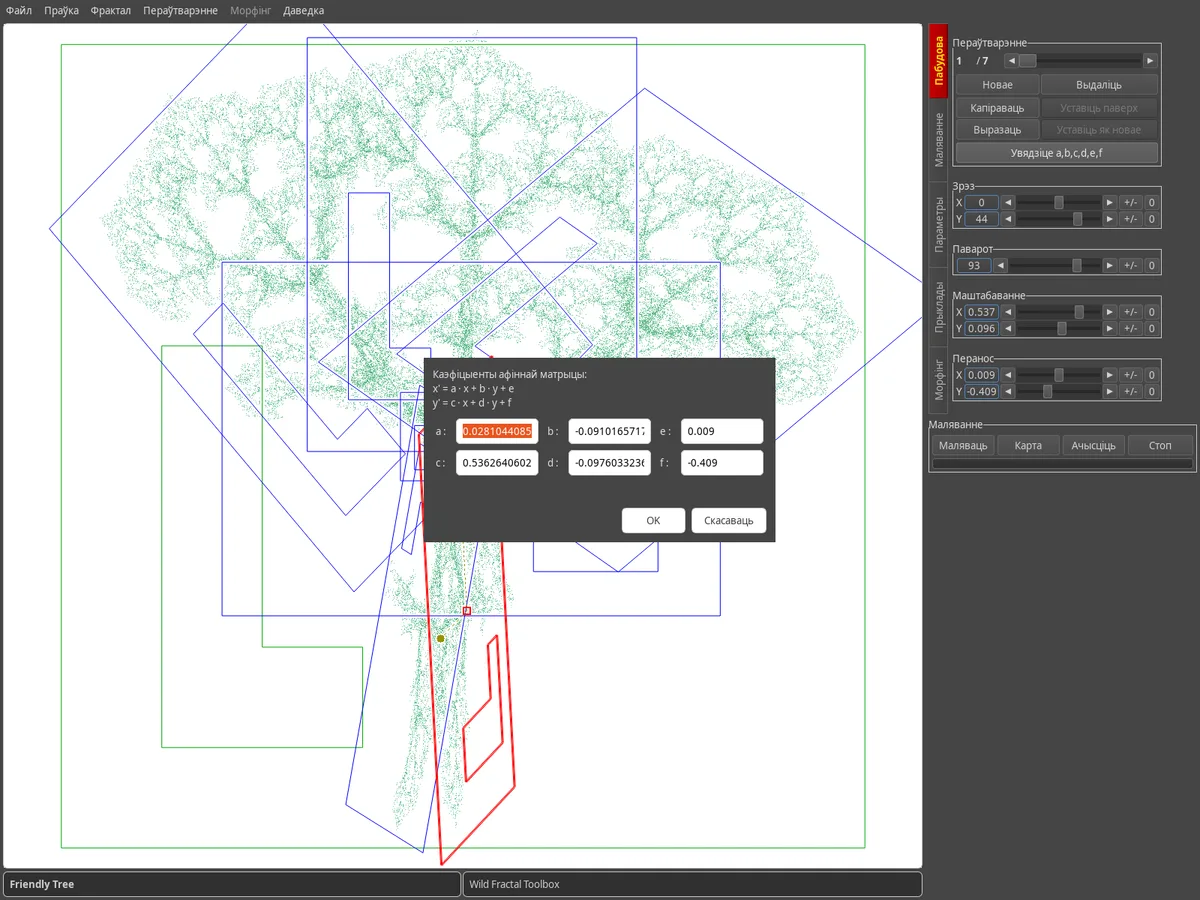
Дыялог для ўводу каэфіцыентаў a, b, c, d, e, f над картай дрэва.

Выберыце геаметрыю карты

Ва ўкладцы Параметры Геаметрыя карты змяняе форму базы: квадрат, трохкутнік, шасцікутнік, круг, пяцікутнік, васьмікутнік, ромб.

Маляванне карты паказвае або хавае аттрактор за пераўтварэннямі падчас пабудовы.
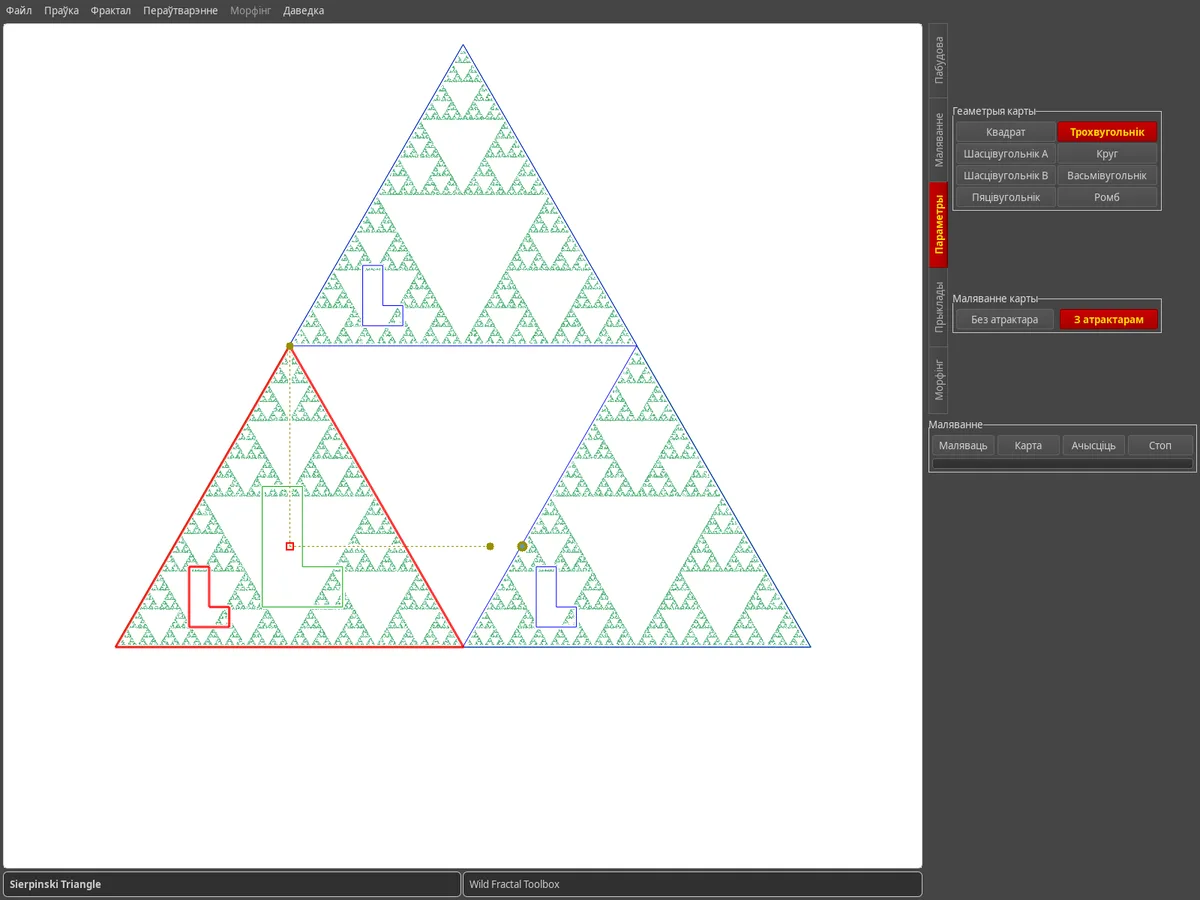
Укладка «Параметры»: выбрана геаметрыя трохкутніка, карта трохкутніка Sierpinski.

Дадайце трохі стылю

На ўкладцы Маляванне сабраны метады малявання: выпадковы, шчыльнасць, шчыльнасць палітры, маляўнічыя трансфармацыі, зебра, радыяльны, канцэнтрычны.

Выберыце каляровую палітру і колькасць балаў, затым націсніце Маляваць. Захаваць вынік у Файл › Захаваць выяву…
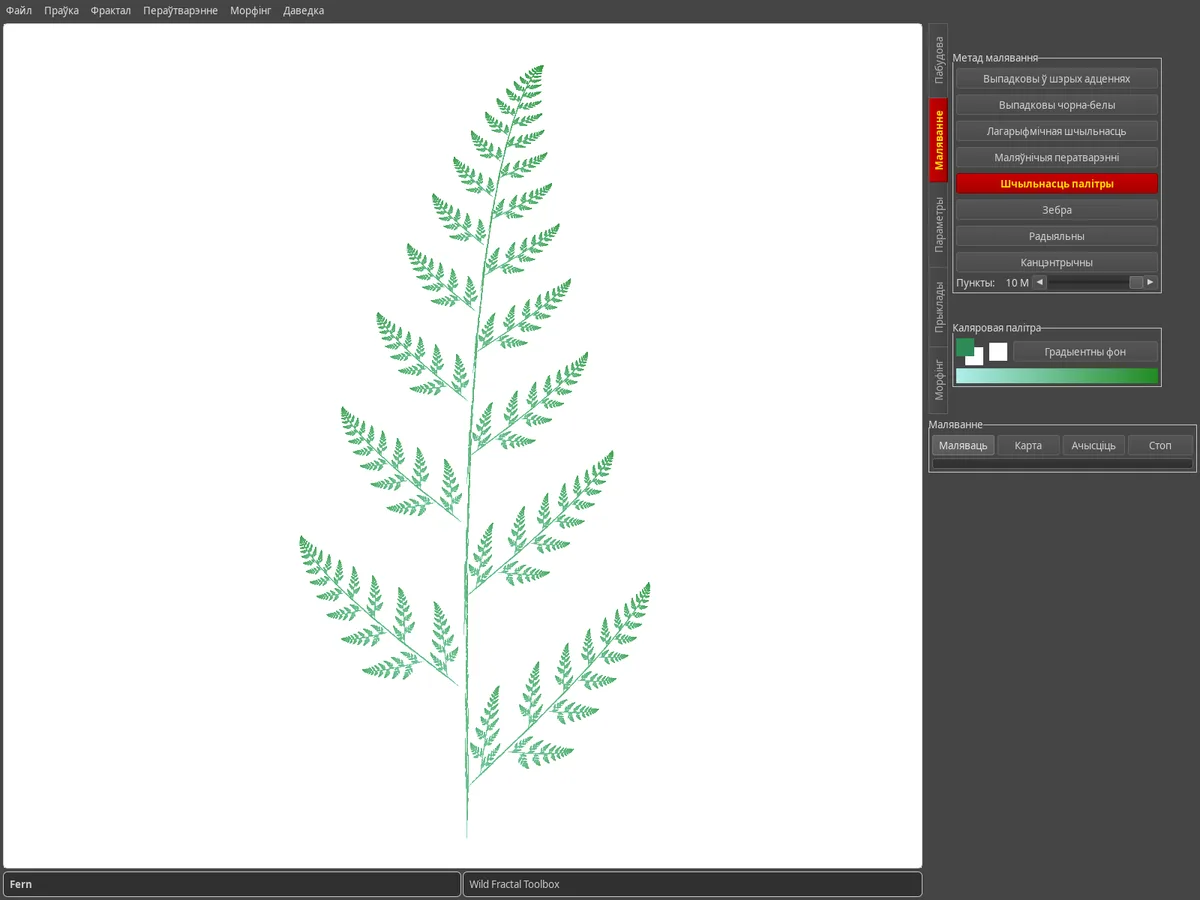
Укладка чарцяжа: папараць, адлюстраваная шчыльнасцю зялёнай палітры на белым фоне.

Анімацыя з марфінгам

Укладка Морфінг інтэрпалюе паміж двума фракталамі. Load the Крыніца and the Прызначэнне, set the Колькасць крокаў and browse the intermediate steps.

Экспартаваць анімацыю з Морфінг › Стварыць відэа…
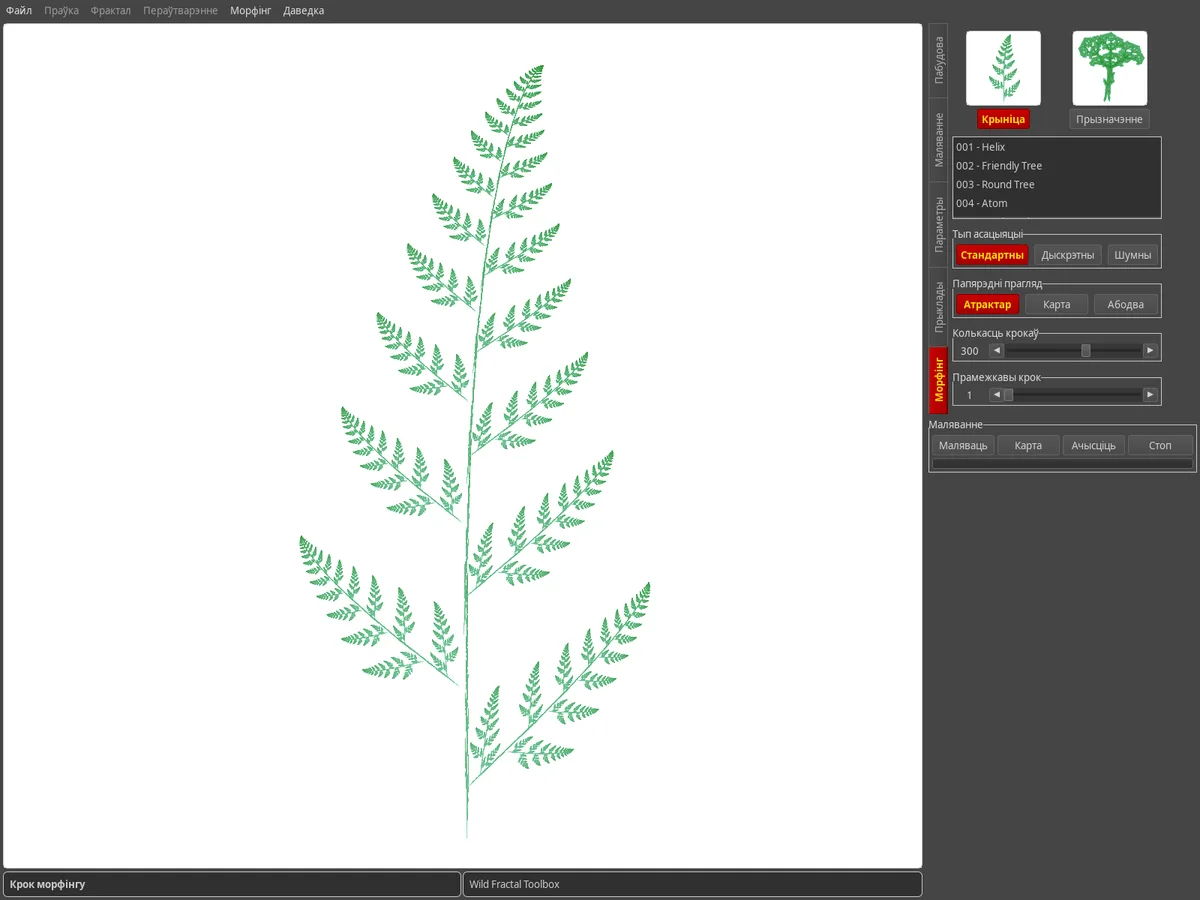
Укладка марфінгу: мініяцюры фракталаў крыніцы і прызначэння, паказаны крок марфінгу.
Парады

Добра ведаць.

Як мне захаваць свой фрактал?

Файл › Захаваць… (Ctrl+S) захоўвае фрактал; Файл › Адкрыць… (Ctrl+O) загружае яго назад. Пры наступным запуску праграмнае забеспячэнне падбірае апошні фрактал вашай сесіі.

Ці магу я змяніць мову інтэрфейсу?

Так: Даведка › Langue / Language прапануе больш за 100 моў.

Як вымераць фрактальную памернасць?

Фрактал › Вылічыць фрактальную размернасць (box-counting)… ацэньвае памернасць, а таксама дае дакладнае матэматычнае значэнне, калі фрактал самападобны.

Я мяняю камп'ютар, што з маёй ліцэнзіяй?

Ваш ключ актывуецца на 3 камп'ютарах. Проста ўвядзіце яго на новай машыне праз Даведка › Ліцэнзія…

Знайшлі памылку, ёсць ідэя?

Напішыце нам ад Даведка › Паведаміць пра памылку / водгук / запыт функцыі, альбо праз старонку ў кантакце.