सुरू करणे

Wild Fractal Toolbox आपले स्वागत आहे.

तुमचा पहिला फ्रॅक्टल तयार करण्यासाठी काही मिनिटे लागतात. खालील व्हिडिओ किंवा चरण-दर-चरण मार्गदर्शकाचे अनुसरण करा.

डाउनलोड करा

तुमच्या खरेदीनंतर तुम्हाला प्राप्त झालेल्या ईमेलमधील दुव्यावरून Windows किंवा Linux आवृत्ती मिळवा, नंतर ती स्थापित करा.

सक्रिय करा

प्रथम लॉन्च केल्यावर, तुमच्या ईमेलवरून परवाना की पेस्ट करा आणि सक्षम करा क्लिक करा. मदत › परवाना… अंतर्गत तुम्ही ते कधीही पुन्हा शोधू शकता.

एक्सप्लोर करा

एक उदाहरण उघडा, त्यात चिमटा काढा, मग तुमचा स्वतःचा फ्रॅक्टल तयार करा. तुमची की आयुष्यभरासाठी 3 संगणकांवर सक्रिय होते.

स्थापना

एका मिनिटात स्थापित केले.

प्रशासक अधिकारांची आवश्यकता नाही.

लिनक्स

  1. डाउनलोड करा WildFractalToolbox-linux-install.sh तुमच्या ईमेलमधील लिंकवरून.
  2. टर्मिनल उघडा (Ctrl+Alt+T वर Ubuntu आणि Linux Mint) आणि टाइप करा: sh ~/Downloads/WildFractalToolbox-linux-install.sh
  3. सुरू करा Wild Fractal Toolbox तुमच्या अनुप्रयोग मेनूमधून.

वर काम करतो Ubuntu 20.04+, Linux Mint 20+, Debian 11+, Fedora, कमान, Manjaro… अपडेट करण्यासाठी, फक्त नवीन इंस्टॉलर चालवा: तुमचा परवाना ठेवला आहे. विस्थापित करण्यासाठी: wildfractaltoolbox-uninstall.

खिडक्या

  1. डाउनलोड करा WildFractalToolbox-windows-setup.exe तुमच्या ईमेलमधील लिंकवरून.
  2. त्यावर डबल-क्लिक करा आणि विझार्डचे अनुसरण करा. जर विंडोजने "विंडोज प्रोटेक्टेड युअर पीसी" दाखवले तर क्लिक करा अधिक माहिती, नंतर तरी चालवा.
  3. सुरू करा Wild Fractal Toolbox स्टार्ट मेनू किंवा डेस्कटॉपवरून.

विंडोज 10 किंवा 11, 64-बिट. प्रशासक अधिकारांची आवश्यकता नाही. अपडेट करण्यासाठी, फक्त नवीन इंस्टॉलर चालवा: तुमचा परवाना ठेवला आहे. अनइंस्टॉल करण्यासाठी: सेटिंग्ज › ॲप्स.

प्रथम प्रक्षेपण

  1. तुमचा निवडा भाषा.
  2. पेस्ट करा परवाना की तुमच्या ईमेलवरून आणि क्लिक करा सक्षम करा (इंटरनेट कनेक्शन आवश्यक).
  3. तुम्ही पूर्ण केले: पुढील लॉन्च थेट सॉफ्टवेअर उघडतात.

तुमचे डाउनलोड सत्यापित करा (पर्यायी) — वर्तमान इंस्टॉलर्सचे SHA-256 चेकसम:
Windows WildFractalToolbox-windows-setup.exe (1.01.148): f145cc1fef589db9570d36678d45811349e7f7ce30ff22ec26d403bf13ab19a7
Linux WildFractalToolbox-linux-install.sh (1.01.149): 24382a89e7684e70e0b8213111f4172d33da9ac816da595b1ff4489155f369c3
Windows वर: certutil -hashfile WildFractalToolbox-windows-setup.exe SHA256; Linux वर: sha256sum WildFractalToolbox-linux-install.sh.

व्हिडिओ

पहा, मग स्वतः प्रयत्न करा.

लहान ट्यूटोरियल, प्रत्येक एका बांधकामावर किंवा एका वैशिष्ट्यावर केंद्रित आहे.

WFT सह एक झाड तयार करणे

रिकाम्या फ्रॅक्टलपासून संपूर्ण झाडापर्यंत: माऊससह परिवर्तन करणे, फाइन-ट्यूनिंग आणि रेखाचित्र.

लवकरच येत आहे

प्रस्तुतीकरण आणि रंग पॅलेट

घनता, रंगीबेरंगी परिवर्तने, रेडियल, एकाग्र: एक शैली निवडणे आणि ते छान-ट्यून करणे.

लवकरच येत आहे

मॉर्फिंग आणि व्हिडिओ निर्यात

एका फ्रॅक्टलला दुसऱ्यामध्ये मॉर्फ करा आणि MP4 व्हिडिओ तयार करा.

YouTube वर पहा

चरण-दर-चरण मार्गदर्शक

आवश्यक गोष्टी, सहा चरणांमध्ये.

सेटिंग्ज पॅनेल रेखाचित्र क्षेत्राच्या उजवीकडे उभ्या टॅबमध्ये राहतात.

एका उदाहरणापासून सुरुवात करा

उदाहरणे टॅब 180 तयार फ्रॅक्टल्स ऑफर करतो: फर्न, झाडे, स्नोफ्लेक्स, ड्रॅगन, सर्पिल…

सूचीतील एक निवडा आणि खुले उदाहरण क्लिक करा. आकार कसा बांधला जातो हे समजून घेण्याचा हा सर्वात जलद मार्ग आहे.
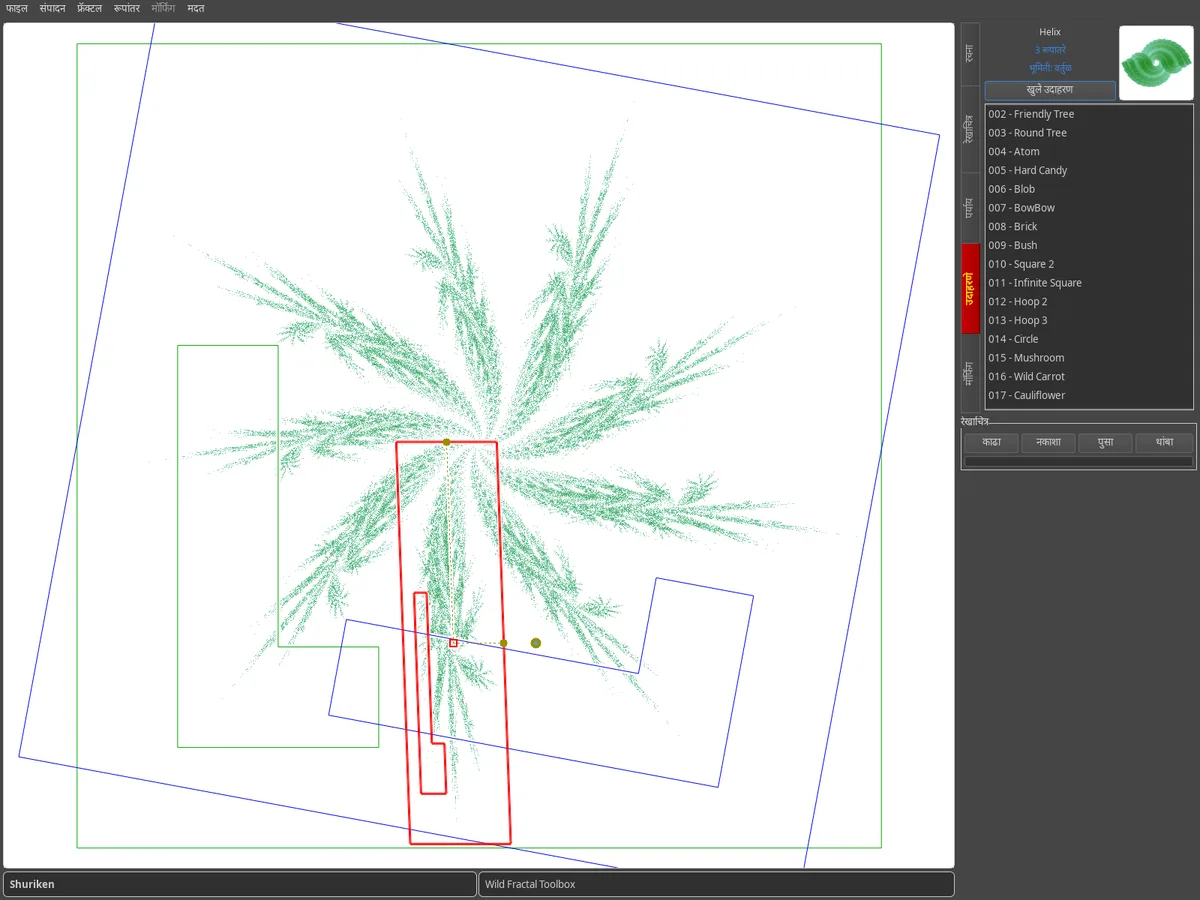
उदाहरणे टॅब: पूर्वावलोकनासह उदाहरण फ्रॅक्टल्सची सूची, ड्रॉइंग एरियामध्ये दर्शविलेले शुरिकेन फ्रॅक्टल.

नकाशावर तयार करा

IFS फ्रॅक्टल हा परिवर्तनांचा संच आहे. प्रत्येक नकाशाची मोजलेली आणि हलवलेली प्रत म्हणून दिसते; निवडलेले परिवर्तन लाल रंगात काढले आहे.

  • फ्रॅक्टल › नवीन फ्रॅक्टल सुरवातीपासून सुरू होते.
  • नवीन एक परिवर्तन जोडते.
  • माऊसने ड्रॅग करा किंवा स्लाइडरसह कातरणे, परिभ्रमण, मापन आणि स्थानांतर समायोजित करा.

प्रत्येक बदलानंतर रिअल टाइममध्ये ॲट्रॅक्टर पुन्हा काढला जातो.
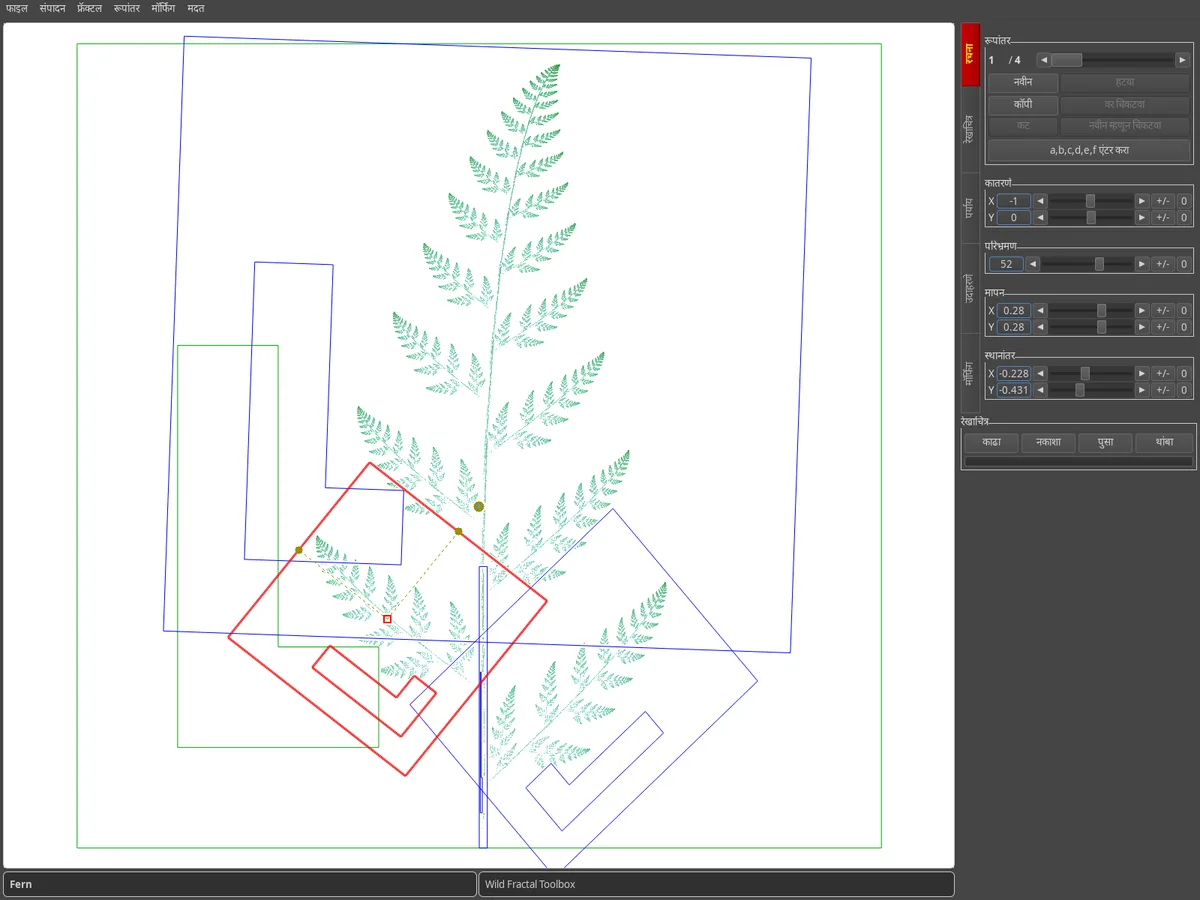
बांधकाम टॅब: फर्नचा परिवर्तन नकाशा, लाल रंगात निवडलेले परिवर्तन, उजवीकडे समायोजन स्लाइडर.

गुणांक प्रविष्ट करा

संख्यांच्या अचूकतेला प्राधान्य द्यायचे? a,b,c,d,e,f एंटर करा बटण निवडलेल्या ट्रान्सफॉर्मेशनचे affine मॅट्रिक्स उघडते.

मजकूर म्हणून वर्णन केलेले संपूर्ण फ्रॅक्टल आयात करण्यासाठी, फ्रॅक्टल › रास्टर मजकुरामध्ये फ्रॅक्टल इंपोर्ट करा… वापरा
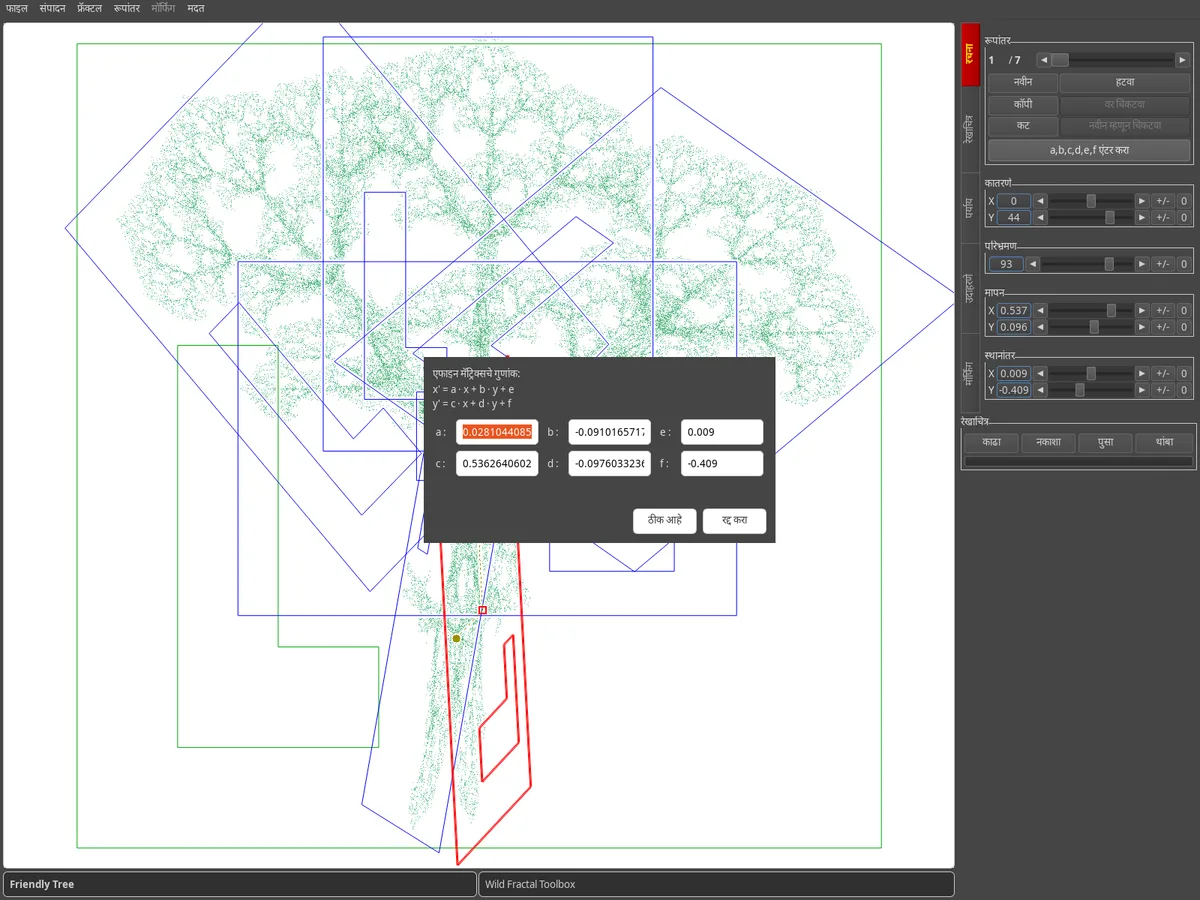
झाडाच्या नकाशावरील a, b, c, d, e, f गुणांक प्रविष्ट करण्यासाठी संवाद.

नकाशाची भूमिती निवडा

पर्याय टॅबमध्ये, नकाशा भूमिती मूळ आकार बदलते: चौरस, त्रिकोण, षटकोनी, वर्तुळ, पंचकोन, अष्टकोनी, डायमंड.

नकाशा रेखाचित्र आपण तयार करताना परिवर्तनामागील आकर्षण दर्शवितो किंवा हायडेस.
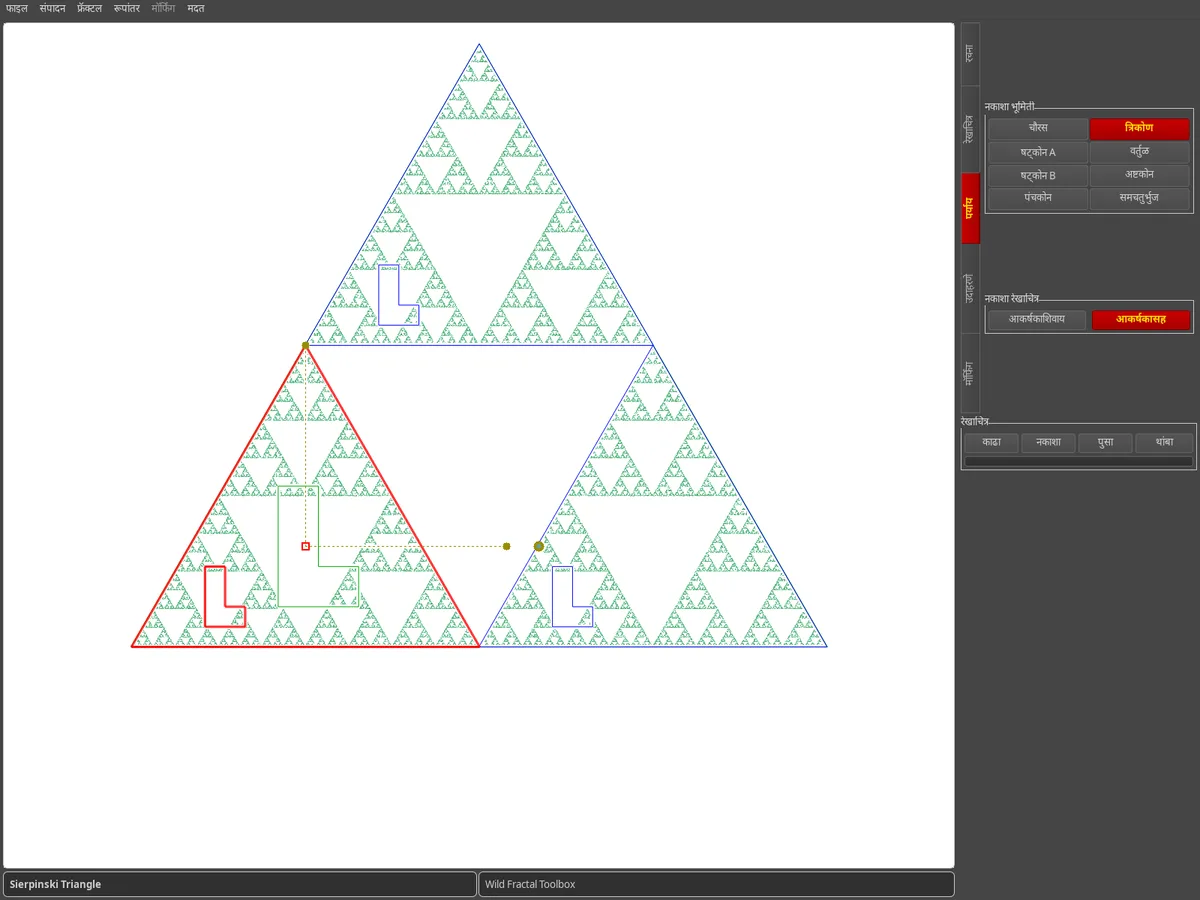
पर्याय टॅब: त्रिकोण भूमिती निवडली, Sierpinski त्रिकोणाचा नकाशा.

थोडी शैली जोडा

रेखाचित्र टॅब रेखाचित्र पद्धती एकत्रित करतो: यादृच्छिक, घनता, पॅलेट घनता, रंगीत परिवर्तने, झेब्रा, रेडियल, संकेंद्रित.

रंग पॅलेट आणि बिंदूंची संख्या निवडा, नंतर काढा क्लिक करा. फाइल › प्रतिमा जतन करा…
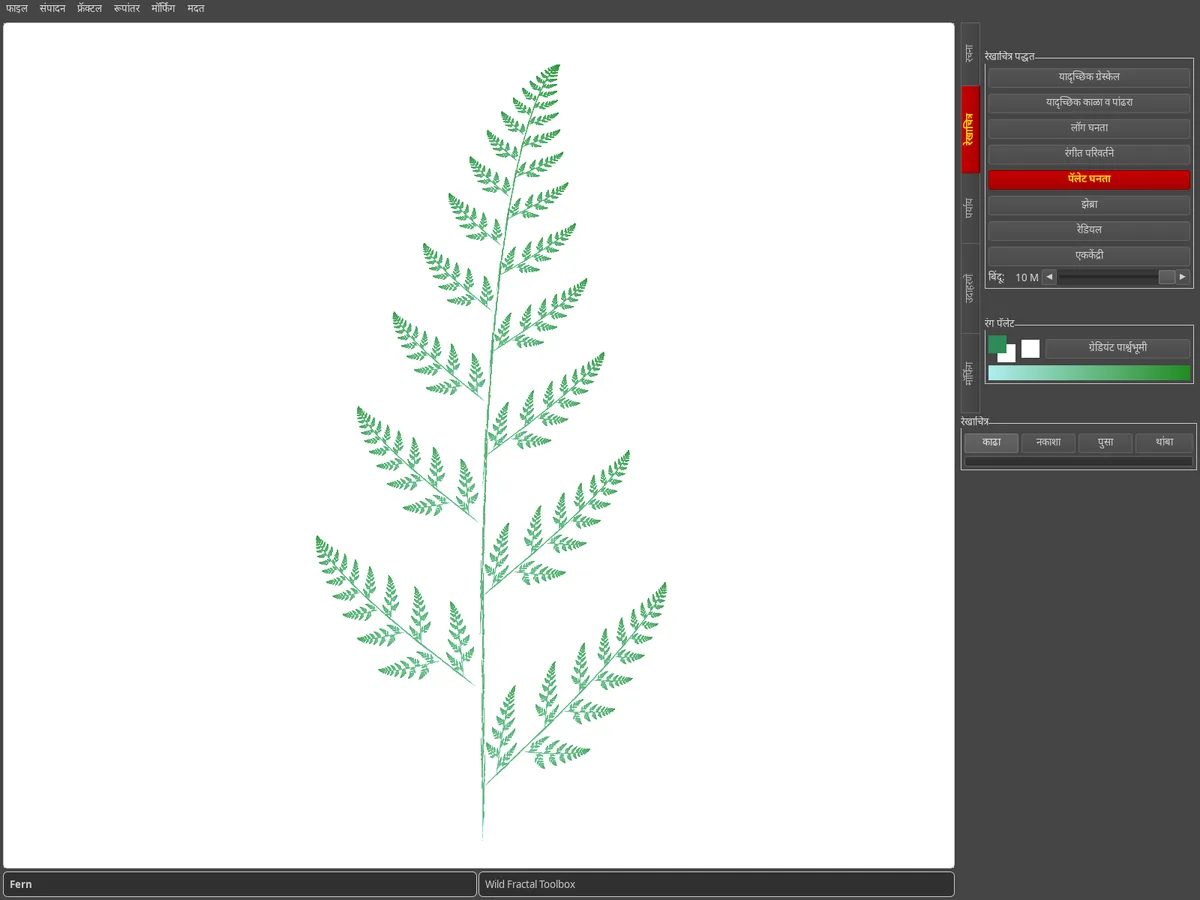
ड्रॉइंग टॅब: पांढऱ्या पार्श्वभूमीवर हिरव्या पॅलेटच्या घनतेसह रेंडर केलेला फर्न.

मॉर्फिंगसह ॲनिमेट करा

मॉर्फिंग टॅब दोन फ्रॅक्टल्समध्ये इंटरपोलेट करतो. स्रोत आणि गंतव्य लोड करा, पायऱ्यांची संख्या सेट करा आणि मध्यवर्ती पायऱ्या ब्राउझ करा.

मॉर्फिंग › व्हिडिओ व्युत्पन्न करा… सह ॲनिमेशन निर्यात करा
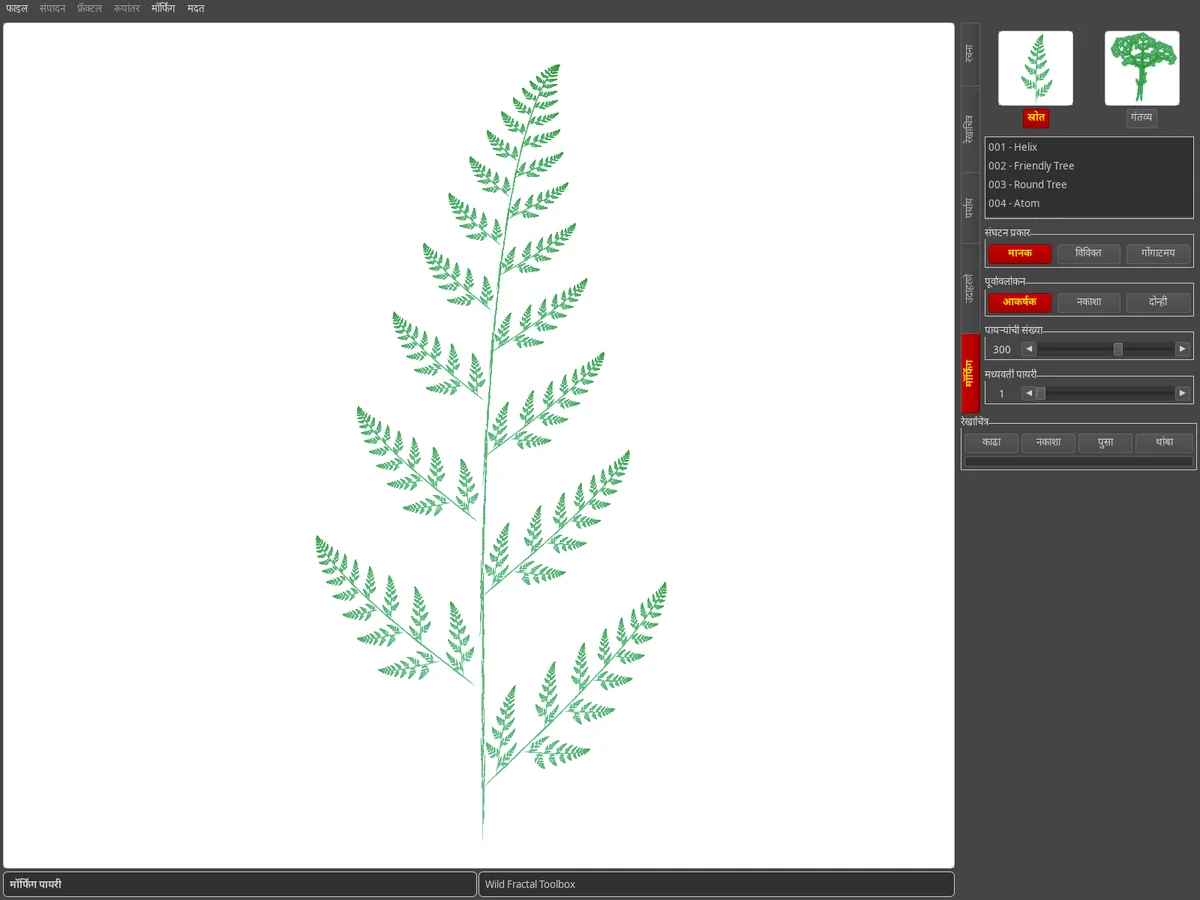
मॉर्फिंग टॅब: स्त्रोत आणि गंतव्य फ्रॅक्टल्सचे लघुप्रतिमा, एक मॉर्फिंग चरण प्रदर्शित केले आहे.
टिपा

जाणून घेणे चांगले.

मी माझे फ्रॅक्टल कसे वाचवू?

फाइल › जतन करा… (Ctrl+S) फ्रॅक्टल वाचवते; फाइल › उघडा… (Ctrl+O) ते परत लोड करते. पुढील लॉन्चवर, सॉफ्टवेअर तुमच्या सत्राचा शेवटचा फ्रॅक्टल उचलतो.

मी इंटरफेसची भाषा बदलू शकतो का?

होय: मदत › Langue / Language 100 पेक्षा जास्त भाषा देते.

मी फ्रॅक्टल परिमाण कसे मोजू?

फ्रॅक्टल › फ्रॅक्टल आयाम मोजा (बॉक्स-काउंटिंग)… आकारमानाचा अंदाज लावते, आणि फ्रॅक्टल स्वतः-समान असते तेव्हा अचूक गणितीय मूल्य देखील देते.

मी संगणक बदलत आहे, माझ्या परवान्याचे काय?

तुमची की 3 संगणकांवर सक्रिय होते. फक्त मदत › परवाना… द्वारे नवीन मशीनवर प्रविष्ट करा

एक बग सापडला, कल्पना आहे का?

आम्हाला मदत › बग / अभिप्राय नोंदवा / वैशिष्ट्याची विनंती करा, किंवा संपर्क पृष्ठाद्वारे लिहा.