Ishni boshlash

Wild Fractal Toolbox-ga xush kelibsiz.

Birinchi fraktalni yaratish uchun bir necha daqiqa kifoya qiladi. Quyidagi videolarni yoki bosqichma-bosqich qo'llanmani kuzatib boring.

Yuklab oling

Windows yoki Linux versiyasini xaridingizdan so‘ng kelgan elektron pochta havolasidan oling, so‘ng uni o‘rnating.

Faollashtirish

Birinchi ishga tushirilganda, elektron pochtangizdan litsenziya kalitini joylashtiring va Yoqish tugmasini bosing. Siz uni istalgan vaqtda Yordam › Litsenziya… ostida yana topishingiz mumkin.

Tadqiq qiling

Misol oching, uni o'zgartiring, so'ngra o'z fraktalingizni yarating. Sizning kalitingiz umr bo'yi 3 ta kompyuterda faollashadi.

O'rnatish

Bir daqiqada o'rnatiladi.

Administrator huquqlari kerak emas.

Linux

  1. Yuklab olish WildFractalToolbox-linux-install.sh elektron pochtangizdagi havoladan.
  2. Terminalni oching (Ctrl+Alt+T yoqilgan Ubuntu va Linux Mint) va yozing: sh ~/Downloads/WildFractalToolbox-linux-install.sh
  3. Boshlash Wild Fractal Toolbox ilovalaringiz menyusidan.

Ishlaydi Ubuntu 20.04+, Linux Mint 20+, Debian 11+, Fedora, Ark, Manjaro… Yangilash uchun yangi oʻrnatuvchini ishga tushiring: litsenziyangiz saqlanib qoladi. O'chirish uchun: wildfractaltoolbox-uninstall.

Windows

  1. Yuklab olish WildFractalToolbox-windows-setup.exe elektron pochtangizdagi havoladan.
  2. Uni ikki marta bosing va sehrgarga amal qiling. Agar Windows "Windows sizning kompyuteringizni himoya qildi" ko'rsatsa, bosing Batafsil ma'lumot, keyin Baribir yugur.
  3. Boshlash Wild Fractal Toolbox Boshlash menyusidan yoki ish stolidan.

Windows 10 yoki 11, 64-bit. Administrator huquqlari kerak emas. Yangilash uchun faqat yangi o'rnatuvchini ishga tushiring: litsenziyangiz saqlanib qoladi. Oʻchirish uchun: Sozlamalar › Ilovalar.

Birinchi ishga tushirish

  1. O'zingizni tanlang til.
  2. ni joylashtiring litsenziya kaliti elektron pochtangizdan va bosing Yoqish (Internetga ulanish talab qilinadi).
  3. Ishingiz tugadi: keyingi ishga tushirishlar dasturiy ta'minotni to'g'ridan-to'g'ri ochadi.

Yuklab olish (ixtiyoriy) - joriy o'rnatuvchilarning SHA-256 nazorat summalarini tekshiring:
Windows WildFractalToolbox-windows-setup.exe (1.01.148): f145cc1fef589db9570d36678d45811349e7f7ce30ff22ec26d403bf13ab19a7
Linux WildFractalToolbox-linux-install.sh (1.01.149): 24382a89e7684e70e0b8213111f4172d33da9ac816da595b1ff4489155f369c3
Windows-da: certutil -hashfile WildFractalToolbox-windows-setup.exe SHA256; Linuxda: sha256sum WildFractalToolbox-linux-install.sh.

Videolar

Ko'ring, keyin o'zingiz sinab ko'ring.

Qisqa darsliklar, ularning har biri bitta konstruktsiyaga yoki bitta xususiyatga qaratilgan.

WFT bilan daraxt qurish

Bo'sh fraktaldan to'liq daraxtga: sichqoncha bilan transformatsiyalarni joylashtirish, nozik sozlash va chizish.

Tez kunlarda

Renderlash va rang palitralari

Zichlik, rang-barang o'zgarishlar, radial, konsentrik: uslubni tanlash va uni nozik sozlash.

Tez kunlarda

Morfing va video eksporti

Bir fraktalni boshqasiga aylantiring va MP4 video yarating.

YouTube tomosha qiling

Bosqichma-bosqich qo'llanma

Olti bosqichda asosiy narsalar.

Sozlamalar panellari chizilgan maydonning o'ng tomonidagi vertikal yorliqlarda joylashgan.

Bir misoldan boshlang

Namunalar yorlig'ida 180 ta tayyor fraktallar mavjud: paporotniklar, daraxtlar, qor parchalari, ajdarlar, spirallar ...

Ro'yxatda birini tanlang va Ochiq misol ni bosing. Bu shakl qanday qurilganligini tushunishning eng tezkor usuli.
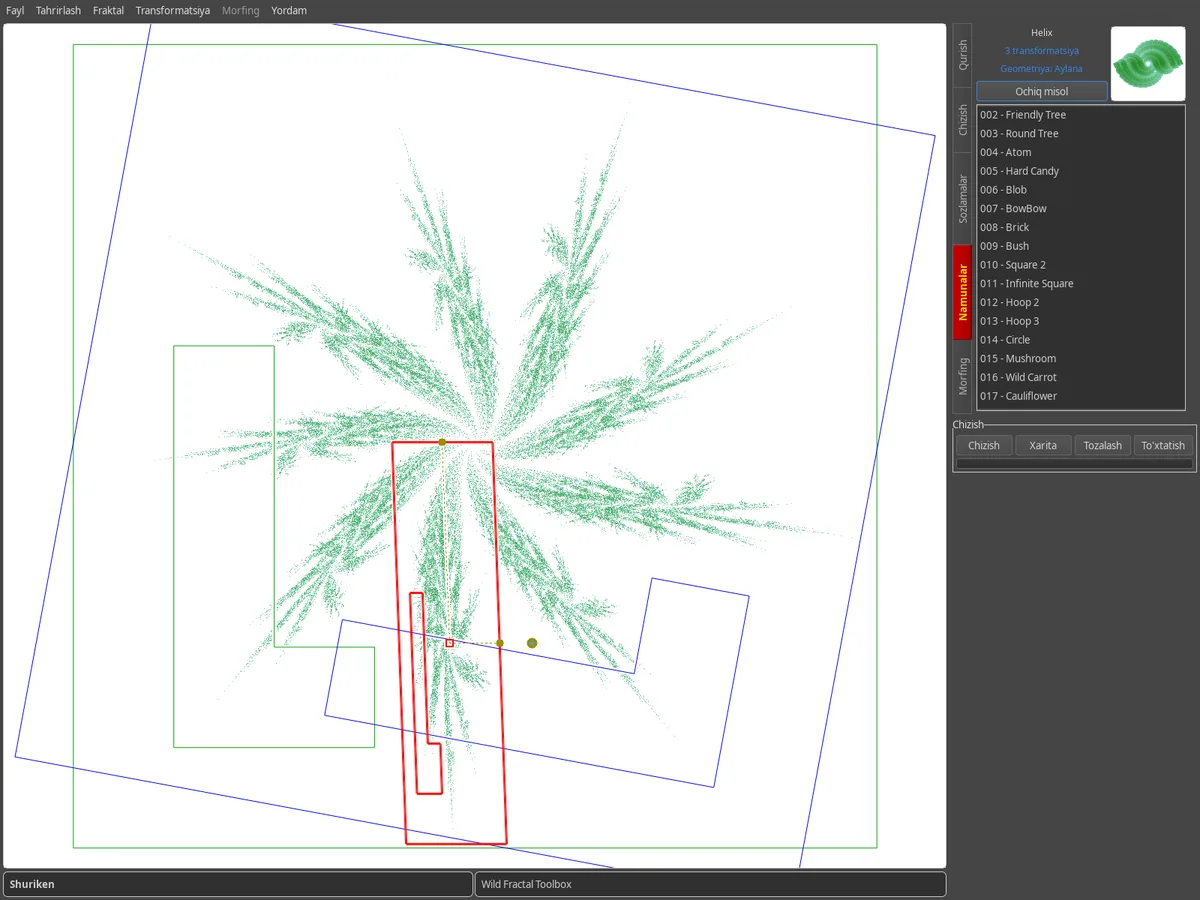
Misollar yorlig'i: oldindan ko'rish bilan fraktallar misollari ro'yxati, Shuriken fraktallari chizilgan maydonda ko'rsatilgan.

Xaritada qurish

IFS fraktal - bu o'zgarishlar to'plami. Ularning har biri xaritaning kattalashtirilgan va ko'chirilgan nusxasi sifatida ko'rinadi; tanlangan transformatsiya qizil rangda chizilgan.

  • Fraktal › Yangi fraktal noldan boshlanadi.
  • Yangi o'zgartirish kiritadi.
  • Uni sichqoncha bilan torting yoki slayderlar yordamida Qiyalash, Aylantirish, Masshtablash va Ko'chirish sozlang.

Har bir o'zgarishdan so'ng attraktor real vaqtda qayta chiziladi.
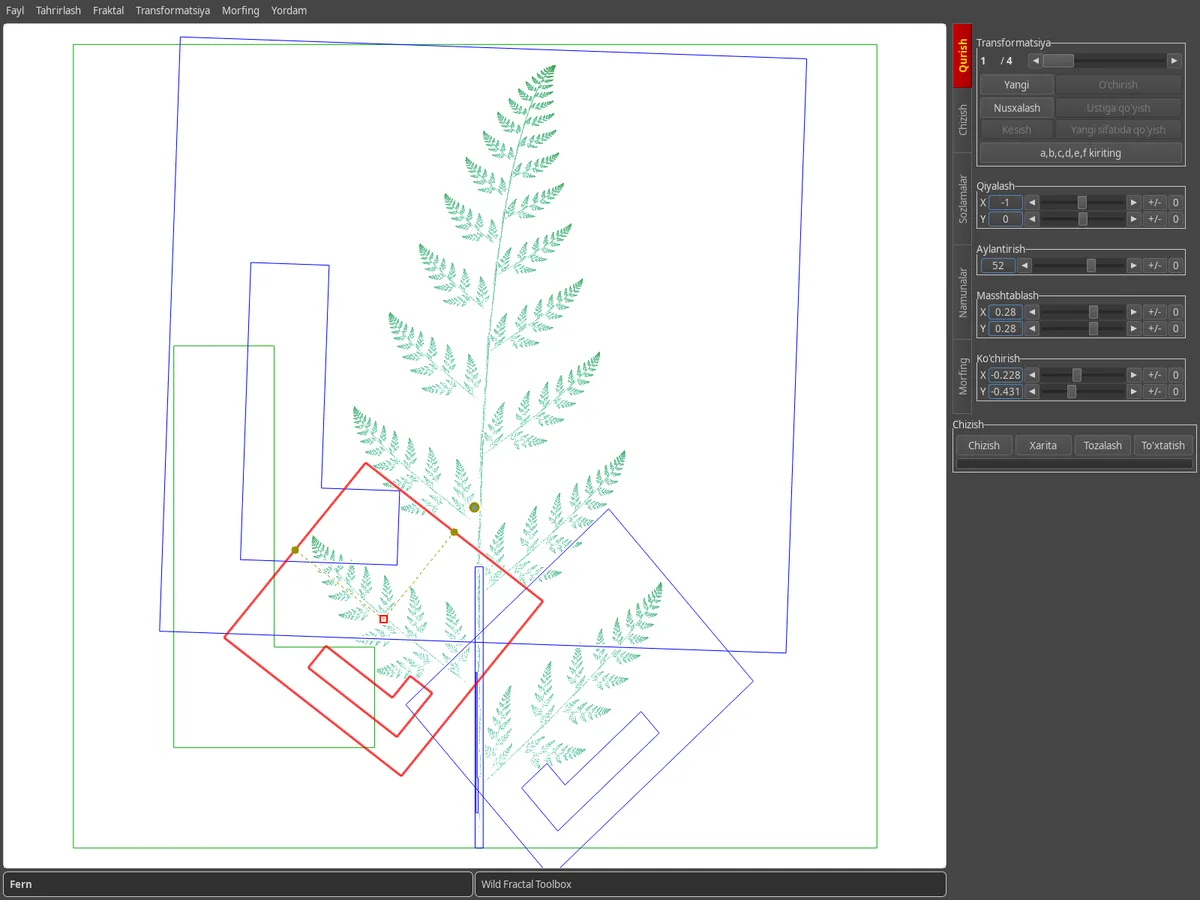
Qurilish yorlig'i: paporotnikning transformatsiya xaritasi, qizil rangdagi tanlangan transformatsiya, o'ngdagi sozlash slayderlari.

Koeffitsientlarni kiriting

Raqamlarning aniqligini afzal ko'rasizmi? a,b,c,d,e,f kiriting tugmasi tanlangan transformatsiyaning affin matritsasini ochadi.

Matn sifatida tasvirlangan butun fraktalni import qilish uchun Fraktal › Fraktalni rastr matnga import qilish…
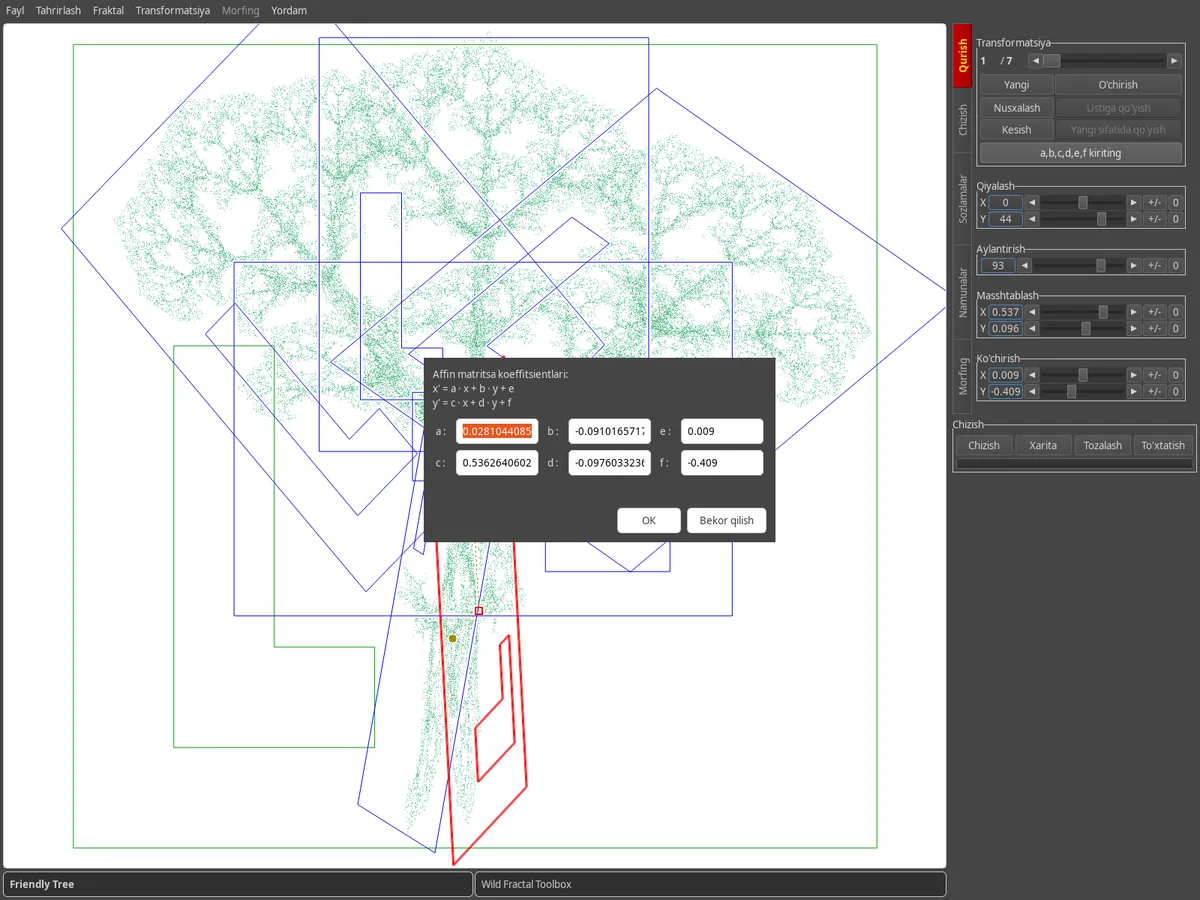
Daraxt xaritasi ustidagi a, b, c, d, e, f koeffitsientlarini kiritish uchun dialog oynasi.

Xarita geometriyasini tanlang

Sozlamalar yorlig'ida Xarita geometriyasi asos shaklini o'zgartiradi: kvadrat, uchburchak, olti burchakli, doira, beshburchak, sakkizburchak, olmos.

Xarita chizish yoki siz qurish paytida o'zgarishlarni ko'rsatadi yoki yashiradi.
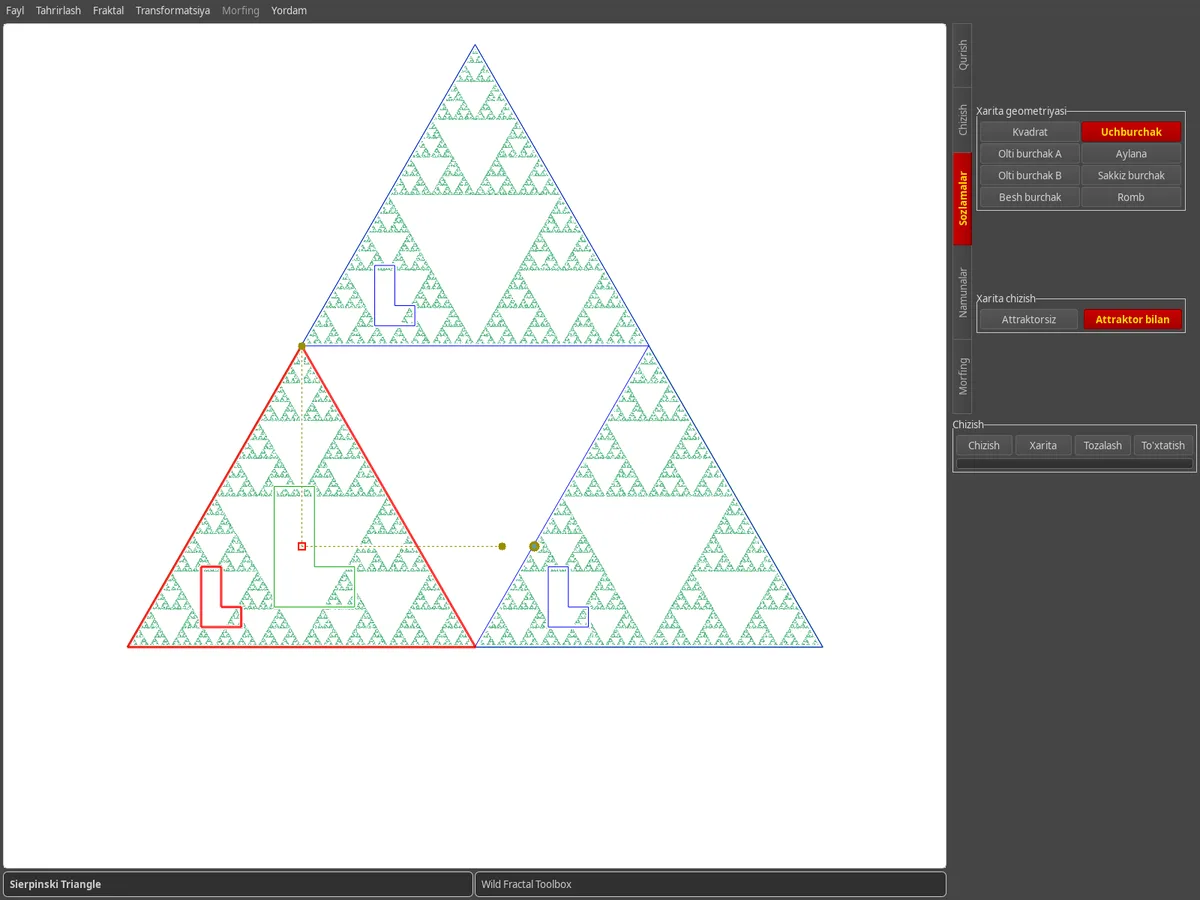
Variantlar yorlig'i: Uchburchak geometriyasi tanlangan, Sierpinski uchburchagi xaritasi.

Bir oz uslub qo'shing

Chizish yorlig'i chizish usullarini to'playdi: tasodifiy, zichlik, palitraning zichligi, rangli o'zgarishlar, zebra, radial, konsentrik.

Ranglar palitrasi va nuqtalar sonini tanlang, so'ng Chizish tugmasini bosing. Natijani Fayl › Rasmni saqlash… yordamida saqlang.
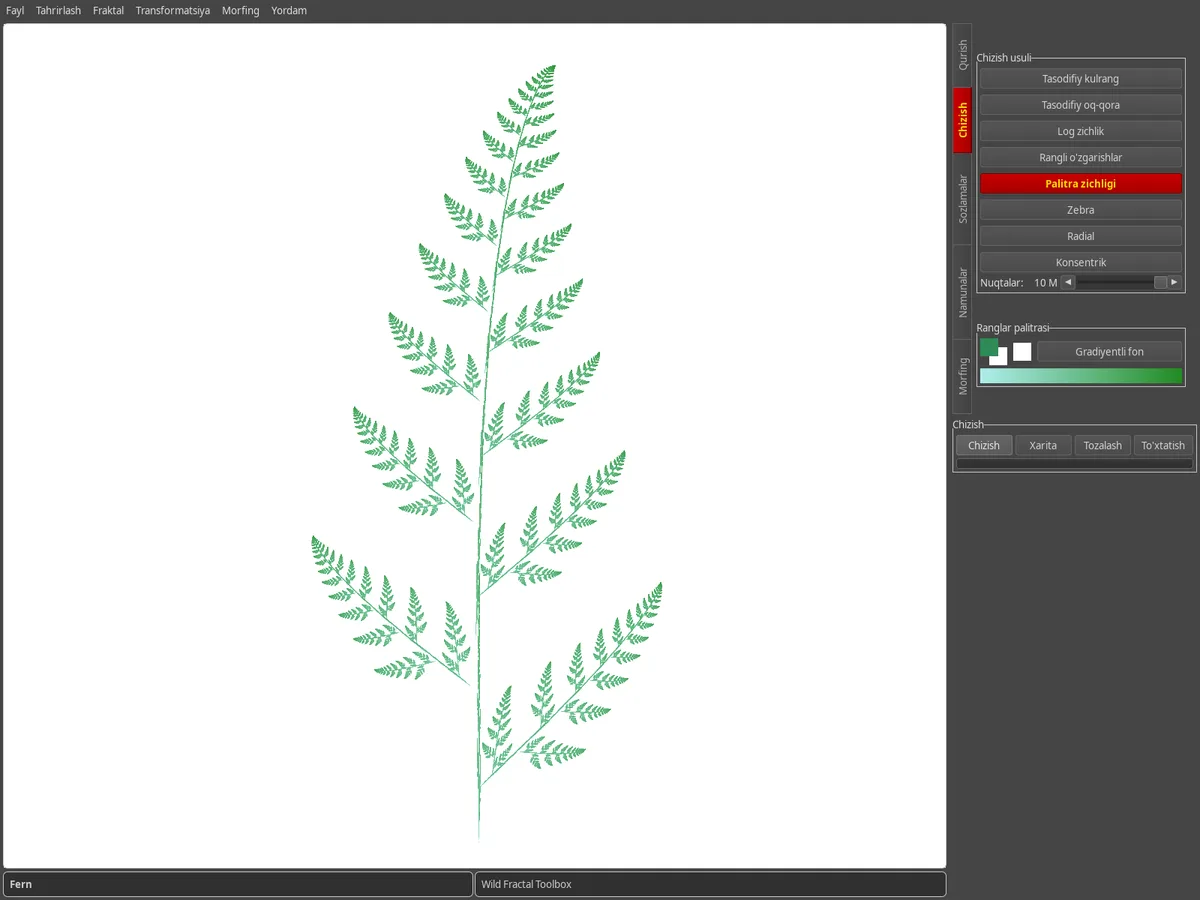
Chizma yorlig'i: oq fonda yashil rang palitrasi zichligi bilan tasvirlangan paporotnik.

Morfing bilan jonlantiring

Morfing yorlig'i ikkita fraktal o'rtasida interpolyatsiya qiladi. Manba va Maqsad yuklang, Bosqichlar soni o'rnating va oraliq bosqichlarni ko'rib chiqing.

Morfing › Video yaratish…
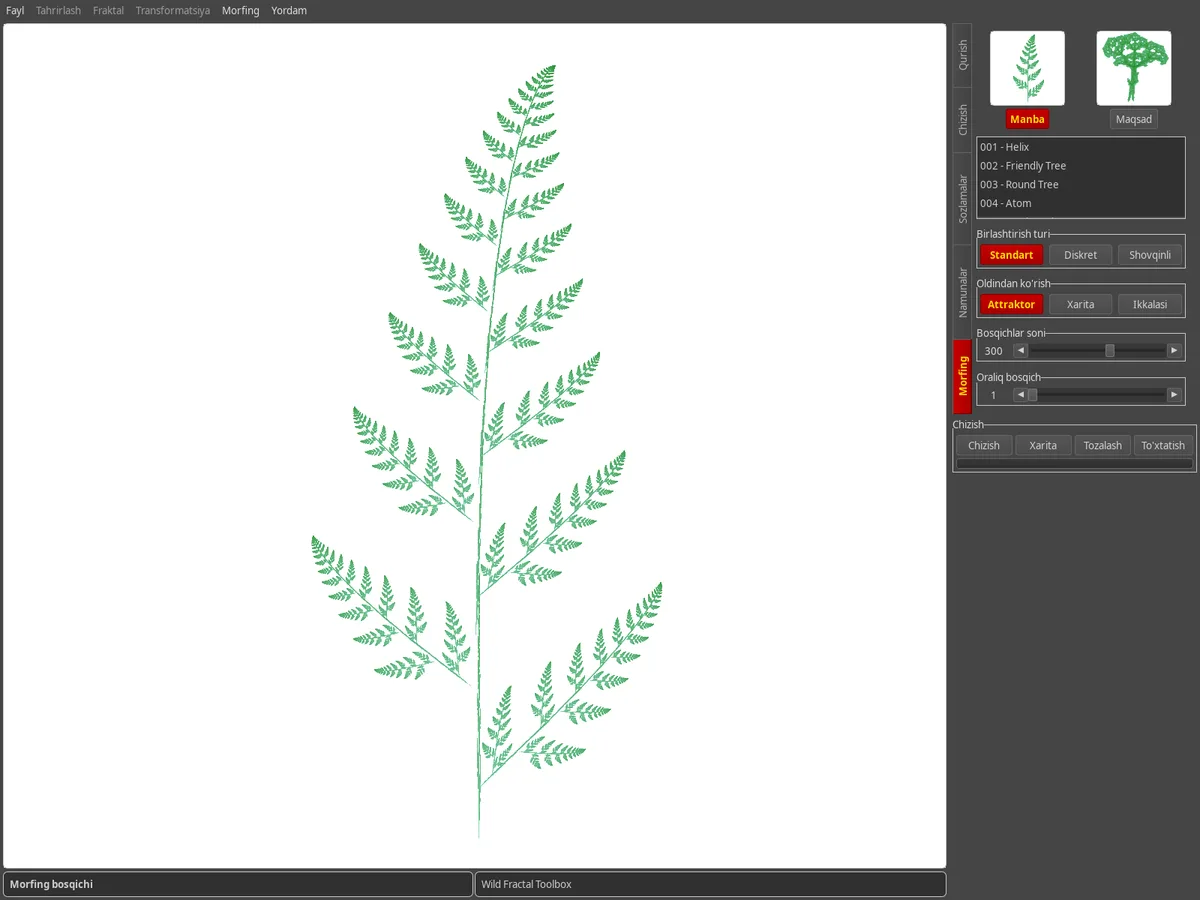
Oʻzgartirish yorligʻi: manba va maqsad fraktallarining eskizlari, oʻzgartirish bosqichi koʻrsatiladi.
Maslahatlar

Bilish yaxshi.

Fraktalimni qanday saqlashim mumkin?

Fayl › Saqlash… (Ctrl+S) fraktalni saqlaydi; Fayl › Ochish… (Ctrl+O) uni qayta yuklaydi. Keyingi ishga tushirilganda, dastur seansingizning oxirgi fraktalini oladi.

Interfeys tilini o'zgartira olamanmi?

Ha: Yordam › Langue / Language 100 dan ortiq tillarni taklif etadi.

Fraktal o'lchamni qanday o'lchash mumkin?

Fraktal › Fraktal o'lchamini hisoblash (box-counting)… o'lchamni taxmin qiladi, shuningdek fraktal o'ziga o'xshash bo'lganda aniq matematik qiymatni beradi.

Men kompyuterni almashtiryapman, litsenziyam-chi?

Sizning kalitingiz 3 ta kompyuterda faollashadi. Uni yangi mashinaga Yordam › Litsenziya…

Xato topdingizmi, fikringiz bormi?

Write to us from Yordam › Xato haqida xabar berish / fikr-mulohaza bildirish / xususiyatni so'rash, or via the contact page.