Að byrja

Velkomin í Wild Fractal Toolbox.

Nokkrar mínútur eru allt sem þarf til að búa til fyrsta brottalið þitt. Fylgdu myndböndunum eða skref-fyrir-skref leiðbeiningunum hér að neðan.

Sækja

Fáðu Windows eða Linux útgáfuna með hlekknum í tölvupóstinum sem þú fékkst eftir kaupin og settu hana síðan upp.

Virkjaðu

Við fyrstu ræsingu skaltu líma leyfislykilinn úr tölvupóstinum þínum og smella á Virkja. Þú getur fundið það aftur hvenær sem er undir Hjálp › Leyfi…

Kanna

Opnaðu dæmi, fínstilltu það og búðu til þitt eigið brot. Lykillinn þinn virkar á 3 tölvum, ævilangt.

Uppsetning

Sett upp á einni mínútu.

Engin stjórnandi réttindi þarf.

Linux

  1. Sækja WildFractalToolbox-linux-install.sh af hlekknum í tölvupóstinum þínum.
  2. Opnaðu flugstöð (Ctrl+Alt+T á Ubuntu og Linux Mint) og sláðu inn: sh ~/Downloads/WildFractalToolbox-linux-install.sh
  3. Byrjaðu Wild Fractal Toolbox úr forritavalmyndinni þinni.

Vinnur á Ubuntu 20.04+, Linux Mint 20+, Debian 11+, Fedora, Arch, Manjaro… Til að uppfæra skaltu bara keyra nýja uppsetningarforritið: leyfið þitt er haldið. Til að fjarlægja: wildfractaltoolbox-uninstall.

Windows

  1. Sækja WildFractalToolbox-windows-setup.exe af hlekknum í tölvupóstinum þínum.
  2. Tvísmelltu á það og fylgdu töframanninum. Ef Windows sýnir „Windows varði tölvuna þína“ skaltu smella á Frekari upplýsingar, þá Hlaupa samt.
  3. Byrjaðu Wild Fractal Toolbox frá Start valmyndinni eða skjáborðinu.

Windows 10 eða 11, 64-bita. Engin stjórnandi réttindi þarf. Til að uppfæra skaltu bara keyra nýja uppsetningarforritið: leyfið þitt er haldið. Til að fjarlægja: Stillingar › Forrit.

Fyrsta sjósetja

  1. Veldu þitt tungumál.
  2. Límdu leyfislykill úr tölvupóstinum þínum og smelltu Virkja (Internettenging krafist).
  3. Þú ert búinn: næstu ræsingar opnaðu hugbúnaðinn beint.

Staðfestu niðurhalið þitt (valfrjálst) - SHA-256 eftirlitstölur yfir núverandi uppsetningarforrit:
Windows WildFractalToolbox-windows-setup.exe (1.01.148): f145cc1fef589db9570d36678d45811349e7f7ce30ff22ec26d403bf13ab19a7
Linux WildFractalToolbox-linux-install.sh (1.01.149): 24382a89e7684e70e0b8213111f4172d33da9ac816da595b1ff4489155f369c3
Á Windows: certutil -hashfile WildFractalToolbox-windows-setup.exe SHA256; á Linux: sha256sum WildFractalToolbox-linux-install.sh.

Myndbönd

Horfðu á, reyndu svo sjálfur.

Stuttar kennslustundir, hver einbeittur að einni byggingu eða einum eiginleika.

Byggja tré með WFT

Frá tómu broti í heilt tré: setja umbreytingar með músinni, fínstilla og teikna.

Kemur bráðum

Endurgerð og litatöflur

Þéttleiki, litríkar umbreytingar, geislamyndaðar, sammiðja: velja stíl og fínstilla hann.

Kemur bráðum

Morphing og myndbandsútflutningur

Breyttu einum fractal í annan og búðu til MP4 myndband.

Horfðu á YouTube

Skref fyrir skref leiðbeiningar

Nauðsynjar, í sex skrefum.

Stillingarspjöldin eru í lóðréttu flipunum hægra megin við teiknisvæðið.

Byrjaðu á dæmi

Dæmi flipinn býður upp á 180 tilbúna fractala: fernur, tré, snjókorn, dreka, spíral...

Veldu einn í listanum og smelltu á Opið dæmi. Það er fljótlegasta leiðin til að skilja hvernig form er byggt upp.
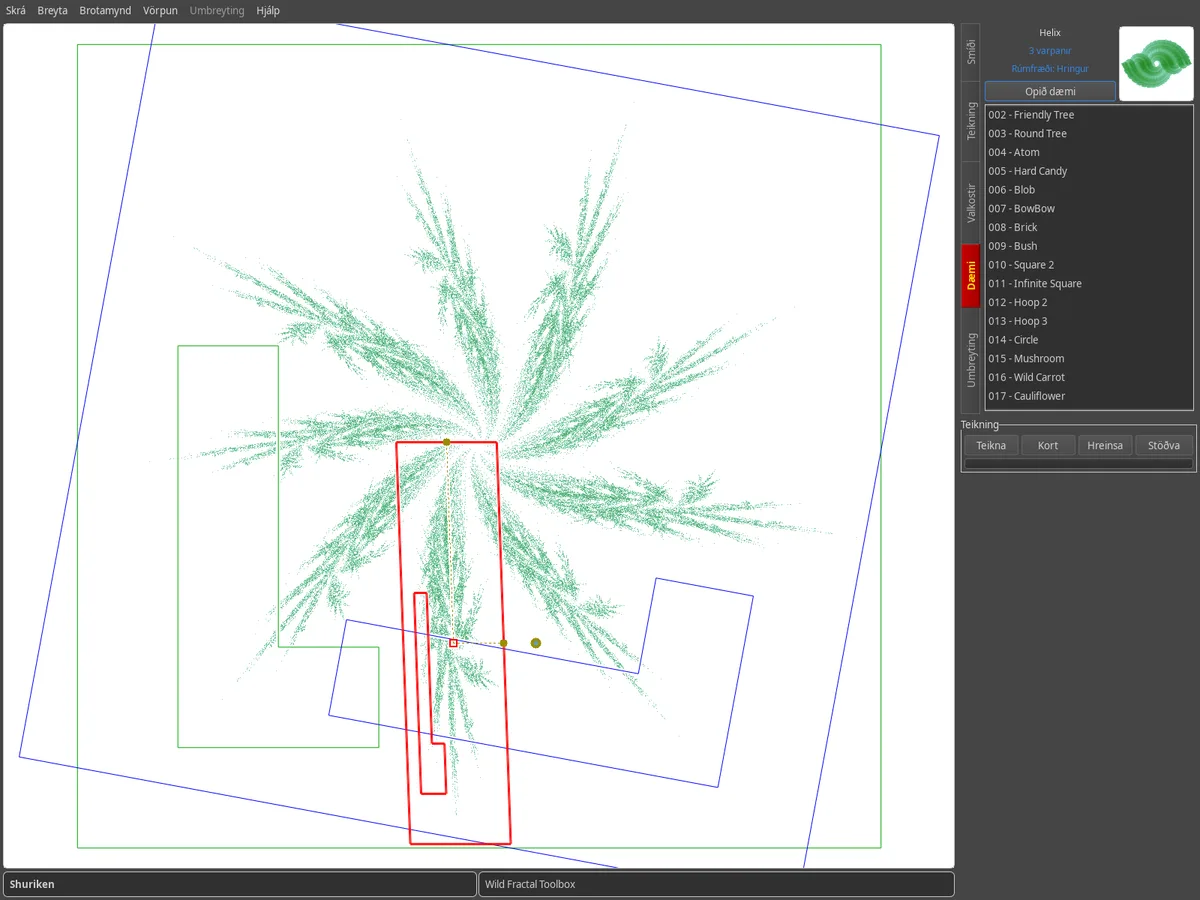
Dæmi flipi: listi yfir brotabrotadæmi með forskoðun, Shuriken brotahlutinn sýndur á teiknisvæðinu.

Byggja á kortinu

IFS fractal er mengi umbreytinga. Hver og einn birtist sem kvarða og fært afrit af kortinu; valin umbreyting er teiknuð með rauðu.

  • Brotamynd › Ný brotamynd byrjar frá grunni.
  • Ný bætir við umbreytingu.
  • Dragðu það með músinni, eða stilltu Skurður, Snúningur, Kvörðun og Hliðrun með sleðunum.

Aðdráttaraflið er endurteiknað í rauntíma eftir hverja breytingu.
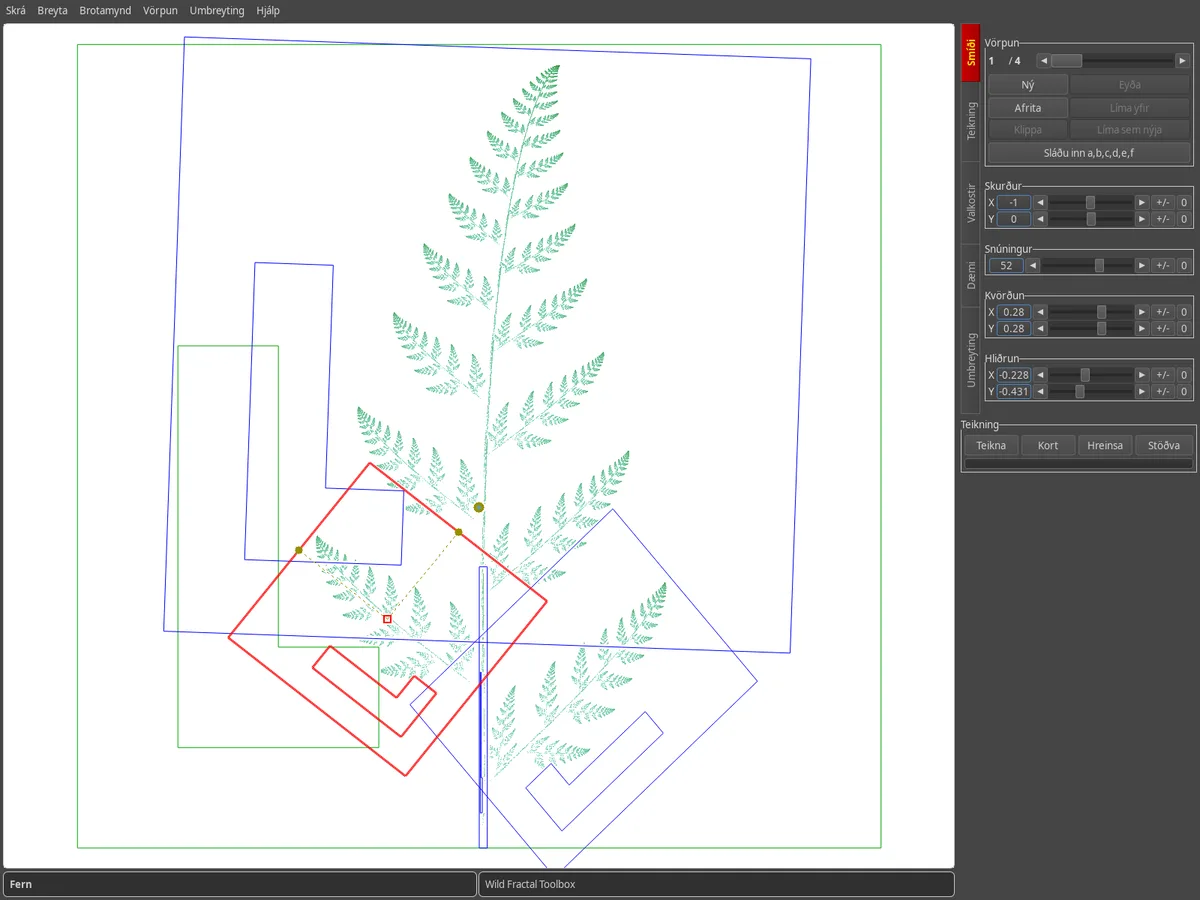
Byggingarflipi: umbreytingarkort af fernunni, valin umbreyting í rauðum lit, stillanlegir rennibrautir til hægri.

Sláðu inn stuðlana

Viltu frekar nákvæmni talna? Sláðu inn a,b,c,d,e,f hnappurinn opnar affina fylki valinnar umbreytingar.

Til að flytja inn heilt brottal sem lýst er sem texta, notaðu Brotamynd › Flytja inn brottölu í rastertexta…
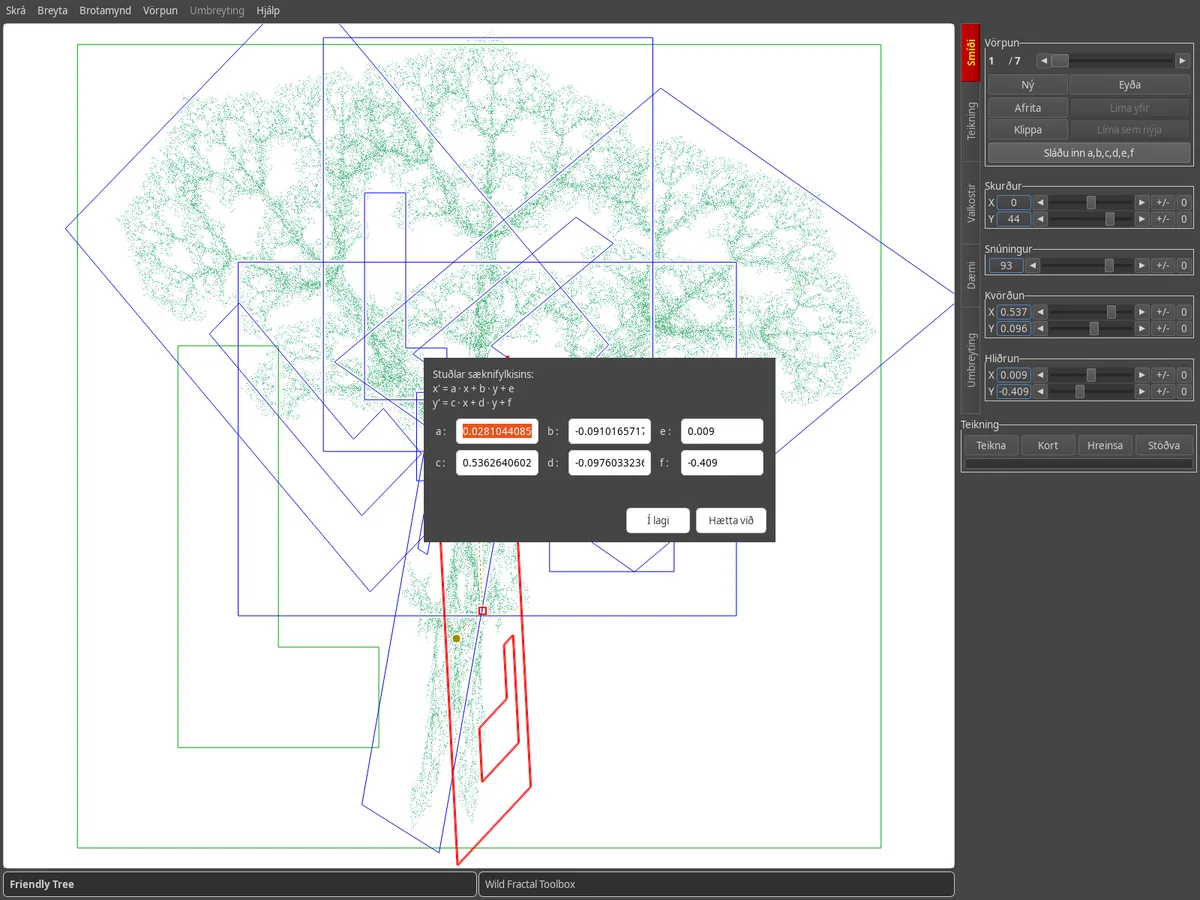
Gluggi til að slá inn a, b, c, d, e, f stuðlana fyrir ofan kortið af tré.

Veldu rúmfræði kortsins

Í Valkostir flipanum breytir Rúmfræði korts grunnforminu: ferningur, þríhyrningur, sexhyrningur, hringur, fimmhyrningur, átthyrningur, tígul.

Teikning korts sýnir eða felur aðdráttaraflið á bak við umbreytingarnar á meðan þú byggir.
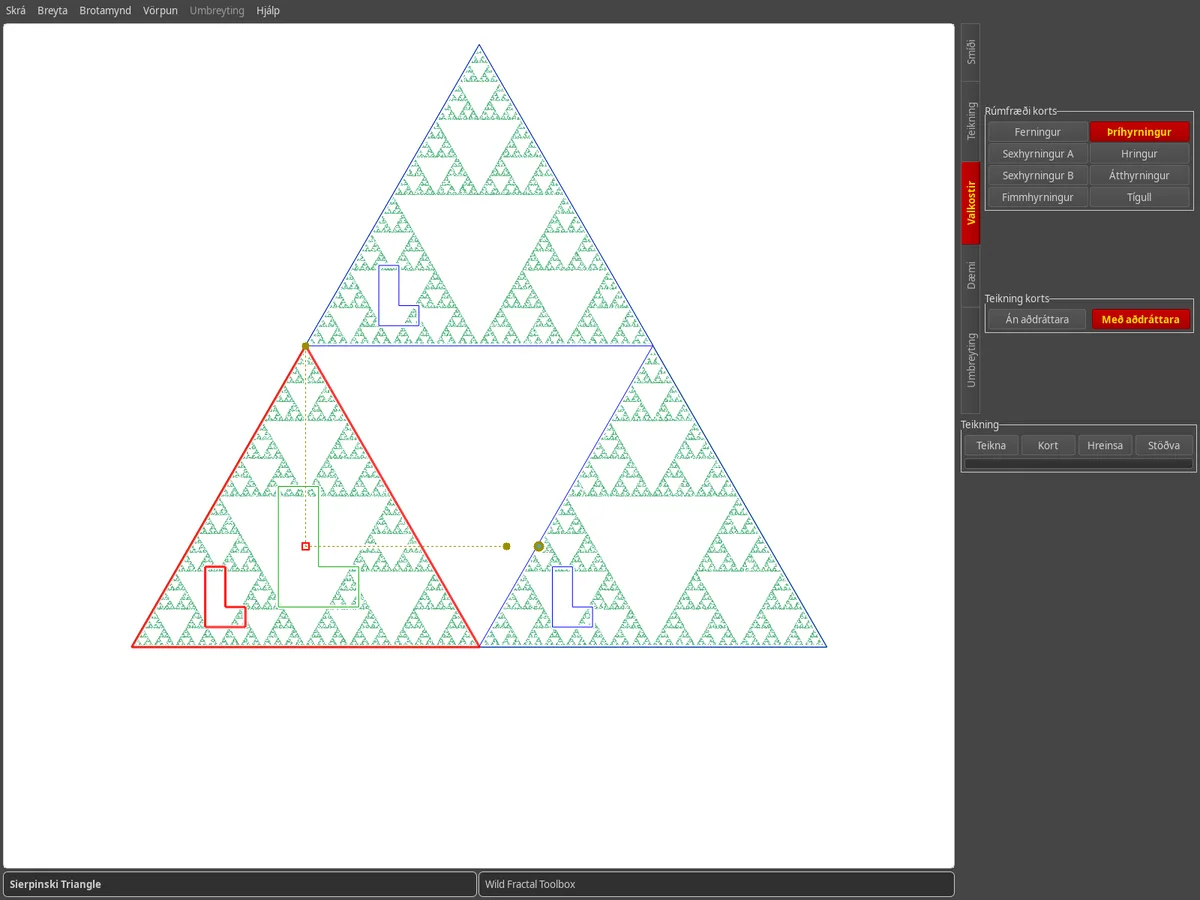
Valmöguleikaflipi: Rúmfræði þríhyrnings valin, kort af Sierpinski þríhyrningnum.

Bættu við einhverjum stíl

Teikning flipinn safnar teikniaðferðum: tilviljun, þéttleika, litaþéttleika, litríkar umbreytingar, zebra, geislamynd, sammiðja.

Veldu litapallettu og fjölda punkta og smelltu svo á Teikna. Vistaðu niðurstöðuna með Skrá › Vista mynd…
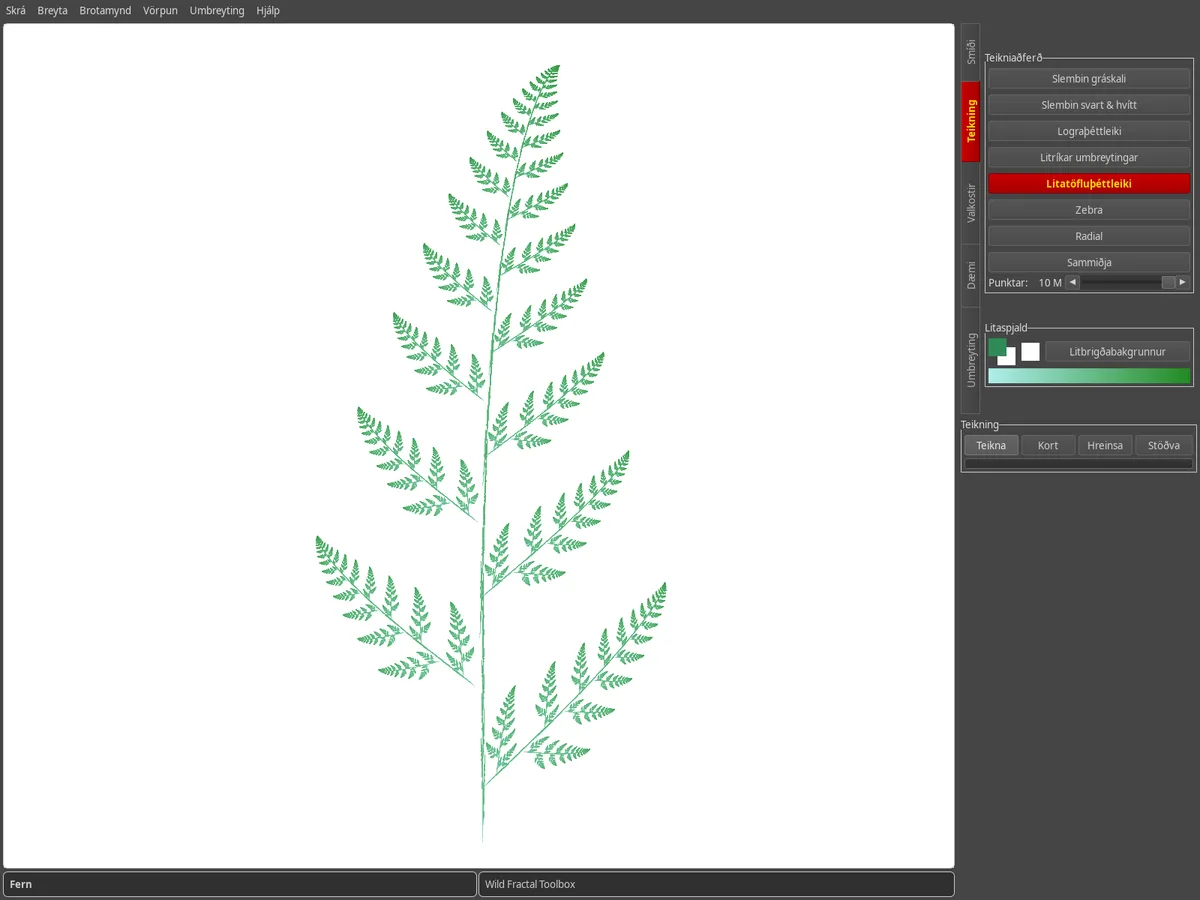
Teikningarflipi: Fern prentuð með grænum litaþéttleika á hvítum bakgrunni.

Hreyfi með morphing

Umbreyting flipinn víxlar á milli tveggja brota. Hlaða Uppruni og Áfangastaður, stilla Fjöldi skrefa og fletta millistigunum.

Flytja út hreyfimyndina með Umbreyting › Búa til myndband…
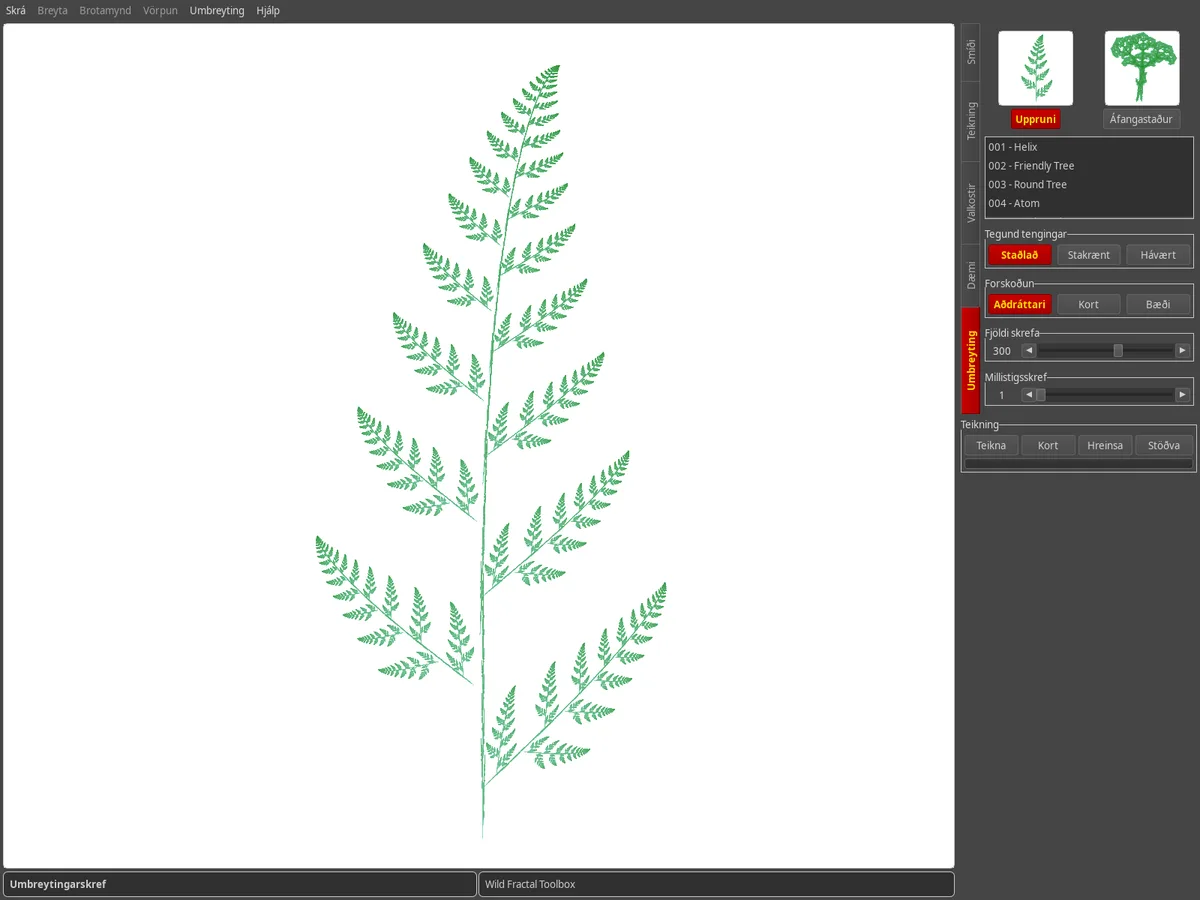
Morphing flipi: smámyndir af uppruna- og áfangabrotum, umbreytingarskref birtist.
Ábendingar

Gott að vita.

Hvernig vista ég fractalið mitt?

Skrá › Vista… (Ctrl+S) vistar brotið; Skrá › Opna… (Ctrl+O) hleður það aftur. Við næstu ræsingu tekur hugbúnaðurinn upp síðasta brotahluta lotunnar þinnar.

Get ég breytt tungumáli viðmótsins?

Já: Hjálp › Langue / Language býður upp á meira en 100 tungumál.

Hvernig mæli ég brotavíddina?

Brotamynd › Reikna brotavídd (box-counting)… áætlar víddina og gefur einnig upp nákvæmt stærðfræðilegt gildi þegar brottalið er sjálfstætt.

Ég er að skipta um tölvu, hvað með leyfið mitt?

Lykillinn þinn virkjar á 3 tölvum. Sláðu það bara inn á nýju vélina í gegnum Hjálp › Leyfi…

Fannst villu, hefurðu hugmynd?

Skrifaðu okkur frá Hjálp › Tilkynna villu / endurgjöf / biðja um eiginleika, eða í gegnum tengiliðasíðuna.