Alustamine

Tere tulemast Wild Fractal Toolbox.

Esimese fraktali ehitamiseks kulub vaid mõni minut. Järgige allolevaid videoid või samm-sammult juhendit.

Laadi alla

Hankige pärast ostmist saadud meilis olevalt lingilt Windowsi või Linuxi versioon, seejärel installige see.

Aktiveerige

Esmakordsel käivitamisel kleepige oma meilist litsentsivõti ja klõpsake nuppu Luba. Leiate selle igal ajal uuesti Abi › Litsents…

Uurige

Avage näide, kohandage seda ja seejärel looge oma fraktal. Teie võti aktiveeritakse kolmes arvutis kogu eluks.

Paigaldamine

Paigaldatud minutiga.

Administraatoriõigusi pole vaja.

Linux

  1. Laadi alla WildFractalToolbox-linux-install.sh meilis olevalt lingilt.
  2. Avage terminal (Ctrl+Alt+T sisse Ubuntu ja Linux Mint) ja tippige: sh ~/Downloads/WildFractalToolbox-linux-install.sh
  3. Alusta Wild Fractal Toolbox oma rakenduste menüüst.

Töötab edasi Ubuntu 20.04+, Linux Mint 20+, Debian 11+, Fedora, kaar, Manjaro… Värskendamiseks käivitage lihtsalt uus installer: teie litsents jääb alles. Desinstallimiseks tehke järgmist. wildfractaltoolbox-uninstall.

Windows

  1. Laadi alla WildFractalToolbox-windows-setup.exe meilis olevalt lingilt.
  2. Topeltklõpsake seda ja järgige viisardit. Kui Windows kuvab teadet "Windows kaitses teie arvutit", klõpsake nuppu Rohkem infot, siis Jookse niikuinii.
  3. Alusta Wild Fractal Toolbox menüüst Start või töölaualt.

Windows 10 või 11, 64-bitine. Administraatoriõigusi pole vaja. Värskendamiseks käivitage lihtsalt uus installer: teie litsents jääb alles. Desinstallimine: Seaded › Rakendused.

Esimene käivitamine

  1. Valige oma keel.
  2. Kleepige litsentsivõti oma meilist ja klõpsake Luba (Vajalik on Interneti-ühendus).
  3. Olete valmis: järgmised käivitamised avavad tarkvara otse.

Kontrollige allalaadimist (valikuline) – praeguste installijate SHA-256 kontrollsummad:
Windows WildFractalToolbox-windows-setup.exe (1.01.148): f145cc1fef589db9570d36678d45811349e7f7ce30ff22ec26d403bf13ab19a7
Linuxi WildFractalToolbox-linux-install.sh (1.01.149): 24382a89e7684e70e0b8213111f4172d33da9ac816da595b1ff4489155f369c3
Windowsis: certutil -hashfile WildFractalToolbox-windows-setup.exe SHA256; Linuxis: sha256sum WildFractalToolbox-linux-install.sh.

Videod

Vaadake ja proovige siis ise.

Lühikesed õpetused, millest igaüks keskendub ühele konstruktsioonile või funktsioonile.

Puu ehitamine WFT-ga

Tühjast fraktalist täieliku puuni: teisenduste paigutamine hiirega, peenhäälestus ja joonistamine.

Varsti tulemas

Renderdus ja värvipaletid

Tihedus, värvilised transformatsioonid, radiaalne, kontsentriline: stiili valimine ja selle peenhäälestus.

Varsti tulemas

Morphing ja video eksport

Morfeeri üks fraktal teiseks ja genereeri MP4-video.

Vaadake YouTube

Samm-sammuline juhend

Põhilised, kuues etapis.

Seadete paneelid asuvad vertikaalsetel vahekaartidel joonistusalast paremal.

Alusta näitest

Näited vahekaardil on 180 valmis fraktaali: sõnajalad, puud, lumehelbed, draakonid, spiraalid…

Valige loendist üks ja klõpsake nuppu Avatud näide. See on kiireim viis kujundi ülesehituse mõistmiseks.
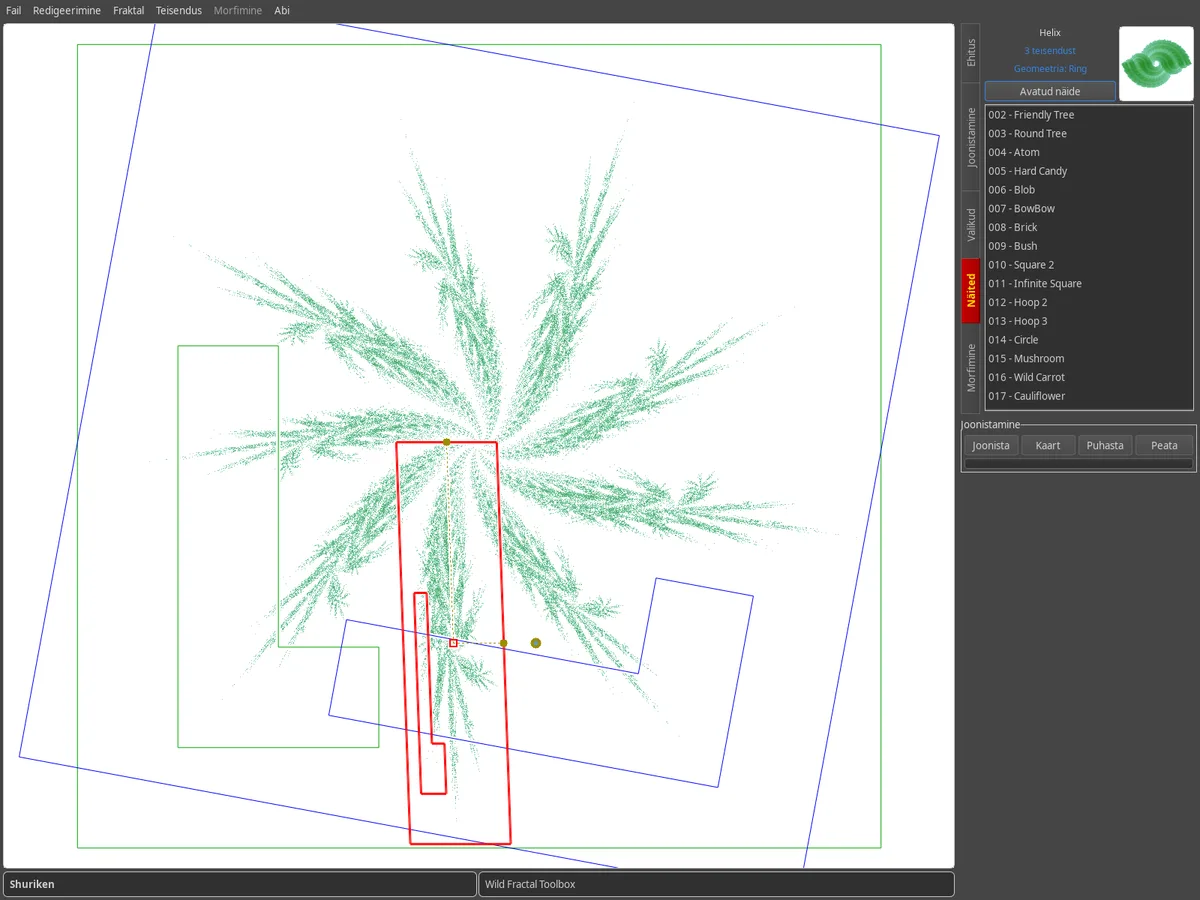
Näidete vahekaart: näidisfraktalide loend koos eelvaatega, Shurikeni fraktal on näidatud joonistusalal.

Ehitage kaardile

IFS-fraktal on teisenduste kogum. Igaüks neist kuvatakse kaardi skaleeritud ja teisaldatud koopiana; valitud teisendus joonistatakse punasega.

  • Fraktal › Uus fraktal alustab nullist.
  • Uus lisab transformatsiooni.
  • Lohistage seda hiirega või reguleerige Nihutus, Pööramine, Skaleerimine ja Nihutamine liuguritega.

Atraktor joonistatakse pärast iga muudatust reaalajas ümber.
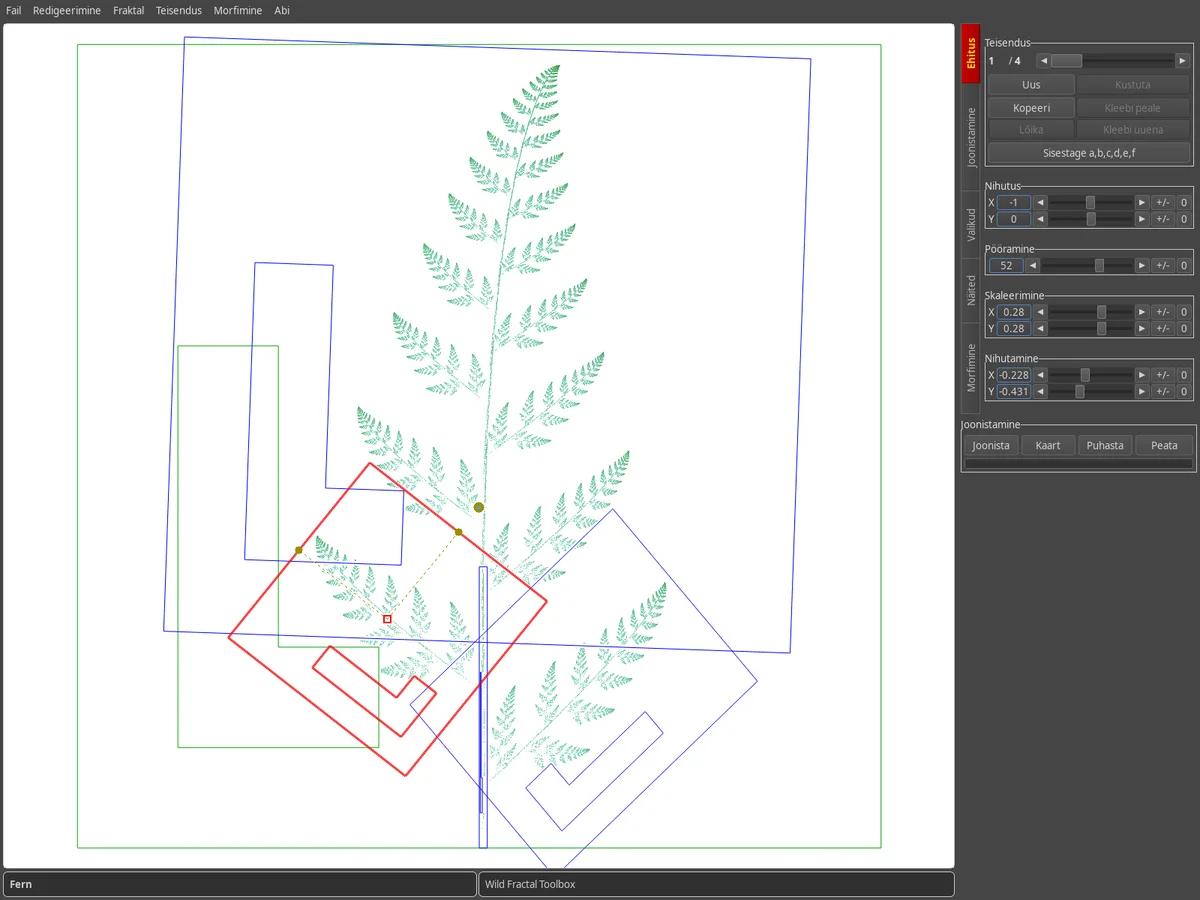
Ehituse vahekaart: sõnajala teisenduskaart, punaselt valitud teisendus, paremal reguleerimisliugurid.

Sisestage koefitsiendid

Kas eelistate numbrite täpsust? Nupp Sisestage a,b,c,d,e,f avab valitud teisenduse afiinse maatriksi.

Terve tekstina kirjeldatud fraktali importimiseks kasutage Fraktal › Impordi fraktal rastertekstis…
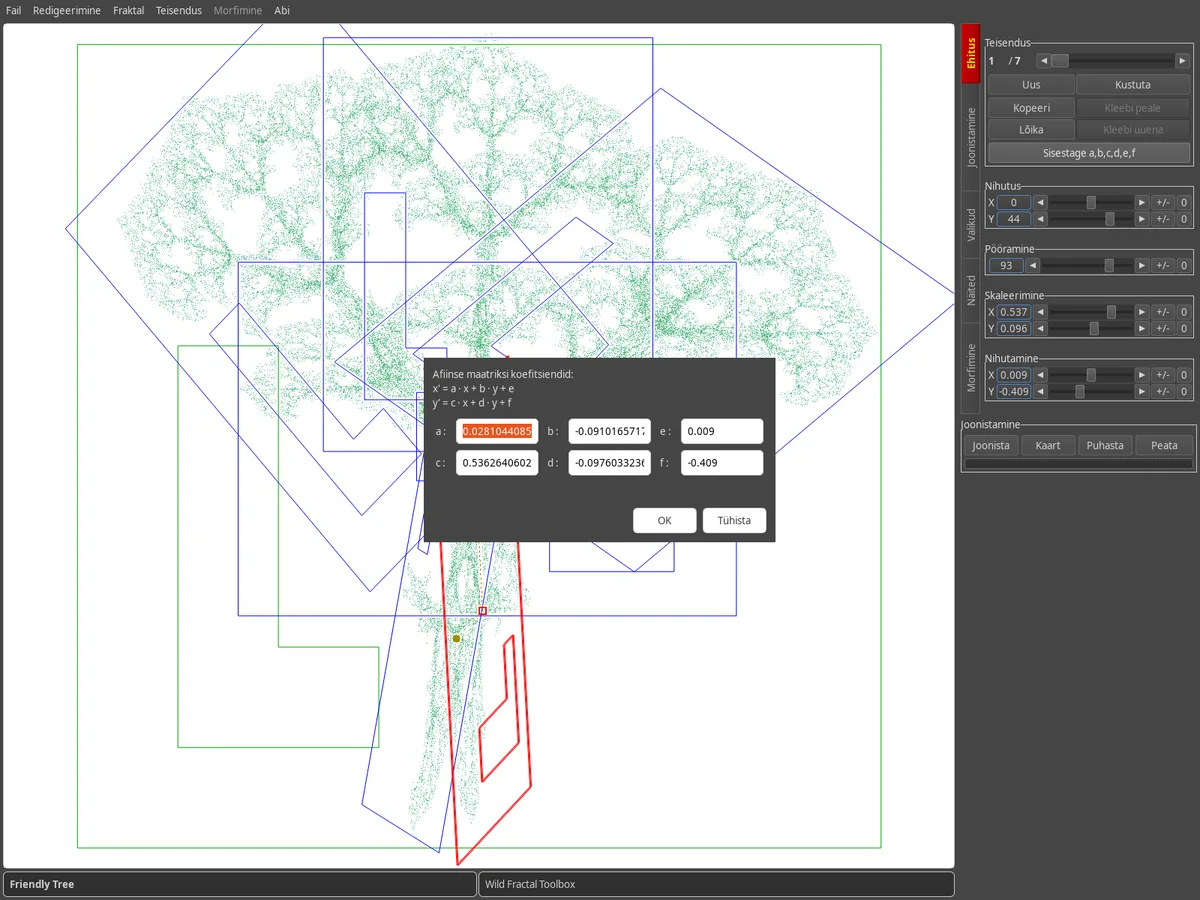
Puu kaardi kohal olevate koefitsientide a, b, c, d, e, f sisestamise dialoog.

Valige kaardi geomeetria

Valikud vahekaardil Kaardi geomeetria muudab aluse kuju: ruut, kolmnurk, kuusnurk, ring, viisnurk, kaheksanurk, romb.

Kaardi joonistamine näitab või peidab ehitamise ajal transformatsioonide taha atraktorit.
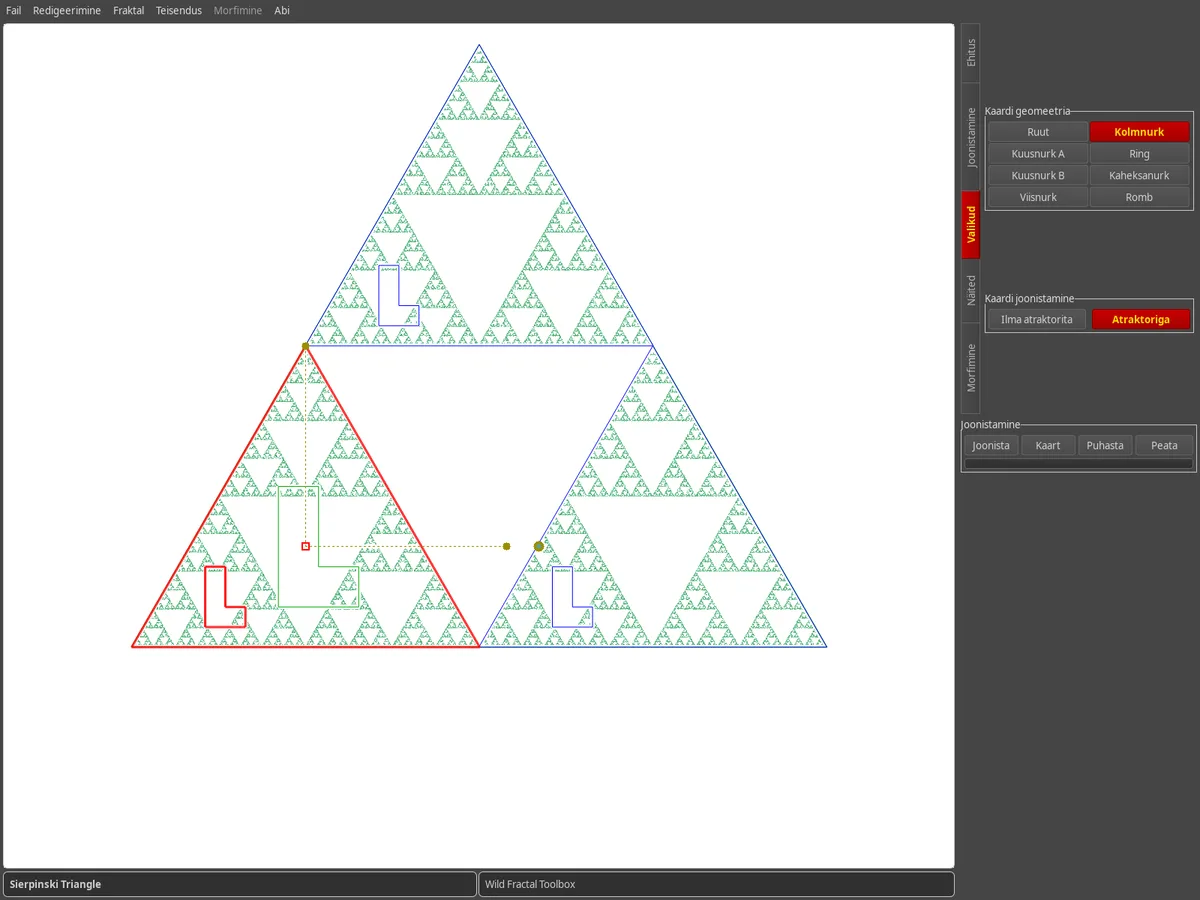
Vahekaart Valikud: valitud on kolmnurga geomeetria, Sierpinski kolmnurga kaart.

Lisage mõni stiil

Vahekaart Joonistamine koondab joonistamismeetodid: juhuslik, tihedus, paletitihedus, värvilised teisendused, sebra, radiaalne, kontsentriline.

Valige värvipalett ja punktide arv, seejärel klõpsake Joonista. Salvesta tulemus valikuga Fail › Salvesta pilt…
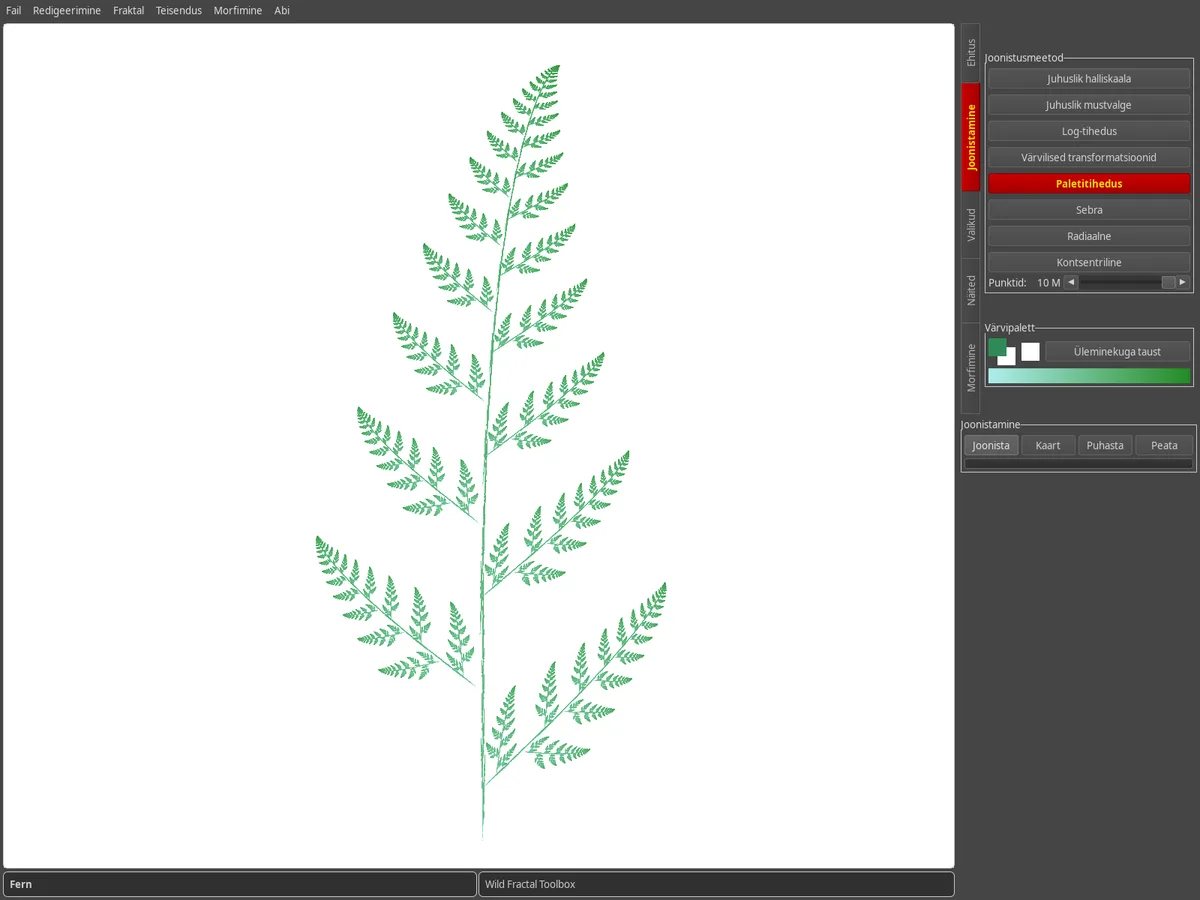
Joonistuskaart: sõnajalg renderdatud rohelise paletitihedusega valgel taustal.

Animeerida koos morfimisega

Morfimine vahekaart interpoleerib kahe fraktaali vahel. Laadige alla Allikas ja Sihtkoht, määrake Sammude arv ja sirvige vahesamme.

Ekspordi animatsioon Morfimine › Loo video…
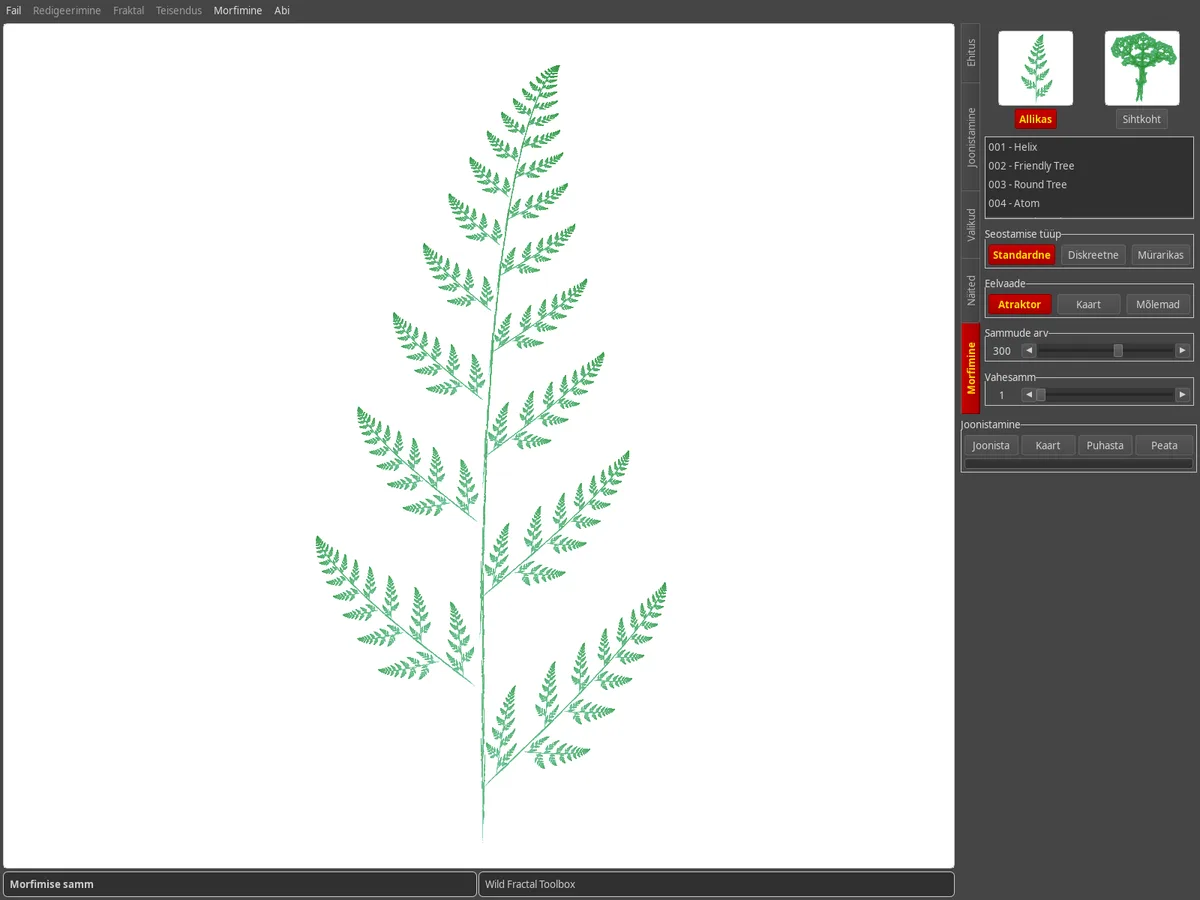
Vahekaart Morphing: lähte- ja sihtkoha fraktaalide pisipildid, kuvatakse morfimise samm.
Näpunäiteid

Hea teada.

Kuidas ma oma fraktaali salvestan?

Fail › Salvesta… (Ctrl+S) salvestab fraktali; Fail › Ava… (Ctrl+O) laadib selle tagasi. Järgmisel käivitamisel võtab tarkvara teie seansi viimase fraktali.

Kas saan muuta liidese keelt?

Jah: Abi › Langue / Language pakub rohkem kui 100 keelt.

Kuidas mõõta fraktaalmõõdet?

Fraktal › Arvuta fraktaali dimensioon (box-counting)… hindab dimensiooni ja annab ka täpse matemaatilise väärtuse, kui fraktal on isesarnas.

Vahetan arvutit, kuidas on lood minu litsentsiga?

Teie võti aktiveeritakse kolmes arvutis. Lihtsalt sisestage see uude masinasse Abi › Litsents…

Leidsite vea, kas teil on idee?

Kirjuta meile Abi › Teatage veast / tagasisidest / taotlege funktsiooni või kontakti lehe kaudu .