Začíname

Vitajte v Wild Fractal Toolbox.

Na zostavenie prvého fraktálu stačí pár minút. Postupujte podľa videí alebo podrobného sprievodcu nižšie.

Stiahnuť

Získajte verziu pre systém Windows alebo Linux z odkazu v e-maile, ktorý ste dostali po zakúpení, a potom ju nainštalujte.

Aktivovať

Pri prvom spustení vložte licenčný kľúč zo svojho e-mailu a kliknite na Povoliť. Kedykoľvek ho opäť nájdete pod Pomoc › Licencia…

Preskúmať

Otvorte príklad, upravte ho a potom vytvorte vlastný fraktál. Váš kľúč sa aktivuje na 3 počítačoch doživotne.

Inštalácia

Nainštalované za minútu.

Nie sú potrebné žiadne práva správcu.

Linux

  1. Stiahnuť WildFractalToolbox-linux-install.sh z odkazu vo vašom e-maile.
  2. Otvorte terminál (Ctrl+Alt+T na Ubuntu a Linux Mint) a zadajte: sh ~/Downloads/WildFractalToolbox-linux-install.sh
  3. Štart Wild Fractal Toolbox z ponuky aplikácií.

Pracuje na Ubuntu 20.04+, Linux Mint 20+, Debian 11+, Fedora, Arch, Manjaro... Ak chcete aktualizovať, stačí spustiť nový inštalátor: vaša licencia zostane zachovaná. Odinštalovanie: wildfractaltoolbox-uninstall.

Windows

  1. Stiahnuť WildFractalToolbox-windows-setup.exe z odkazu vo vašom e-maile.
  2. Dvakrát naň kliknite a postupujte podľa sprievodcu. Ak sa v systéme Windows zobrazí text „Váš počítač bol chránený systémom Windows“, kliknite Viac info, potom Aj tak utekaj.
  3. Štart Wild Fractal Toolbox z ponuky Štart alebo z pracovnej plochy.

Windows 10 alebo 11, 64-bit. Nie sú potrebné žiadne práva správcu. Ak chcete aktualizovať, stačí spustiť nový inštalátor: vaša licencia zostane zachovaná. Odinštalovanie: Nastavenia › Aplikácie.

Prvé spustenie

  1. Vyberte si svoj jazyk.
  2. Prilepte licenčný kľúč z vášho e-mailu a kliknite Povoliť (Vyžaduje sa internetové pripojenie).
  3. Hotovo: pri ďalšom spustení sa softvér otvorí priamo.

Overte si stiahnutie (voliteľné) — kontrolné súčty SHA-256 aktuálnych inštalátorov:
Windows WildFractalToolbox-windows-setup.exe (1.01.148): f145cc1fef589db9570d36678d45811349e7f7ce30ff22ec26d403bf13ab19a7
Linux WildFractalToolbox-linux-install.sh (1.01.149): 24382a89e7684e70e0b8213111f4172d33da9ac816da595b1ff4489155f369c3
V systéme Windows: certutil -hashfile WildFractalToolbox-windows-setup.exe SHA256; v systéme Linux: sha256sum WildFractalToolbox-linux-install.sh.

Videá

Sledujte a potom to vyskúšajte sami.

Krátke návody, každý zameraný na jednu konštrukciu alebo jednu vlastnosť.

Budovanie stromu pomocou WFT

Od prázdneho fraktálu až po úplný strom: umiestňovanie transformácií pomocou myši, dolaďovanie a kreslenie.

Už čoskoro

Vykresľovanie a palety farieb

Hustota, farebné premeny, radiálne, koncentrické: výber štýlu a jeho doladenie.

Už čoskoro

Morfovanie a export videa

Transformujte jeden fraktál na druhý a vytvorte video vo formáte MP4.

Sledujte na YouTube

Sprievodca krok za krokom

To podstatné v šiestich krokoch.

Panely nastavení sa nachádzajú na zvislých kartách napravo od oblasti kreslenia.

Začnite príkladom

Karta Príklady ponúka 180 hotových fraktálov: paprade, stromy, snehové vločky, draky, špirály…

Vyberte jeden zo zoznamu a kliknite na Otvorený príklad. Je to najrýchlejší spôsob, ako pochopiť, ako sa vytvára tvar.
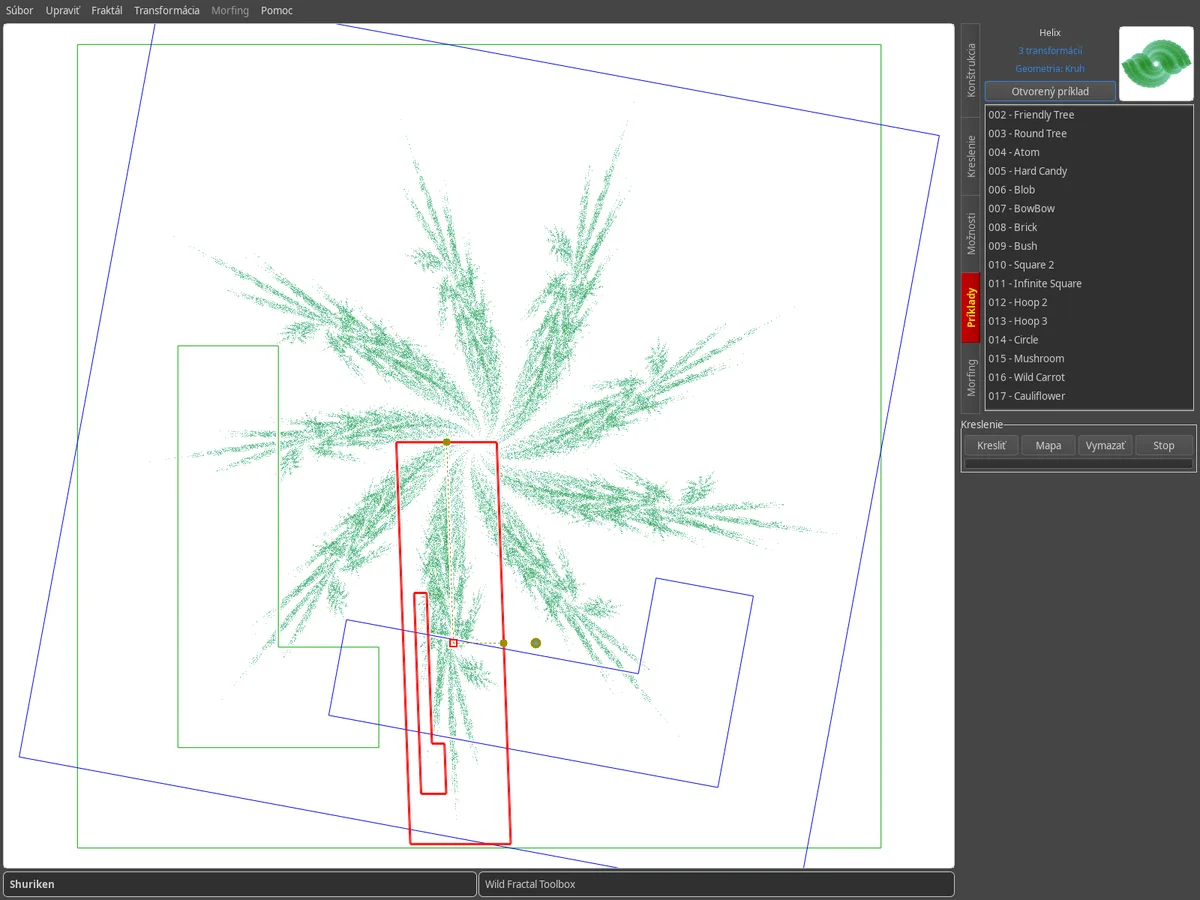
Karta Príklady: zoznam vzorových fraktálov s náhľadom, fraktál Shuriken zobrazený v oblasti kreslenia.

Stavať na mape

IFS fraktál je súbor transformácií. Každá z nich sa zobrazí ako zmenšená a presunutá kópia mapy; zvolená transformácia je nakreslená červenou farbou.

  • Fraktál › Nový fraktál začína od nuly.
  • Nová pridáva premenu.
  • Potiahnite myšou, alebo upravte Skosenie, Rotácia, Mierka a Posunutie posuvníkmi.

Atraktor sa prekreslí v reálnom čase po každej zmene.
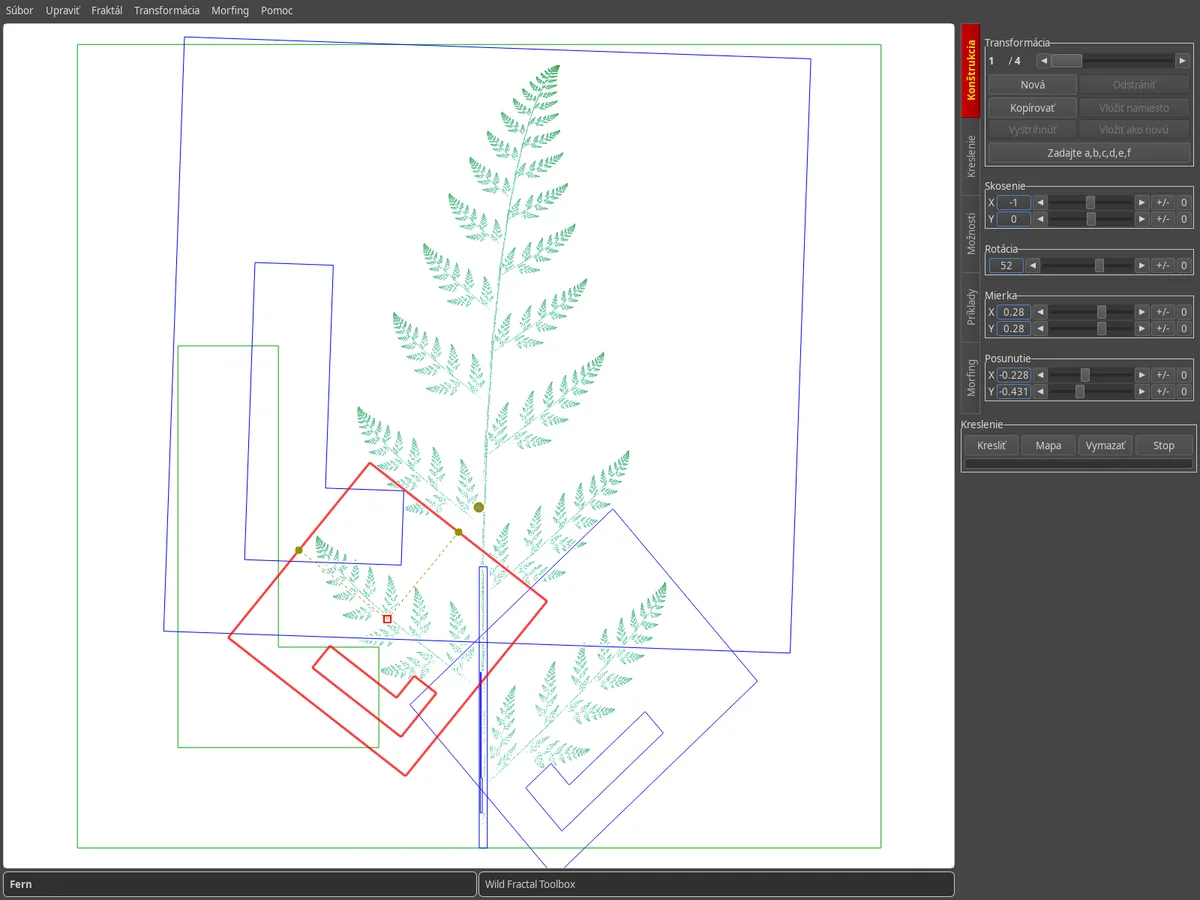
Záložka Konštrukcia: mapa transformácie papradia, zvolená transformácia v červenej farbe, posúvače úprav vpravo.

Zadajte koeficienty

Preferujete presnosť čísel? Tlačidlom Zadajte a,b,c,d,e,f sa otvorí afinná matica vybranej transformácie.

Ak chcete importovať celý fraktál popísaný ako text, použite Fraktál › Importovať fraktál v rastrovom texte…
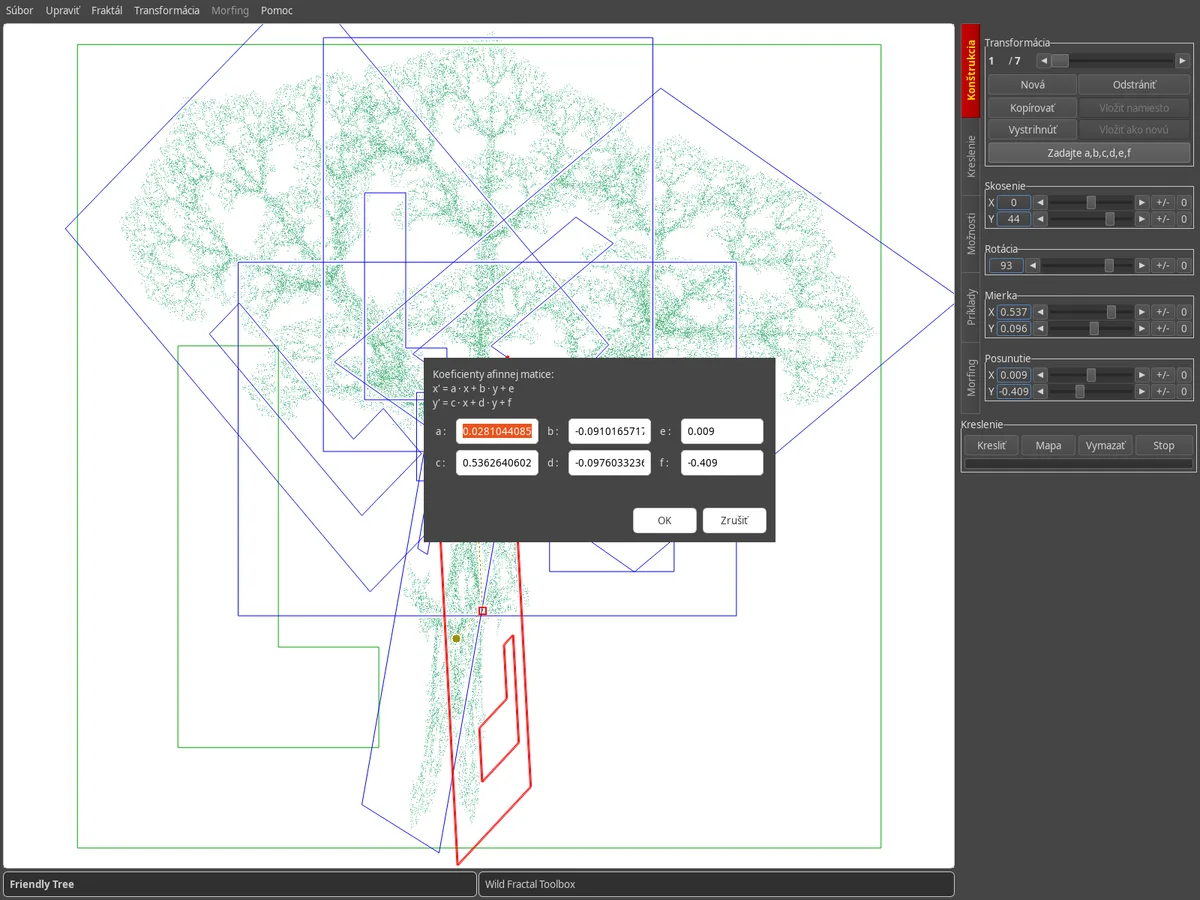
Dialóg pre zadávanie koeficientov a, b, c, d, e, f nad mapou stromu.

Vyberte geometriu mapy

V záložke Možnosti Geometria mapy mení základný tvar: štvorec, trojuholník, šesťuholník, kruh, päťuholník, osemuholník, diamant.

Kreslenie mapy zobrazuje alebo skryje atraktor za transformáciami počas stavby.
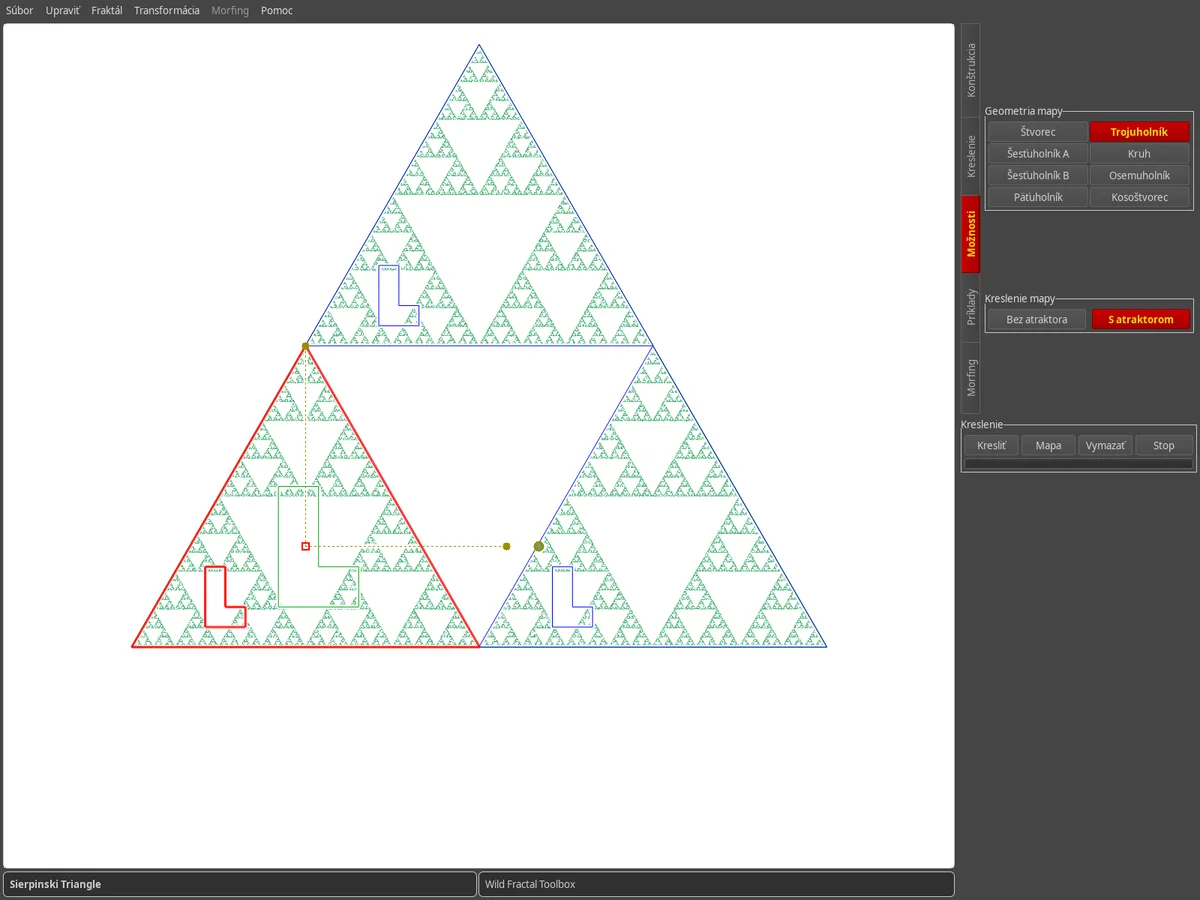
Karta Možnosti: Vybraná geometria trojuholníka, mapa Sierpinski trojuholníka.

Pridajte nejaký štýl

Karta Kreslenie zhromažďuje metódy kreslenia: náhodné, hustota, hustota palety, farebné transformácie, zebra, radiálne, sústredné.

Vyberte si farebnú paletu a počet bodov a potom kliknite na Kresliť. Uložte výsledok pomocou Súbor › Uložiť obrázok…
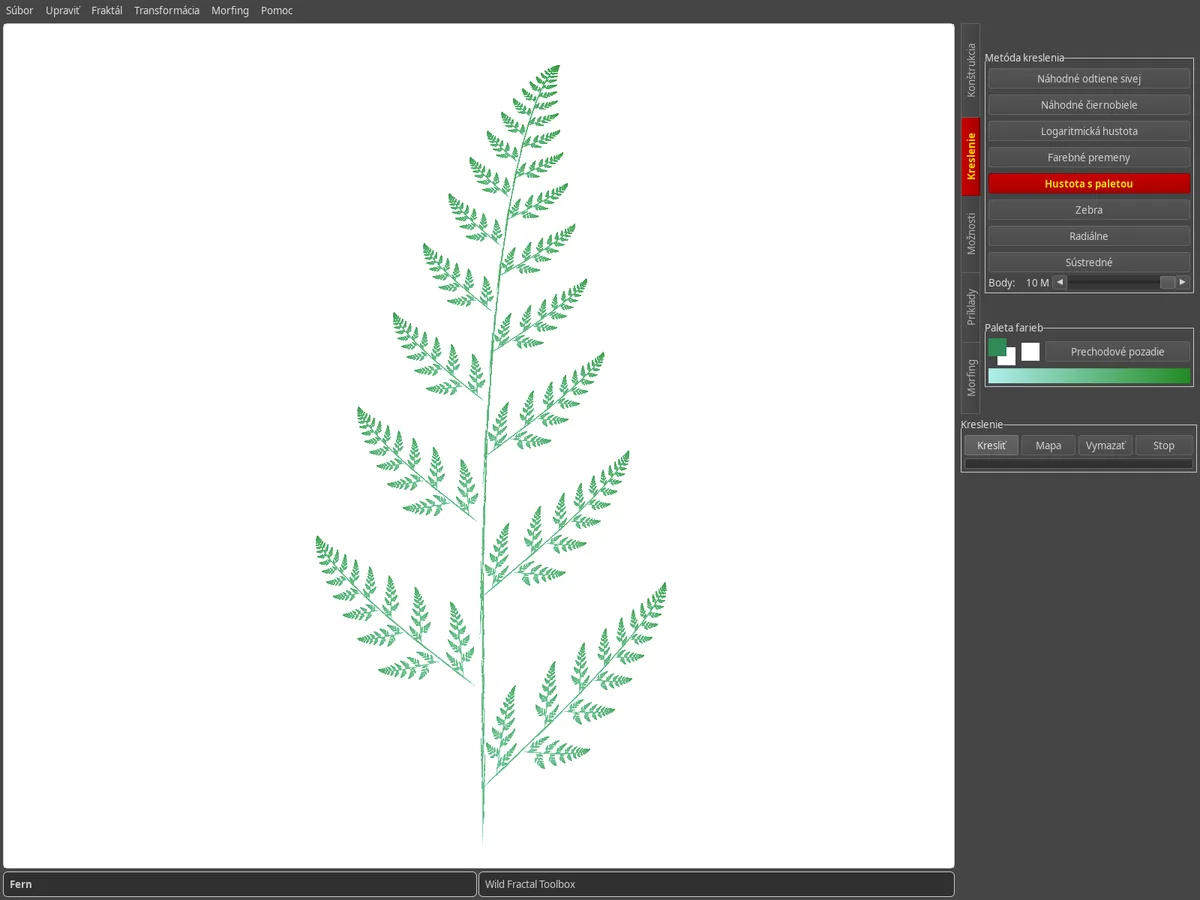
Karta kresby: papraď vykreslená so zelenou hustotou palety na bielom pozadí.

Animujte pomocou morfovania

Karta Morfing interpoluje medzi dvoma fraktálmi. Načítajte Zdroj a Cieľ, nastavte Počet krokov a prechádzajte medzikrokmi.

Exportujte animáciu pomocou Morfing › Vygenerovať video…
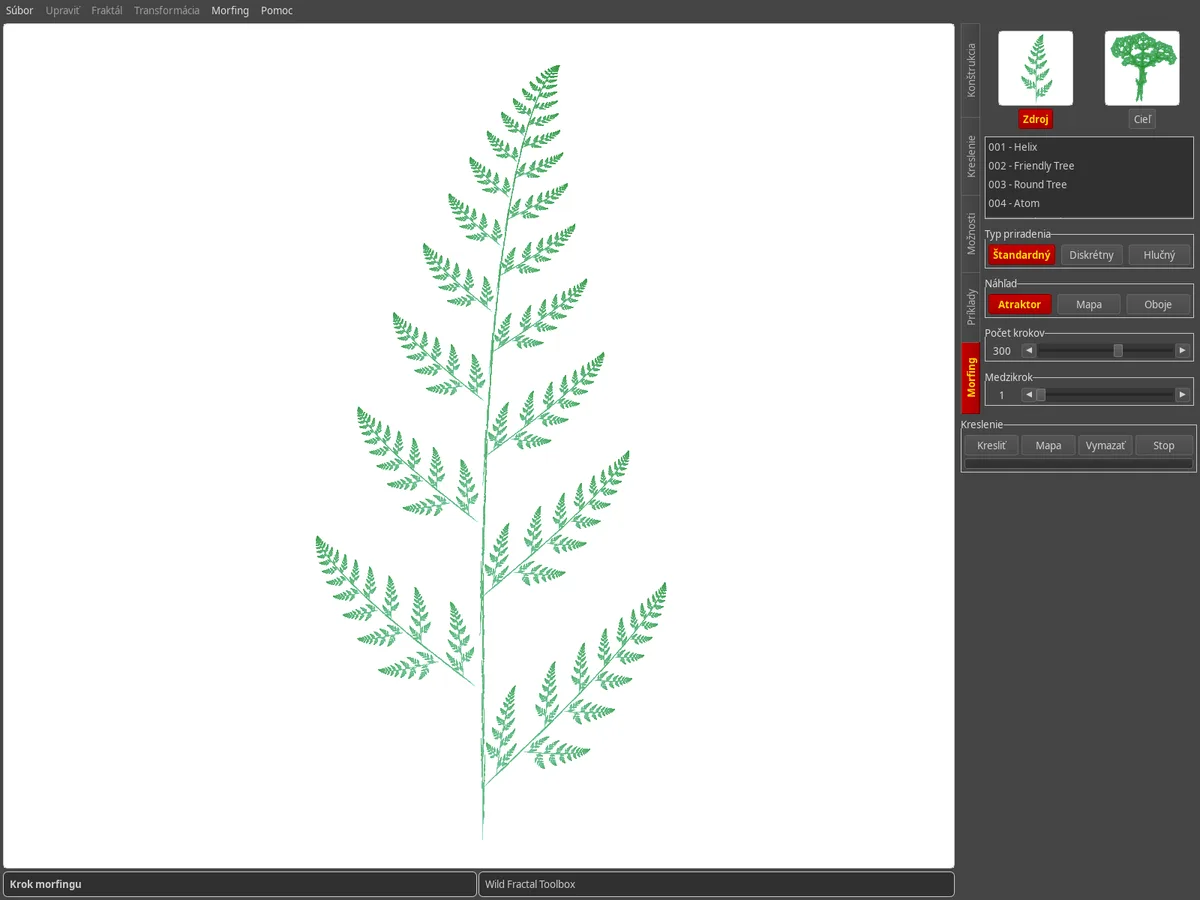
Karta Morphing: miniatúry zdrojových a cieľových fraktálov, zobrazený krok morfovania.
Tipy

Dobre vedieť.

Ako si uložím svoj fraktál?

Súbor › Uložiť… (Ctrl+S) uloží fraktál; Súbor › Otvoriť… (Ctrl+O) načíta ho späť. Pri ďalšom spustení softvér zachytí posledný fraktál vašej relácie.

Môžem zmeniť jazyk rozhrania?

Áno: Pomoc › Langue / Language ponúka viac ako 100 jazykov.

Ako zmeriam fraktálny rozmer?

Fraktál › Vypočítať fraktálnu dimenziu (box-counting)… odhadne dimenziu a tiež udáva presnú matematickú hodnotu, keď je fraktál sebepodobný.

Prepínam počítač, čo moja licencia?

Váš kľúč sa aktivuje na 3 počítačoch. Stačí ho zadať na novom stroji cez Pomoc › Licencia…

Našli ste chybu, máte nápad?

Napíšte nám z Pomoc › Nahláste chybu / spätnú väzbu / požiadajte o funkciu, alebo cez kontaktnú stránku.