Komme i gang

Velkommen til Wild Fractal Toolbox.

Noen få minutter er alt som trengs for å bygge din første fraktal. Følg videoene eller trinn-for-trinn-guiden nedenfor.

Last ned

Få Windows- eller Linux-versjonen fra lenken i e-posten du mottok etter kjøpet, og installer den.

Aktiver

Ved første oppstart limer du inn lisensnøkkelen fra e-posten din og klikker på Aktiver. Du finner den igjen når som helst under Hjelp › Lisens…

Utforske

Åpne et eksempel, juster det, og lag deretter din egen fraktal. Nøkkelen din aktiveres på 3 datamaskiner, livet ut.

Installasjon

Installert på et minutt.

Ingen administratorrettigheter er nødvendig.

Linux

  1. Last ned WildFractalToolbox-linux-install.sh fra lenken i e-posten din.
  2. Åpne en terminal (Ctrl+Alt+T på Ubuntu og Linux Mint) og skriv: sh ~/Downloads/WildFractalToolbox-linux-install.sh
  3. Start Wild Fractal Toolbox fra applikasjonsmenyen.

Jobber på Ubuntu 20.04+, Linux Mint 20+, Debian 11+, Fedora, bue, Manjaro... For å oppdatere, bare kjør det nye installasjonsprogrammet: lisensen din beholdes. Slik avinstallerer du: wildfractaltoolbox-uninstall.

Windows

  1. Last ned WildFractalToolbox-windows-setup.exe fra lenken i e-posten din.
  2. Dobbeltklikk på den og følg veiviseren. Hvis Windows viser "Windows beskyttet din PC", klikk Mer info, da Løp uansett.
  3. Start Wild Fractal Toolbox fra Start-menyen eller skrivebordet.

Windows 10 eller 11, 64-bit. Ingen administratorrettigheter er nødvendig. For å oppdatere, bare kjør det nye installasjonsprogrammet: lisensen din beholdes. For å avinstallere: Innstillinger › Apper.

Første lansering

  1. Velg din språk.
  2. Lim inn lisensnøkkel fra e-posten din og klikk Aktiver (Internett-tilkobling kreves).
  3. Du er ferdig: de neste lanseringene åpner programvaren direkte.

Bekreft nedlastingen din (valgfritt) - SHA-256-sjekksummer for gjeldende installatører:
Windows WildFractalToolbox-windows-setup.exe (1.01.148): f145cc1fef589db9570d36678d45811349e7f7ce30ff22ec26d403bf13ab19a7
Linux WildFractalToolbox-linux-install.sh (1.01.149): 24382a89e7684e70e0b8213111f4172d33da9ac816da595b1ff4489155f369c3
På Windows: certutil -hashfile WildFractalToolbox-windows-setup.exe SHA256; på Linux: sha256sum WildFractalToolbox-linux-install.sh.

Videoer

Se og prøv selv.

Korte veiledninger, hver fokusert på én konstruksjon eller én funksjon.

Bygge et tre med WFT

Fra en tom fraktal til et komplett tre: å plassere transformasjoner med musen, finjustere og tegne.

Kommer snart

Gjengivelse og fargepaletter

Tetthet, fargerike transformasjoner, radial, konsentrisk: velg en stil og finjuster den.

Kommer snart

Morphing og videoeksport

Morph en fraktal til en annen og generer en MP4-video.

Se på YouTube

Trinn-for-trinn guide

Det viktigste, i seks trinn.

Innstillingspanelene ligger i de vertikale fanene til høyre for tegneområdet.

Ta utgangspunkt i et eksempel

Eksempler fanen tilbyr 180 ferdige fraktaler: bregner, trær, snøflak, drager, spiraler...

Velg en i listen og klikk Åpent eksempel. Det er den raskeste måten å forstå hvordan en form er bygget opp.
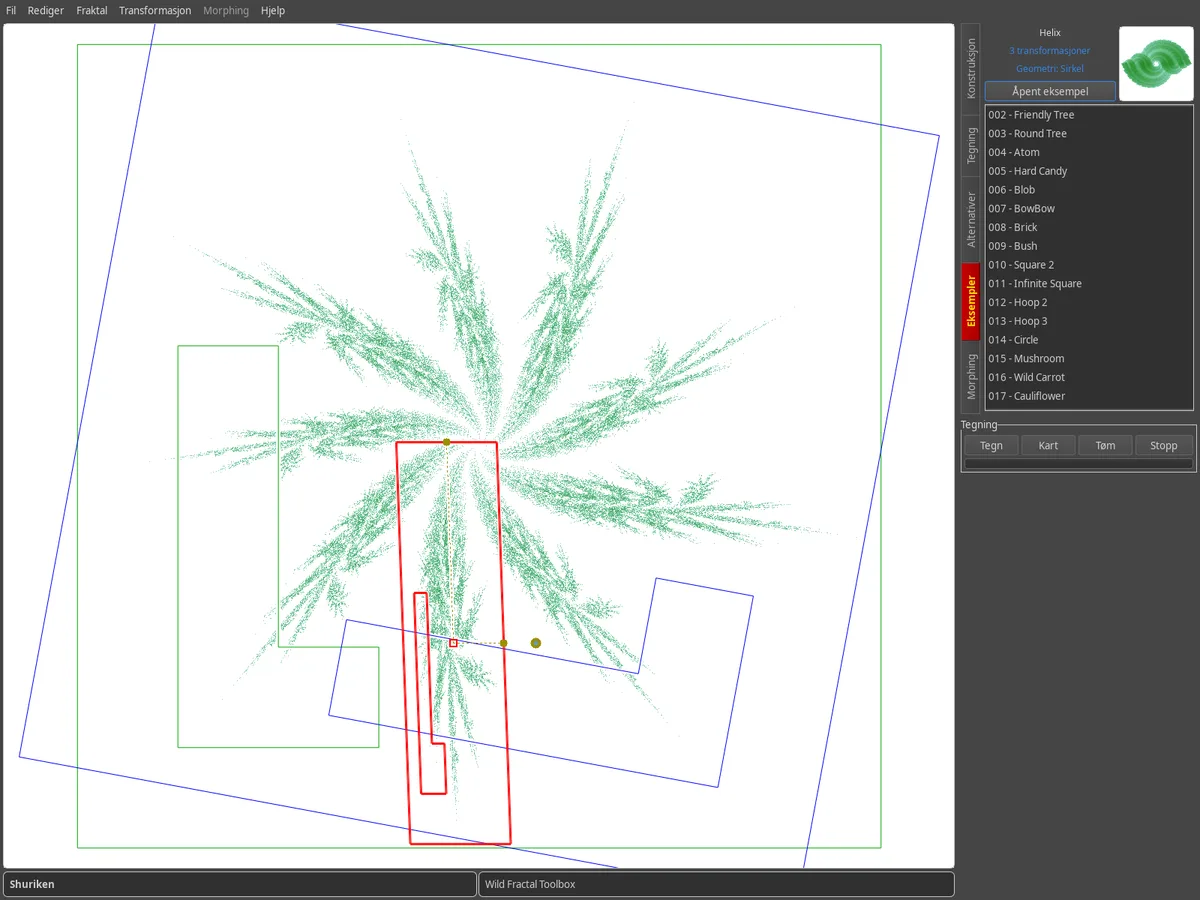
Eksempler-fanen: liste over eksempler på fraktaler med forhåndsvisning, Shuriken-fraktalen vist i tegneområdet.

Bygg på kartet

En IFS-fraktal er et sett med transformasjoner. Hver av dem vises som en skalert og flyttet kopi av kartet; den valgte transformasjonen er tegnet med rødt.

  • Fraktal › Ny fraktal starter fra bunnen av.
  • Ny legger til en transformasjon.
  • Dra den med musa, eller juster Skjæring, Rotasjon, Skalering og Forskyvning med glidebryterne.

Attraktoren tegnes på nytt i sanntid etter hver endring.
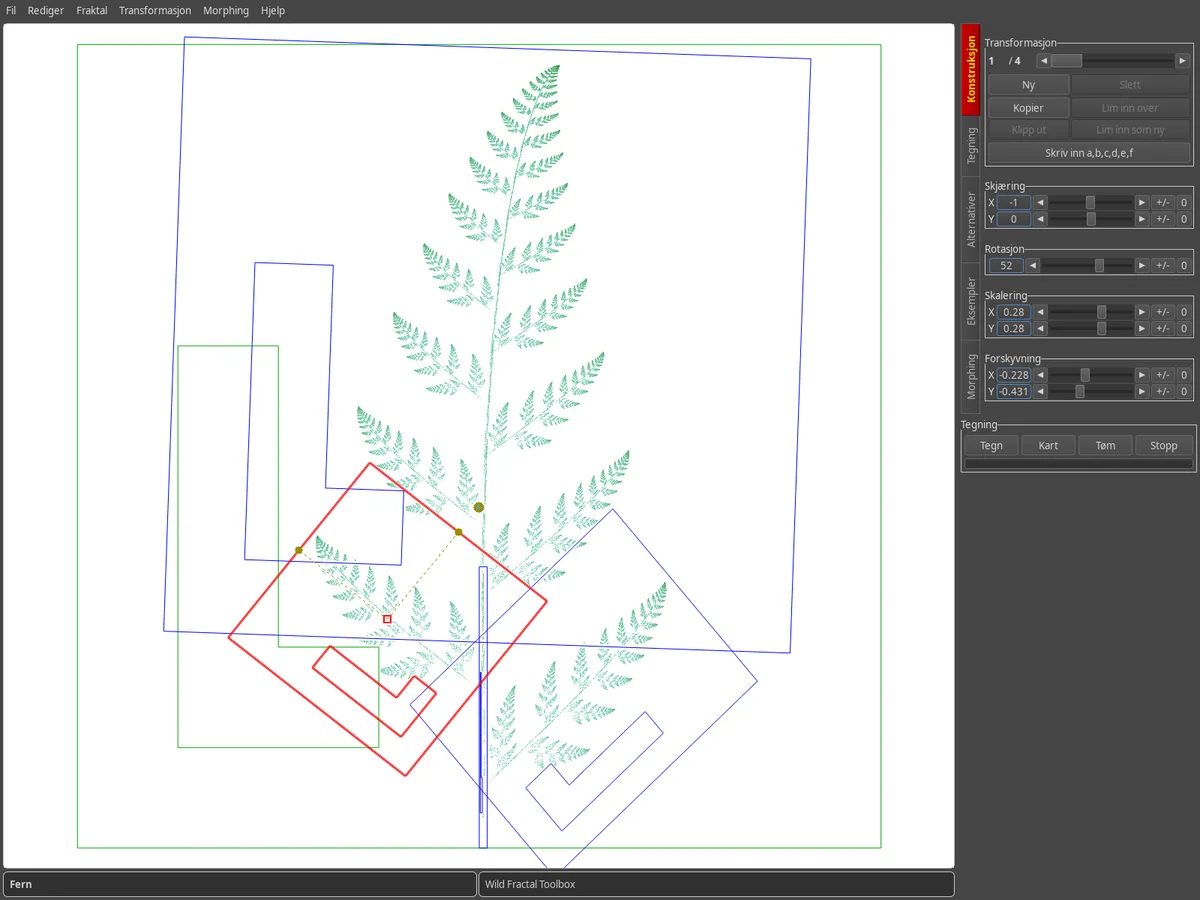
Konstruksjonsfane: transformasjonskart over bregnen, valgt transformasjon i rødt, justeringsglidere til høyre.

Skriv inn koeffisientene

Foretrekker nøyaktigheten av tall? Skriv inn a,b,c,d,e,f -knappen åpner den affine matrisen til den valgte transformasjonen.

For å importere en hel fraktal beskrevet som tekst, bruk Fraktal › Importer en fraktal i rastertekst…
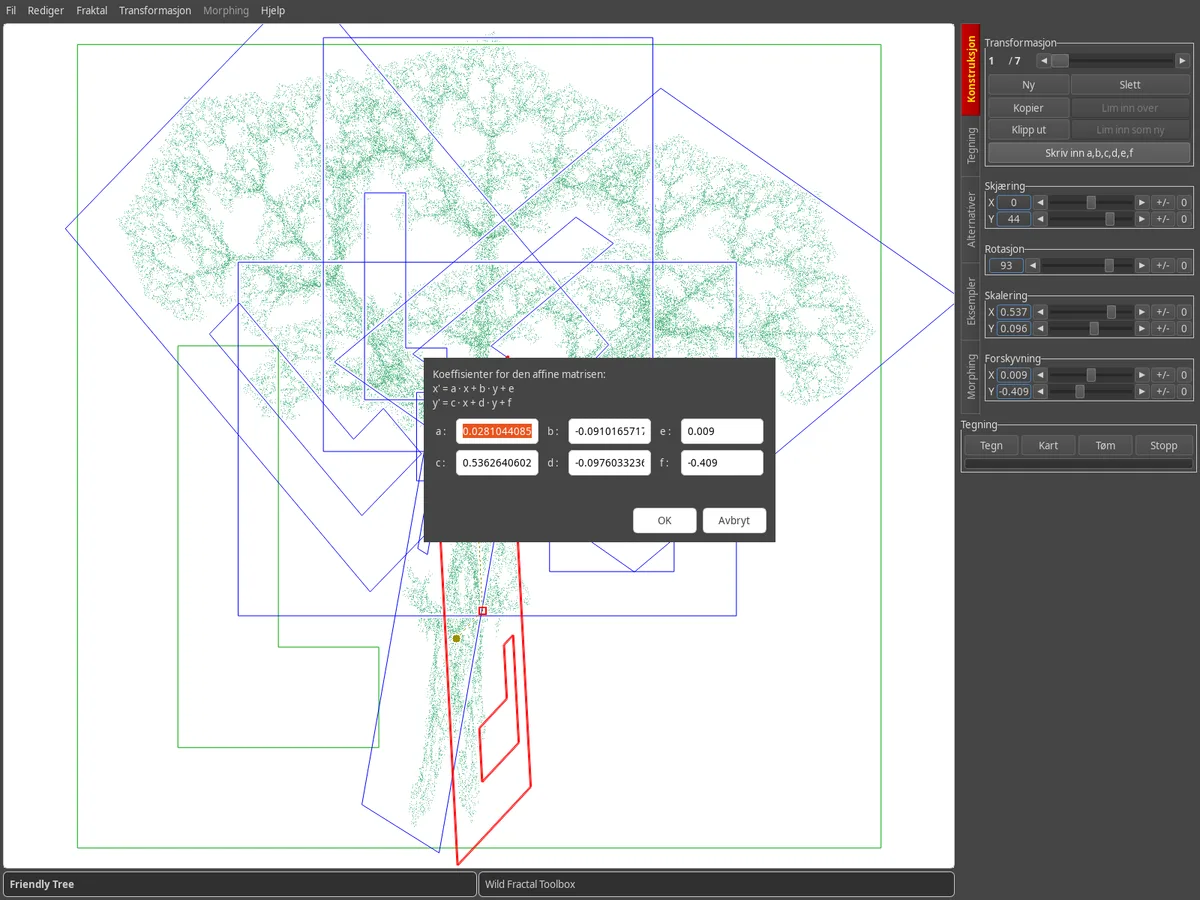
Dialog for å angi a, b, c, d, e, f koeffisientene over kartet til et tre.

Velg kartgeometrien

I Alternativer fanen endrer Kartgeometri grunnformen: firkant, trekant, sekskanter, sirkel, femkant, åttekant, diamant.

Karttegning viser eller skjuler attraktoren bak transformasjonene mens du bygger.
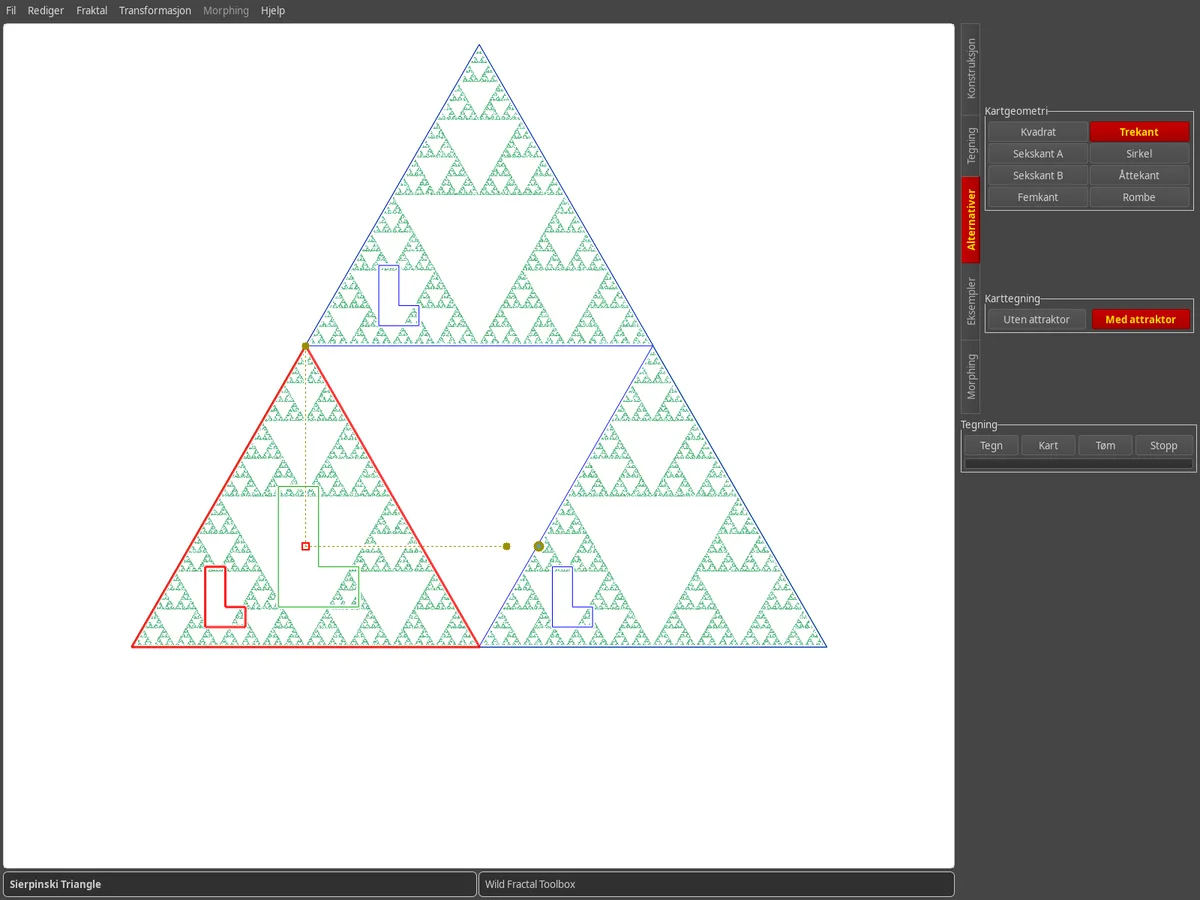
Alternativer-fanen: Trekantgeometri valgt, kart over Sierpinski trekanten.

Legg til litt stil

Tegning fanen samler tegnemetodene: tilfeldig, tetthet, paletttetthet, fargerike transformasjoner, sebra, radial, konsentrisk.

Velg en fargepalett og antall punkter, og klikk deretter Tegn. Lagre resultatet med Fil › Lagre bilde…
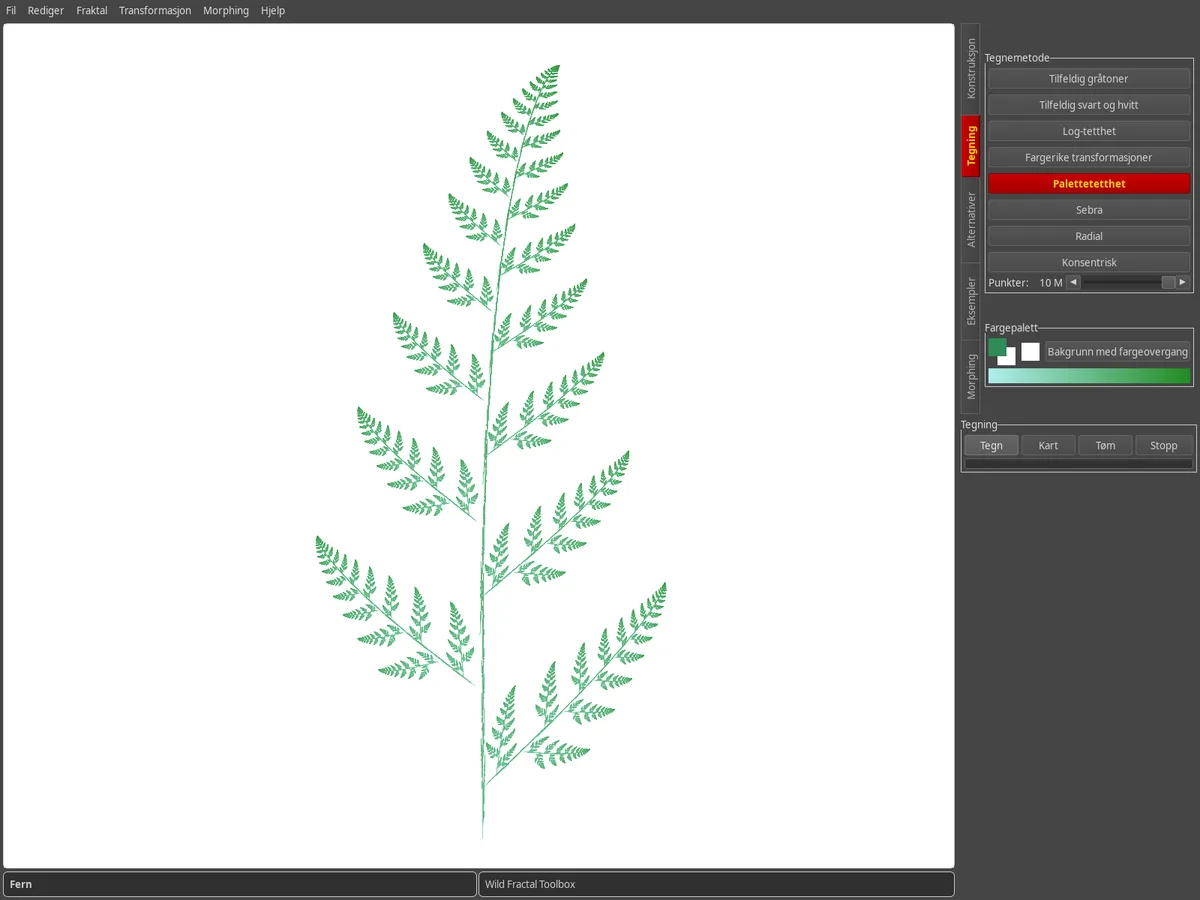
Tegningsfane: bregne gjengitt med en grønn paletttetthet på en hvit bakgrunn.

Animer med morphing

Fanen Morphing interpolerer mellom to fraktaler. Last inn Kilde og Mål, sett Antall steg og bla gjennom mellomtrinnene.

Eksporter animasjonen med Morphing › Generer en video…
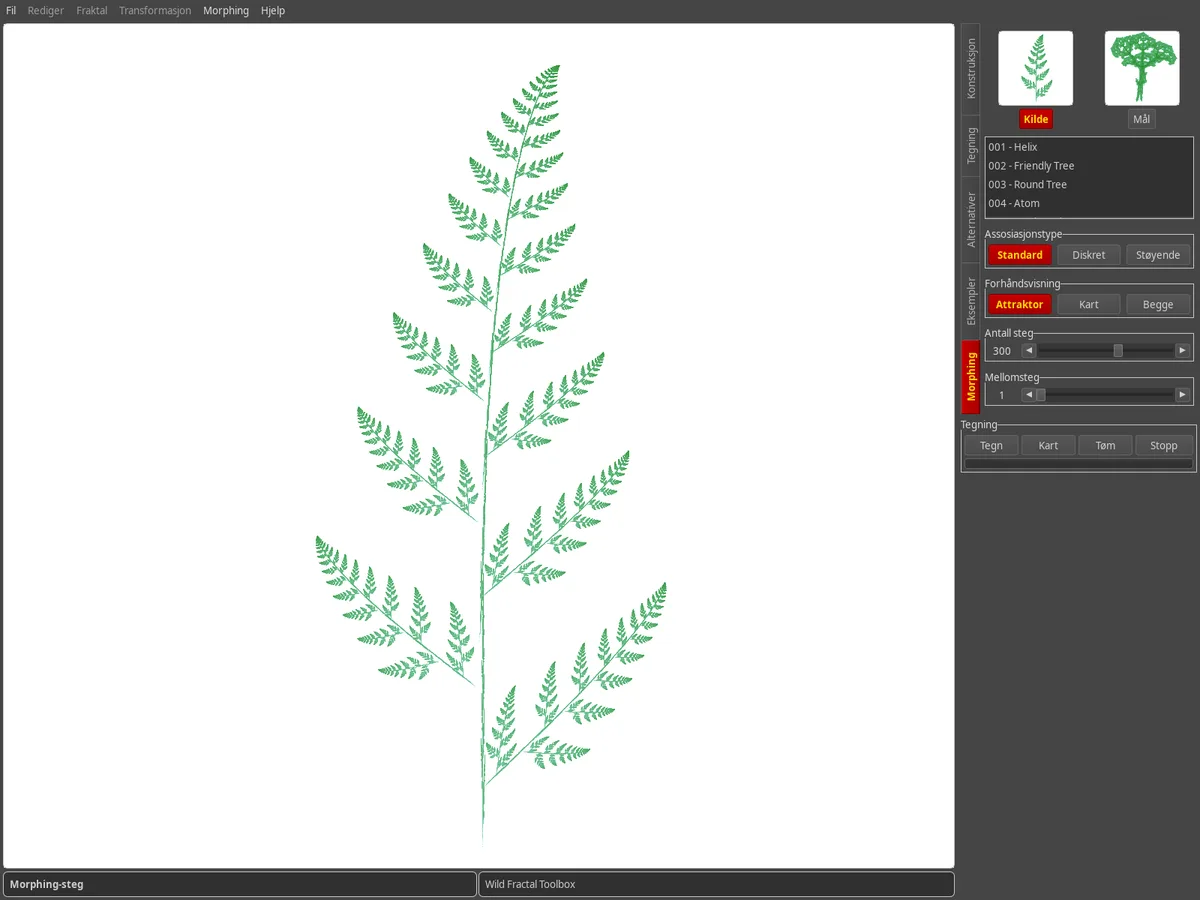
Morphing-fanen: miniatyrbilder av kilde- og destinasjonsfraktalene, et morphing-trinn vises.
Tips

Godt å vite.

Hvordan lagrer jeg fraktalen min?

Fil › Lagre… (Ctrl+S) lagrer fraktalen; Fil › Åpne… (Ctrl+O) laster den tilbake. Ved neste lansering henter programvaren den siste fraktalen av økten.

Kan jeg endre grensesnittspråket?

Ja: Hjelp › Langue / Language tilbyr mer enn 100 språk.

Hvordan måler jeg den fraktale dimensjonen?

Fraktal › Beregn fraktal dimensjon (box-counting)… estimerer dimensjonen, og gir også den nøyaktige matematiske verdien når fraktalen er seg selv.

Jeg bytter datamaskin, hva med lisensen min?

Nøkkelen din aktiveres på 3 datamaskiner. Bare skriv det inn på den nye maskinen via Hjelp › Lisens…

Fant en feil, har du en idé?

Skriv til oss fra Hjelp › Rapporter en feil / tilbakemelding / be om en funksjon, eller gjennom kontaktsiden.