Darba sākšana

Laipni lūdzam Wild Fractal Toolbox.

Pietiek tikai dažas minūtes, lai izveidotu savu pirmo fraktāli. Izpildiet tālāk redzamos videoklipus vai soli pa solim sniegtos norādījumus.

Lejupielādēt

Iegūstiet Windows vai Linux versiju no saites e-pastā, ko saņēmāt pēc pirkuma, un pēc tam instalējiet to.

Aktivizēt

Pirmajā palaišanas reizē ielīmējiet licences atslēgu no sava e-pasta un noklikšķiniet uz Iespējot. Jūs jebkurā laikā varat to atkal atrast sadaļā Palīdzība › Licence…

Izpētīt

Atveriet piemēru, pielāgojiet to un pēc tam izveidojiet savu fraktāli. Jūsu atslēga tiek aktivizēta 3 datoros uz mūžu.

Uzstādīšana

Uzstādīts minūtes laikā.

Nav nepieciešamas administratora tiesības.

Linux

  1. Lejupielādēt WildFractalToolbox-linux-install.sh no saites jūsu e-pastā.
  2. Atveriet termināli (Ctrl+Alt+T ieslēgts Ubuntu un Linux Mint) un ierakstiet: sh ~/Downloads/WildFractalToolbox-linux-install.sh
  3. Sākt Wild Fractal Toolbox no lietojumprogrammu izvēlnes.

Darbojas Ubuntu 20.04+, Linux Mint 20+, Debian 11+, Fedora, arka, Manjaro… Lai atjauninātu, vienkārši palaidiet jauno instalēšanas programmu: jūsu licence tiek saglabāta. Lai atinstalētu: wildfractaltoolbox-uninstall.

Windows

  1. Lejupielādēt WildFractalToolbox-windows-setup.exe no saites jūsu e-pastā.
  2. Veiciet dubultklikšķi uz tā un izpildiet vedņa norādījumus. Ja Windows parāda “Windows aizsargā jūsu datoru”, noklikšķiniet uz Vairāk informācijas, tad Skrien tik un tā.
  3. Sākt Wild Fractal Toolbox izvēlnē Sākt vai darbvirsmā.

Windows 10 vai 11, 64 bitu. Nav nepieciešamas administratora tiesības. Lai atjauninātu, vienkārši palaidiet jauno instalēšanas programmu: jūsu licence tiek saglabāta. Lai atinstalētu: Iestatījumi › Programmas.

Pirmā palaišana

  1. Izvēlieties savu valodu.
  2. Ielīmējiet licences atslēga no sava e-pasta un noklikšķiniet uz Iespējot (Nepieciešams interneta pieslēgums).
  3. Jūs esat pabeidzis: nākamās palaišanas laikā programmatūra tiek atvērta tieši.

Pārbaudiet savu lejupielādi (neobligāti) — pašreizējo instalētāju SHA-256 kontrolsummas:
Windows WildFractalToolbox-windows-setup.exe (1.01.148): f145cc1fef589db9570d36678d45811349e7f7ce30ff22ec26d403bf13ab19a7
Linux WildFractalToolbox-linux-install.sh (1.01.149): 24382a89e7684e70e0b8213111f4172d33da9ac816da595b1ff4489155f369c3
Operētājsistēmā Windows: certutil -hashfile WildFractalToolbox-windows-setup.exe SHA256; operētājsistēmā Linux: sha256sum WildFractalToolbox-linux-install.sh.

Videoklipi

Skatieties, tad izmēģiniet pats.

Īsas apmācības, katra koncentrējas uz vienu konstrukciju vai vienu funkciju.

Koka būvēšana ar WFT

No tukša fraktāļa līdz pilnīgam kokam: transformāciju ievietošana ar peli, precizēšana un zīmēšana.

Drīzumā

Renderēšanas un krāsu paletes

Blīvums, krāsainas pārvērtības, radiāls, koncentrisks: stila izvēle un tā precizēšana.

Drīzumā

Morphing un video eksports

Pārveidojiet vienu fraktāli citā un ģenerējiet MP4 video.

Skatieties pakalpojumā YouTube

Soli pa solim ceļvedis

Būtiskākais, sešos posmos.

Iestatījumu paneļi atrodas vertikālajās cilnēs pa labi no zīmēšanas apgabala.

Sāciet ar piemēru

Cilne Piemēri piedāvā 180 gatavus fraktāļus: papardes, kokus, sniegpārslas, pūķus, spirāles…

Sarakstā atlasiet vienu un noklikšķiniet uz Atvērts piemērs. Tas ir ātrākais veids, kā saprast, kā tiek veidota forma.
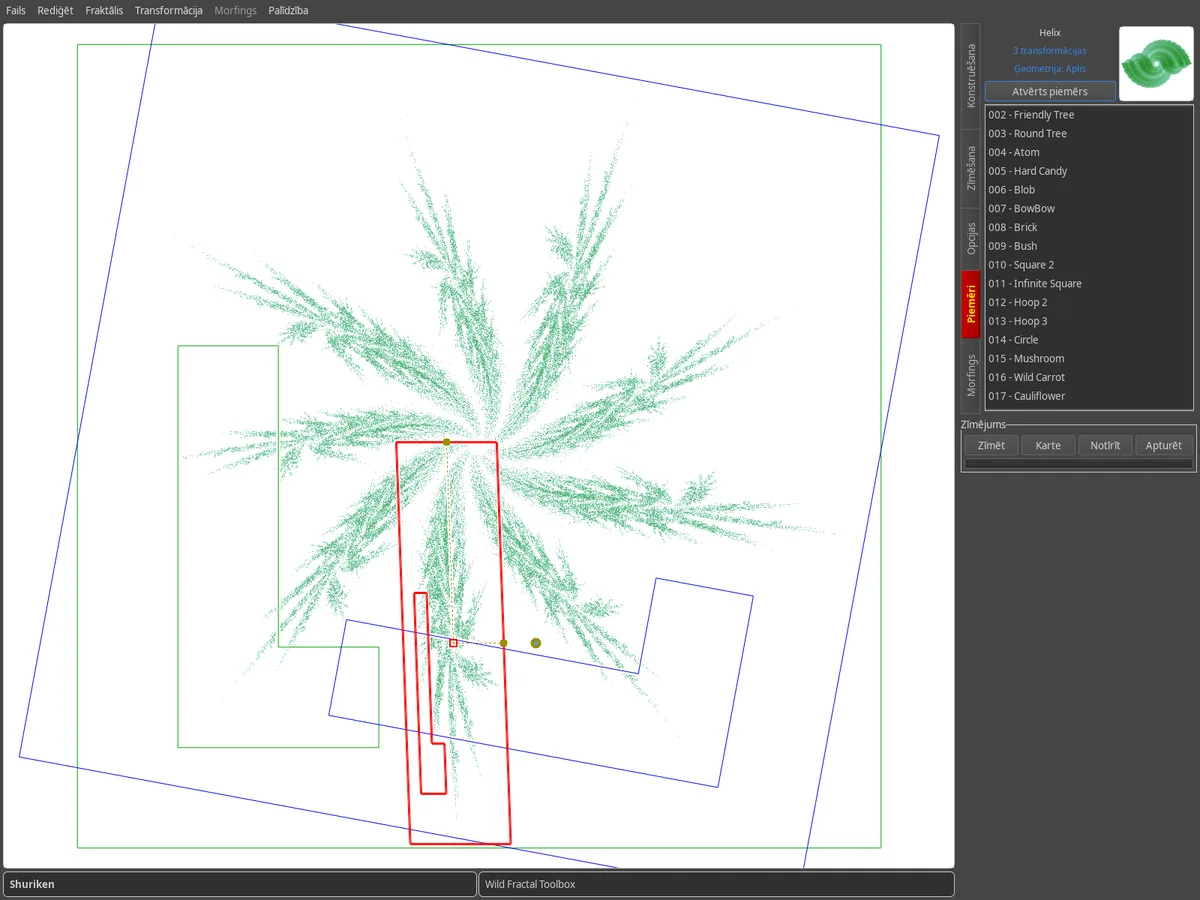
Cilne Piemēri: piemēru fraktāļu saraksts ar priekšskatījumu, Shuriken fraktāls parādīts zīmēšanas apgabalā.

Veidojiet uz kartes

IFS fraktālis ir transformāciju kopums. Katrs no tiem parādās kā mērogots un pārvietots kartes eksemplārs; atlasītā transformācija tiek uzzīmēta sarkanā krāsā.

  • Fraktālis › Jauns fraktālis sāk no nulles.
  • Jauna pievieno transformāciju.
  • Velciet to ar peli vai pielāgojiet Bīde, Rotācija, Mērogošana un Translācija ar slīdņiem.

Pēc katras izmaiņas atraktors tiek pārzīmēts reāllaikā.
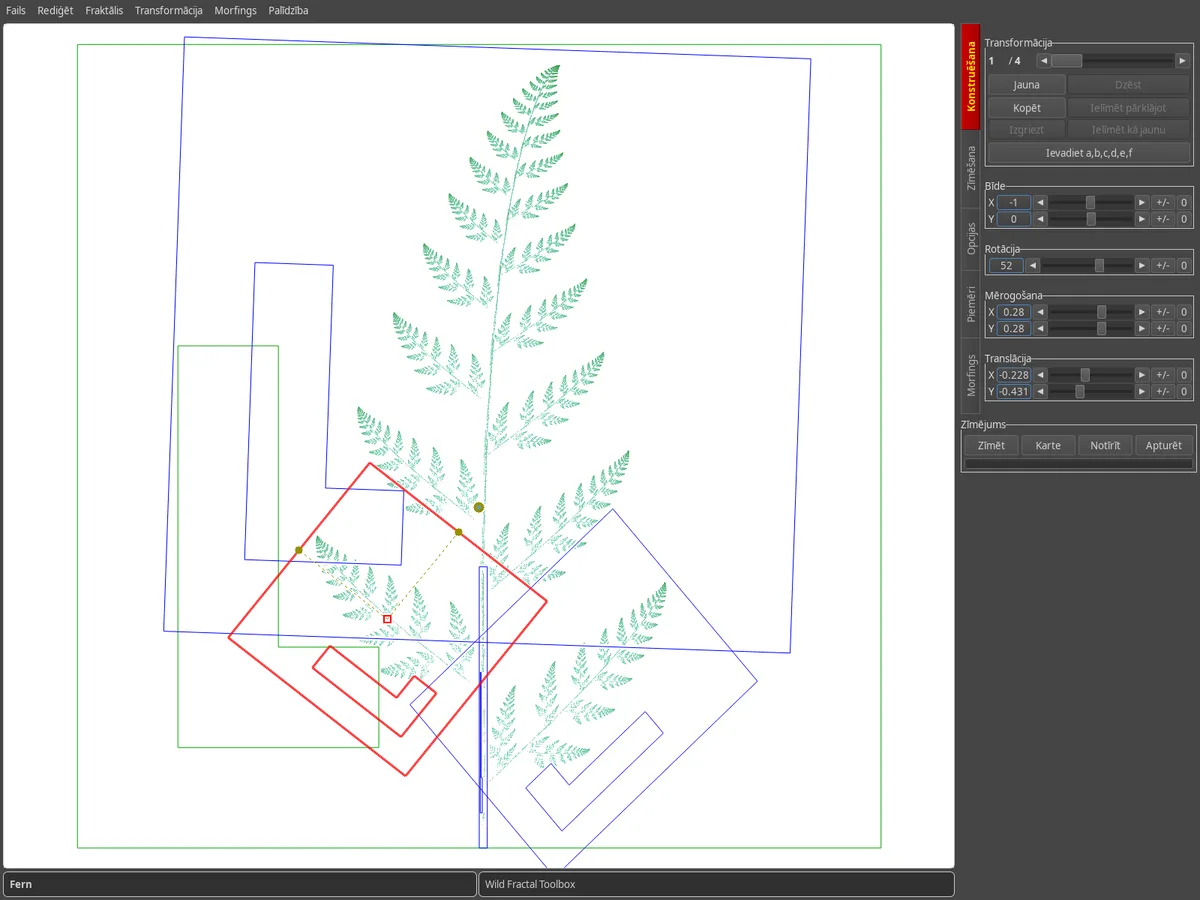
Celtniecības cilne: papardes transformāciju karte, izvēlēta transformācija sarkanā krāsā, regulēšanas slīdņi labajā pusē.

Ievadiet koeficientus

Vai dodat priekšroku skaitļu precizitātei? Poga Ievadiet a,b,c,d,e,f atver izvēlētās transformācijas afīnu matricu.

Lai importētu veselu fraktāli, kas aprakstīts kā teksts, izmantojiet Fraktālis › Importēt fraktāli rastra tekstā…
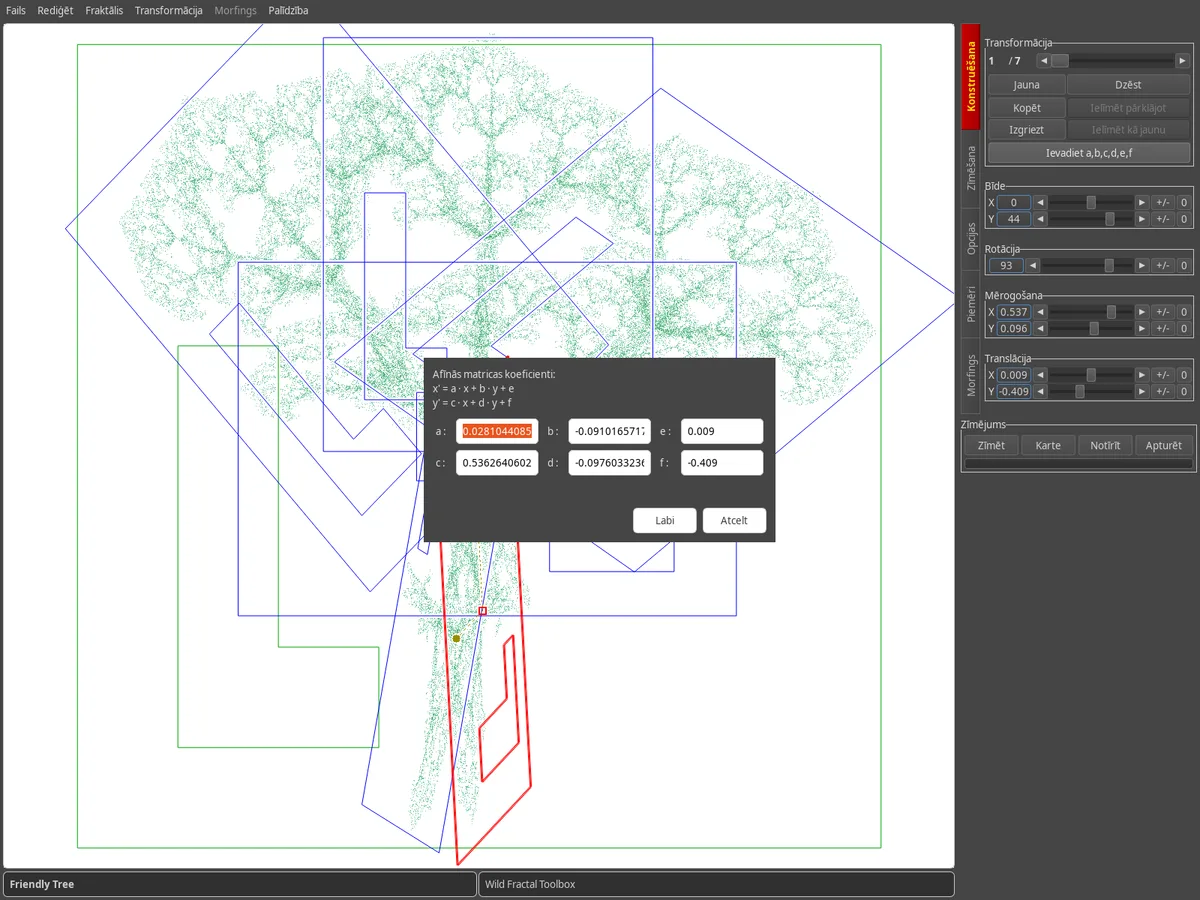
Dialogs a, b, c, d, e, f koeficientu ievadīšanai virs koka kartes.

Izvēlieties kartes ģeometriju

Cilnē Opcijas Kartes ģeometrija maina bāzes formu: kvadrāts, trīsstūris, sešstūris, aplis, piecstūris, astoņstūris, rombs.

Kartes zīmējums rāda vai slēpj aiz pārvērtībām atraktoru, kamēr jūs būvējat.
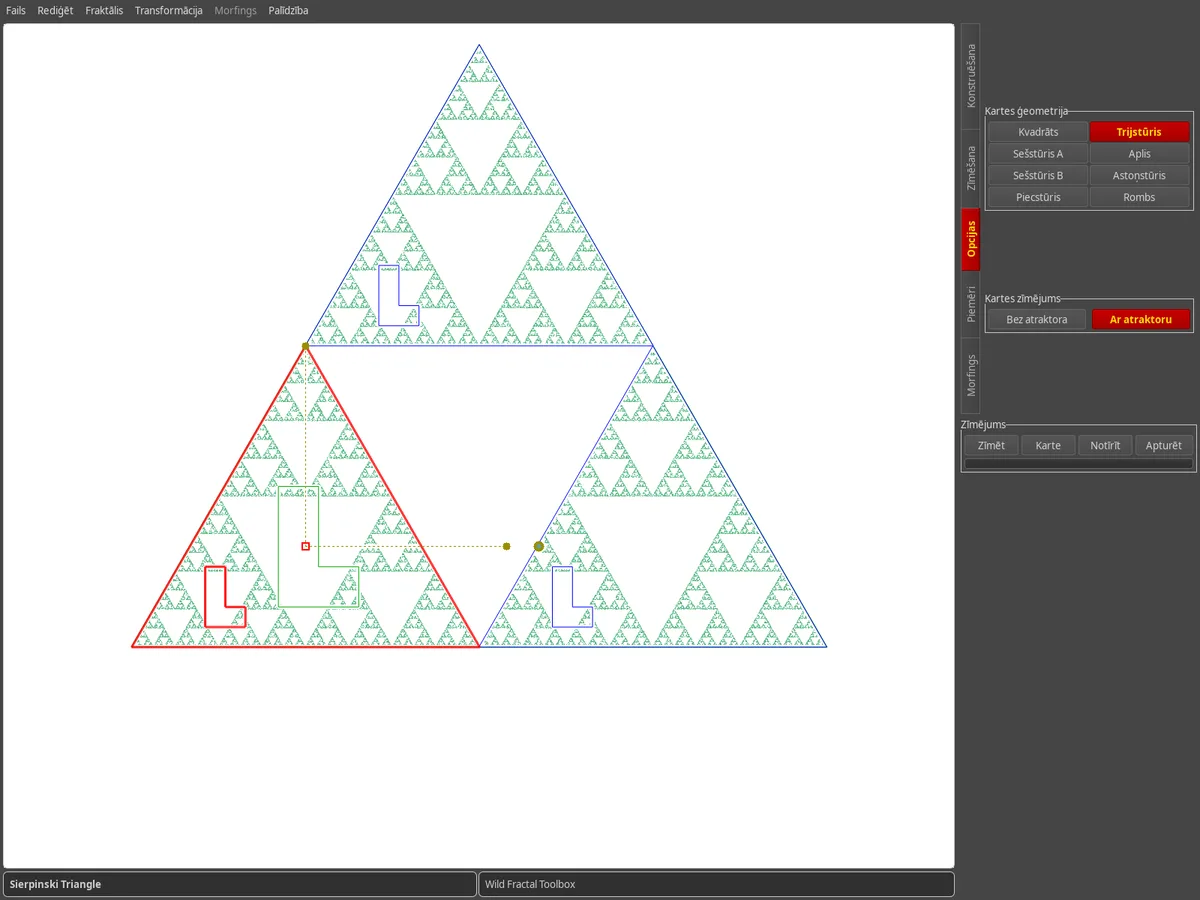
Opciju cilne: atlasīta trīsstūra ģeometrija, Sierpinski trijstūra karte.

Pievienojiet kādu stilu

Cilnē Zīmēšana apkopotas zīmēšanas metodes: nejaušība, blīvums, paletes blīvums, krāsainas pārvērtības, zebra, radiāls, koncentrisks.

Izvēlieties krāsu paleti un punktu skaitu, pēc tam noklikšķiniet uz Zīmēt. Saglabājiet rezultātu, izmantojot Fails › Saglabāt attēlu…
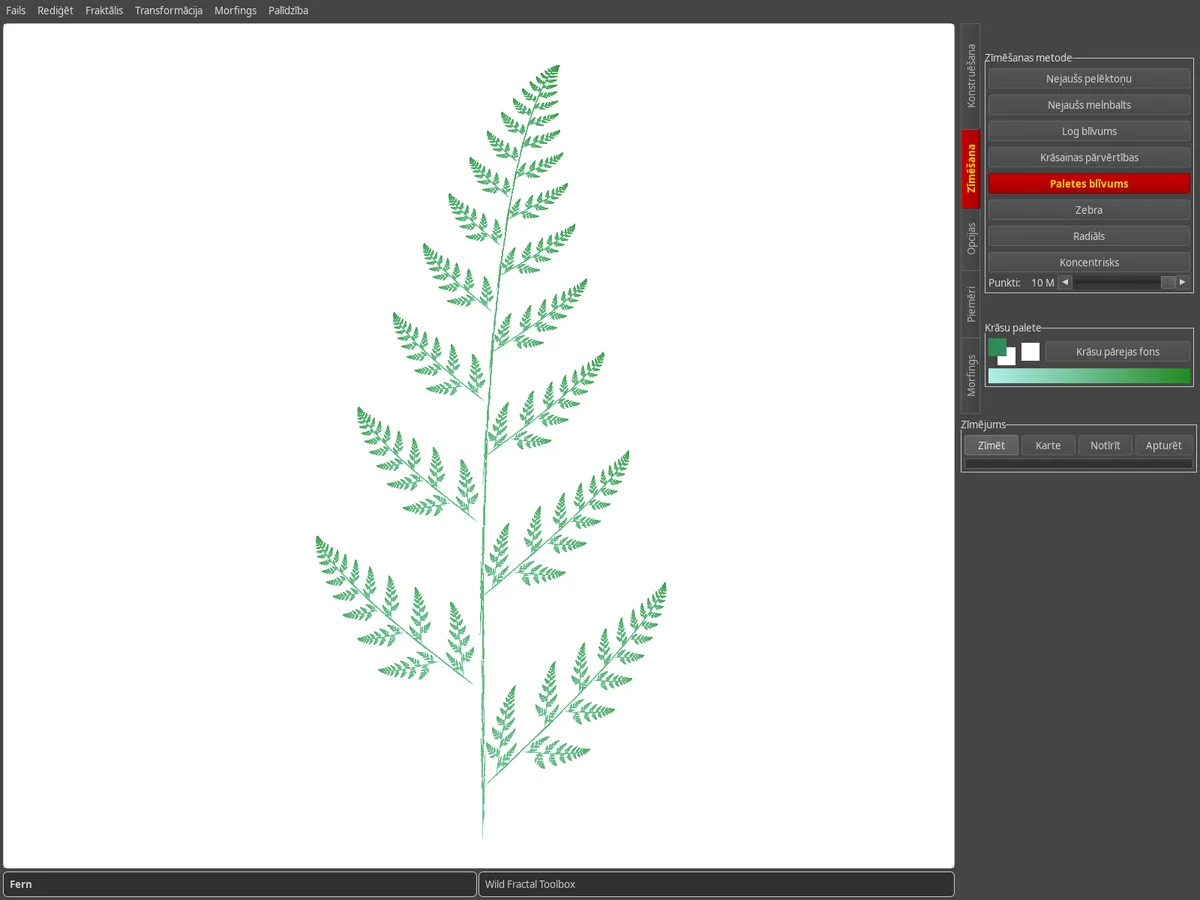
Zīmēšanas cilne: paparde atveidota ar zaļas paletes blīvumu uz balta fona.

Animējiet ar pārveidošanu

Cilne Morfings interpolē starp diviem fraktāliem. Ielādējiet Avots un Galamērķis, iestatiet Soļu skaits un pārlūkojiet starpposmus.

Eksportēt animāciju ar Morfings › Ģenerēt video…
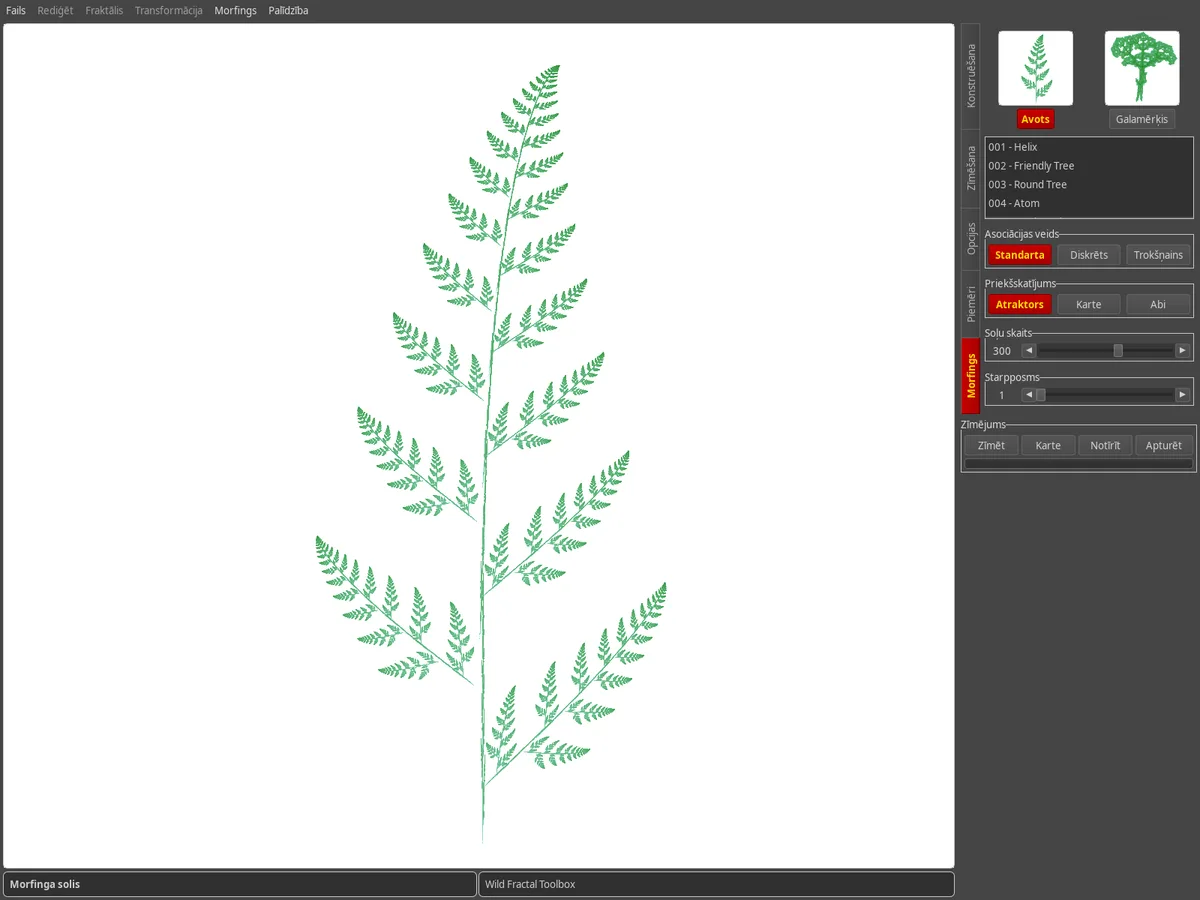
Cilne Morphing: avota un galamērķa fraktāļu sīktēli, tiek parādīts morfēšanas solis.
Padomi

Labi zināt.

Kā es varu saglabāt savu fraktāli?

Fails › Saglabāt… (Ctrl+S) saglabā fraktāli; Fails › Atvērt… (Ctrl+O) ielādē to atpakaļ. Nākamajā palaišanas reizē programmatūra paņem jūsu sesijas pēdējo fraktāli.

Vai es varu mainīt saskarnes valodu?

Jā: Palīdzība › Langue / Language piedāvā vairāk nekā 100 valodas.

Kā izmērīt fraktāļu dimensiju?

Fraktālis › Aprēķināt fraktāļa dimensiju (box-counting)… novērtē dimensiju, kā arī dod precīzu matemātisko vērtību, kad fraktālis ir sev līdzīgs.

Es mainu datoru, kā ar manu licenci?

Jūsu atslēga tiek aktivizēta 3 datoros. Vienkārši ievadiet to jaunajā mašīnā caur Palīdzība › Licence…

Atradāt kļūdu, vai jums ir kāda ideja?

Rakstiet mums no Palīdzība › Ziņojiet par kļūdu / atsauksmēm / pieprasiet funkciju, vai caur kontaktu lapu.