আপনার প্রথম ফ্র্যাক্টাল তৈরি করতে কয়েক মিনিট সময় লাগে। নিচের ভিডিও বা ধাপে ধাপে নির্দেশিকা অনুসরণ করুন।
আপনার কেনার পরে আপনি যে ইমেলটি পেয়েছেন তার লিঙ্ক থেকে উইন্ডোজ বা লিনাক্স সংস্করণটি পান, তারপরে এটি ইনস্টল করুন ।
প্রথম লঞ্চে, আপনার ইমেল থেকে লাইসেন্স কী পেস্ট করুন এবং সক্ষম করুন ক্লিক করুন। আপনি যেকোনো সময় এটিকে আবার সাহায্য › লাইসেন্স… পেতে পারেন
একটি উদাহরণ খুলুন, এটি টুইক করুন, তারপর আপনার নিজের ফ্র্যাক্টাল তৈরি করুন। আপনার কী আজীবনের জন্য 3টি কম্পিউটারে সক্রিয় হয়।
কোন প্রশাসক অধিকার প্রয়োজন.
sh ~/Downloads/WildFractalToolbox-linux-install.shউপর কাজ করে Ubuntu 20.04+, Linux Mint 20+, Debian 11+, Fedora, খিলান, Manjaro… আপডেট করতে, শুধু নতুন ইনস্টলার চালান: আপনার লাইসেন্স রাখা আছে। আনইনস্টল করতে: wildfractaltoolbox-uninstall.
উইন্ডোজ 10 বা 11, 64-বিট। কোন প্রশাসক অধিকার প্রয়োজন. আপডেট করতে, শুধু নতুন ইনস্টলার চালান: আপনার লাইসেন্স রাখা আছে। আনইনস্টল করতে: সেটিংস › অ্যাপস।
আপনার ডাউনলোড যাচাই করুন (ঐচ্ছিক) — বর্তমান ইনস্টলারদের SHA-256 চেকসাম:
Windows WildFractalToolbox-windows-setup.exe (1.01.148): f145cc1fef589db9570d36678d45811349e7f7ce30ff22ec26d403bf13ab19a7
Linux WildFractalToolbox-linux-install.sh (1.01.149): 24382a89e7684e70e0b8213111f4172d33da9ac816da595b1ff4489155f369c3
উইন্ডোজে: certutil -hashfile WildFractalToolbox-windows-setup.exe SHA256; লিনাক্সে: sha256sum WildFractalToolbox-linux-install.sh ।
সংক্ষিপ্ত টিউটোরিয়াল, প্রতিটি একটি নির্মাণ বা একটি বৈশিষ্ট্যের উপর দৃষ্টি নিবদ্ধ করে।
একটি খালি ফ্র্যাক্টাল থেকে একটি সম্পূর্ণ গাছে: মাউসের সাহায্যে রূপান্তর স্থাপন করা, সূক্ষ্ম টিউনিং এবং অঙ্কন।
ঘনত্ব, রঙিন রূপান্তর, রেডিয়াল, এককেন্দ্রিক: একটি শৈলী বাছাই এবং এটিকে সূক্ষ্ম-টিউনিং করা।
একটি ফ্র্যাক্টালকে আরেকটিতে রূপান্তর করুন এবং একটি MP4 ভিডিও তৈরি করুন।
সেটিংস প্যানেলগুলি অঙ্কন এলাকার ডানদিকে উল্লম্ব ট্যাবে থাকে।
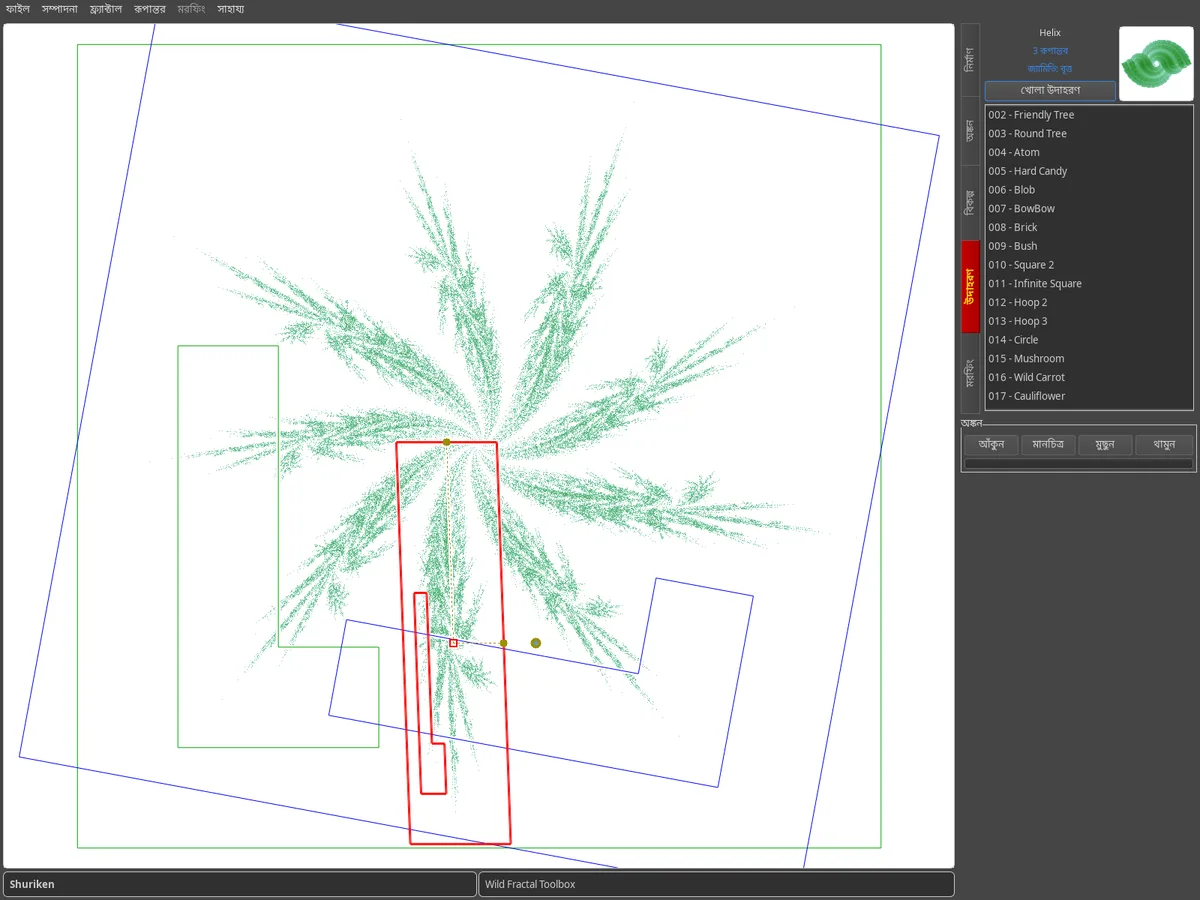
উদাহরণ ট্যাবটি 180টি রেডিমেড ফ্র্যাক্টাল অফার করে: ফার্ন, গাছ, স্নোফ্লেক্স, ড্রাগন, সর্পিল…
তালিকা থেকে একটি নির্বাচন করুন এবং খোলা উদাহরণ ক্লিক করুন। এটি একটি আকৃতি কিভাবে নির্মিত হয় তা বোঝার দ্রুততম উপায়।
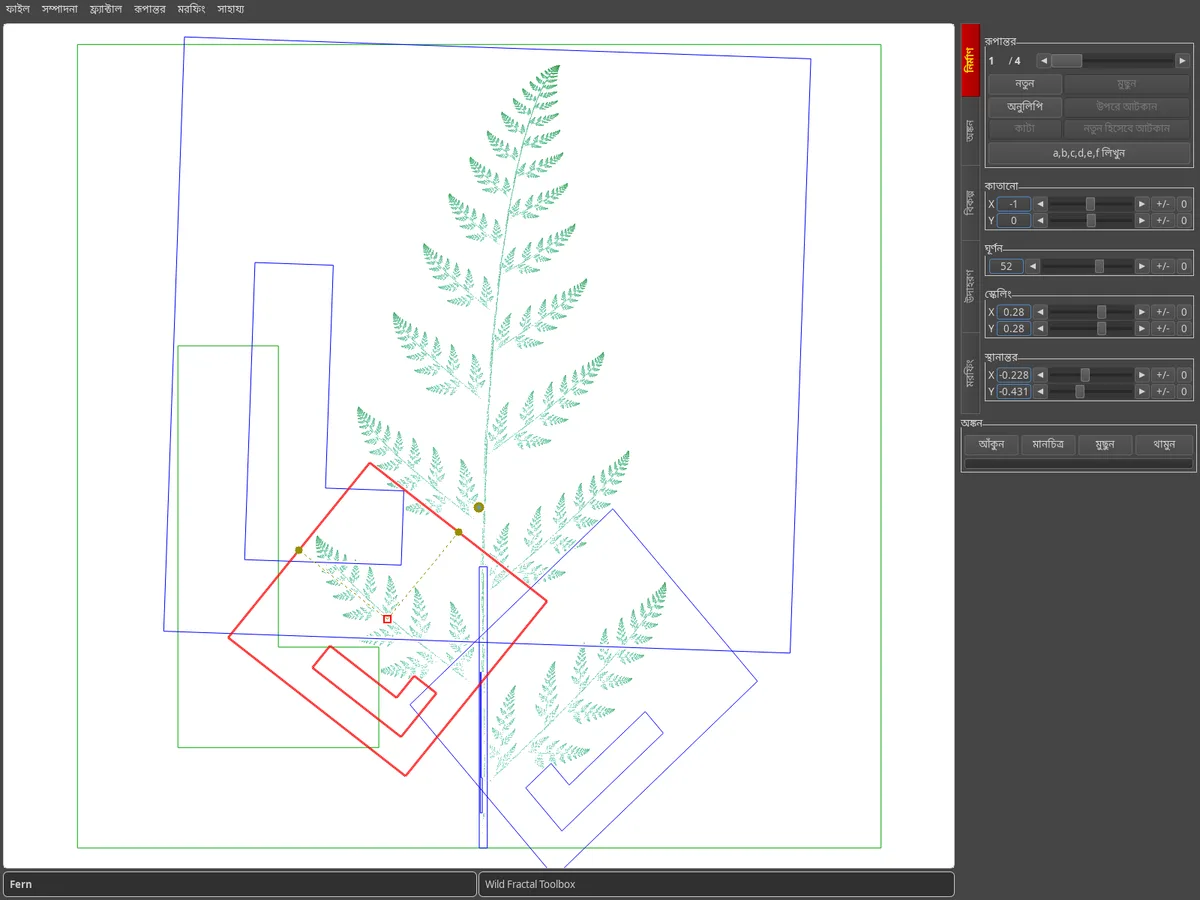
একটি IFS ফ্র্যাক্টাল হল রূপান্তরের একটি সেট। প্রতিটি মানচিত্রের একটি স্কেল করা এবং সরানো অনুলিপি হিসাবে উপস্থিত হয়; নির্বাচিত রূপান্তরটি লাল রঙে আঁকা হয়।
প্রতিটি পরিবর্তনের পর আকর্ষককে রিয়েল টাইমে পুনরায় আঁকা হয়।
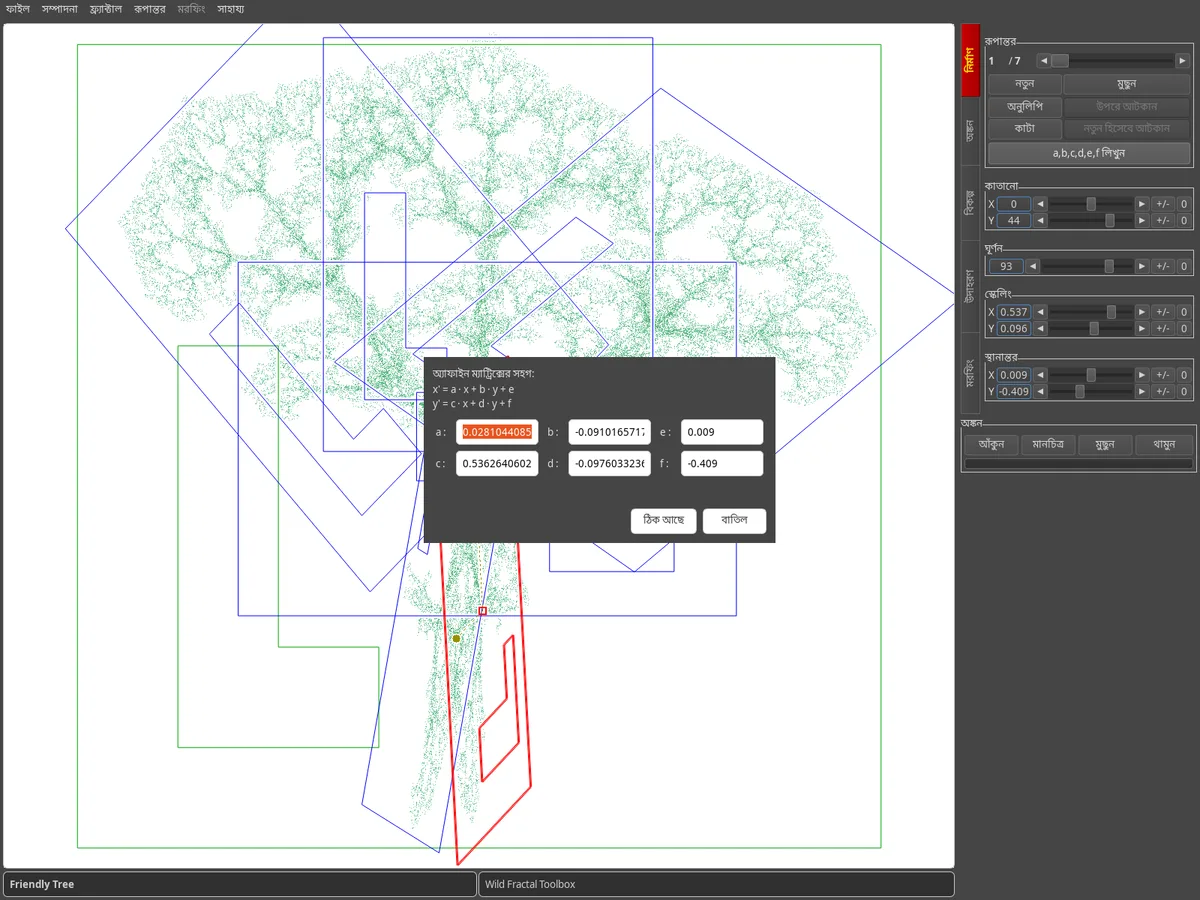
সংখ্যার নির্ভুলতা পছন্দ করেন? a,b,c,d,e,f লিখুন বোতামটি নির্বাচিত রূপান্তরের affine ম্যাট্রিক্স খোলে।
টেক্সট হিসাবে বর্ণিত একটি সম্পূর্ণ ফ্র্যাক্টাল আমদানি করতে, ফ্র্যাক্টাল › রাস্টার পাঠ্যে একটি ফ্র্যাক্টাল আমদানি করুন… ব্যবহার করুন
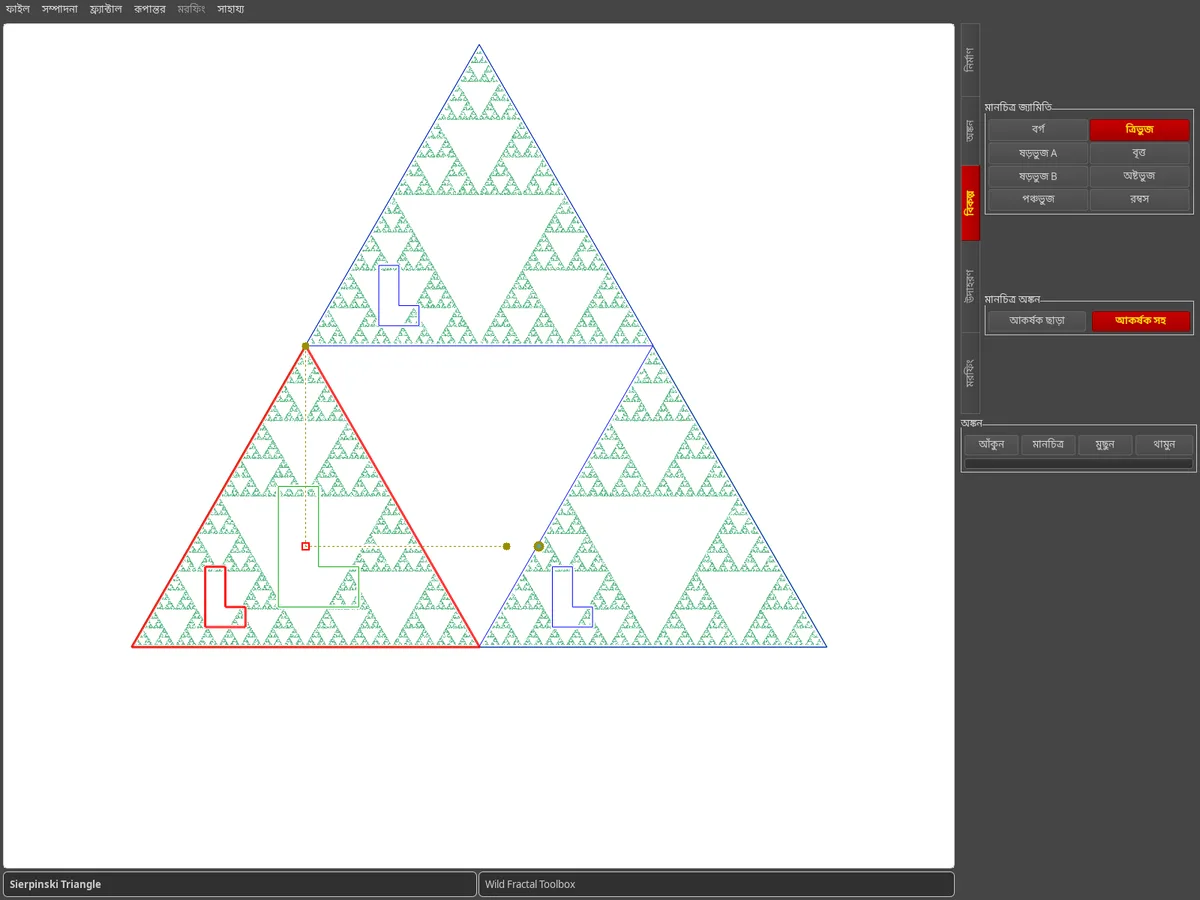
বিকল্প ট্যাবে, মানচিত্র জ্যামিতি ভিত্তি আকৃতি পরিবর্তন করে: বর্গক্ষেত্র, ত্রিভুজ, ষড়ভুজ, বৃত্ত, পঞ্চভুজ, অষ্টভুজ, হীরা।
মানচিত্র অঙ্কন আপনি নির্মাণ করার সময় রূপান্তরের পিছনে আকর্ষণকারীকে দেখায় বা লুকিয়ে রাখে।
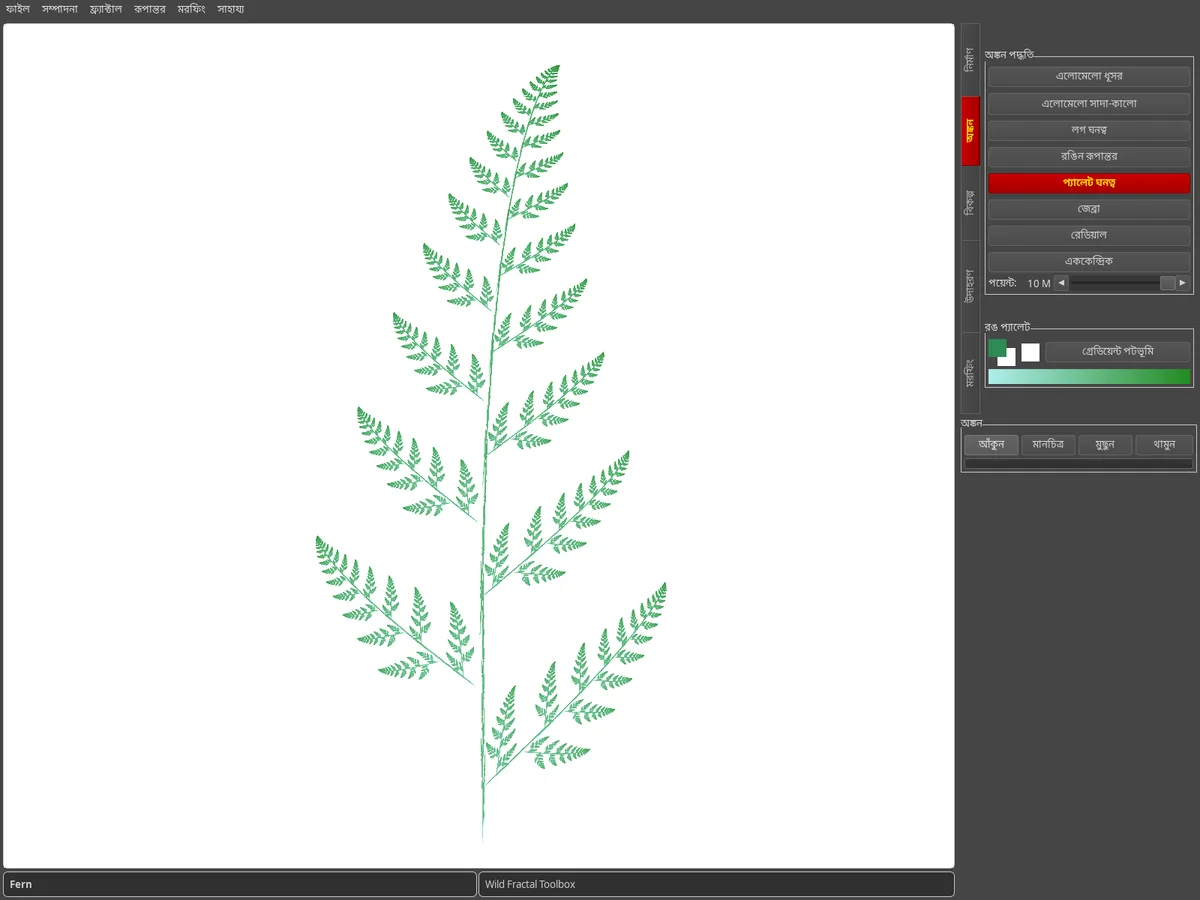
অঙ্কন ট্যাব অঙ্কন পদ্ধতি সংগ্রহ করে: এলোমেলো, ঘনত্ব, প্যালেট ঘনত্ব, রঙিন রূপান্তর, জেব্রা, রেডিয়াল, ঘনকেন্দ্রিক।
একটি রঙ প্যালেট এবং পয়েন্ট সংখ্যা বাছুন, তারপর আঁকুন ক্লিক করুন। ফাইল › ছবি সংরক্ষণ…
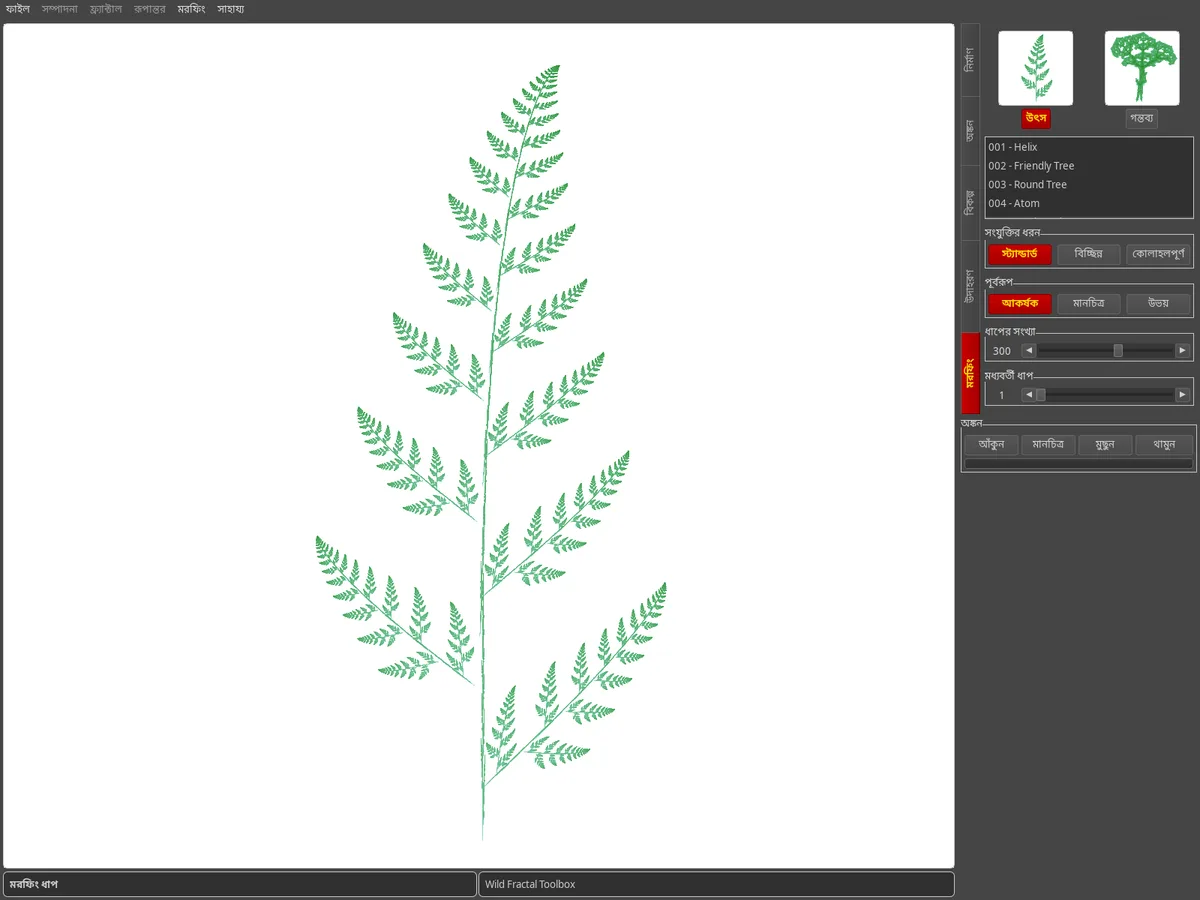
মরফিং ট্যাব দুটি ফ্র্যাক্টালের মধ্যে আন্তঃপ্রবেশ করে। উৎস এবং গন্তব্য লোড করুন, ধাপের সংখ্যা সেট করুন এবং মধ্যবর্তী ধাপগুলি ব্রাউজ করুন।
মরফিং › একটি ভিডিও তৈরি করুন…
ফাইল › সংরক্ষণ… (Ctrl+S) ফ্র্যাক্টাল সংরক্ষণ করে; ফাইল › খুলুন… (Ctrl+O) এটিকে আবার লোড করে। পরবর্তী লঞ্চে, সফ্টওয়্যারটি আপনার সেশনের শেষ ফ্র্যাক্টালটি তুলে নেয়।
হ্যাঁ: সাহায্য › Langue / Language 100টিরও বেশি ভাষা অফার করে।
ফ্র্যাক্টাল › ফ্র্যাক্টাল মাত্রা গণনা (বক্স-কাউন্টিং)… মাত্রা অনুমান করে, এবং সঠিক গাণিতিক মানও দেয় যখন ফ্র্যাক্টাল স্ব-সদৃশ হয়।
আপনার কী 3টি কম্পিউটারে সক্রিয় হয়। শুধু এটিকে নতুন মেশিনে সাহায্য › লাইসেন্স… করুন
সাহায্য › একটি বাগ / প্রতিক্রিয়া রিপোর্ট / একটি বৈশিষ্ট্য অনুরোধ করুন কাছে লিখুন