ଆରମ୍ଭ କରିବା

Wild Fractal Toolbox ସ୍ୱାଗତ |

ତୁମର ପ୍ରଥମ ଫ୍ରାକ୍ଟାଲ୍ ନିର୍ମାଣ ପାଇଁ କିଛି ମିନିଟ୍ ଆବଶ୍ୟକ | ନିମ୍ନରେ ଥିବା ଭିଡିଓଗୁଡିକ କିମ୍ବା ଷ୍ଟେପ୍-ଷ୍ଟେପ୍ ଗାଇଡ୍ ଅନୁସରଣ କରନ୍ତୁ |

ଡାଉନଲୋଡ୍ କରନ୍ତୁ |

ତୁମର କ୍ରୟ ପରେ ଆପଣ ପାଇଥିବା ଇମେଲରେ ଥିବା ଲିଙ୍କରୁ ୱିଣ୍ଡୋଜ୍ କିମ୍ବା ଲିନକ୍ସ ସଂସ୍କରଣ ପାଆନ୍ତୁ, ତାପରେ ଏହାକୁ ସଂସ୍ଥାପନ କରନ୍ତୁ |

ସକ୍ରିୟ କରନ୍ତୁ |

ପ୍ରଥମ ଉନ୍ମୋଚନରେ, ଆପଣଙ୍କର ଇମେଲରୁ ଲାଇସେନ୍ସ କୀ ଲେପନ କରନ୍ତୁ ଏବଂ ସକ୍ଷମ କରନ୍ତୁ | । ଆପଣ ଏହାକୁ ଯେକ time ଣସି ସମୟରେ ସାହାଯ୍ୟ › ଲାଇସେନ୍ସ…

ଏକ୍ସପ୍ଲୋର୍ କରନ୍ତୁ |

ଏକ ଉଦାହରଣ ଖୋଲ, ଏହାକୁ ଟୁକ୍ କର, ତାପରେ ତୁମର ନିଜର ଫ୍ରାକ୍ଟାଲ୍ ସୃଷ୍ଟି କର | ତୁମର ଚାବି ଜୀବନ ପାଇଁ 3 କମ୍ପ୍ୟୁଟରରେ ସକ୍ରିୟ ହୁଏ |

ସ୍ଥାପନ

ଏକ ମିନିଟରେ ସଂସ୍ଥାପିତ |

କ No ଣସି ବ୍ୟବସ୍ଥାପକ ଅଧିକାର ଆବଶ୍ୟକ ନାହିଁ |

ଲିନକ୍ସ

  1. ଆପଣଙ୍କ ଇମେଲରେ ଥିବା ଲିଙ୍କରୁ ୱାଇଲ୍ଡ ଫ୍ରାକ୍ଟାଲ୍ ଟୁଲବକ୍ସ- ଲିନକ୍ସ- ଇନଷ୍ଟଲ୍.ଶ୍ ଡାଉନଲୋଡ୍ କରନ୍ତୁ |
  2. ଏକ ଟର୍ମିନାଲ୍ ଖୋଲନ୍ତୁ ( Ubuntu ଏବଂ Linux Mint Ctrl + Alt + T) ଏବଂ ଟାଇପ୍ କରନ୍ତୁ: sh ~/Downloads/WildFractalToolbox-linux-install.sh
  3. ଆପଣଙ୍କର ଅନୁପ୍ରୟୋଗ ମେନୁରୁ Wild Fractal Toolbox ଆରମ୍ଭ କରନ୍ତୁ |

Ubuntu 20.04+, Linux Mint 20+, Debian 11+, Fedora, ଆର୍ଚ, Manjaro ଉପରେ କାମ କରେ update ଅପଡେଟ୍ କରିବାକୁ, କେବଳ ନୂତନ ସଂସ୍ଥାପକ ଚଲାନ୍ତୁ: ଆପଣଙ୍କର ଲାଇସେନ୍ସ ରଖାଯାଇଛି | ଅସଂସ୍ଥାପନ କରିବାକୁ: wildfractaltoolbox-uninstall |

ୱିଣ୍ଡୋଜ୍

  1. ଆପଣଙ୍କ ଇମେଲରେ ଥିବା ଲିଙ୍କରୁ ୱାଇଲ୍ଡ ଫ୍ରାକ୍ଟାଲ ଟୁଲବକ୍ସ-ୱିଣ୍ଡୋ-ସେଟଅପ୍.କ୍ସ ଡାଉନଲୋଡ୍ କରନ୍ତୁ |
  2. ଏହାକୁ ଦୁଇଥର କ୍ଲିକ୍ କରନ୍ତୁ ଏବଂ ୱିଜାର୍ଡକୁ ଅନୁସରଣ କରନ୍ତୁ | ଯଦି ୱିଣ୍ଡୋଜ୍ “ୱିଣ୍ଡୋଜ୍ ଆପଣଙ୍କର PC କୁ ସୁରକ୍ଷିତ କରେ” ଦେଖାଏ, ଅଧିକ ସୂଚନା କ୍ଲିକ୍ କରନ୍ତୁ, ତେବେ ଯେକ way ଣସି ପ୍ରକାରେ ଚଲାନ୍ତୁ |
  3. ଷ୍ଟାର୍ଟ ମେନୁ କିମ୍ବା ଡେସ୍କଟପରୁ Wild Fractal Toolbox ଆରମ୍ଭ କରନ୍ତୁ |

ୱିଣ୍ଡୋଜ୍ 10 କିମ୍ବା 11, 64-ବିଟ୍ | କ No ଣସି ବ୍ୟବସ୍ଥାପକ ଅଧିକାର ଆବଶ୍ୟକ ନାହିଁ | ଅଦ୍ୟତନ କରିବାକୁ, କେବଳ ନୂତନ ସଂସ୍ଥାପକ ଚଲାନ୍ତୁ: ଆପଣଙ୍କର ଲାଇସେନ୍ସ ରଖାଯାଇଛି | ସଂସ୍ଥାପନ କରିବାକୁ: ସେଟିଂସମୂହ ›ଆପ୍ସ |

ପ୍ରଥମ ଉନ୍ମୋଚନ |

  1. ଆପଣଙ୍କର ଭାଷା ବାଛନ୍ତୁ |
  2. ଆପଣଙ୍କ ଇମେଲରୁ ଲାଇସେନ୍ସ କୀ ଲେପନ କରନ୍ତୁ ଏବଂ ଆଜାର | କ୍ଲିକ୍ ସକ୍ଷମ କରନ୍ତୁ | (ଇଣ୍ଟରନେଟ୍ ସଂଯୋଗ ଆବଶ୍ୟକ) |
  3. ତୁମେ ସମାପ୍ତ: ପରବର୍ତ୍ତୀ ଲଞ୍ଚଗୁଡ଼ିକ ସଫ୍ଟୱେର୍ କୁ ସିଧାସଳଖ ଖୋଲ |

ଆପଣଙ୍କର ଡାଉନଲୋଡ୍ ଯାଞ୍ଚ କରନ୍ତୁ (ବ al କଳ୍ପିକ) - ସାମ୍ପ୍ରତିକ ସଂସ୍ଥାପକଙ୍କ SHA-256 ଚେକସମ୍:
ୱିଣ୍ଡୋଜ୍ WildFractalToolbox-windows-setup.exe (1.01.148): f145cc1fef589db9570d36678d45811349e7f7ce30ff22ec26d403bf13ab19a7
ଲିନକ୍ସ WildFractalToolbox-linux-install.sh ଇନଷ୍ଟଲ୍.ଶ୍ (1.01.149): 24382a89e7684e70e0b8213111f4172d33da9ac816da595b1ff4489155f369c3
ୱିଣ୍ଡୋଜରେ: certutil -hashfile WildFractalToolbox-windows-setup.exe SHA256; ଲିନକ୍ସରେ: sha256sum WildFractalToolbox-linux-install.sh linux-install.sh |

ଭିଡିଓଗୁଡିକ

ଦେଖନ୍ତୁ, ତାପରେ ଏହାକୁ ନିଜେ ଚେଷ୍ଟା କରନ୍ତୁ |

ସଂକ୍ଷିପ୍ତ ଟ୍ୟୁଟୋରିଆଲ୍, ପ୍ରତ୍ୟେକ ଗୋଟିଏ ନିର୍ମାଣ କିମ୍ବା ଗୋଟିଏ ବ feature ଶିଷ୍ଟ୍ୟ ଉପରେ ଧ୍ୟାନ ଦେଇଥିଲେ |

WFT ସହିତ ଏକ ଗଛ ନିର୍ମାଣ |

ଏକ ଖାଲି ଫ୍ରାକ୍ଟାଲ୍ ଠାରୁ ଏକ ସଂପୂର୍ଣ୍ଣ ଗଛ ପର୍ଯ୍ୟନ୍ତ: ମାଉସ୍ ସହିତ ରୂପାନ୍ତର ରଖିବା, ସୂକ୍ଷ୍ମ-ସଜାଇବା ଏବଂ ଚିତ୍ରାଙ୍କନ |

ଶୀଘ୍ର ଆସୁଛି |

ରେଣ୍ଡରିଂ ଏବଂ ରଙ୍ଗ ପ୍ୟାଲେଟ୍ |

ଘନତା, ରଙ୍ଗୀନ ପରିବର୍ତ୍ତନ, ରେଡିଆଲ୍, ଏକାଗ୍ର: ଏକ ଶ style ଳୀ ବାଛିବା ଏବଂ ଏହାକୁ ସୂକ୍ଷ୍ମ-ସଜାଇବା |

ଶୀଘ୍ର ଆସୁଛି |

ମର୍ଫିଂ ଏବଂ ଭିଡିଓ ରପ୍ତାନି |

ମର୍ଫ୍ ଗୋଟିଏ ଫ୍ରାକ୍ଟାଲ୍ ଅନ୍ୟକୁ ଏବଂ ଏକ MP4 ଭିଡିଓ ସୃଷ୍ଟି କରେ |

YouTube ଦେଖନ୍ତୁ |

ପର୍ଯ୍ୟାୟ ନିର୍ଦ୍ଦେଶାବଳୀ |

Six ଟି ସୋପାନରେ ଅତ୍ୟାବଶ୍ୟକ ସାମଗ୍ରୀ |

ସେଟିଂ ପ୍ୟାନେଲଗୁଡ଼ିକ ଚିତ୍ରାଙ୍କନ କ୍ଷେତ୍ରର ଡାହାଣ ପାର୍ଶ୍ୱରେ ଥିବା ଭୂଲମ୍ବ ଟ୍ୟାବଗୁଡ଼ିକରେ ବାସ କରନ୍ତି |

ଏକ ଉଦାହରଣରୁ ଆରମ୍ଭ କରନ୍ତୁ |

ଉଦାହରଣ ଟ୍ୟାବ୍ 180 ପ୍ରସ୍ତୁତ ଫ୍ରାକ୍ଟାଲ୍ ପ୍ରଦାନ କରେ: ଫର୍ନସ୍, ଗଛ, ତୁଷାରପାତ, ଡ୍ରାଗନ୍, ସ୍ପିରାଲ୍…

ତାଲିକାରେ ଗୋଟିଏ ଚୟନ କରନ୍ତୁ ଏବଂ ଗଜାରେ | | କ୍ଲିକ୍ କରନ୍ତୁ ଖୋଲା ଉଦାହରଣ | । ଏକ ଆକୃତି କିପରି ନିର୍ମାଣ ହୋଇଛି ତାହା ବୁ to ିବା ପାଇଁ ଏହା ହେଉଛି ଦ୍ରୁତତମ ଉପାୟ |
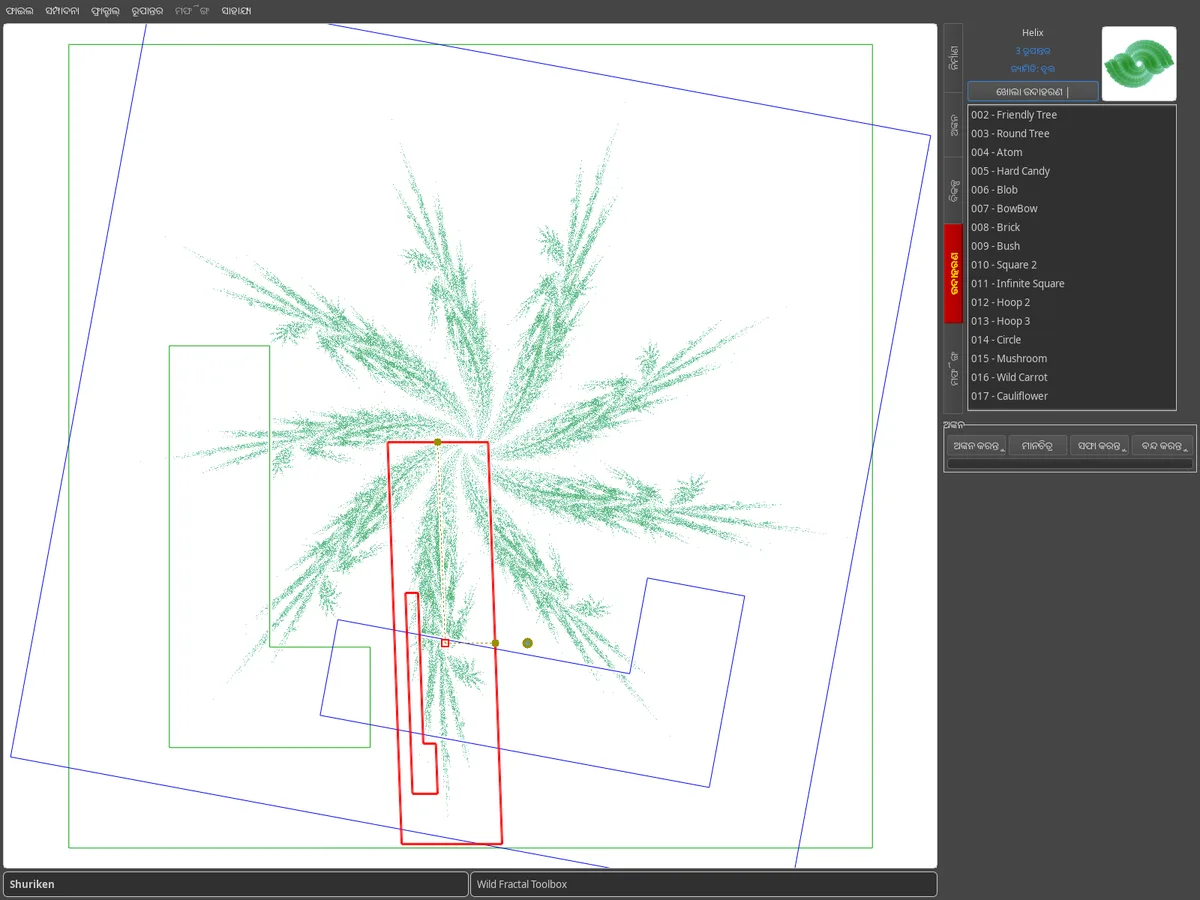
ଉଦାହରଣ ଟ୍ୟାବ୍: ଏକ ପୂର୍ବାବଲୋକନ ସହିତ ଉଦାହରଣ ଫ୍ରାକ୍ଟାଲଗୁଡିକର ତାଲିକା, ଚିତ୍ରାଙ୍କନ କ୍ଷେତ୍ରରେ ଦେଖାଯାଇଥିବା ଶୁରିକେନ୍ ଫ୍ରାକ୍ଟାଲ୍ |

ମାନଚିତ୍ରରେ ନିର୍ମାଣ କରନ୍ତୁ |

ଏକ IFS ଫ୍ରାକ୍ଟାଲ୍ ହେଉଛି ପରିବର୍ତ୍ତନଗୁଡ଼ିକର ଏକ ସେଟ୍ | ପ୍ରତ୍ୟେକଟି ମାନଚିତ୍ରର ଏକ ମାପକାଠି ଏବଂ ଘୁଞ୍ଚାଯାଇଥିବା କପି ଭାବରେ ଦେଖାଯାଏ | ମନୋନୀତ ରୂପାନ୍ତରଣ ଲାଲ ରଙ୍ଗରେ ଅଙ୍କିତ |

  • ଫ୍ରାକ୍ଟାଲ୍‌ › ନୂଆ ଫ୍ରାକ୍ଟାଲ୍‌ ଫ୍ରା ››
  • ନୂଆ ଏକ ପରିବର୍ତ୍ତନ ଯୋଗ କରେ |
  • ଏହାକୁ ମାଉସ୍ ସହିତ ଡ୍ରାଗ୍ କରନ୍ତୁ, କିମ୍ବା ସ୍ଜାଇଡର୍ ସହିତ କ୍ଷୟ (Shearing), ଘୂର୍ଣ୍ଣନ, ମାପ ଏବଂ ସ୍ଥାନାନ୍ତର |

ପ୍ରତ୍ୟେକ ପରିବର୍ତ୍ତନ ପରେ ବାସ୍ତବ ସମୟରେ ଆକର୍ଷଣକାରୀ ପୁନ red ଅଙ୍କିତ |
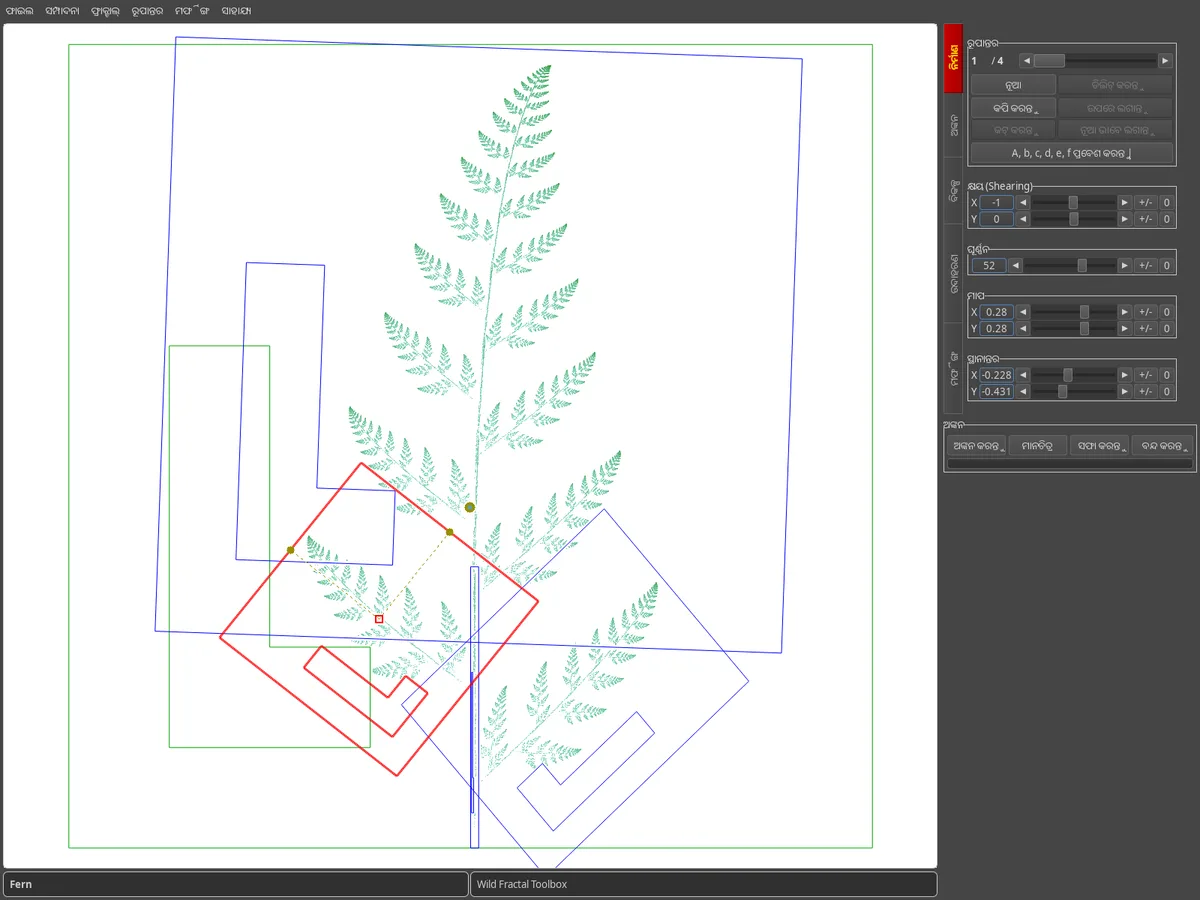
ନିର୍ମାଣ ଟ୍ୟାବ୍: ଫର୍ନର ରୂପାନ୍ତର ମାନଚିତ୍ର, ନାଲିରେ ମନୋନୀତ ପରିବର୍ତ୍ତନ, ଡାହାଣ ପାର୍ଶ୍ୱରେ ଆଡଜଷ୍ଟମେଣ୍ଟ୍ ସ୍ଲାଇଡର୍ |

ଗୁଣବତ୍ତା ପ୍ରବେଶ କରନ୍ତୁ |

ସଂଖ୍ୟାଗୁଡିକର ସଠିକତାକୁ ପସନ୍ଦ କରିବେ? A, b, c, d, e, f ପ୍ରବେଶ କରନ୍ତୁ | ବଟନ୍ ମନୋନୀତ ରୂପାନ୍ତରର ଆଫାଇନ୍ ମ୍ୟାଟ୍ରିକ୍ସ ଖୋଲିବ |

ଟେକ୍ସଟ୍ ଭାବରେ ବର୍ଣ୍ଣିତ ଏକ ସମ୍ପୂର୍ଣ୍ଣ ଫ୍ରାକ୍ଟାଲ୍ ଆମଦାନୀ କରିବାକୁ, ଫ୍ରାକ୍ଟାଲ୍‌ › ରାଷ୍ଟର ପାଠ୍ୟରେ ଏକ ଫ୍ରାକ୍ଟାଲ୍ ଆମଦାନୀ କରନ୍ତୁ … ବ୍ୟବହାର କରନ୍ତୁ
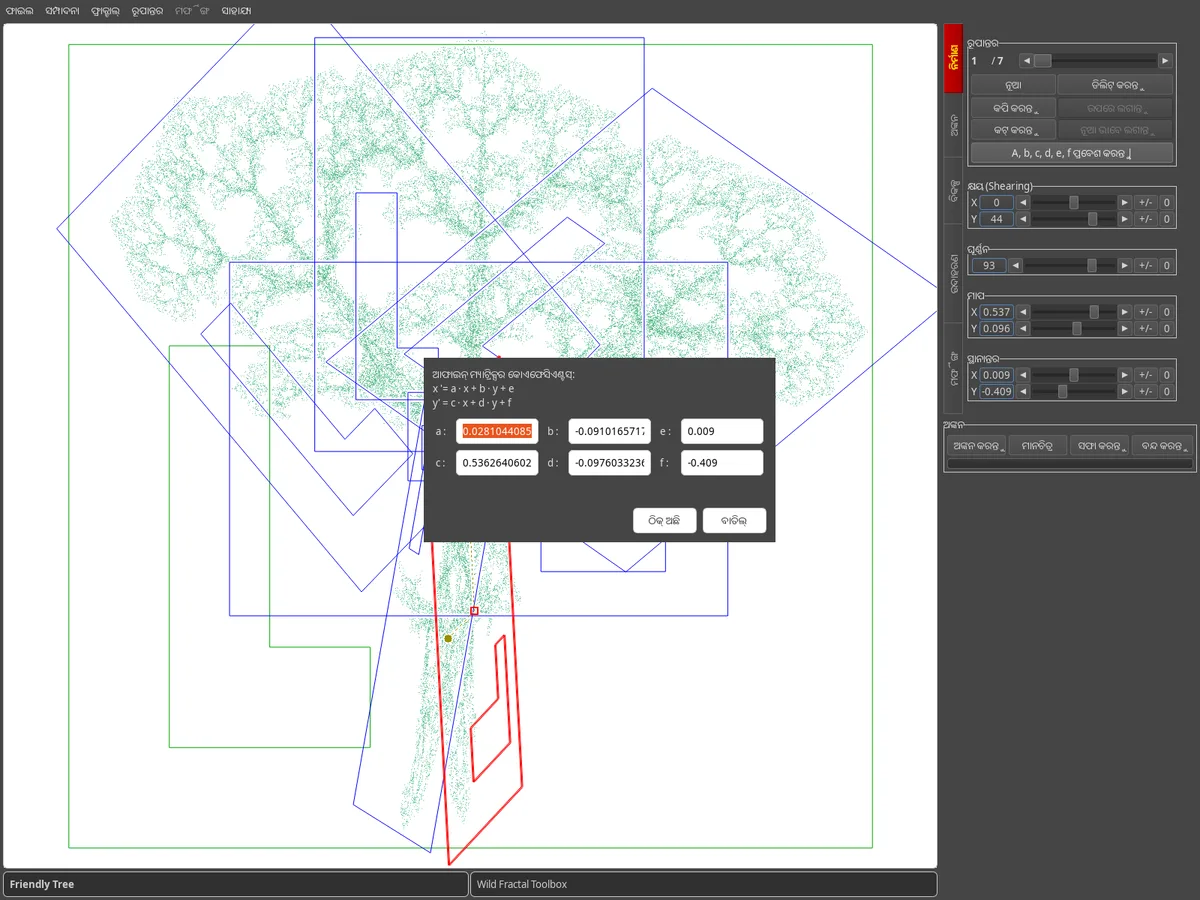
ଏକ ବୃକ୍ଷର ମାନଚିତ୍ର ଉପରେ a, b, c, d, e, f କୋଏଫେସିଏଣ୍ଟସ୍ ପ୍ରବେଶ ପାଇଁ ସଂଳାପ |

ମାନଚିତ୍ର ଜ୍ୟାମିତିକୁ ବାଛନ୍ତୁ |

ବିକଳ୍ପ ଟ୍ୟାବ୍ ରେ, ମାନଚିତ୍ର ଜ୍ୟାମିତି ଏରିଜ ମୂଳ ଆକାରକୁ ପରିବର୍ତ୍ତନ କରେ: ବର୍ଗ, ତ୍ରିରଙ୍ଗା, ଷୋଡଶ, ବୃତ୍ତ, ପେଣ୍ଟାଗନ୍, ଅଷ୍ଟାଙ୍ଗ, ହୀରା |

ଆପଣ ନିର୍ମାଣ କରୁଥିବା ସମୟରେ ରୂପାନ୍ତର ପଛରେ ଆକର୍ଷଣକାରୀଙ୍କୁ ଦେଖାଏ କିମ୍ବା ଲୁଚାଇଥାଏ ମାନଚିତ୍ର ଅଙ୍କନ
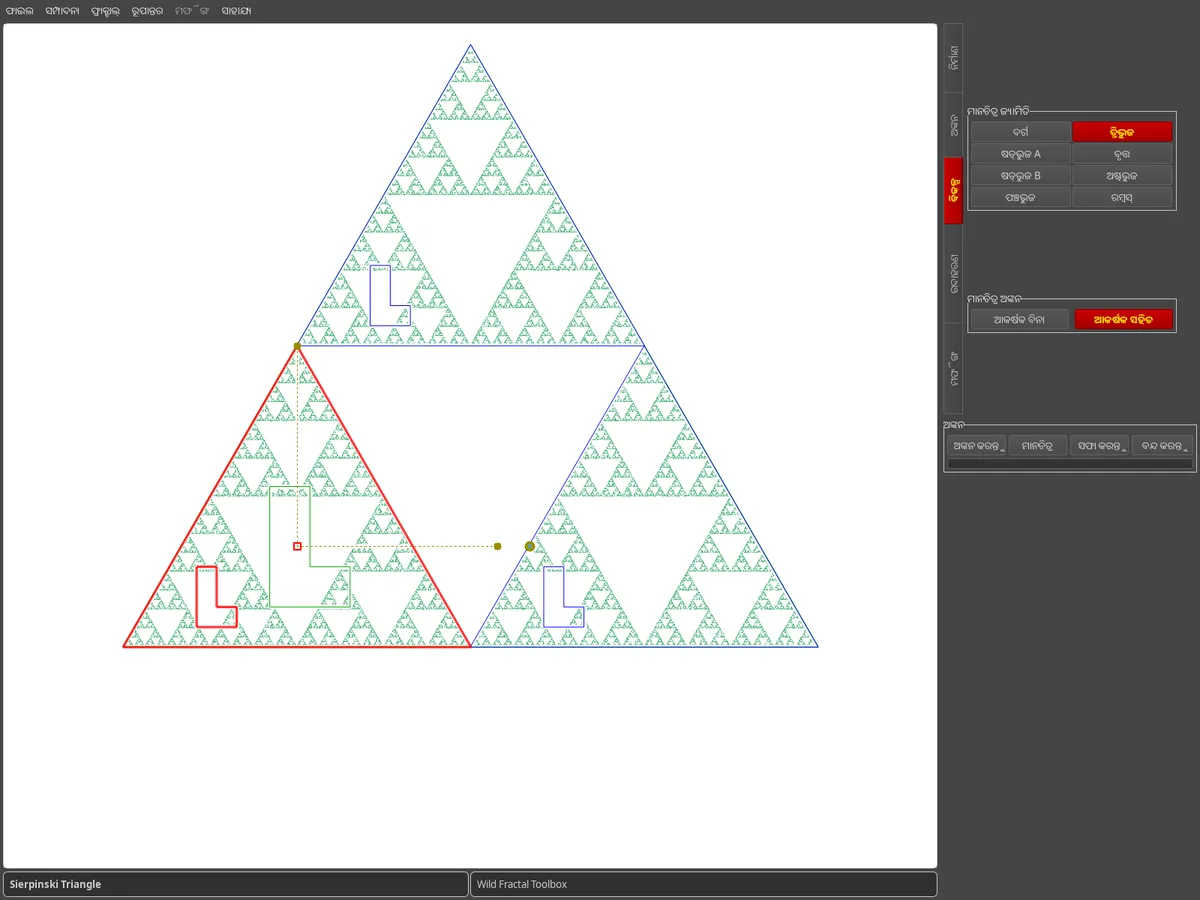
ବିକଳ୍ପ ଟ୍ୟାବ୍: ତ୍ରିରଙ୍ଗା ଜ୍ୟାମିତ୍ରୀ ମନୋନୀତ, Sierpinski ତ୍ରିରଙ୍ଗାର ମାନଚିତ୍ର |

କିଛି ଶ style ଳୀ ଯୋଡନ୍ତୁ |

ଅଙ୍କନ କାବ୍ ଟ୍ୟାବ୍ ଚିତ୍ରାଙ୍କନ ପ୍ରଣାଳୀ ସଂଗ୍ରହ କରେ: ଅନିୟମିତତା, ଘନତା, ପ୍ୟାଲେଟ୍ ସାନ୍ଧ୍ରତା, ରଙ୍ଗୀନ ପରିବର୍ତ୍ତନ, ଜେବ୍ରା, ରେଡିଆଲ୍, ଏକାଗ୍ର |

ଏକ ରଙ୍ଗ ପ୍ୟାଲେଟ୍ ଏବଂ ପଏଣ୍ଟ୍ ସଂଖ୍ୟା ବାଛ, ତାପରେ ଏଜାର ଆଜଜ ଆଜ୍ କ୍ଲିକ୍ ଅଙ୍କନ କରନ୍ତୁ | ଫଳାଫଳକୁ ଫାଇଲ › ଚିତ୍ର ସଞ୍ଚୟ କରନ୍ତୁ…
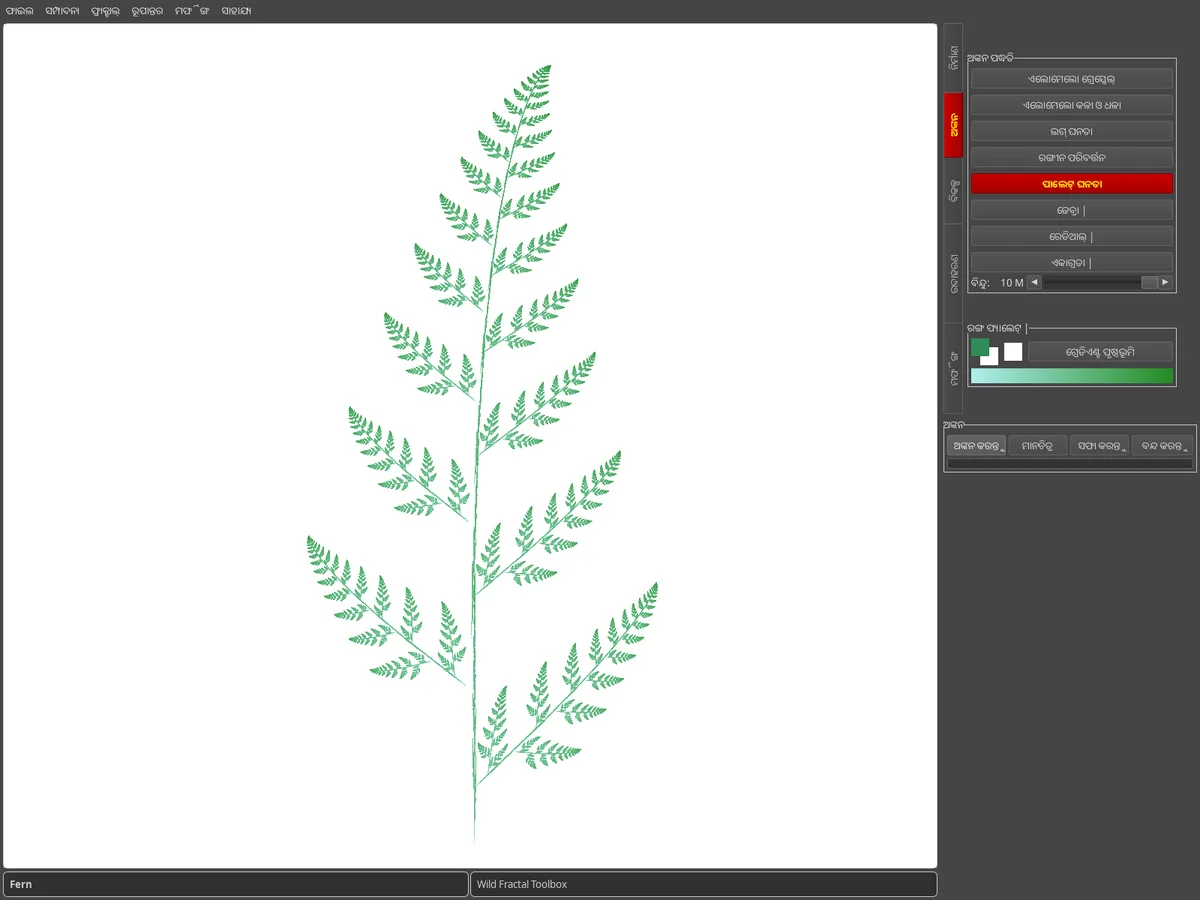
ଚିତ୍ରାଙ୍କନ ଟ୍ୟାବ୍: ଏକ ଧଳା ପୃଷ୍ଠଭୂମିରେ ସବୁଜ ପ୍ୟାଲେଟ୍ ସାନ୍ଦ୍ରତା ସହିତ ଫର୍ନ୍ ଉପସ୍ଥାପିତ |

ମର୍ଫିଙ୍ଗ୍ ସହିତ ଜୀବନ୍ତ |

ମର୍ଫିଙ୍ଗ ଟ୍ୟାବ୍ ଦୁଇଟି ଫ୍ରାକ୍ଟାଲ୍ ମଧ୍ୟରେ ଇଣ୍ଟରପୋଲେଟ୍ କରେ | ଉତ୍ସ ଏବଂ ଗନ୍ତବ୍ୟ ଲୋଡ୍ ଲୋଡ୍ କରନ୍ତୁ, ପଦକ୍ଷେପ ସଂଖ୍ୟା ସେଟ୍ କରନ୍ତୁ ଏବଂ ମଧ୍ୟବର୍ତ୍ତୀ ପଦକ୍ଷେପଗୁଡ଼ିକୁ ବ୍ରାଉଜ୍ କରନ୍ତୁ |

ଗାନ୍ଧି ଆଜ ଆନିମେସନ୍ ମର୍ଫିଙ୍ଗ › ଏବଂ ଏକ ଭିଡିଓ ସୃଷ୍ଟି କରନ୍ତୁ …
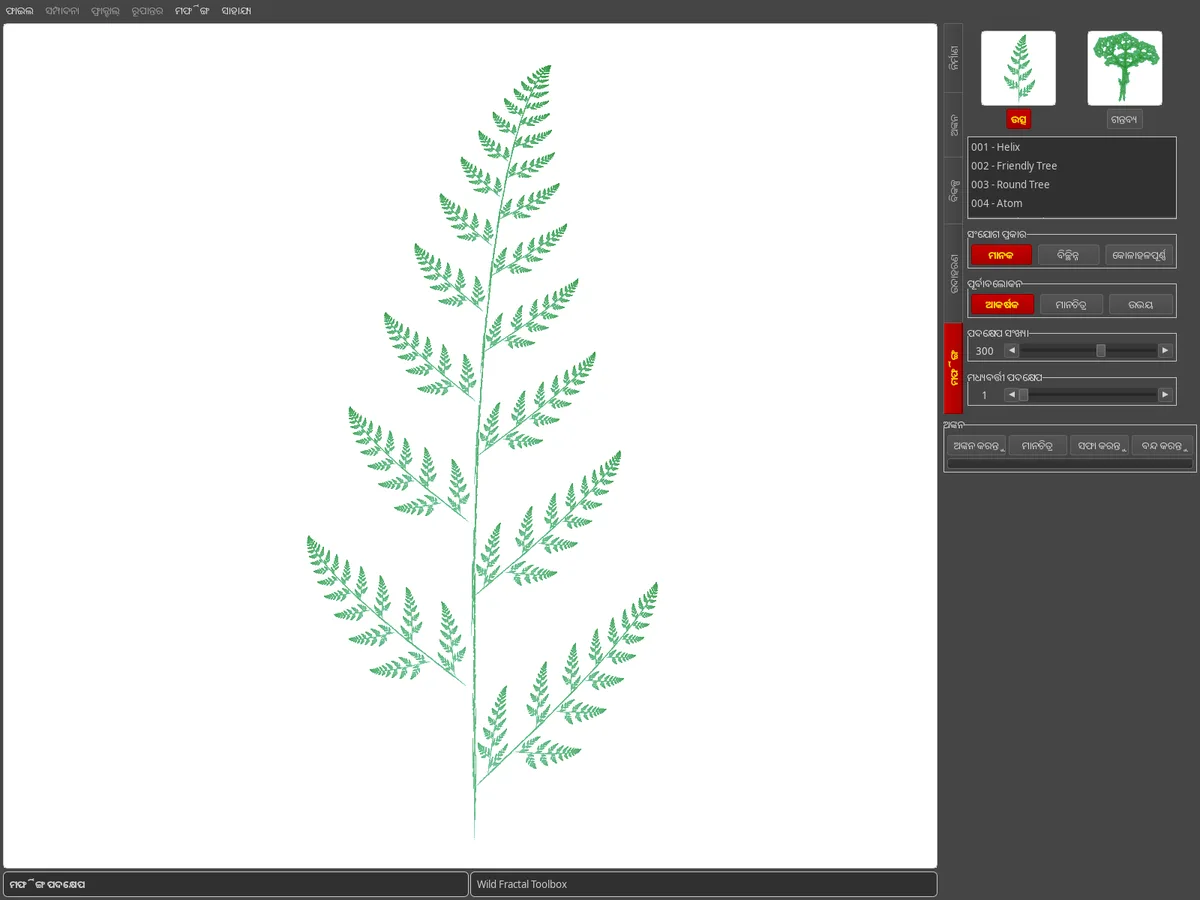
ମର୍ଫିଙ୍ଗ୍ ଟ୍ୟାବ୍: ଉତ୍ସର ଥମ୍ବନେଲ ଏବଂ ଗନ୍ତବ୍ୟ ସ୍ଥଳ ଫ୍ରାକ୍ଟାଲ୍, ଏକ ମର୍ଫିଂ ଷ୍ଟେପ୍ ପ୍ରଦର୍ଶିତ |
ଟିପ୍ସ

ଜାଣିବା ଭଲ |

ମୁଁ କିପରି ମୋର ଫ୍ରାକ୍ଟାଲ୍ ସଞ୍ଚୟ କରିବି?

ଲଲ ଲ ଲ ଫାଇଲ › ସଞ୍ଚୟ କରନ୍ତୁ… ›› ଫାଇଲ › ଖୋଲନ୍ତୁ… ଖୋ ଖୋ ଖୋ ଖୋ (C C C ପରବର୍ତ୍ତୀ ଉନ୍ମୋଚନରେ, ସଫ୍ଟୱେର୍ ଆପଣଙ୍କ ଅଧିବେଶନର ଶେଷ ଫ୍ରାକ୍ଟାଲ୍ ଉଠାଏ |

ମୁଁ ଇଣ୍ଟରଫେସ୍ ଭାଷା ପରିବର୍ତ୍ତନ କରିପାରିବି କି?

ହଁ: ସାହାଯ୍ୟ › Langue / Language 100 ରୁ ଅଧିକ ଭାଷା ପ୍ରଦାନ କରେ |

ମୁଁ କିପରି ଫ୍ରାକ୍ଟାଲ୍ ଡାଇମେନ୍ସନ୍ ମାପ କରିବି?

ଫ୍ରାକ୍ଟାଲ୍‌ › ଫ୍ରାକ୍ଟାଲ୍‌ ଡାଇମେନ୍‌ସନ୍‌ ଗଣନା କରନ୍ତୁ (box-counting)… ାଲ୍ାଲ୍ ାଲ୍ ›› ›› ››

ମୁଁ କମ୍ପ୍ୟୁଟର ସୁଇଚ୍ କରୁଛି, ମୋର ଲାଇସେନ୍ସ ବିଷୟରେ କ’ଣ?

ଆପଣଙ୍କର ଚାବି 3 କମ୍ପ୍ୟୁଟରରେ ସକ୍ରିୟ ହୋଇଥାଏ | ଏହାକୁ ନୂତନ ମେସିନ୍ ରେ ପ୍ରବେଶ କର ସାହାଯ୍ୟ › ଲାଇସେନ୍ସ…

ଏକ ତ୍ରୁଟି ପାଇଲେ, ଏକ ଧାରଣା ଅଛି କି?

ସାହାଯ୍ୟ › ଏକ ବଗ୍ / ମତାମତ ରିପୋର୍ଟ କରନ୍ତୁ / ଏକ ବ feature ଶିଷ୍ଟ୍ୟ ଅନୁରୋଧ କରନ୍ତୁ | ଆମଠାରୁ ଲେଖ , କିମ୍ବା ଯୋଗାଯୋଗ ପୃଷ୍ଠା ମାଧ୍ୟମରେ |