Começando

Bem-vindo à Wild Fractal Toolbox.

Bastam alguns minutos para construir seu primeiro fractal. Siga os vídeos ou o passo a passo abaixo.

Download

Obtenha a versão Windows ou Linux no link do e-mail que você recebeu após a compra e instale-a.

Ativar

Na primeira inicialização, cole a chave de licença do seu e-mail e clique em Habilitar. Poderá encontrá-lo novamente a qualquer momento em Ajuda › Licença…

Explorar

Abra um exemplo, ajuste-o e crie seu próprio fractal. Sua chave é ativada em 3 computadores, para sempre.

Instalação

Instalado em um minuto.

Não são necessários direitos de administrador.

Linux

  1. Download WildFractalToolbox-linux-install.sh no link em seu e-mail.
  2. Abra um terminal (Ctrl+Alt+T sobre Ubuntu e Linux Mint) e digite: sh ~/Downloads/WildFractalToolbox-linux-install.sh
  3. Começar Wild Fractal Toolbox no menu de aplicativos.

Funciona em Ubuntu 20.04+, Linux Mint 20+, Debian 11+, Fedora, Arco, Manjaro… Para atualizar, basta executar o novo instalador: sua licença é mantida. Para desinstalar: wildfractaltoolbox-uninstall.

Windows

  1. Download WildFractalToolbox-windows-setup.exe no link em seu e-mail.
  2. Clique duas vezes nele e siga o assistente. Se o Windows mostrar “O Windows protegeu seu PC”, clique em Mais informações, então Corra de qualquer maneira.
  3. Começar Wild Fractal Toolbox no menu Iniciar ou na área de trabalho.

Windows 10 ou 11, 64 bits. Não são necessários direitos de administrador. Para atualizar, basta executar o novo instalador: sua licença é mantida. Para desinstalar: Configurações › Aplicativos.

Primeiro lançamento

  1. Escolha o seu linguagem.
  2. Cole o chave de licença do seu e-mail e clique Habilitar (É necessária conexão com a Internet).
  3. Pronto: os próximos lançamentos abrem o software diretamente.

Verifique seu download (opcional) — somas de verificação SHA-256 dos instaladores atuais:
Windows WildFractalToolbox-windows-setup.exe (1.01.148): f145cc1fef589db9570d36678d45811349e7f7ce30ff22ec26d403bf13ab19a7
Linux WildFractalToolbox-linux-install.sh (1.01.149): 24382a89e7684e70e0b8213111f4172d33da9ac816da595b1ff4489155f369c3
No Windows: certutil -hashfile WildFractalToolbox-windows-setup.exe SHA256; no Linux: sha256sum WildFractalToolbox-linux-install.sh.

Vídeos

Assista e experimente você mesmo.

Tutoriais curtos, cada um focado em uma construção ou recurso.

Construindo uma árvore com WFT

De um fractal vazio a uma árvore completa: colocação de transformações com o mouse, ajuste fino e desenho.

Em breve

Renderização e paletas de cores

Densidade, transformações coloridas, radiais, concêntricas: escolher um estilo e ajustá-lo.

Em breve

Morphing e exportação de vídeo

Transforme um fractal em outro e gere um vídeo MP4.

Assista no YouTube

Guia passo a passo

O essencial, em seis passos.

Os painéis de configurações ficam nas guias verticais à direita da área de desenho.

Comece com um exemplo

A aba Exemplos oferece 180 fractais prontos: samambaias, árvores, flocos de neve, dragões, espirais…

Selecione um na lista e clique em Exemplo aberto. É a maneira mais rápida de entender como uma forma é construída.
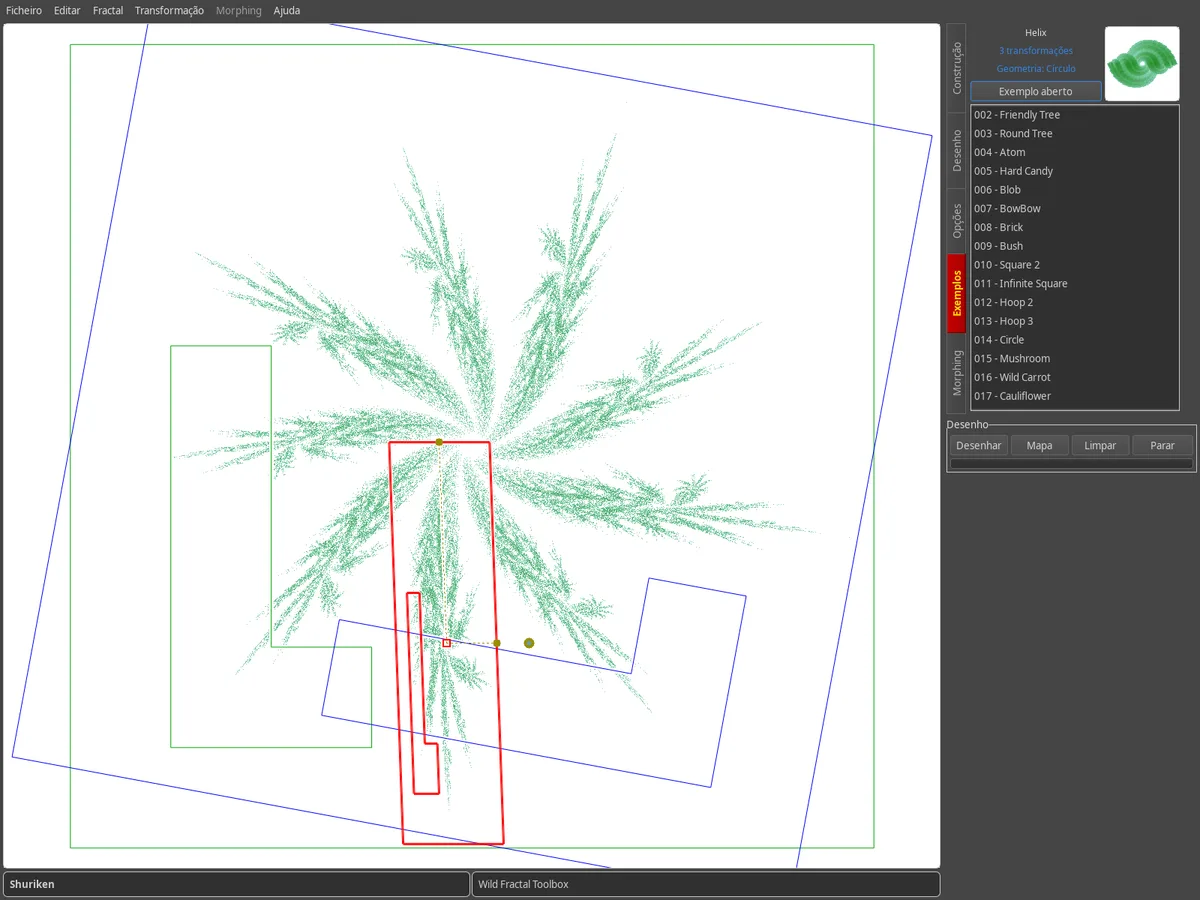
Guia Exemplos: lista de exemplos de fractais com uma visualização, o fractal Shuriken mostrado na área de desenho.

Construa no mapa

Um fractal IFS é um conjunto de transformações. Cada um aparece como uma cópia dimensionada e movida do mapa; a transformação selecionada é desenhada em vermelho.

  • Fractal › Novo fractal começa do zero.
  • Nova adiciona uma transformação.
  • Arraste com o mouse ou ajuste Cisalhamento, Rotação, Escala e Translação com os controles deslizantes.

O atrator é redesenhado em tempo real após cada alteração.
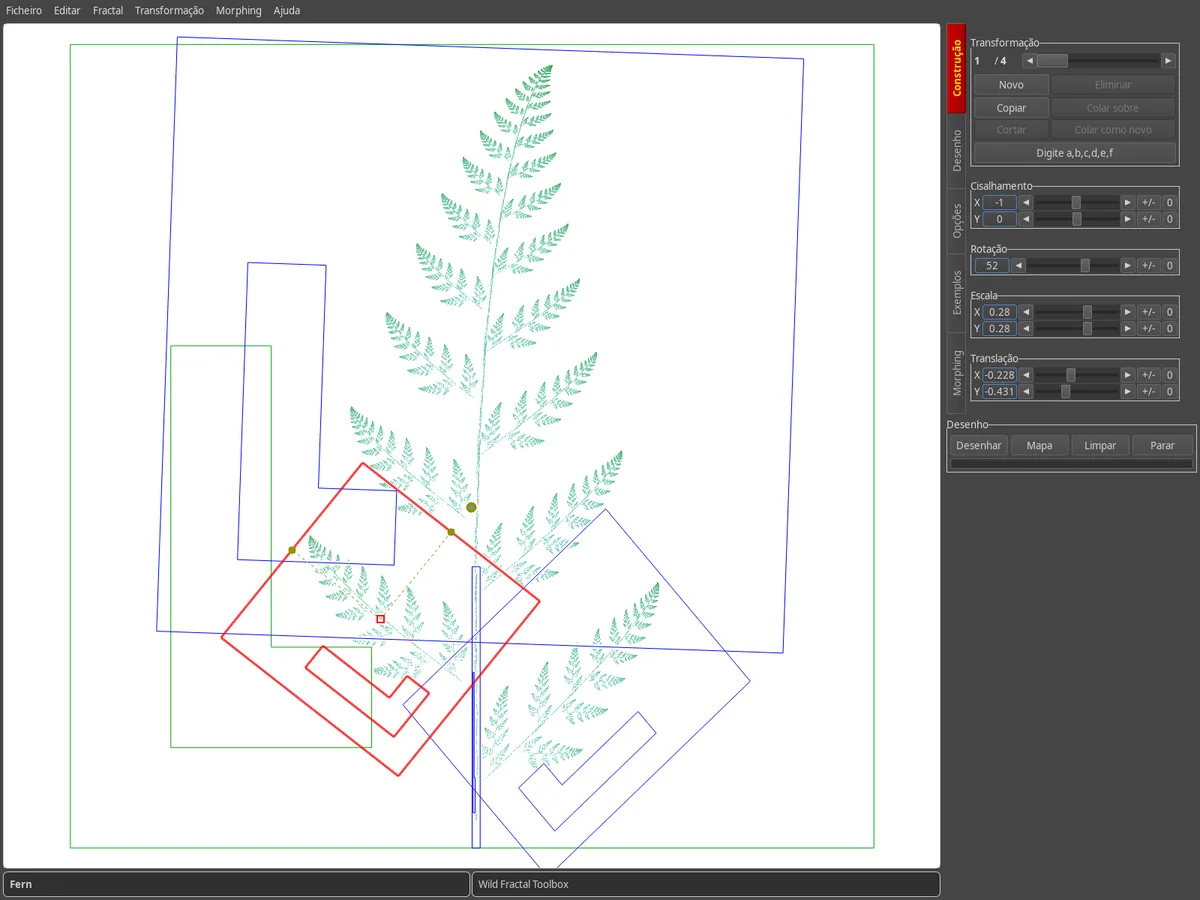
Aba Construção: mapa de transformação da samambaia, transformação selecionada em vermelho, controles deslizantes de ajuste à direita.

Insira os coeficientes

Prefere a precisão dos números? O botão Digite a,b,c,d,e,f abre a matriz afim da transformação selecionada.

Para importar um fractal inteiro descrito como texto, use Fractal › Importar um fractal em texto raster…
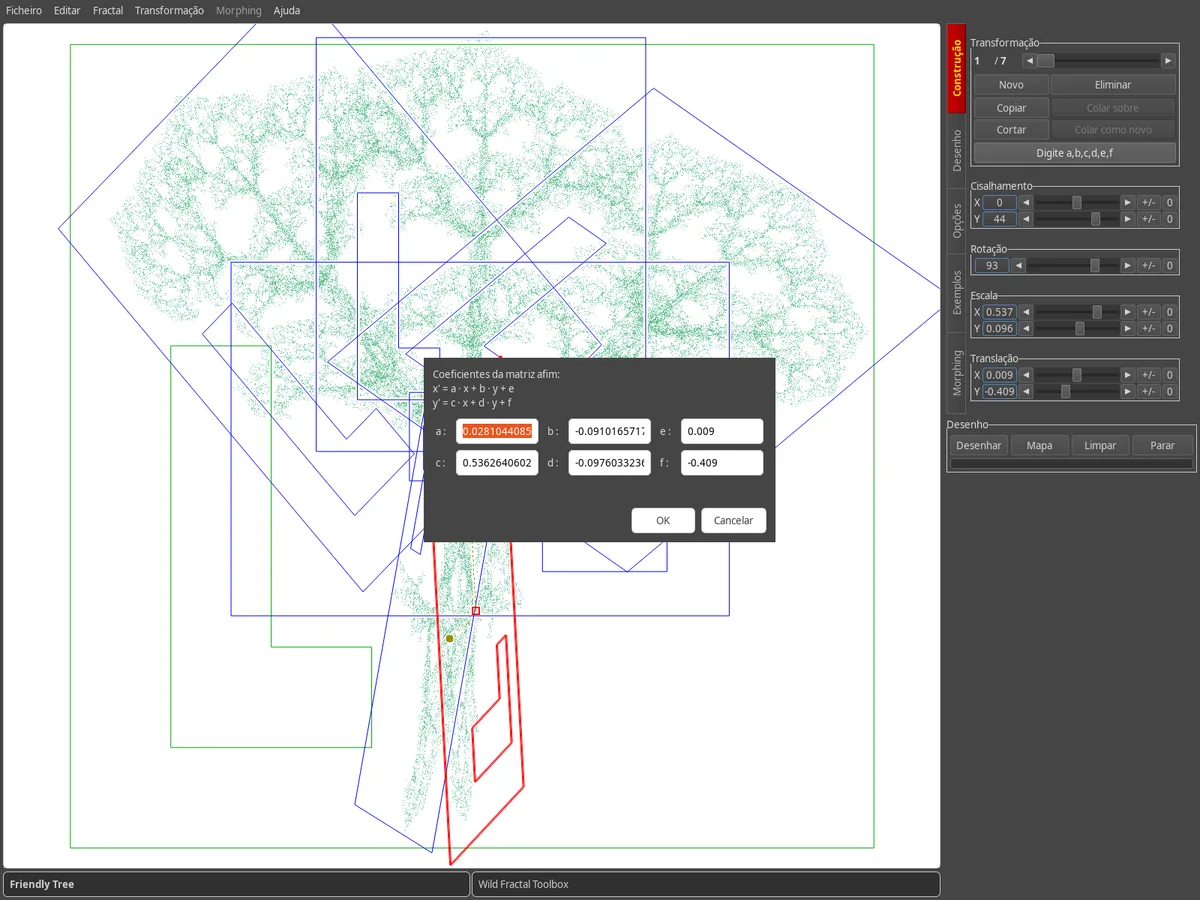
Caixa de diálogo para inserir os coeficientes a, b, c, d, e, f acima do mapa de uma árvore.

Escolha a geometria do mapa

Na aba Opções, Geometria do mapa altera a forma base: quadrado, triângulo, hexágonos, círculo, pentágono, octógono, losango.

Desenho do mapa mostra ou esconde o atrator por trás das transformações enquanto você constrói.
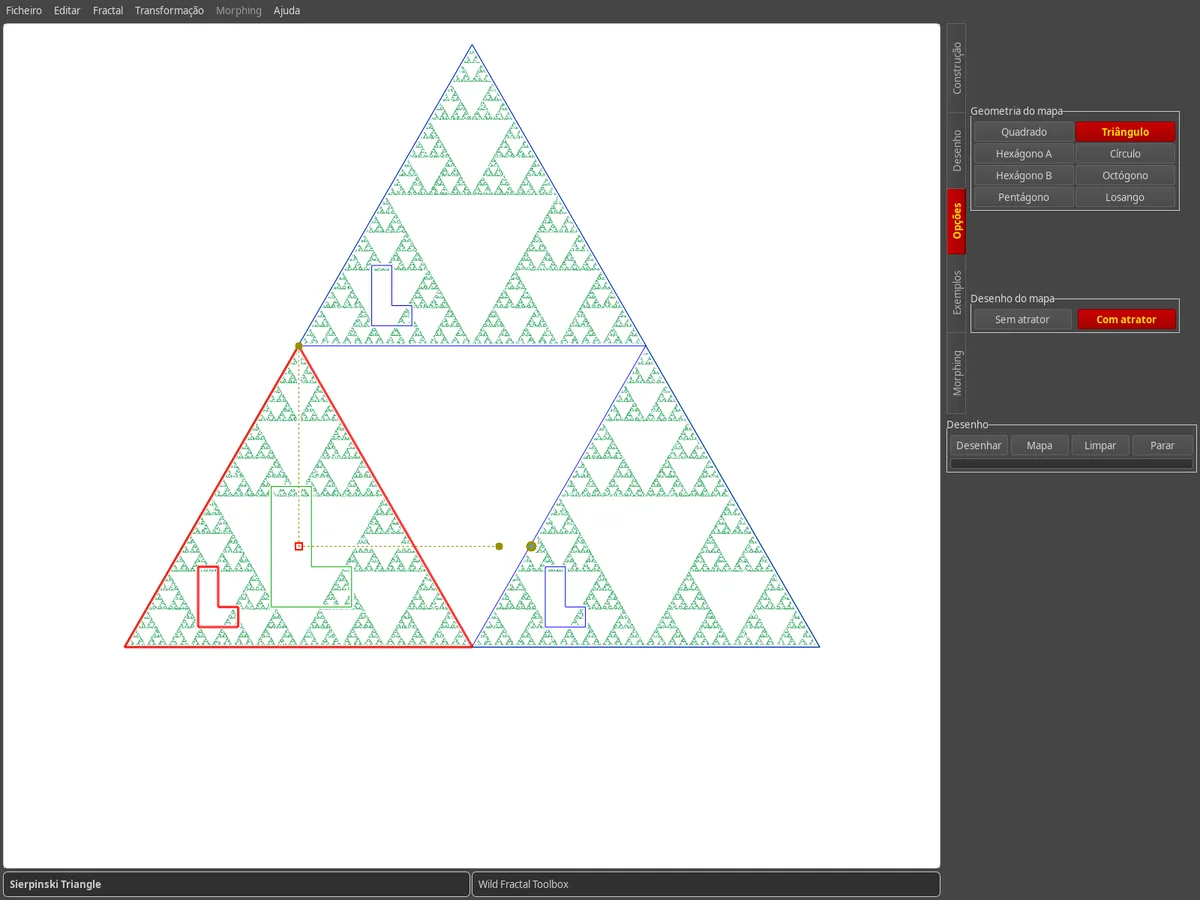
Guia Opções: Geometria do triângulo selecionada, mapa do triângulo Sierpinski.

Adicione um pouco de estilo

A aba Desenho reúne os métodos de desenho: aleatório, densidade, densidade da paleta, transformações coloridas, zebra, radial, concêntrico.

Escolha uma paleta de cores e o número de pontos e clique em Desenhar. Salve o resultado com Ficheiro › Guardar imagem…
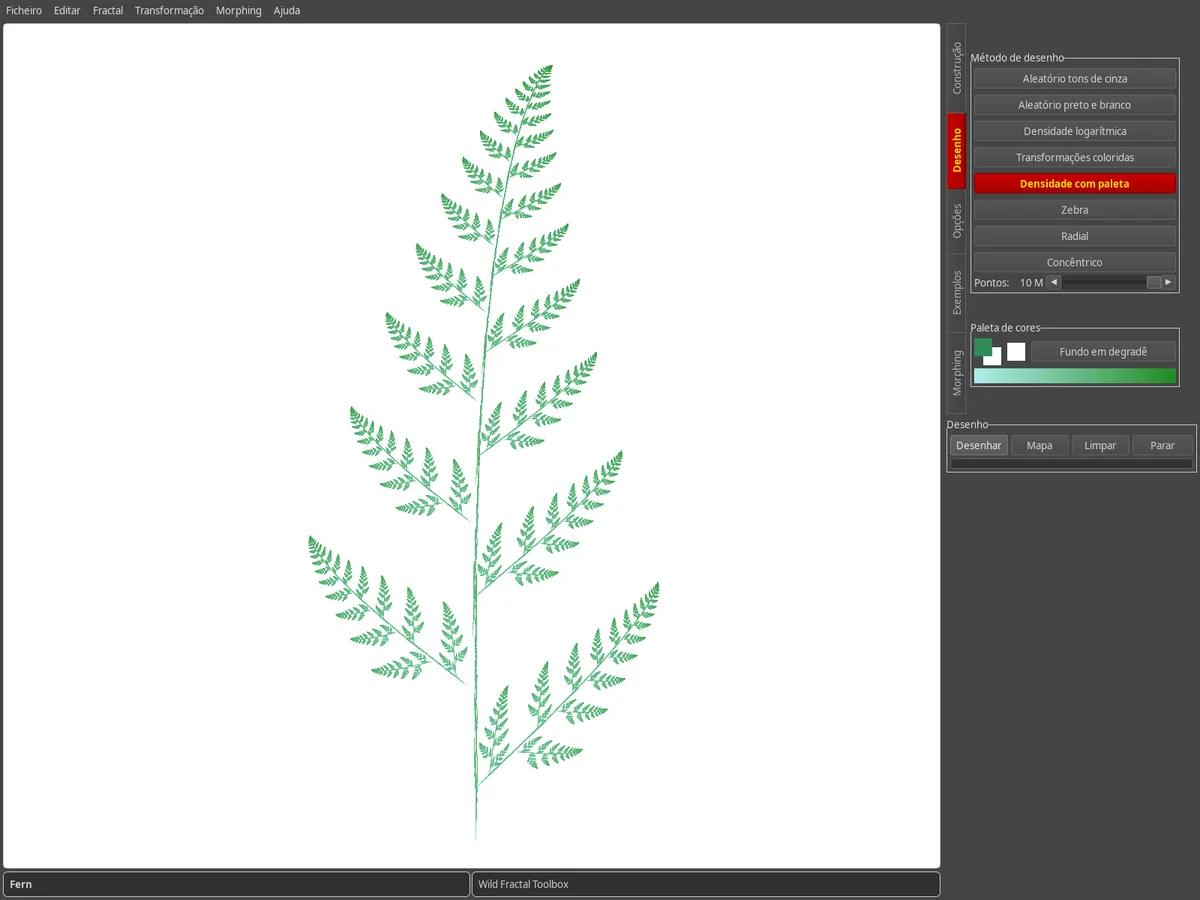
Aba Desenho: samambaia renderizada com densidade de paleta verde sobre fundo branco.

Animar com metamorfose

A guia Morphing interpola entre dois fractais. Carregue o Origem e o Destino, defina o Número de etapas e navegue pelas etapas intermediárias.

Exporte a animação com Morphing › Gerar um vídeo…
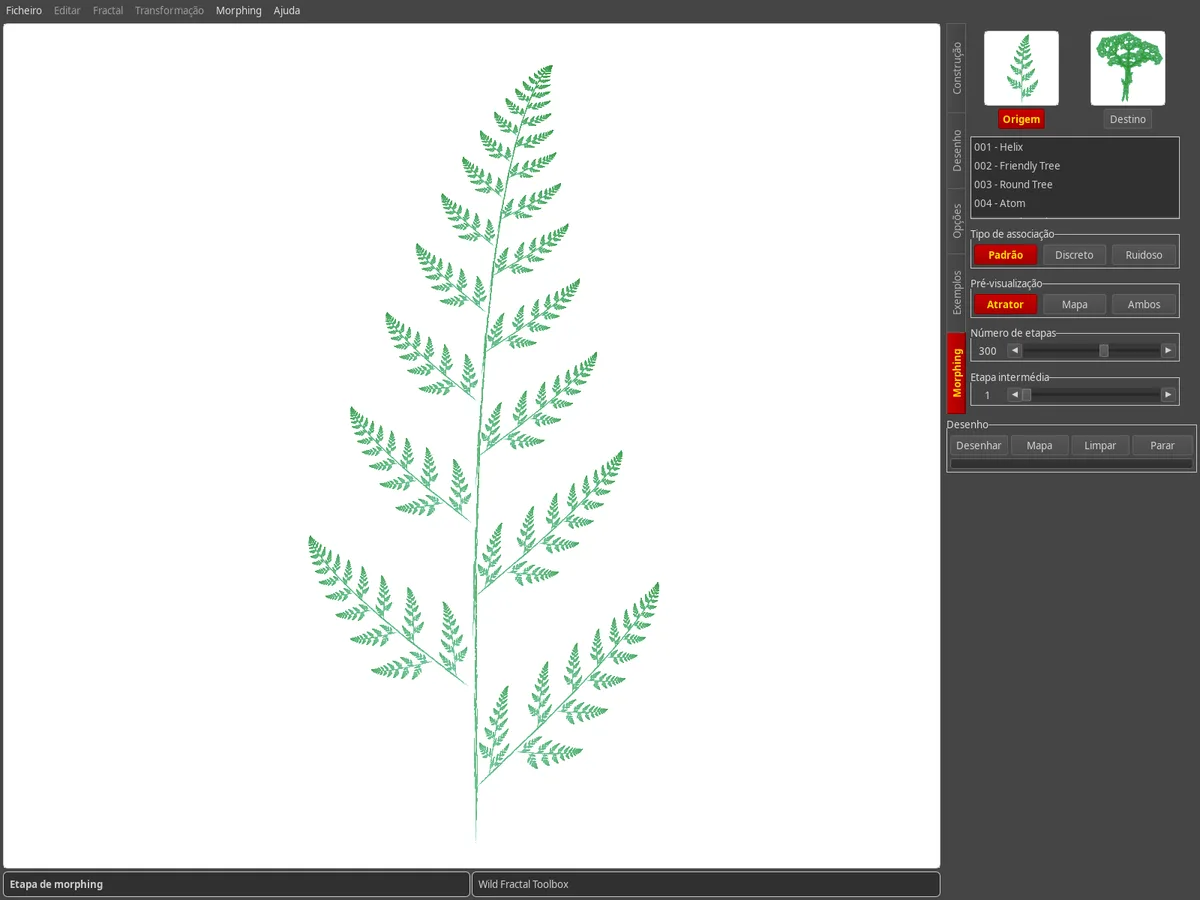
Guia Morphing: miniaturas dos fractais de origem e destino, uma etapa de morphing exibida.
Pontas

Bom saber.

Como faço para salvar meu fractal?

Ficheiro › Guardar… (Ctrl+S) salva o fractal; Ficheiro › Abrir… (Ctrl+O) carrega de volta. Na próxima inicialização, o software pega o último fractal da sua sessão.

Posso alterar o idioma da interface?

Sim: Ajuda › Langue / Language oferece mais de 100 idiomas.

Como posso medir a dimensão fractal?

Fractal › Calcular dimensão fractal (box-counting)… estima a dimensão e também fornece o valor matemático exato quando o fractal é autossimilar.

Estou trocando de computador, e minha licença?

Sua chave é ativada em 3 computadores. Basta inseri-lo na nova máquina via Ajuda › Licença…

Encontrou um bug, tem uma ideia?

Escreva-nos da Ajuda › Relatar um bug/feedback/solicitar um recurso, ou através da página de contato.