დაწყება

კეთილი იყოს თქვენი მობრძანება Wild Fractal Toolbox ში.

რამდენიმე წუთი საკმარისია თქვენი პირველი ფრაქტალის ასაგებად. მიჰყევით ქვემოთ მოცემულ ვიდეოებს ან ნაბიჯ-ნაბიჯ სახელმძღვანელოს.

ჩამოტვირთვა

მიიღეთ Windows-ის ან Linux-ის ვერსია ელფოსტის ბმულიდან, რომელიც მიიღება შეძენის შემდეგ, შემდეგ დააინსტალირეთ.

გააქტიურება

პირველი გაშვებისას ჩასვით ლიცენზიის გასაღები თქვენი ელფოსტიდან და დააწკაპუნეთ ჩართვა. ნებისმიერ დროს შეგიძლიათ ხელახლა იპოვოთ იგი დახმარება › ლიცენზია…

გამოიკვლიეთ

გახსენით მაგალითი, შეცვალეთ იგი და შექმენით თქვენი საკუთარი ფრაქტალი. თქვენი გასაღები აქტიურდება 3 კომპიუტერზე უვადოდ.

ინსტალაცია

დაინსტალირებულია ერთ წუთში.

არ არის საჭირო ადმინისტრატორის უფლებები.

Linux

  1. ჩამოტვირთვა WildFractalToolbox-linux-install.sh თქვენს ელ.წერილში მოცემული ბმულიდან.
  2. გახსენით ტერმინალი (Ctrl+Alt+T on Ubuntu და Linux Mint) და ჩაწერეთ: sh ~/Downloads/WildFractalToolbox-linux-install.sh
  3. დაწყება Wild Fractal Toolbox თქვენი აპლიკაციების მენიუდან.

მუშაობს Ubuntu 20.04+, Linux Mint 20+, Debian 11+, Fedora, თაღი, Manjaro… განახლებისთვის, უბრალოდ გაუშვით ახალი ინსტალერი: თქვენი ლიცენზია ინახება. დეინსტალაციისთვის: wildfractaltoolbox-uninstall.

ფანჯრები

  1. ჩამოტვირთვა WildFractalToolbox-windows-setup.exe თქვენს ელ.წერილში მოცემული ბმულიდან.
  2. ორჯერ დააწკაპუნეთ მასზე და მიჰყევით ოსტატს. თუ Windows აჩვენებს „Windows-მა დაიცავს თქვენი კომპიუტერი“, დააწკაპუნეთ მეტი ინფორმაცია, მაშინ გაიქეცი მაინც.
  3. დაწყება Wild Fractal Toolbox საწყისი მენიუდან ან დესკტოპიდან.

Windows 10 ან 11, 64 ბიტიანი. არ არის საჭირო ადმინისტრატორის უფლებები. განახლებისთვის, უბრალოდ გაუშვით ახალი ინსტალერი: თქვენი ლიცენზია ინახება. დეინსტალაციისთვის: პარამეტრები › აპები.

პირველი გაშვება

  1. აირჩიე შენი ენა.
  2. ჩასვით ლიცენზიის გასაღები თქვენი ელფოსტიდან და დააწკაპუნეთ ჩართვა (საჭიროა ინტერნეტთან კავშირი).
  3. თქვენ დაასრულეთ: შემდეგი გაშვებები პირდაპირ ხსნის პროგრამულ უზრუნველყოფას.

დაადასტურეთ თქვენი ჩამოტვირთვა (არასავალდებულო) — მიმდინარე ინსტალატორების SHA-256 შემოწმების ჯამები:
Windows WildFractalToolbox-windows-setup.exe (1.01.148): f145cc1fef589db9570d36678d45811349e7f7ce30ff22ec26d403bf13ab19a7
Linux WildFractalToolbox-linux-install.sh (1.01.149): 24382a89e7684e70e0b8213111f4172d33da9ac816da595b1ff4489155f369c3
Windows-ზე: certutil -hashfile WildFractalToolbox-windows-setup.exe SHA256; Linux-ზე: sha256sum WildFractalToolbox-linux-install.sh.

ვიდეოები

უყურე, მერე თვითონ სცადე.

მოკლე გაკვეთილები, თითოეული ორიენტირებულია ერთ კონსტრუქციაზე ან ერთ ფუნქციაზე.

ხის აშენება WFT-ით

ცარიელი ფრაქტალიდან სრულ ხემდე: ტრანსფორმაციების განთავსება მაუსით, დალაგება და დახატვა.

მალე მოვა

რენდერი და ფერთა პალიტრები

სიმკვრივე, ფერადი გარდაქმნები, რადიალური, კონცენტრული: სტილის არჩევა და მისი დახვეწა.

მალე მოვა

მორფინგი და ვიდეო ექსპორტი

გადაიტანეთ ერთი ფრაქტალი მეორეში და შექმენით MP4 ვიდეო.

უყურეთ YouTube ზე

ნაბიჯ-ნაბიჯ სახელმძღვანელო

აუცილებელი, ექვს ნაბიჯში.

პარამეტრების პანელები ცხოვრობენ ვერტიკალურ ჩანართებში ნახაზის არეალის მარჯვნივ.

დაიწყეთ მაგალითიდან

მაგალითები ჩანართი გთავაზობთ 180 მზა ფრაქტალს: გვიმრები, ხეები, ფიფქები, დრაკონები, სპირალები…

აირჩიეთ ერთი სიაში და დააწკაპუნეთ გახსენი მაგალითი. ეს არის ყველაზე სწრაფი გზა იმის გასაგებად, თუ როგორ იქმნება ფორმა.
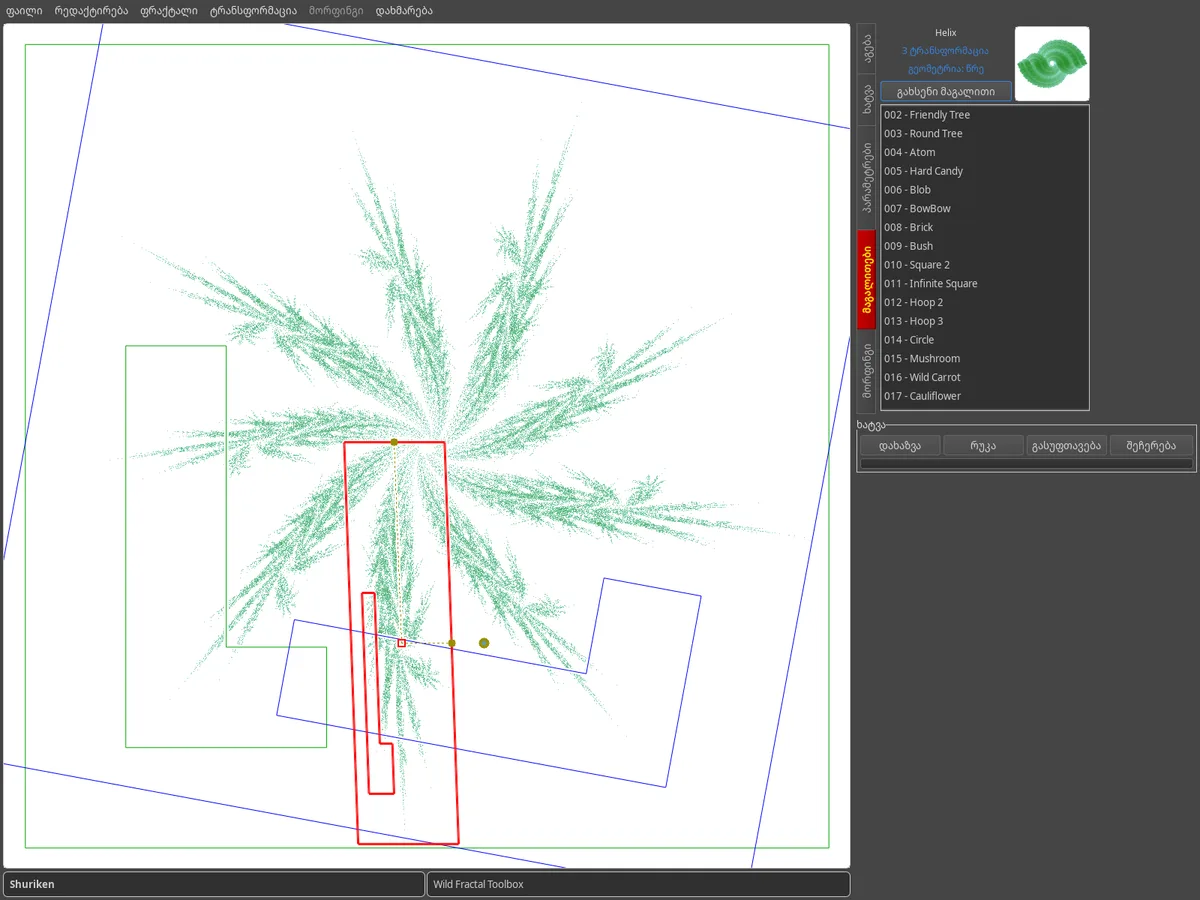
მაგალითების ჩანართი: მაგალითის ფრაქტალების სია წინასწარი გადახედვით, შურიკენის ფრაქტალი ნაჩვენები ნახაზის ზონაში.

ააშენეთ რუკაზე

IFS ფრაქტალი არის გარდაქმნების ნაკრები. თითოეული გამოჩნდება რუკის მასშტაბური და გადატანილი ასლის სახით; შერჩეული ტრანსფორმაცია დახატულია წითლად.

  • ფრაქტალი › ახალი ფრაქტალი იწყება ნულიდან.
  • ახალი ამატებს ტრანსფორმაციას.
  • გადაათრიეთ მაუსით, ან შეცვალეთ წანაცვლება, ბრუნვა, მასშტაბირება და გადატანა სლაიდერებით.

ყოველი ცვლილების შემდეგ მიმზიდველი ხელახლა იწერება რეალურ დროში.
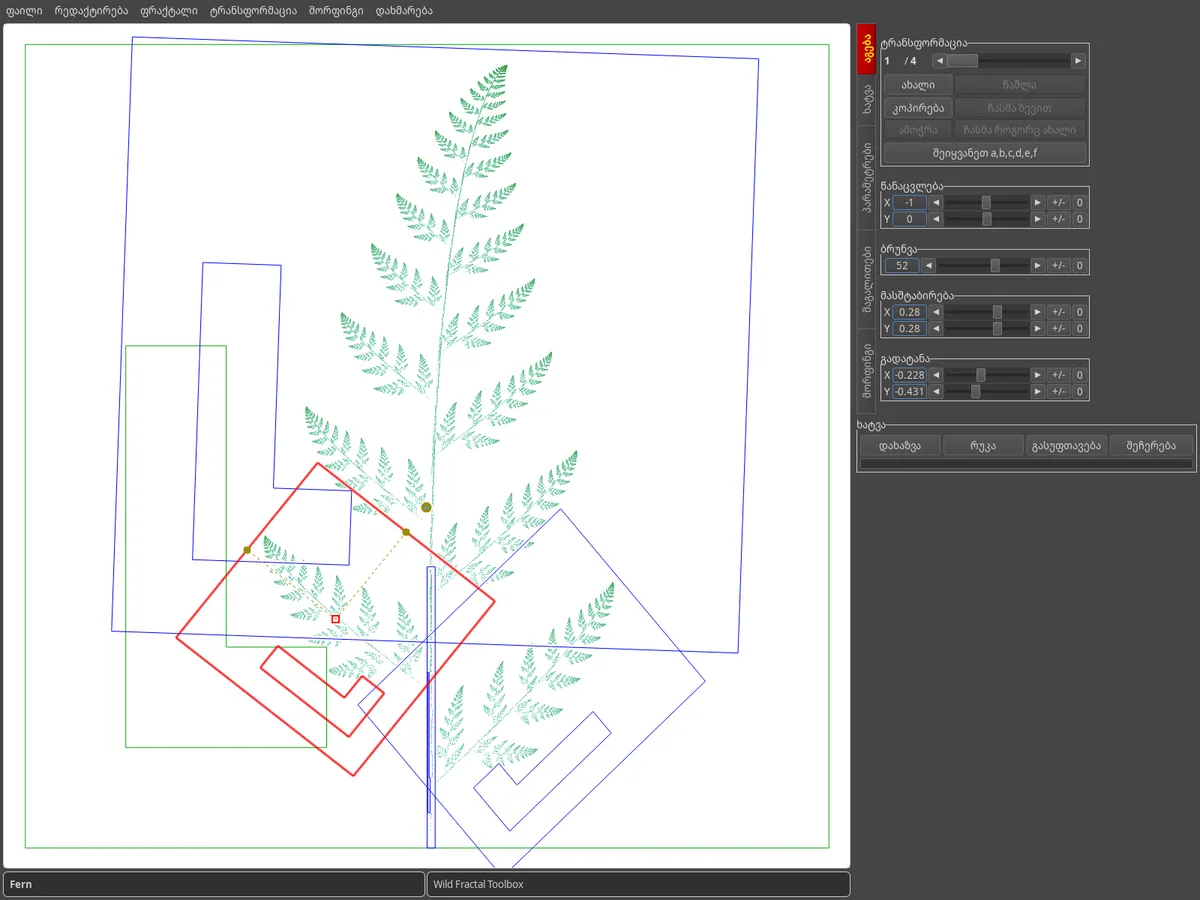
კონსტრუქციის ჩანართი: გვიმრის ტრანსფორმაციის რუკა, შერჩეული ტრანსფორმაცია წითლად, კორექტირების სლაიდერები მარჯვნივ.

შეიყვანეთ კოეფიციენტები

გირჩევნიათ რიცხვების სიზუსტე? შეიყვანეთ a,b,c,d,e,f ღილაკი ხსნის არჩეული ტრანსფორმაციის აფინურ მატრიცას.

ტექსტის სახით აღწერილი მთლიანი ფრაქტალის იმპორტისთვის გამოიყენეთ ფრაქტალი › ფრაქტალის იმპორტი რასტრულ ტექსტში…
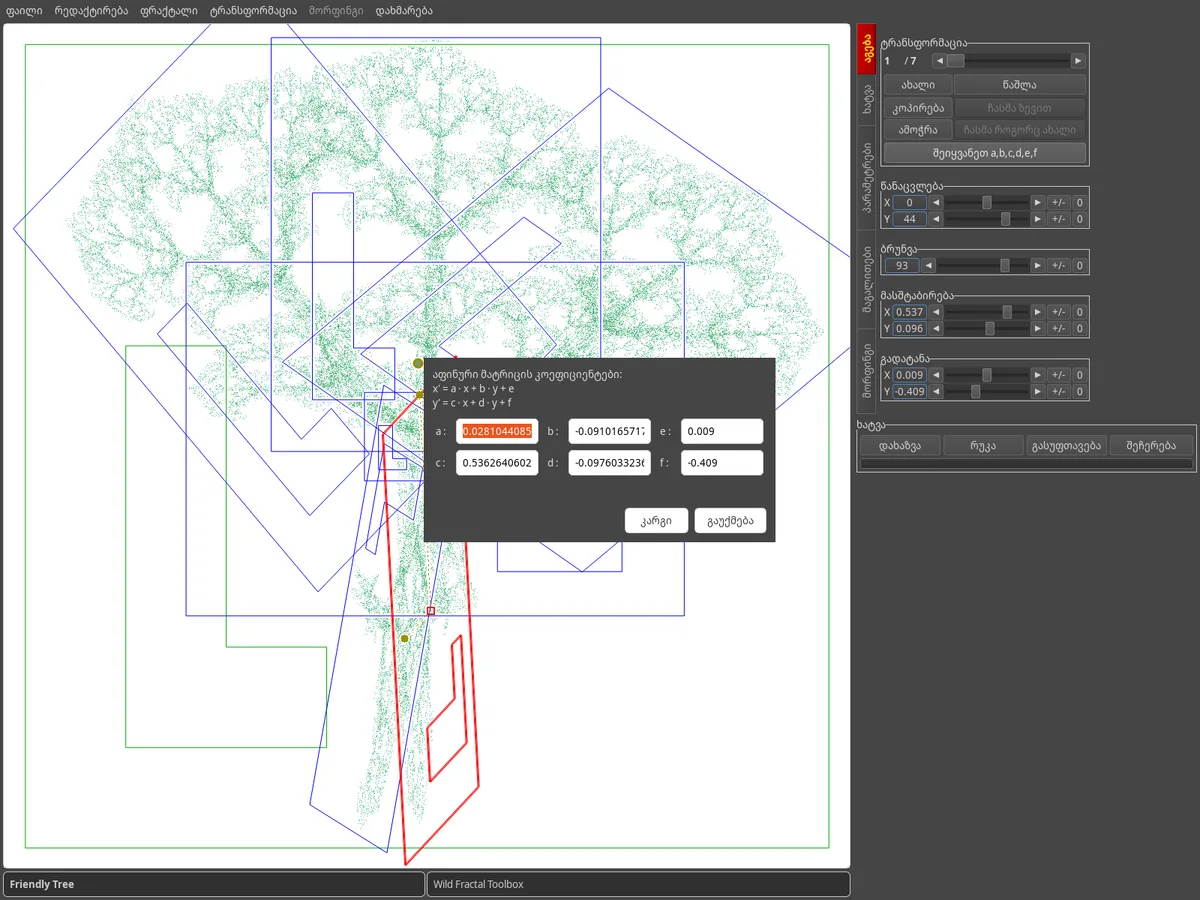
ხის რუკის ზემოთ a, b, c, d, e, f კოეფიციენტების შეყვანის დიალოგი.

აირჩიეთ რუკის გეომეტრია

პარამეტრები ჩანართში, რუკის გეომეტრია ცვლის ფუძის ფორმას: კვადრატი, სამკუთხედი, ექვსკუთხედი, წრე, ხუთკუთხედი, რვაკუთხედი, ბრილიანტი.

რუკის ხატვა აჩვენებს ან მალავს მიმზიდველს გარდაქმნების მიღმა აშენებისას.
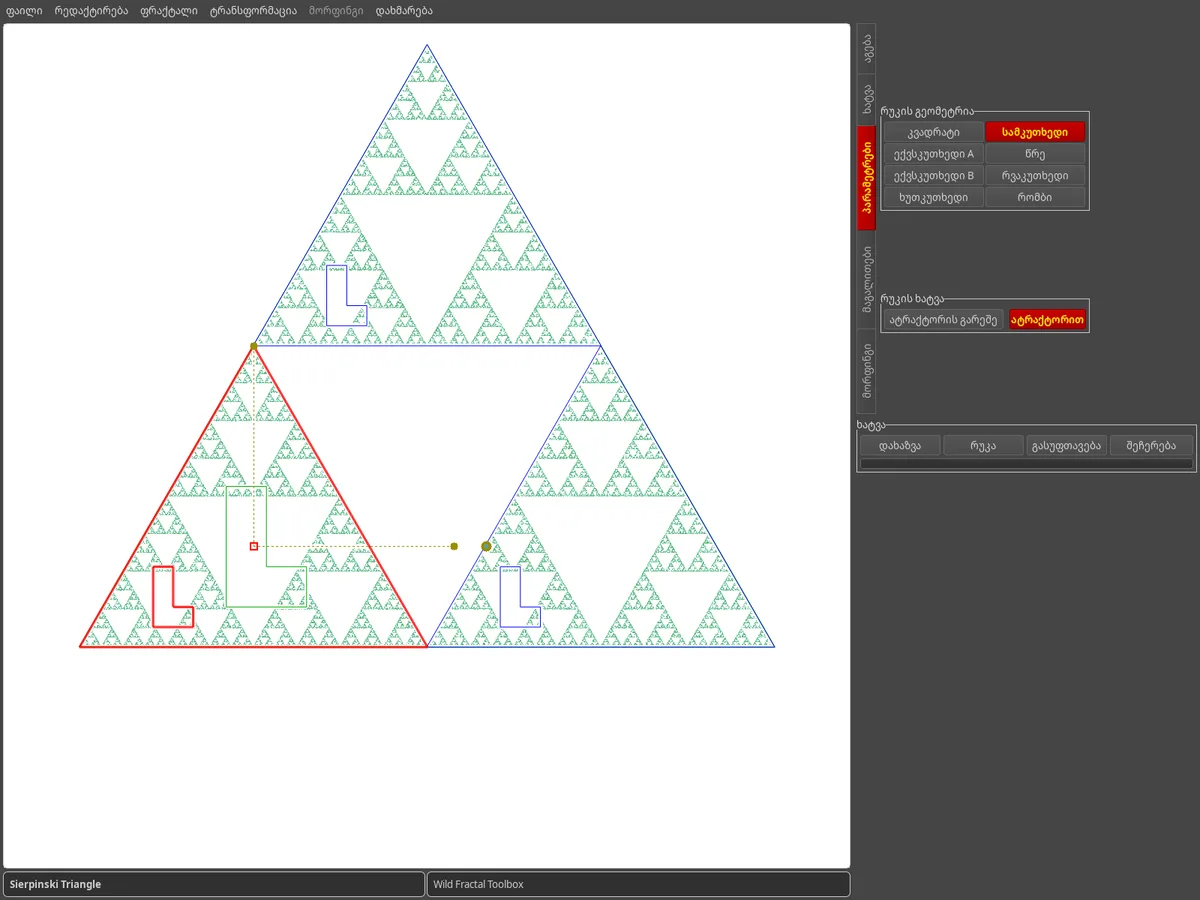
პარამეტრების ჩანართი: არჩეულია სამკუთხედის გეომეტრია, Sierpinski სამკუთხედის რუკა.

დაამატეთ გარკვეული სტილი

ხატვა ჩანართი აგროვებს ხატვის მეთოდებს: შემთხვევითი, სიმკვრივე, პალიტრის სიმკვრივე, ფერადი გარდაქმნები, ზებრა, რადიალური, კონცენტრული.

აირჩიეთ ფერების პალიტრა და ქულების რაოდენობა, შემდეგ დააწკაპუნეთ დახაზვა. შეინახეთ შედეგი ფაილი › გამოსახულების შენახვა…
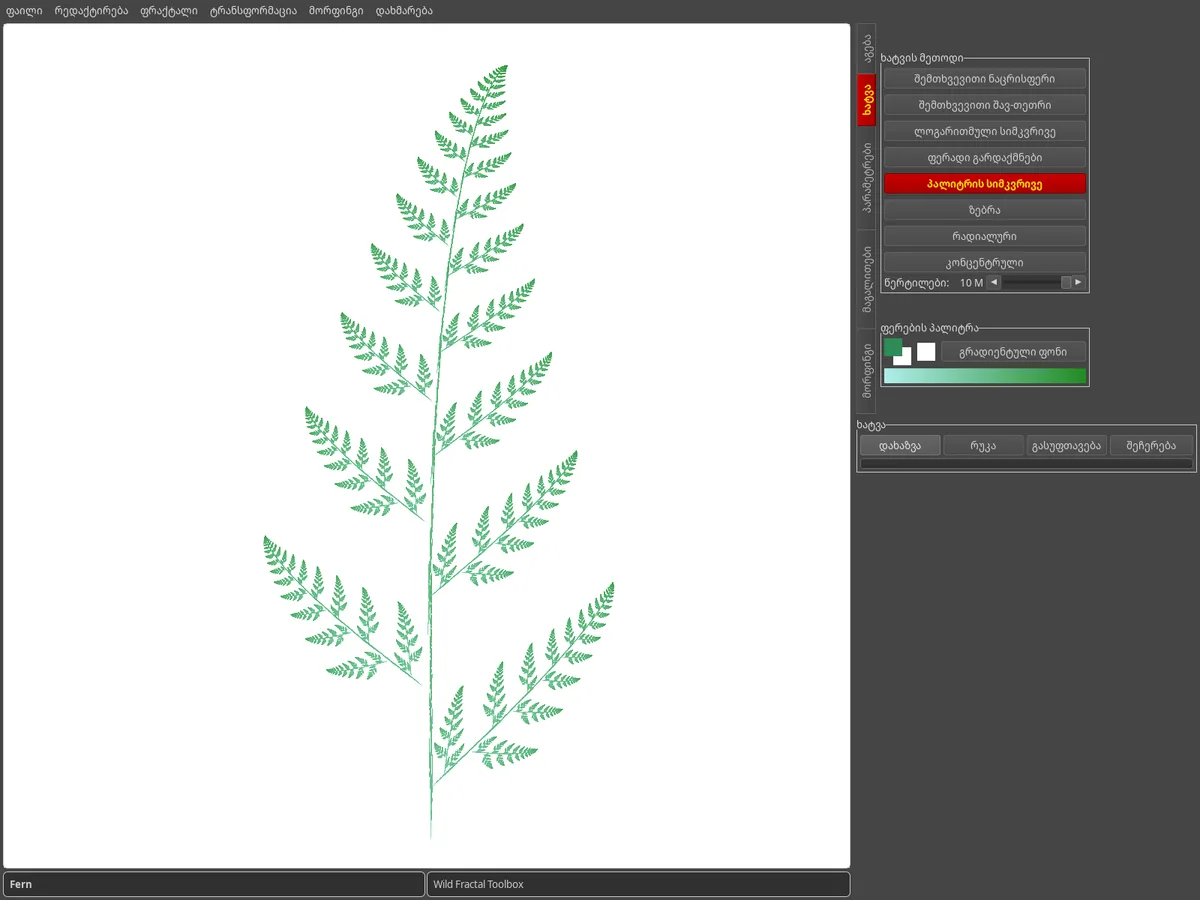
ნახატის ჩანართი: გვიმრა გამოსახულია მწვანე პალიტრის სიმკვრივით თეთრ ფონზე.

ანიმირება მორფინგით

მორფინგი ჩანართი ინტერპოლირებულია ორ ფრაქტალს შორის. ჩატვირთეთ წყარო და დანიშნულება, დააყენეთ ეტაპების რაოდენობა და დაათვალიერეთ შუალედური ნაბიჯები.

ანიმაციის ექსპორტი მორფინგი › ვიდეოს გენერირება…
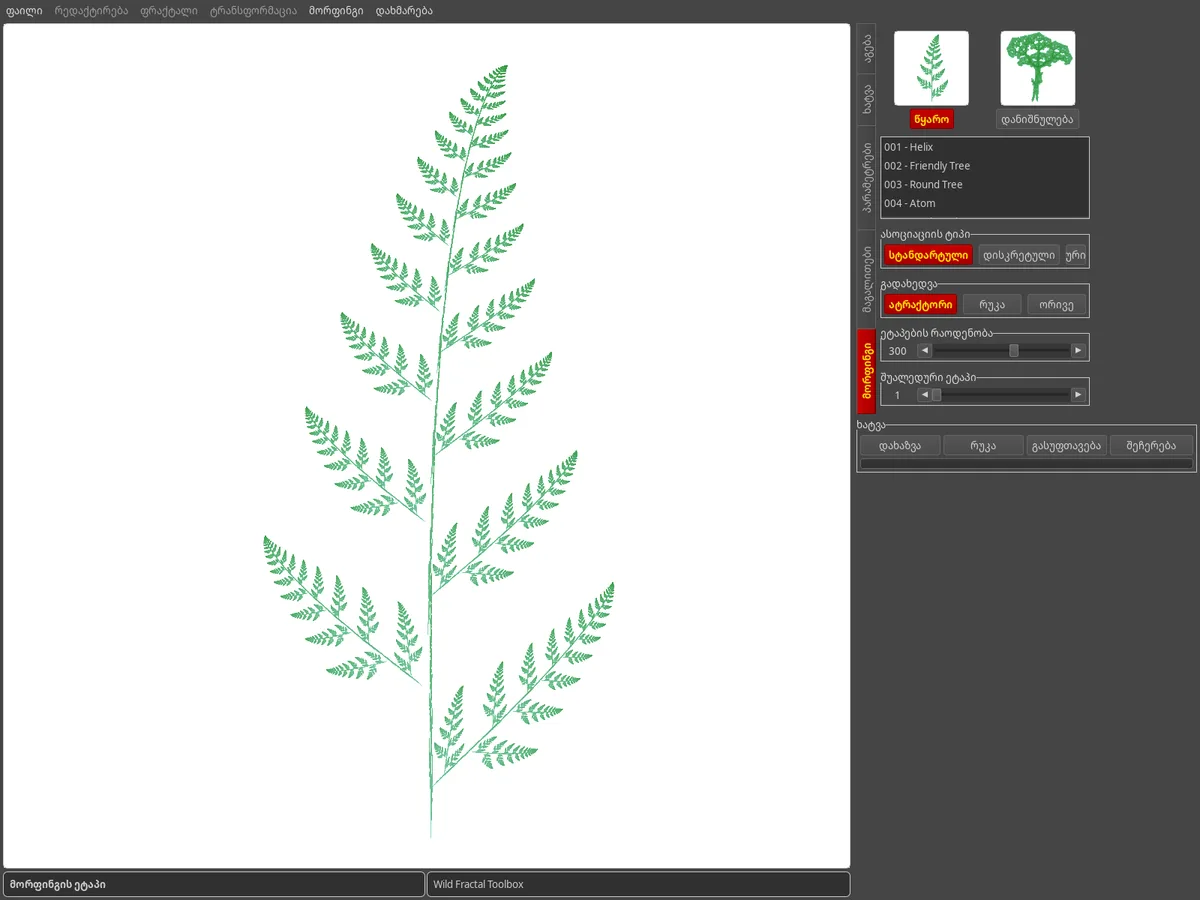
მორფინგის ჩანართი: წყაროსა და დანიშნულების ფრაქტალების ესკიზები, ნაჩვენებია მორფირების ნაბიჯი.
რჩევები

კარგია იცოდე.

როგორ შევინახო ჩემი ფრაქტალი?

ფაილი › შენახვა… (Ctrl+S) ინახავს ფრაქტალს; ფაილი › გახსნა… (Ctrl+O) იტვირთება უკან. მომდევნო გაშვებისას, პროგრამული უზრუნველყოფა ირჩევს თქვენი სესიის ბოლო ფრაქტალს.

შემიძლია შევცვალო ინტერფეისის ენა?

დიახ: დახმარება › Langue / Language გთავაზობთ 100-ზე მეტ ენას.

როგორ გავზომო ფრაქტალის განზომილება?

ფრაქტალი › ფრაქტალური განზომილების გამოთვლა (box-counting)… აფასებს განზომილებას და ასევე იძლევა ზუსტ მათემატიკურ მნიშვნელობას, როდესაც ფრაქტალი საკუთარი თავის მსგავსია.

კომპიუტერებს ვცვლი, რაც შეეხება ჩემს ლიცენზიას?

თქვენი გასაღები გააქტიურდება 3 კომპიუტერზე. უბრალოდ შეიყვანეთ ის ახალ აპარატზე დახმარება › ლიცენზია…

იპოვნეთ შეცდომა, გაქვთ იდეა?

მოგვწერეთ დახმარება › შეატყობინეთ შეცდომის / გამოხმაურების შესახებ / მოითხოვეთ ფუნქცია, ან საკონტაქტო გვერდის საშუალებით .