شروع کرنا

میں خوش آمدیدWild Fractal Toolbox.

آپ کا پہلا فریکٹل بنانے میں صرف چند منٹ لگتے ہیں۔ نیچے دی گئی ویڈیوز یا مرحلہ وار گائیڈ پر عمل کریں۔

ڈاؤن لوڈ کریں۔

آپ کی خریداری کے بعد موصول ہونے والے ای میل کے لنک سے ونڈوز یا لینکس ورژن حاصل کریں۔اسے انسٹال کریں.

چالو کریں۔

پہلی لانچ پر، اپنے ای میل سے لائسنس کی کلید چسپاں کریں اور کلک کریں۔فعال کریں۔. آپ اسے کسی بھی وقت دوبارہ تلاش کر سکتے ہیں۔مدد › لائسنس…

دریافت کریں۔

ایک مثال کھولیں، اسے موافقت دیں، پھر اپنا فریکٹل بنائیں۔ آپ کی کلید زندگی بھر کے لیے 3 کمپیوٹرز پر فعال ہوتی ہے۔

تنصیب

ایک منٹ میں انسٹال ہو گیا۔

منتظم کے حقوق کی ضرورت نہیں ہے۔

لینکس

  1. ڈاؤن لوڈ کریں۔ WildFractalToolbox-linux-install.sh آپ کے ای میل کے لنک سے۔
  2. ٹرمینل کھولیں (Ctrl+Alt+T پر Ubuntu اور Linux Mint) اور ٹائپ کریں: sh ~/Downloads/WildFractalToolbox-linux-install.sh
  3. شروع کریں۔ Wild Fractal Toolbox آپ کے ایپلیکیشنز مینو سے۔

پر کام کرتا ہے۔ Ubuntu 20.04+, Linux Mint 20+, Debian 11+, Fedora، محراب، Manjaro… اپ ڈیٹ کرنے کے لیے، صرف نیا انسٹالر چلائیں: آپ کا لائسنس محفوظ ہے۔ ان انسٹال کرنے کے لیے: wildfractaltoolbox-uninstall.

ونڈوز

  1. ڈاؤن لوڈ کریں۔ WildFractalToolbox-windows-setup.exe آپ کے ای میل کے لنک سے۔
  2. اس پر ڈبل کلک کریں اور وزرڈ کی پیروی کریں۔ اگر ونڈوز دکھاتا ہے "ونڈوز نے آپ کے کمپیوٹر کو محفوظ کیا"، کلک کریں۔ مزید معلومات، پھر بہرحال بھاگو.
  3. شروع کریں۔ Wild Fractal Toolbox اسٹارٹ مینو یا ڈیسک ٹاپ سے۔

ونڈوز 10 یا 11، 64 بٹ۔ منتظم کے حقوق کی ضرورت نہیں ہے۔ اپ ڈیٹ کرنے کے لیے، بس نیا انسٹالر چلائیں: آپ کا لائسنس محفوظ ہے۔ اَن انسٹال کرنے کے لیے: سیٹنگز › ایپس۔

پہلی لانچ

  1. اپنا انتخاب کریں۔ زبان.
  2. چسپاں کریں۔ لائسنس کلید اپنے ای میل سے اور کلک کریں۔ فعال کریں۔ (انٹرنیٹ کنکشن درکار ہے)۔
  3. آپ نے کر لیا: اگلی لانچیں براہ راست سافٹ ویئر کو کھولتی ہیں۔

اپنے ڈاؤن لوڈ کی تصدیق کریں۔ (اختیاری) — موجودہ انسٹالرز کے SHA-256 چیکسم:
ونڈوز WildFractalToolbox-windows-setup.exe (1.01.148): f145cc1fef589db9570d36678d45811349e7f7ce30ff22ec26d403bf13ab19a7
لینکس WildFractalToolbox-linux-install.sh (1.01.149): 24382a89e7684e70e0b8213111f4172d33da9ac816da595b1ff4489155f369c3
ونڈوز پر: certutil -hashfile WildFractalToolbox-windows-setup.exe SHA256; لینکس پر: sha256sum WildFractalToolbox-linux-install.sh.

ویڈیوز

دیکھیں، پھر خود ہی آزمائیں۔

مختصر سبق، ہر ایک ایک تعمیر یا ایک خصوصیت پر مرکوز ہے۔

WFT کے ساتھ ایک درخت بنانا

خالی فریکٹل سے ایک مکمل درخت تک: ماؤس کے ساتھ تبدیلیاں لانا، فائن ٹیوننگ اور ڈرائنگ۔

جلد آرہا ہے۔

رینڈرنگ اور رنگ پیلیٹ

کثافت، رنگین تبدیلیاں، ریڈیل، مرتکز: ایک انداز چننا اور اسے ٹھیک کرنا۔

جلد آرہا ہے۔

مورفنگ اور ویڈیو ایکسپورٹ

ایک فریکٹل کو دوسرے میں تبدیل کریں اور ایک MP4 ویڈیو بنائیں۔

دیکھوYouTube

مرحلہ وار گائیڈ

ضروری چیزیں، چھ مراحل میں۔

سیٹنگز پینلز ڈرائنگ ایریا کے دائیں جانب عمودی ٹیبز میں رہتے ہیں۔

ایک مثال سے شروع کریں۔

دی مثالیں ٹیب 180 ریڈی میڈ فریکٹلز پیش کرتا ہے: فرنز، ٹریز، سنو فلیکس، ڈریگن، سرپل…

فہرست میں سے ایک کو منتخب کریں اور کلک کریں۔ کھلی مثال. یہ سمجھنے کا تیز ترین طریقہ ہے کہ شکل کیسے بنتی ہے۔
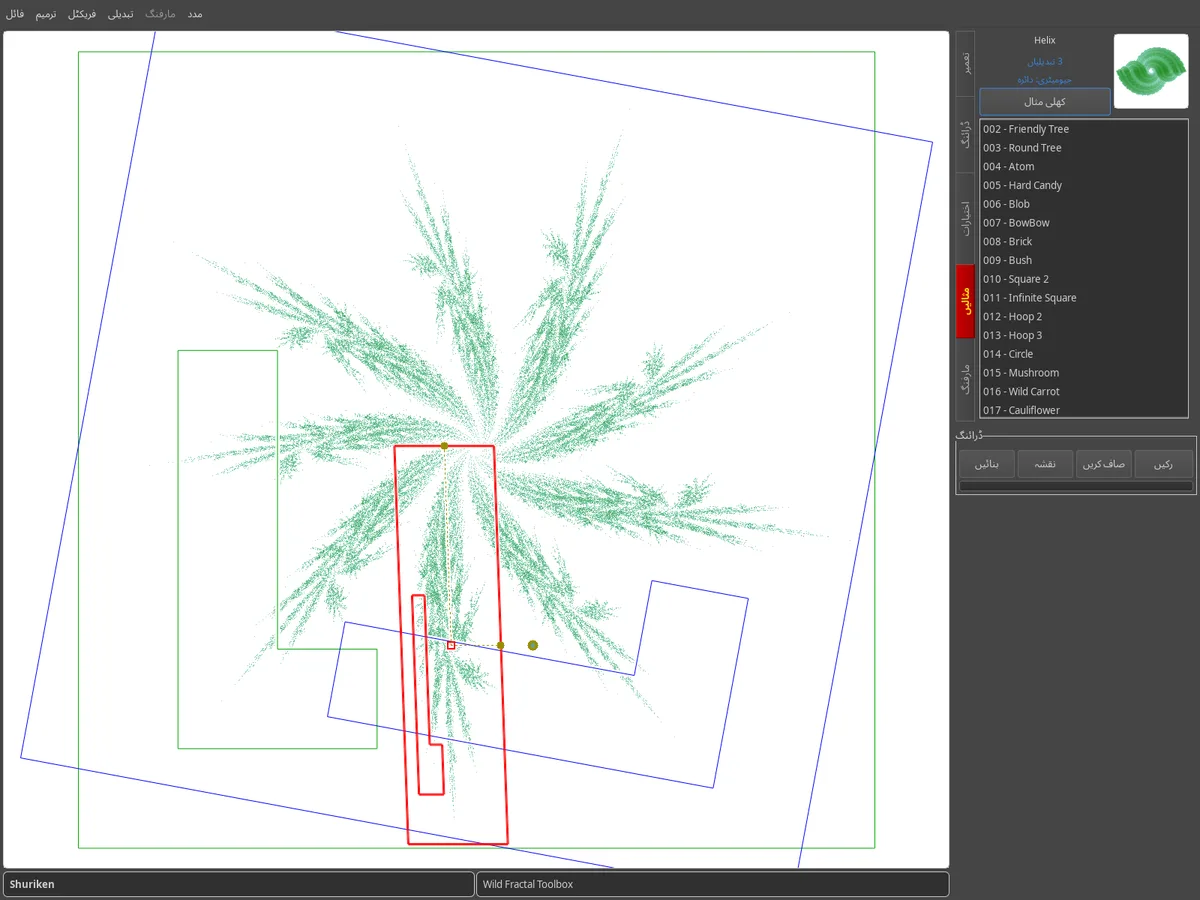
مثالوں کا ٹیب: پیش نظارہ کے ساتھ مثال کے فریکٹلز کی فہرست، ڈرائنگ ایریا میں دکھایا گیا شوریکن فریکٹل۔

نقشے پر بنائیں

ایک IFS فریکٹل تبدیلیوں کا ایک مجموعہ ہے۔ ہر ایک نقشے کی ایک چھوٹی اور منتقل شدہ کاپی کے طور پر ظاہر ہوتا ہے۔ منتخب تبدیلی سرخ رنگ میں تیار کی گئی ہے۔

  • فریکٹل › نیا فریکٹل شروع سے شروع ہوتا ہے.
  • نئی ایک تبدیلی کا اضافہ کرتا ہے۔
  • اسے ماؤس سے گھسیٹیں، یا ایڈجسٹ کریں۔ قینچی, گردش, پیمائش اور انتقال سلائیڈرز کے ساتھ۔

ہر تبدیلی کے بعد متوجہ کو حقیقی وقت میں دوبارہ بنایا جاتا ہے۔
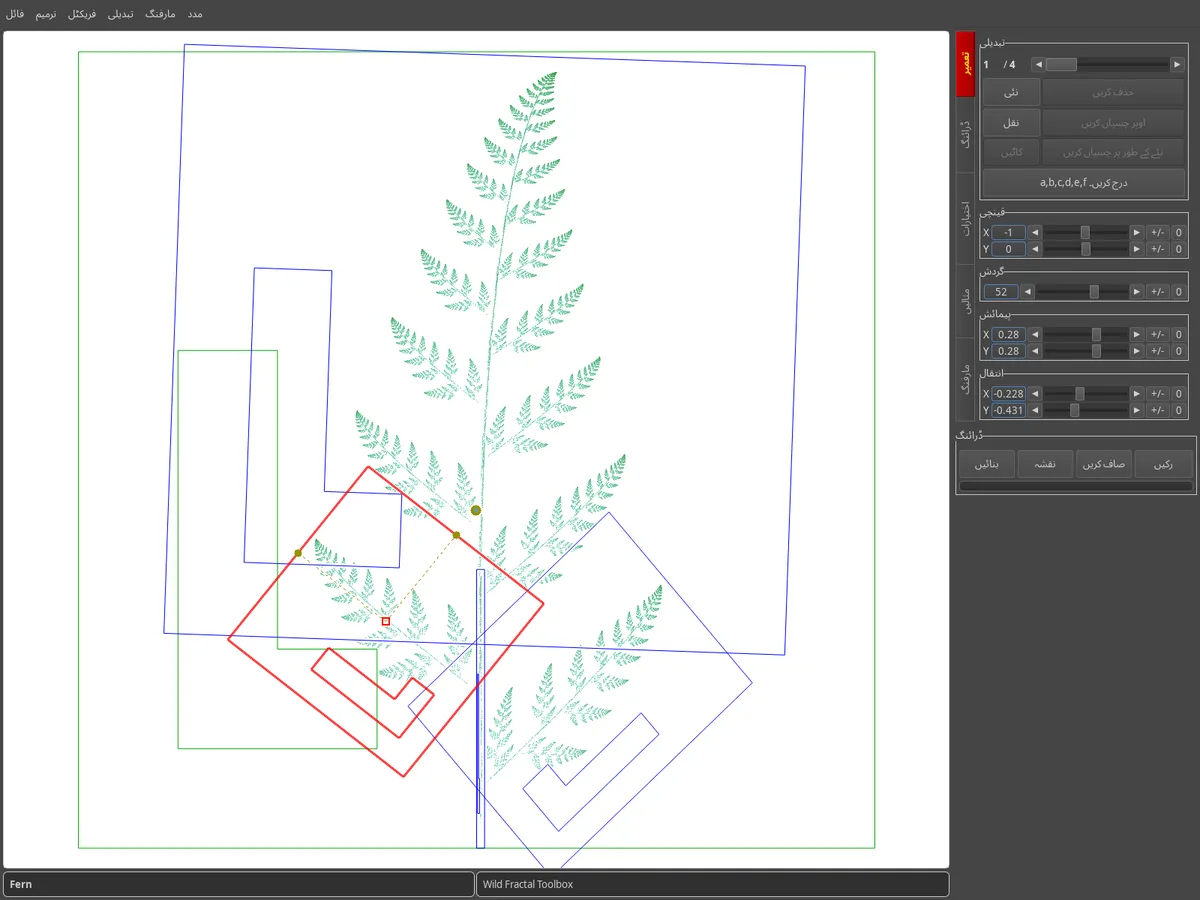
تعمیراتی ٹیب: فرن کی تبدیلی کا نقشہ، سرخ رنگ میں منتخب تبدیلی، دائیں طرف ایڈجسٹمنٹ سلائیڈرز۔

گتانک درج کریں۔

نمبروں کی درستگی کو ترجیح دیں؟ دی a,b,c,d,e,f درج کریں۔ بٹن منتخب کردہ تبدیلی کے affine میٹرکس کو کھولتا ہے۔

متن کے طور پر بیان کردہ مکمل فریکٹل درآمد کرنے کے لیے، استعمال کریں۔ فریکٹل › راسٹر ٹیکسٹ میں ایک فریکٹل درآمد کریں…
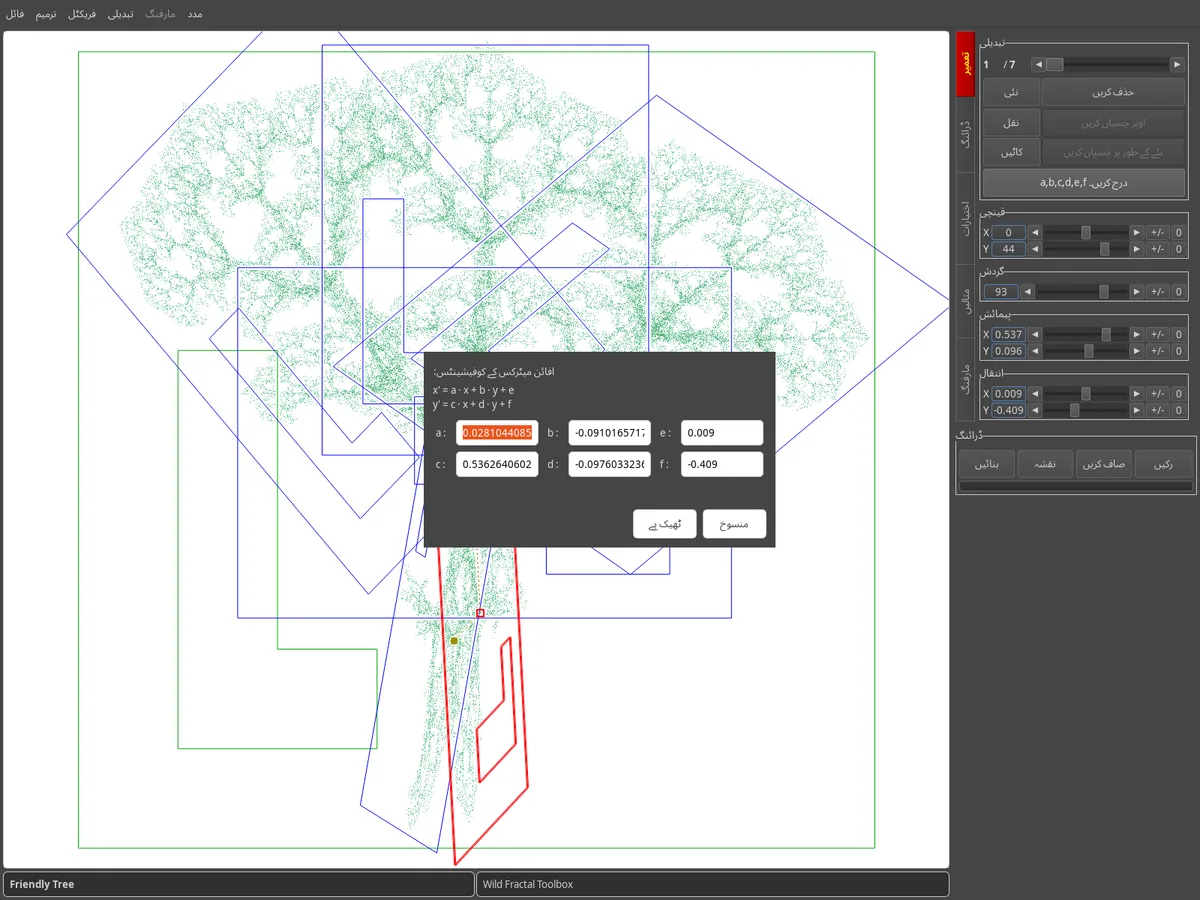
ایک درخت کے نقشے کے اوپر a, b, c, d, e, f کوفیشینٹ داخل کرنے کے لیے ڈائیلاگ۔

نقشہ جیومیٹری کا انتخاب کریں۔

میں اختیارات ٹیب، نقشے کی جیومیٹری بنیادی شکل کو تبدیل کرتا ہے: مربع، مثلث، مسدس، دائرہ، پینٹاگون، آکٹگن، ہیرا۔

نقشے کی ڈرائنگ جب آپ تعمیر کرتے ہیں تو تبدیلیوں کے پیچھے متوجہ کرنے والے کو دکھاتا ہے یا چھپاتا ہے۔
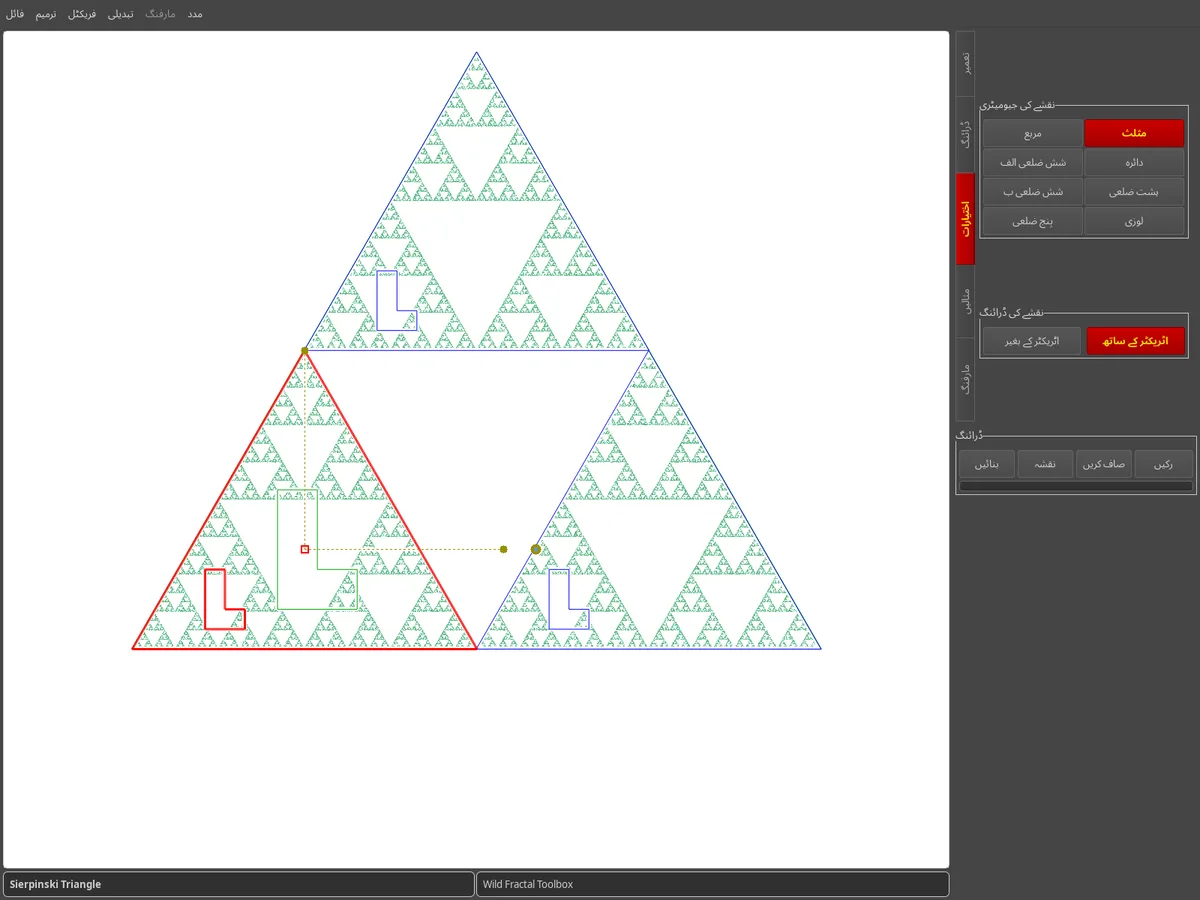
اختیارات کا ٹیب: مثلث جیومیٹری منتخب، Sierpinski مثلث کا نقشہ۔

کچھ انداز شامل کریں۔

دی ڈرائنگ ٹیب جمع کرتا ہے۔ ڈرائنگ کے طریقے: بے ترتیب، کثافت، پیلیٹ کثافت، رنگین تبدیلیاں، زیبرا، ریڈیل، مرتکز۔

چنیں a رنگ پیلیٹ اور پوائنٹس کی تعداد، پھر کلک کریں۔ بنائیں. کے ساتھ نتیجہ محفوظ کریں۔ فائل › تصویر محفوظ کریں…
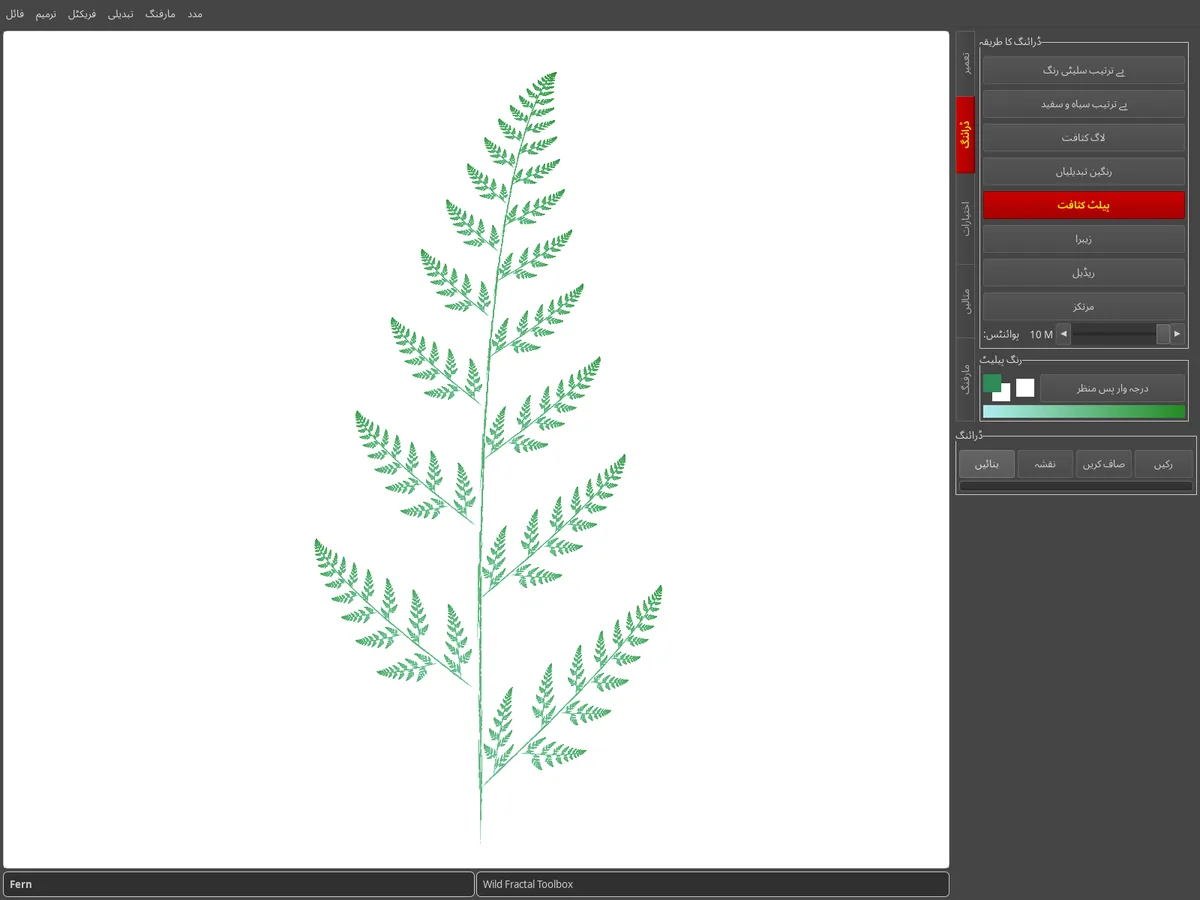
ڈرائنگ ٹیب: سفید پس منظر پر سبز پیلیٹ کثافت کے ساتھ فرن پیش کیا گیا ہے۔

مورفنگ کے ساتھ متحرک

دی مارفنگ ٹیب دو فریکٹلز کے درمیان آپس میں جڑ جاتا ہے۔ لوڈ کریں۔ ماخذ اور منزل، سیٹ کریں۔ مراحل کی تعداد اور درمیانی مراحل کو براؤز کریں۔

کے ساتھ حرکت پذیری برآمد کریں۔ مارفنگ › ایک ویڈیو بنائیں…
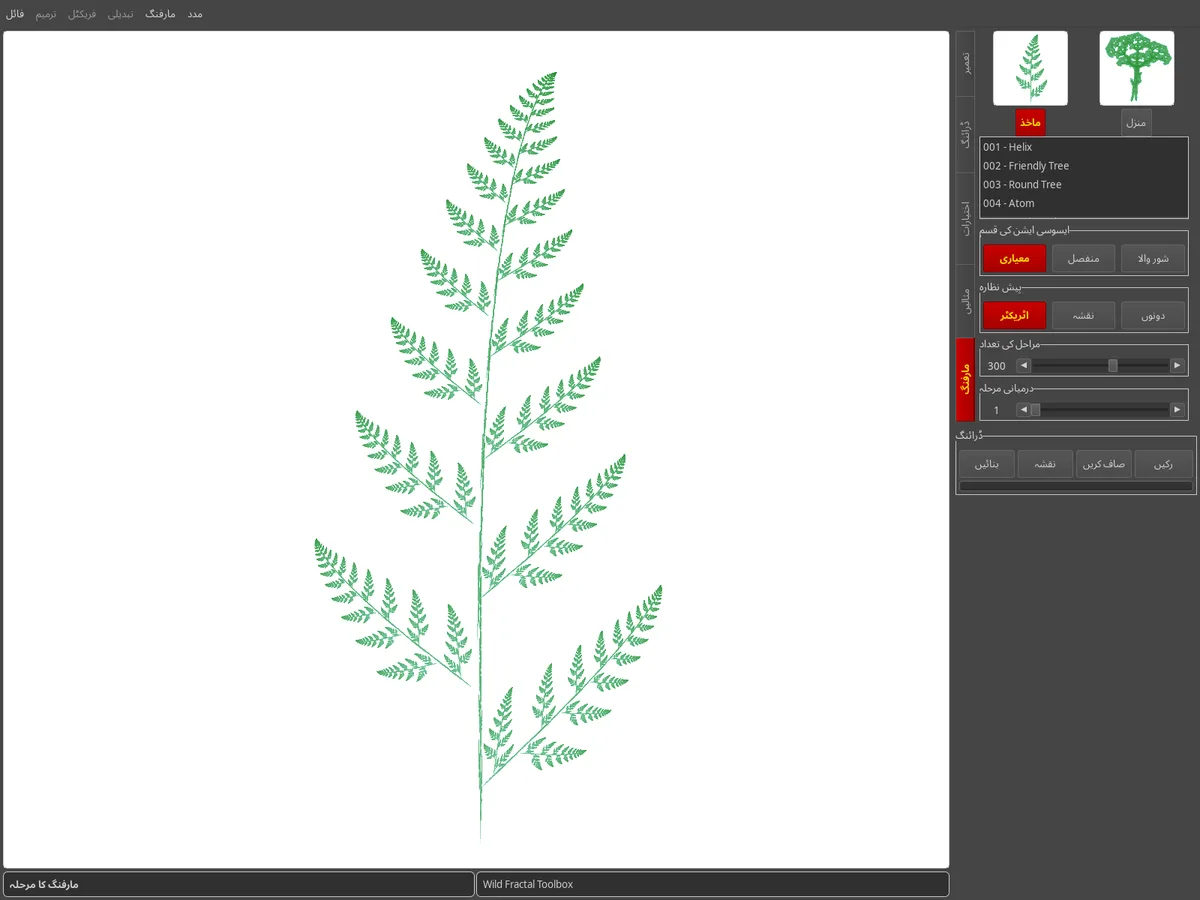
مورفنگ ٹیب: ماخذ اور منزل کے فریکٹلز کے تھمب نیلز، ایک مورفنگ مرحلہ دکھایا گیا ہے۔
تجاویز

جان کر اچھا لگا۔

میں اپنے فریکٹل کو کیسے بچا سکتا ہوں؟

فائل › محفوظ کریں… (Ctrl+S) فریکٹل کو محفوظ کرتا ہے۔ فائل › کھولیں… (Ctrl+O) اسے واپس لوڈ کرتا ہے۔ اگلے لانچ پر، سافٹ ویئر آپ کے سیشن کا آخری فریکٹل اٹھا لیتا ہے۔

کیا میں انٹرفیس کی زبان بدل سکتا ہوں؟

ہاں: مدد › Langue / Language 100 سے زیادہ زبانیں پیش کرتا ہے۔

میں فریکٹل طول و عرض کی پیمائش کیسے کروں؟

فریکٹل › فریکٹل ڈائمینشن کا حساب لگائیں (باکس کاؤنٹنگ)… طول و عرض کا تخمینہ لگاتا ہے، اور جب فریکٹل خود مماثل ہوتا ہے تو صحیح ریاضیاتی قدر بھی دیتا ہے۔

میں کمپیوٹر تبدیل کر رہا ہوں، میرے لائسنس کا کیا ہوگا؟

آپ کی کلید 3 کمپیوٹرز پر فعال ہوتی ہے۔ بس اسے نئی مشین پر بذریعہ داخل کریں۔ مدد › لائسنس…

ایک بگ ملا، کوئی خیال ہے؟

سے ہمیں لکھیں۔ مدد › ایک بگ / فیڈ بیک کی اطلاع دیں / فیچر کی درخواست کریں۔، یا کے ذریعے رابطہ صفحہ.