शुरू करना

Wild Fractal Toolbox में आपका स्वागत है।

आपका पहला फ्रैक्टल बनाने में बस कुछ ही मिनट लगते हैं। नीचे दिए गए वीडियो या चरण-दर-चरण मार्गदर्शिका का पालन करें।

डाउनलोड करना

अपनी खरीदारी के बाद आपको प्राप्त ईमेल में दिए गए लिंक से विंडोज या लिनक्स संस्करण प्राप्त करें, फिर इसे इंस्टॉल करें ।

सक्रिय करें

पहले लॉन्च पर, अपने ईमेल से लाइसेंस कुंजी पेस्ट करें और सक्षम पर क्लिक करें। आप इसे सहायता(H) › लाइसेंस(L)…

अन्वेषण करना

एक उदाहरण खोलें, उसमें बदलाव करें, फिर अपना स्वयं का फ्रैक्टल बनाएं। आपकी कुंजी जीवन भर के लिए 3 कंप्यूटरों पर सक्रिय रहती है।

इंस्टालेशन

एक मिनट में इंस्टॉल हो गया.

किसी व्यवस्थापक अधिकार की आवश्यकता नहीं.

लिनक्स

  1. डाउनलोड करना WildFractalToolbox-linux-install.sh आपके ईमेल के लिंक से.
  2. एक टर्मिनल खोलें (Ctrl+Alt+T पर Ubuntu और Linux Mint) और टाइप करें: sh ~/Downloads/WildFractalToolbox-linux-install.sh
  3. शुरू Wild Fractal Toolbox आपके एप्लिकेशन मेनू से.

पर काम करता है Ubuntu 20.04+, Linux Mint 20+, Debian 11+, Fedora, आर्क, Manjaro... अपडेट करने के लिए, बस नया इंस्टॉलर चलाएं: आपका लाइसेंस रखा जाता है। अनइंस्टॉल करने के लिए: wildfractaltoolbox-uninstall.

खिड़कियाँ

  1. डाउनलोड करना WildFractalToolbox-windows-setup.exe आपके ईमेल के लिंक से.
  2. इसे डबल-क्लिक करें और विज़ार्ड का पालन करें। यदि विंडोज़ "विंडोज़ ने आपके पीसी को सुरक्षित रखा" दिखाता है, तो क्लिक करें और जानकारी, तब बस ऐसे ही भागो.
  3. शुरू Wild Fractal Toolbox स्टार्ट मेनू या डेस्कटॉप से।

विंडोज़ 10 या 11, 64-बिट। किसी व्यवस्थापक अधिकार की आवश्यकता नहीं. अद्यतन करने के लिए, बस नया इंस्टॉलर चलाएँ: आपका लाइसेंस रखा जाता है। अनइंस्टॉल करने के लिए: सेटिंग्स › ऐप्स।

पहला प्रक्षेपण

  1. अपना चुनें भाषा.
  2. चिपकाएँ लाइसेंस कुंजी अपने ईमेल से और क्लिक करें सक्षम (इंटरनेट कनेक्शन आवश्यक)।
  3. आपका काम हो गया: अगले लॉन्च सीधे सॉफ़्टवेयर खोलते हैं।

अपना डाउनलोड सत्यापित करें (वैकल्पिक) - वर्तमान इंस्टॉलरों के SHA-256 चेकसम:
Windows WildFractalToolbox-windows-setup.exe (1.01.148): f145cc1fef589db9570d36678d45811349e7f7ce30ff22ec26d403bf13ab19a7
लिनक्स WildFractalToolbox-linux-install.sh (1.01.149): 24382a89e7684e70e0b8213111f4172d33da9ac816da595b1ff4489155f369c3
विंडोज़ पर: certutil -hashfile WildFractalToolbox-windows-setup.exe SHA256; लिनक्स पर: sha256sum WildFractalToolbox-linux-install.sh ।

वीडियो

देखें, फिर स्वयं प्रयास करें।

लघु ट्यूटोरियल, प्रत्येक एक निर्माण या एक सुविधा पर केंद्रित है।

डब्लूएफटी के साथ एक पेड़ का निर्माण

एक खाली फ्रैक्टल से एक पूर्ण वृक्ष तक: माउस के साथ परिवर्तन करना, फ़ाइन-ट्यूनिंग और ड्राइंग।

जल्द आ रहा है

प्रतिपादन और रंग पट्टियाँ

घनत्व, रंगीन परिवर्तन, रेडियल, संकेंद्रित: एक शैली चुनना और उसे ठीक करना।

जल्द आ रहा है

मॉर्फिंग और वीडियो निर्यात

एक फ्रैक्टल को दूसरे फ्रैक्टल में रूपांतरित करें और एक MP4 वीडियो बनाएं।

YouTube पर देखें

चरण-दर-चरण मार्गदर्शिका

आवश्यक बातें, छह चरणों में।

सेटिंग पैनल ड्राइंग क्षेत्र के दाईं ओर लंबवत टैब में रहते हैं।

एक उदाहरण से शुरुआत करें

उदाहरण टैब 180 तैयार फ्रैक्टल प्रदान करता है: फर्न, पेड़, बर्फ के टुकड़े, ड्रेगन, सर्पिल…

सूची में से एक का चयन करें और खुला उदाहरण पर क्लिक करें। यह समझने का सबसे तेज़ तरीका है कि कोई आकृति कैसे बनाई जाती है।
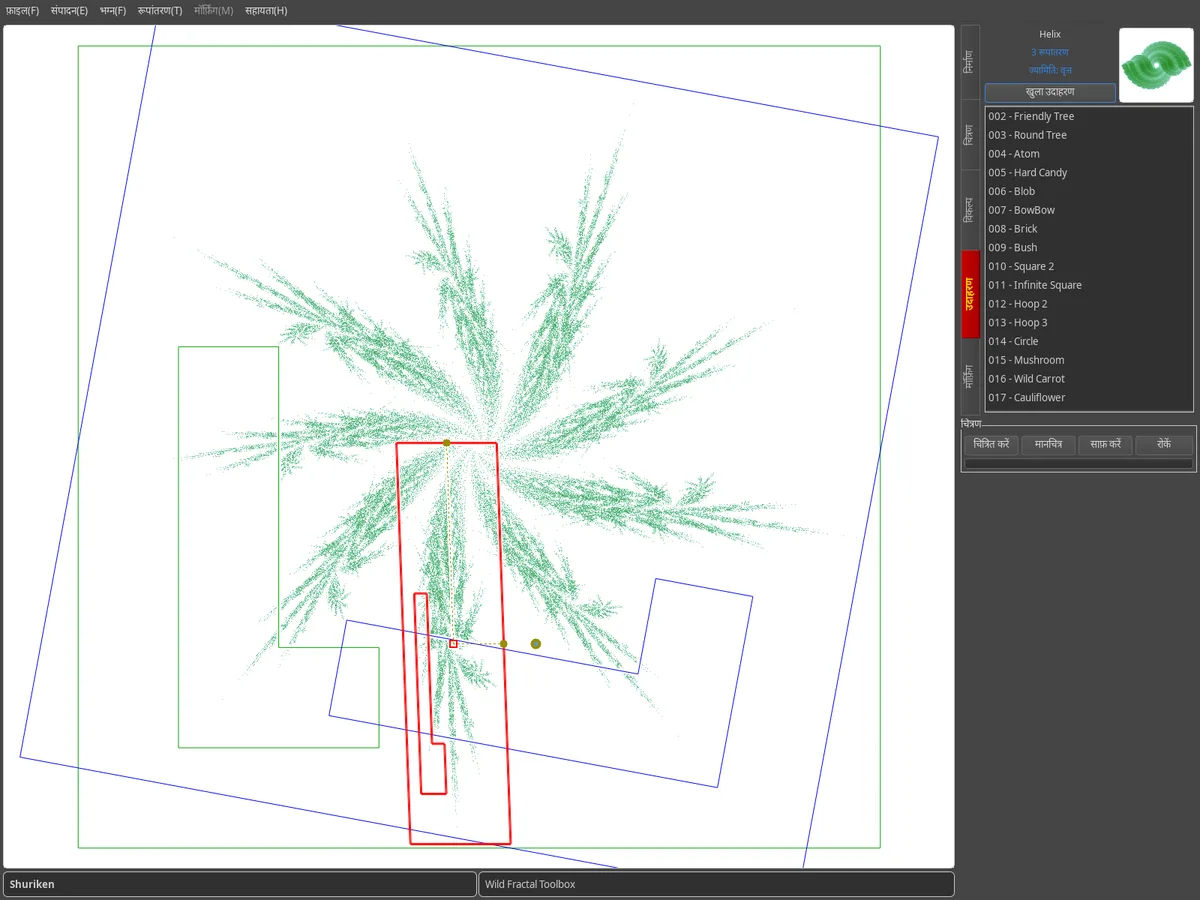
उदाहरण टैब: पूर्वावलोकन के साथ उदाहरण फ्रैक्टल की सूची, ड्राइंग क्षेत्र में दिखाया गया शूरिकेन फ्रैक्टल।

मानचित्र पर निर्माण करें

IFS फ्रैक्टल परिवर्तनों का एक सेट है। हर एक मानचित्र की स्केल की गई और स्थानांतरित प्रति के रूप में दिखाई देता है; चयनित परिवर्तन लाल रंग में खींचा गया है।

  • भग्न(F) › नया भग्न(N) खरोंच से शुरू होता है।
  • नया(N) एक परिवर्तन जोड़ता है।
  • इसे माउस से खींचें, या स्लाइडर्स के साथ अपरूपण, घूर्णन, माप परिवर्तन और स्थानांतरण समायोजित करें।

प्रत्येक परिवर्तन के बाद वास्तविक समय में आकर्षणकर्ता को फिर से तैयार किया जाता है।
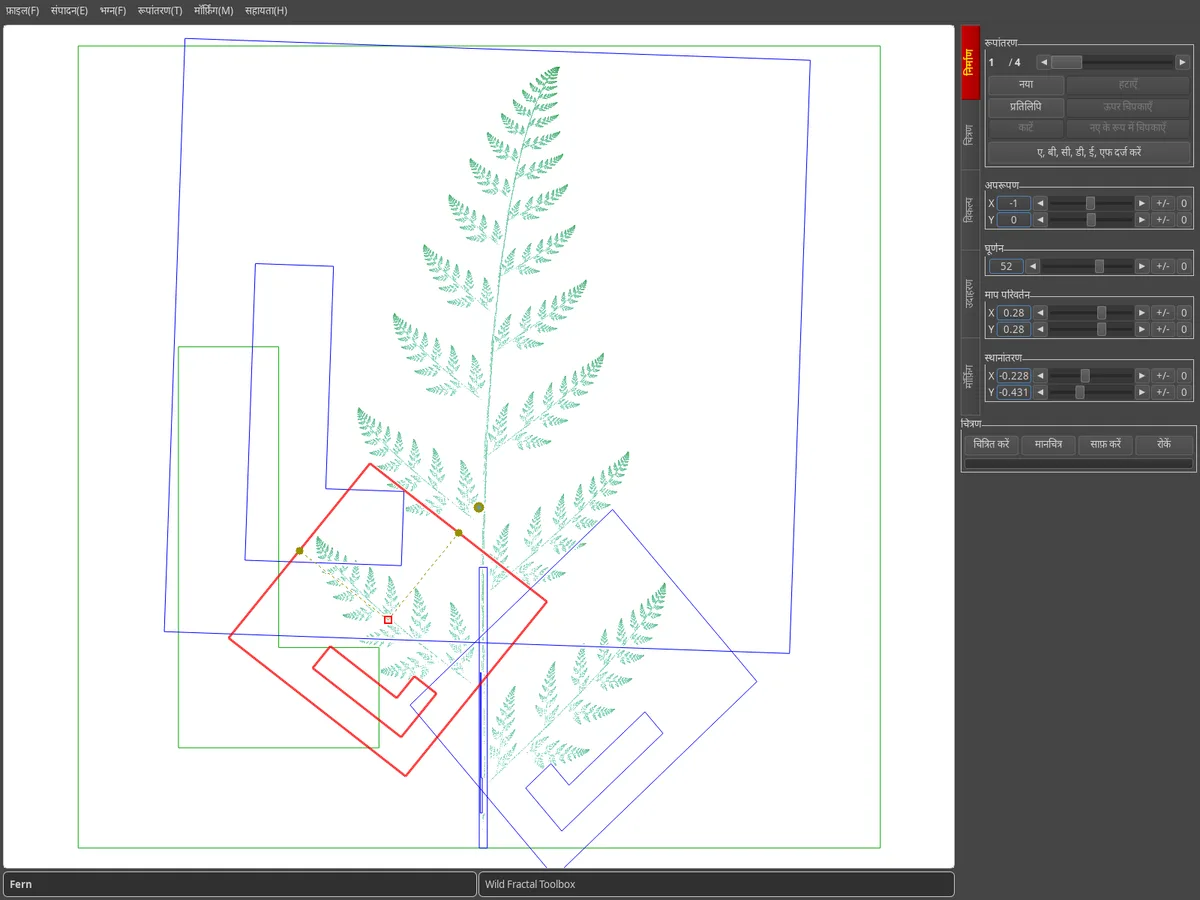
निर्माण टैब: फ़र्न का परिवर्तन मानचित्र, लाल रंग में चयनित परिवर्तन, दाईं ओर समायोजन स्लाइडर।

गुणांक दर्ज करें

संख्याओं की सटीकता को प्राथमिकता दें? ए, बी, सी, डी, ई, एफ दर्ज करें बटन चयनित परिवर्तन के एफ़िन मैट्रिक्स को खोलता है।

पाठ के रूप में वर्णित संपूर्ण फ्रैक्टल को आयात करने के लिए, भग्न(F) › रेखापुंज पाठ में एक फ्रैक्टल आयात करें…
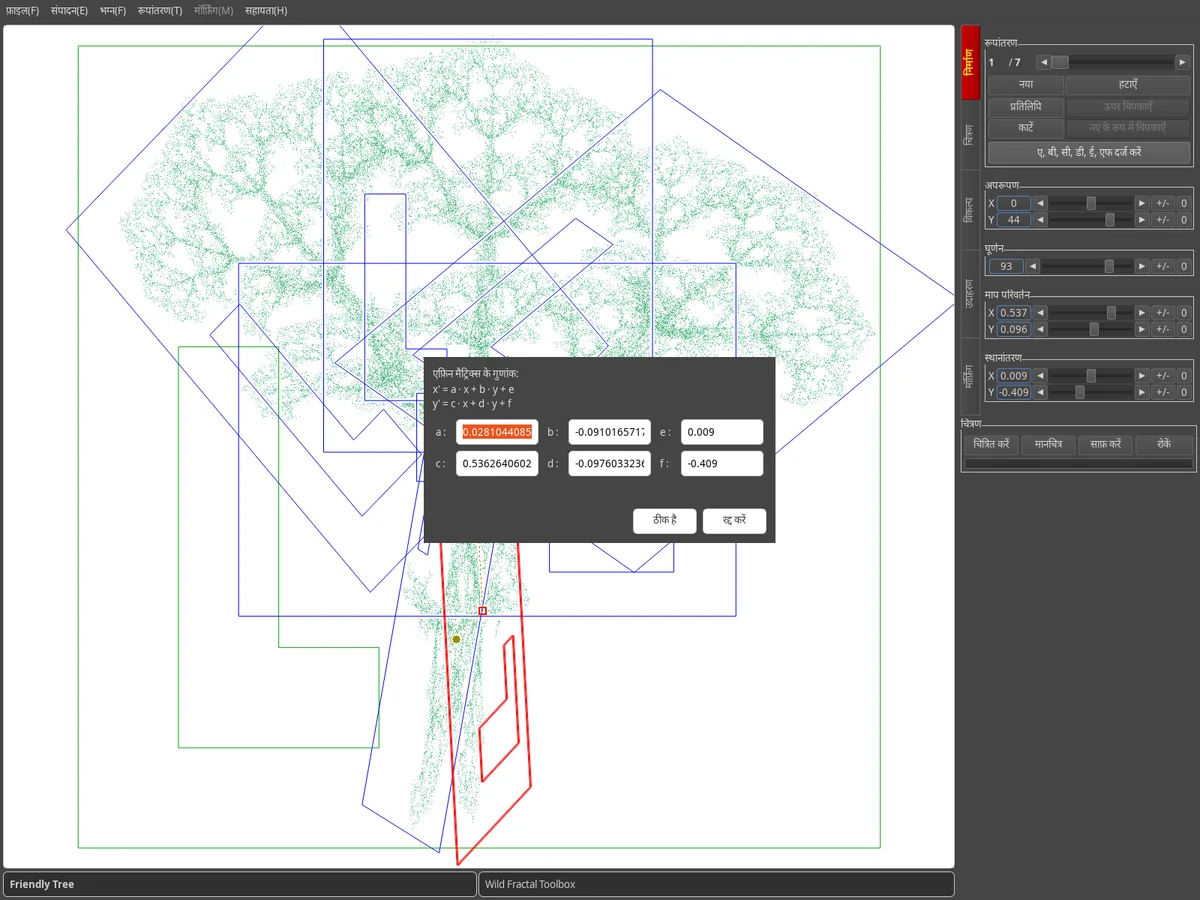
किसी पेड़ के मानचित्र के ऊपर ए, बी, सी, डी, ई, एफ गुणांक दर्ज करने के लिए संवाद।

मानचित्र ज्यामिति चुनें

विकल्प टैब में, मानचित्र ज्यामिति आधार आकार को बदलती है: वर्ग, त्रिकोण, षट्भुज, वृत्त, पंचकोण, अष्टकोण, हीरा।

जब आप निर्माण करते हैं तो मानचित्र चित्रण परिवर्तनों के पीछे आकर्षणकर्ता को दिखाता या छुपाता है।
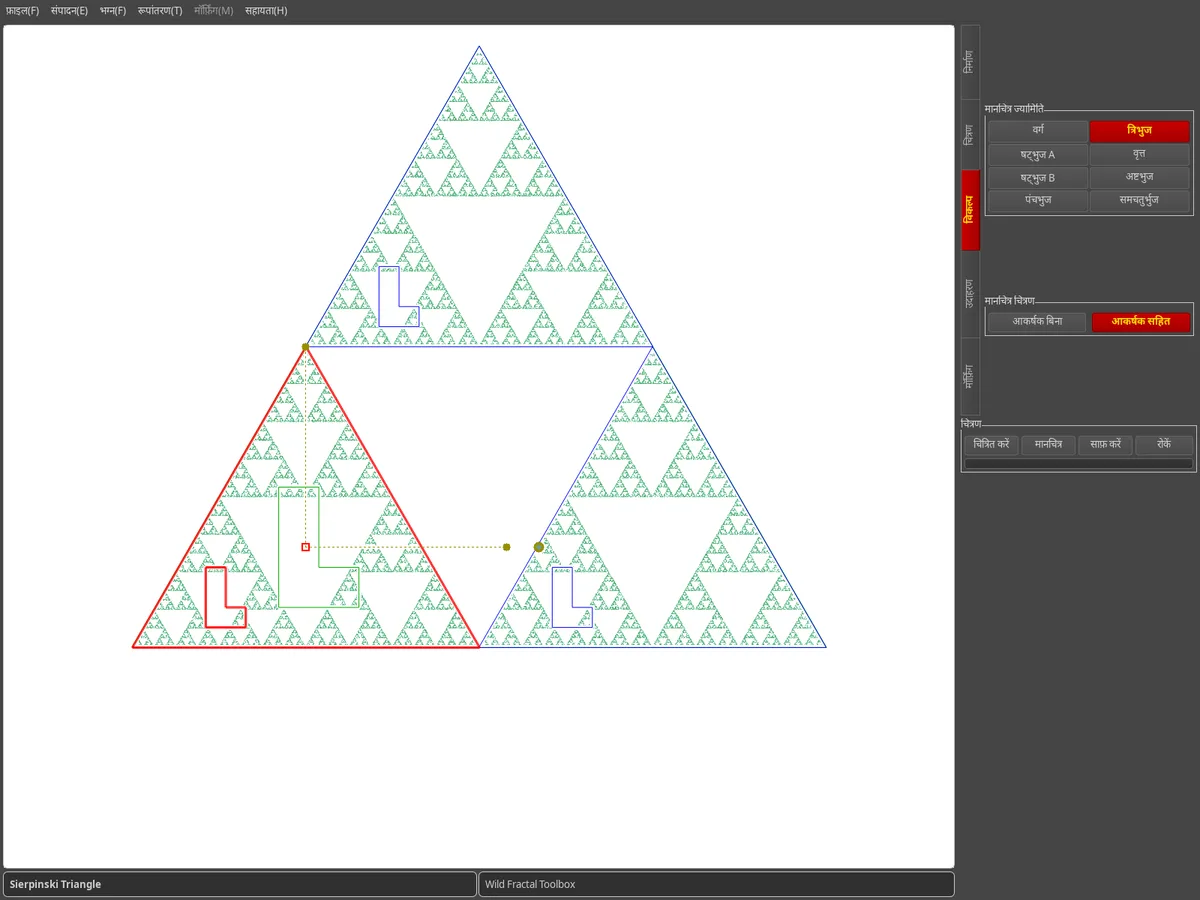
विकल्प टैब: त्रिभुज ज्यामिति चयनित, Sierpinski त्रिभुज का मानचित्र।

कुछ शैली जोड़ें

चित्रण टैब ड्राइंग विधियों को एकत्रित करता है: यादृच्छिक, घनत्व, पैलेट घनत्व, रंगीन परिवर्तन, ज़ेबरा, रेडियल, गाढ़ा।

एक रंग पैलेट और बिंदुओं की संख्या चुनें, फिर चित्रित करें पर क्लिक करें। परिणाम को फ़ाइल(F) › छवि सहेजें(I)…
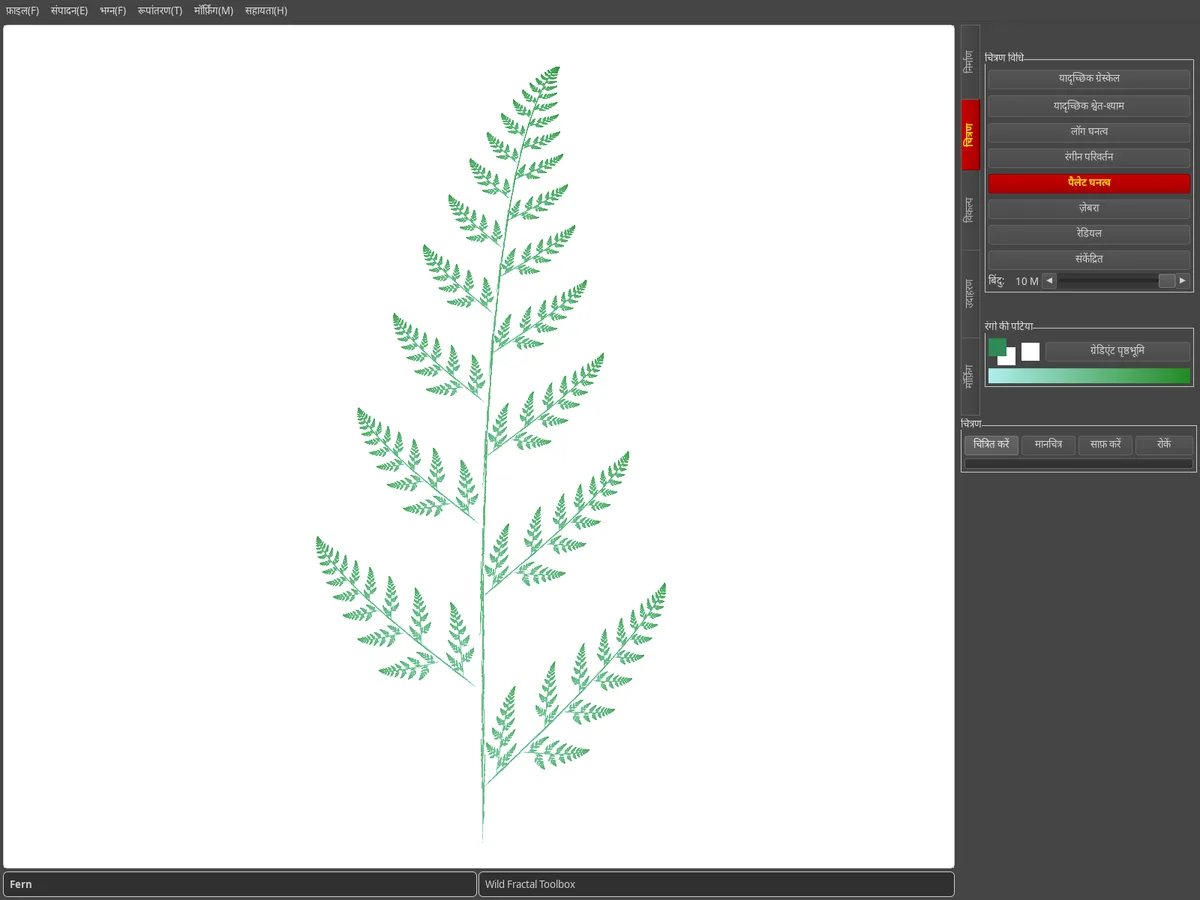
ड्राइंग टैब: फर्न को सफेद पृष्ठभूमि पर हरे पैलेट घनत्व के साथ प्रस्तुत किया गया है।

मॉर्फिंग के साथ चेतन करें

मॉर्फ़िंग(M) टैब दो फ्रैक्टल के बीच इंटरपोलेट करता है। स्रोत और गंतव्य लोड करें, चरणों की संख्या निर्धारित करें और मध्यवर्ती चरणों को ब्राउज़ करें।

मॉर्फ़िंग(M) › एक वीडियो बनाएं…
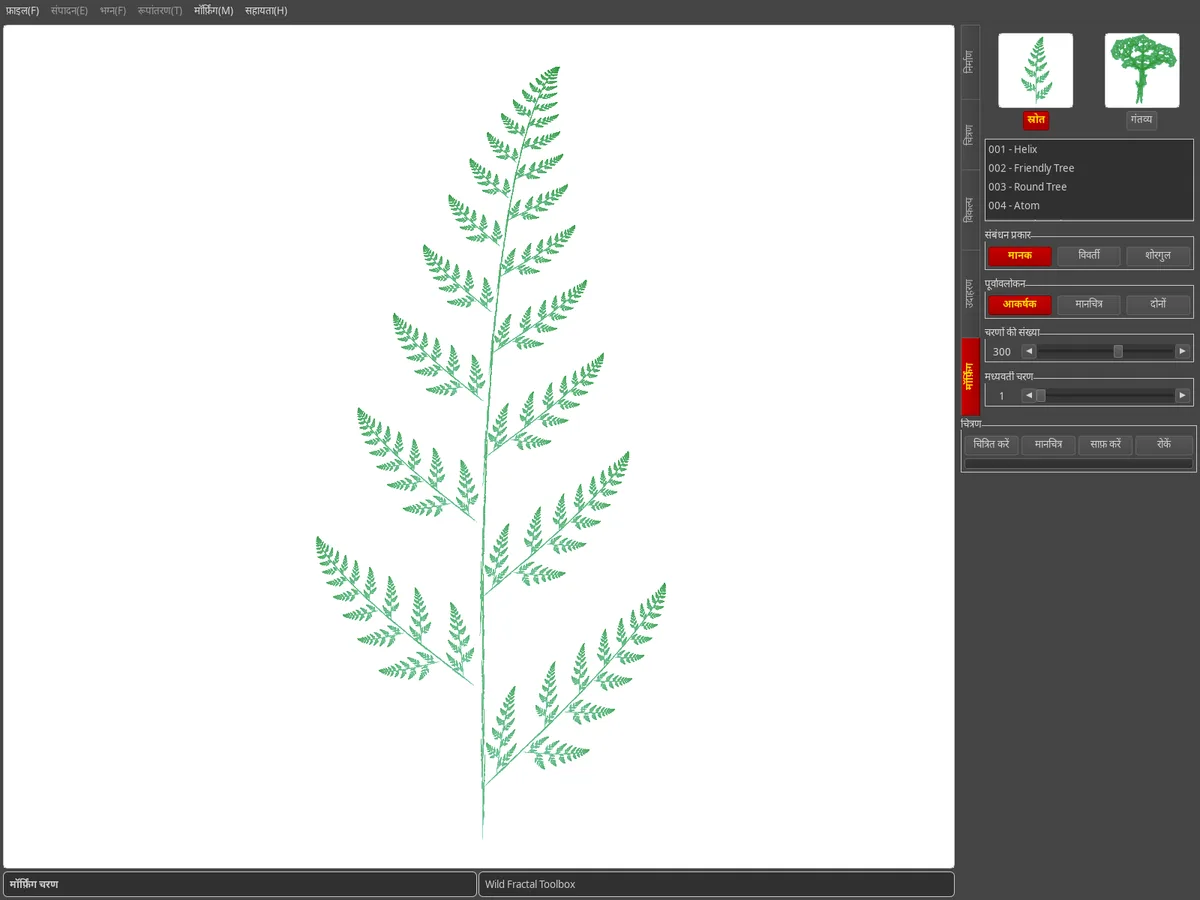
मॉर्फिंग टैब: स्रोत और गंतव्य फ्रैक्टल्स के थंबनेल, एक मॉर्फिंग चरण प्रदर्शित होता है।
सुझावों

जानकर अच्छा लगा।

मैं अपना फ्रैक्टल कैसे बचाऊं?

फ़ाइल(F) › सहेजें(S)… (Ctrl+S) फ्रैक्टल को बचाता है; फ़ाइल(F) › खोलें(O)… (Ctrl+O) इसे वापस लोड करता है। अगले लॉन्च पर, सॉफ़्टवेयर आपके सत्र का अंतिम फ्रैक्टल चुनता है।

क्या मैं इंटरफ़ेस भाषा बदल सकता हूँ?

हां: सहायता(H) › Langue / Language 100 से अधिक भाषाएं प्रदान करती है।

मैं भग्न आयाम कैसे मापूं?

भग्न(F) › भग्न आयाम गणना (बॉक्स-काउंटिंग)(D)… आयाम का अनुमान लगाता है, और फ्रैक्टल स्व-समान होने पर सटीक गणितीय मान भी देता है।

मैं कंप्यूटर बदल रहा हूं, मेरे लाइसेंस का क्या होगा?

आपकी कुंजी 3 कंप्यूटरों पर सक्रिय होती है. बस इसे सहायता(H) › लाइसेंस(L)…

एक बग मिला, कोई विचार है?

सहायता(H) › किसी बग की रिपोर्ट करें/फ़ीडबैक/सुविधा का अनुरोध करें, या संपर्क पृष्ठ के माध्यम से।