Bermula

Selamat datang ke Wild Fractal Toolbox.

Hanya beberapa minit sahaja yang diperlukan untuk membina fraktal pertama anda. Ikuti video atau panduan langkah demi langkah di bawah.

Muat turun

Dapatkan versi Windows atau Linux daripada pautan dalam e-mel yang anda terima selepas pembelian anda, kemudian pasangkannya.

Aktifkan

Pada pelancaran pertama, tampal kunci lesen daripada e-mel anda dan klik Dayakan. Anda boleh menemuinya semula pada bila-bila masa di bawah Bantuan › Lesen…

Teroka

Buka contoh, ubah suai, kemudian buat fraktal anda sendiri. Kunci anda diaktifkan pada 3 komputer, sepanjang hayat.

Pemasangan

Dipasang dalam satu minit.

Tiada hak pentadbir diperlukan.

Linux

  1. Muat turun WildFractalToolbox-linux-install.sh daripada pautan dalam e-mel anda.
  2. Buka terminal (Ctrl+Alt+T pada Ubuntu dan Linux Mint) dan taip: sh ~/Downloads/WildFractalToolbox-linux-install.sh
  3. Mulakan Wild Fractal Toolbox daripada menu aplikasi anda.

berfungsi pada Ubuntu 20.04+, Linux Mint 20+, Debian 11+, Fedora, Gerbang, Manjaro… Untuk mengemas kini, jalankan sahaja pemasang baharu: lesen anda disimpan. Untuk menyahpasang: wildfractaltoolbox-uninstall.

Windows

  1. Muat turun WildFractalToolbox-windows-setup.exe daripada pautan dalam e-mel anda.
  2. Klik dua kali dan ikut wizard. Jika Windows menunjukkan "Windows melindungi PC anda", klik Maklumat lanjut, kemudian Lari pula.
  3. Mulakan Wild Fractal Toolbox daripada menu Mula atau desktop.

Windows 10 atau 11, 64-bit. Tiada hak pentadbir diperlukan. Untuk mengemas kini, jalankan sahaja pemasang baharu: lesen anda disimpan. Untuk menyahpasang: Tetapan › Apl.

Pelancaran pertama

  1. Pilih anda bahasa.
  2. Tampalkan kunci lesen daripada e-mel anda dan klik Dayakan (Sambungan Internet diperlukan).
  3. Anda sudah selesai: pelancaran seterusnya membuka perisian secara langsung.

Sahkan muat turun anda (pilihan) — Jumlah semak SHA-256 bagi pemasang semasa:
Windows WildFractalToolbox-windows-setup.exe (1.01.148): f145cc1fef589db9570d36678d45811349e7f7ce30ff22ec26d403bf13ab19a7
Linux WildFractalToolbox-linux-install.sh (1.01.149): 24382a89e7684e70e0b8213111f4172d33da9ac816da595b1ff4489155f369c3
Pada Windows: certutil -hashfile WildFractalToolbox-windows-setup.exe SHA256; di Linux: sha256sum WildFractalToolbox-linux-install.sh.

Video

Tonton, kemudian cuba sendiri.

Tutorial pendek, masing-masing memfokuskan pada satu pembinaan atau satu ciri.

Membina pokok dengan WFT

Daripada fraktal kosong kepada pokok lengkap: meletakkan transformasi dengan tetikus, penalaan halus dan lukisan.

Akan datang

Rendering dan palet warna

Ketumpatan, transformasi berwarna-warni, jejari, sepusat: memilih gaya dan memperhalusinya.

Akan datang

Morphing dan eksport video

Morf satu fraktal kepada yang lain dan jana video MP4.

Tonton di YouTube

Panduan langkah demi langkah

Yang penting, dalam enam langkah.

Panel tetapan hidup dalam tab menegak di sebelah kanan kawasan lukisan.

Mulakan daripada contoh

Tab Contoh menawarkan 180 fraktal siap sedia: paku pakis, pokok, kepingan salji, naga, lingkaran...

Pilih satu dalam senarai dan klik Contoh terbuka. Ia adalah cara terpantas untuk memahami cara sesuatu bentuk dibina.
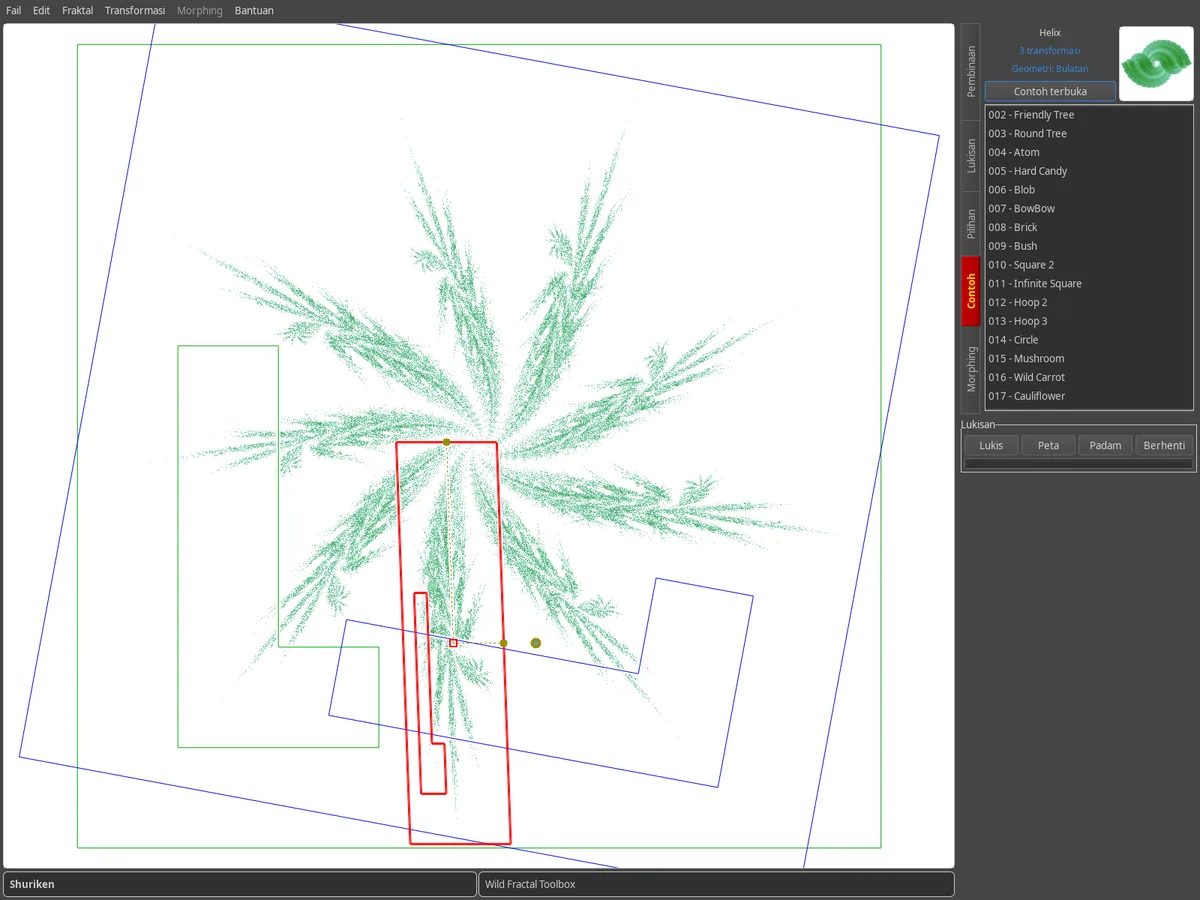
Tab contoh: senarai contoh fraktal dengan pratonton, fraktal Shuriken ditunjukkan dalam kawasan lukisan.

Bina pada peta

Fraktal IFS ialah satu set transformasi. Setiap satu muncul sebagai salinan peta yang berskala dan dialihkan; penjelmaan yang dipilih dilukis dengan warna merah.

  • Fraktal › Fraktal baharu bermula dari awal.
  • Baharu menambah satu transformasi.
  • Seret dengan tetikus, atau laraskan Ricihan, Putaran, Penskalaan dan Translasi dengan peluncur.

Penarik dilukis semula dalam masa nyata selepas setiap perubahan.
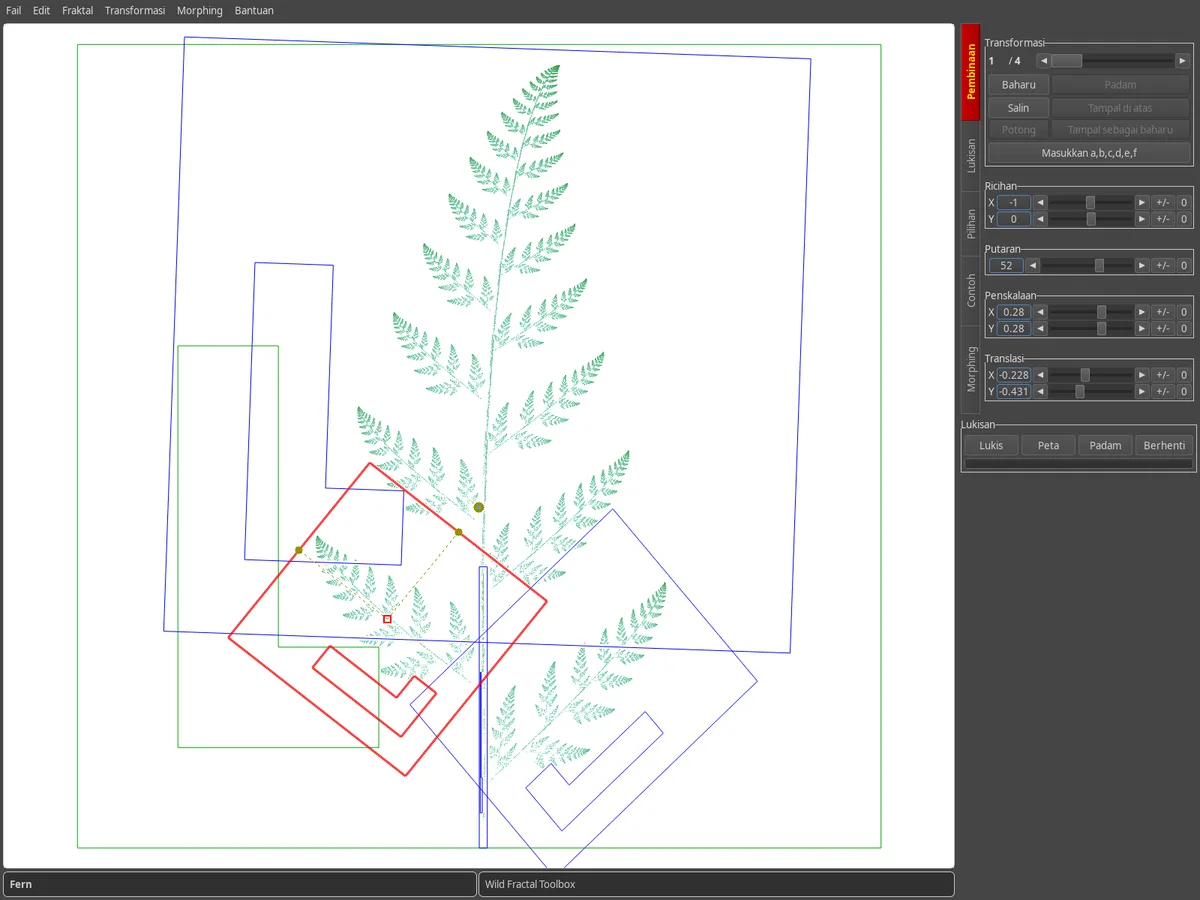
Tab pembinaan: peta transformasi pakis, transformasi terpilih dalam warna merah, peluncur pelarasan di sebelah kanan.

Masukkan pekali

Lebih suka ketepatan nombor? Butang Masukkan a,b,c,d,e,f membuka matriks afin bagi penjelmaan yang dipilih.

Untuk mengimport keseluruhan fraktal yang diterangkan sebagai teks, gunakan Fraktal › Import fraktal dalam teks raster…
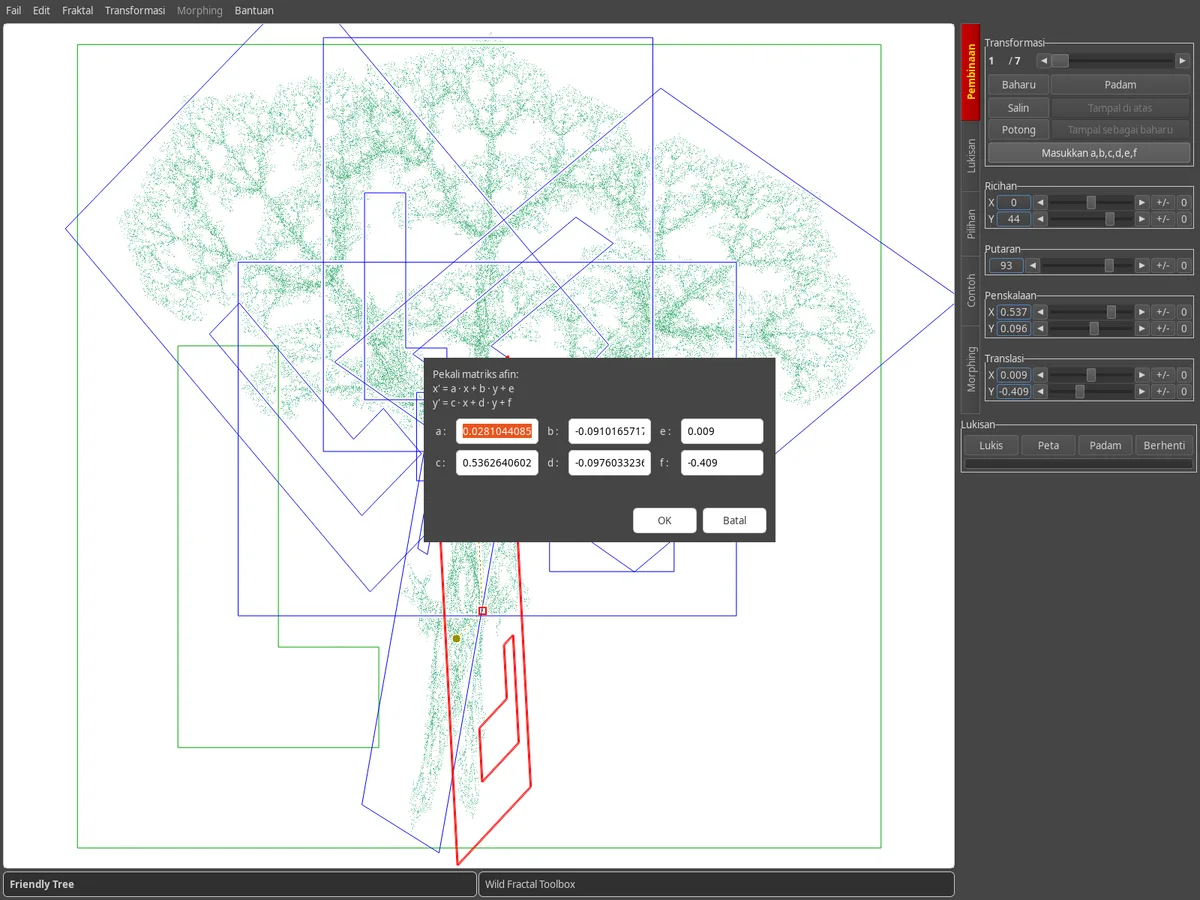
Dialog untuk memasukkan pekali a, b, c, d, e, f di atas peta pokok.

Pilih geometri peta

Dalam tab Pilihan, Geometri peta menukar bentuk asas: segi empat sama, segi tiga, heksagon, bulatan, pentagon, oktagon, berlian.

Lukisan peta menunjukkan atau menyembunyikan penarik di sebalik transformasi semasa anda membina.
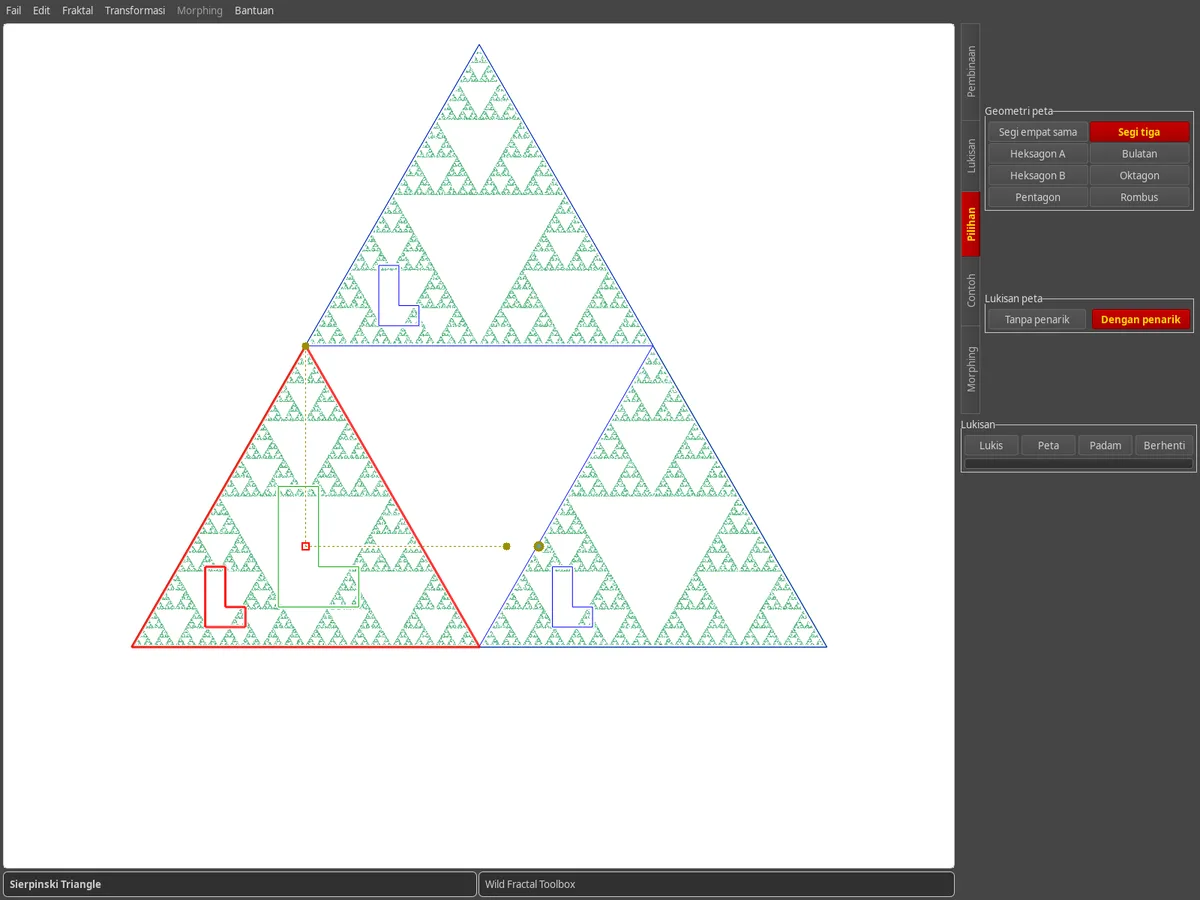
Tab Pilihan: Geometri segitiga dipilih, peta segi tiga Sierpinski.

Tambah sedikit gaya

Tab Lukisan mengumpulkan kaedah lukisan: rawak, ketumpatan, ketumpatan palet, transformasi berwarna-warni, zebra, jejari, sepusat.

Pilih palet warna dan bilangan mata, kemudian klik Lukis. Simpan keputusan dengan Fail › Simpan imej…
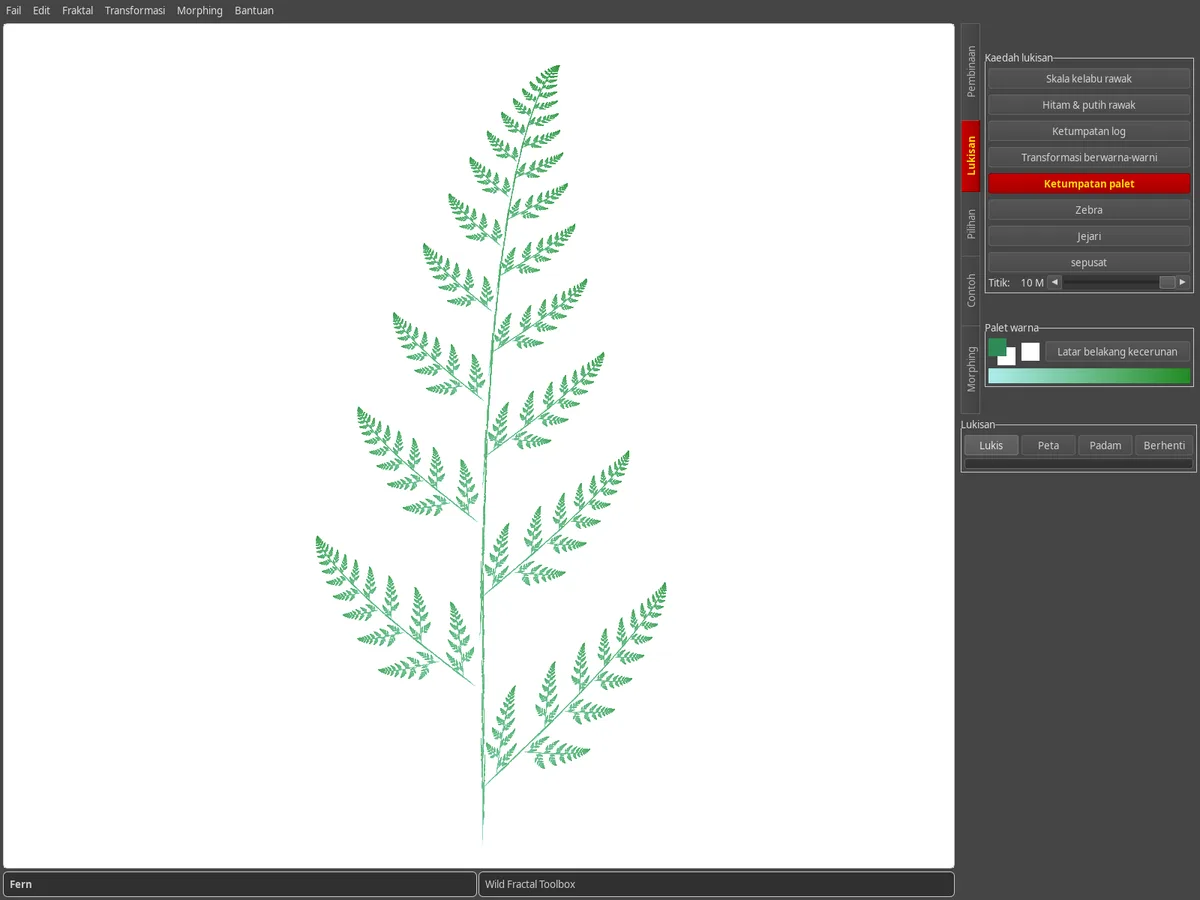
Tab lukisan: pakis yang diberikan dengan ketumpatan palet hijau pada latar belakang putih.

Hidupkan dengan morphing

Tab Morphing menginterpolasi antara dua fraktal. Muatkan Sumber dan Destinasi, tetapkan Bilangan langkah dan semak imbas langkah perantaraan.

Eksport animasi dengan Morphing › Janakan video…
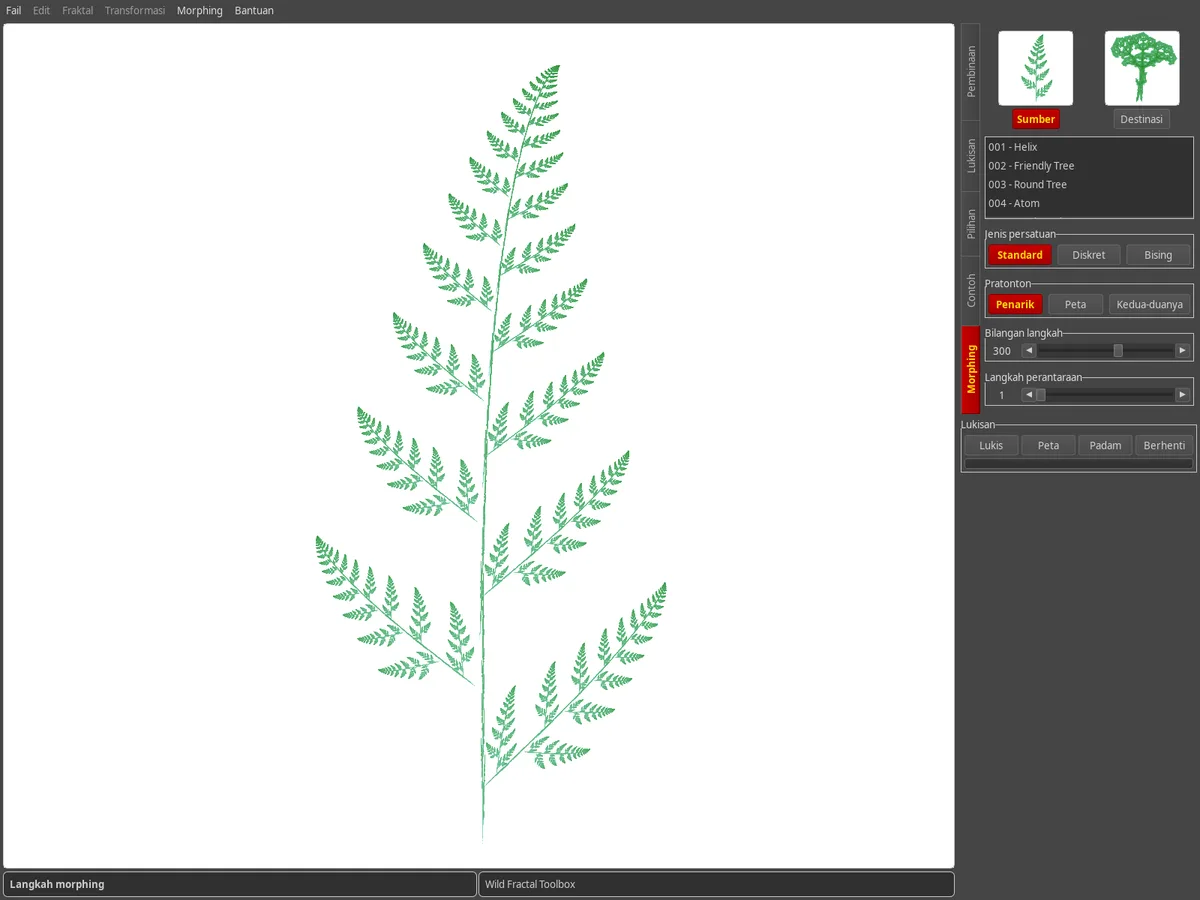
Tab Morphing: lakaran kecil bagi fraktal sumber dan destinasi, langkah morphing dipaparkan.
Petua

Senang tahu.

Bagaimanakah saya boleh menyelamatkan fraktal saya?

Fail › Simpan… (Ctrl+S) menyimpan fraktal; Fail › Buka… (Ctrl+O) memuatkannya semula. Pada pelancaran seterusnya, perisian mengambil fraktal terakhir sesi anda.

Bolehkah saya menukar bahasa antara muka?

Ya: Bantuan › Langue / Language menawarkan lebih daripada 100 bahasa.

Bagaimanakah saya mengukur dimensi fraktal?

Fraktal › Kira dimensi fraktal (box-counting)… menganggarkan dimensi, dan juga memberikan nilai matematik yang tepat apabila fraktal adalah serupa sendiri.

Saya sedang menukar komputer, bagaimana dengan lesen saya?

Kunci anda diaktifkan pada 3 komputer. Masukkan sahaja pada mesin baharu melalui Bantuan › Lesen…

Menemui pepijat, ada idea?

Tulis kepada kami daripada Bantuan › Laporkan pepijat / maklum balas / minta ciri, atau melalui halaman hubungan.