Noțiuni de bază

Bun venit la Wild Fractal Toolbox.

Câteva minute sunt tot ce este nevoie pentru a construi primul tău fractal. Urmați videoclipurile sau ghidul pas cu pas de mai jos.

Descărcați

Obțineți versiunea Windows sau Linux din linkul din e-mailul primit după achiziție, apoi instalați-o.

Activa

La prima lansare, inserați cheia de licență din e-mail și faceți clic pe Permite. Îl găsești oricând din nou sub Ajutor › Licență…

Explora

Deschide un exemplu, modifică-l, apoi creează-ți propriul fractal. Cheia ta se activează pe 3 computere, pe viață.

Instalare

Instalat într-un minut.

Nu sunt necesare drepturi de administrator.

Linux

  1. Descărcați WildFractalToolbox-linux-install.sh din linkul din e-mailul dvs.
  2. Deschide un terminal (Ctrl+Alt+T pe Ubuntu şi Linux Mint) și tastați: sh ~/Downloads/WildFractalToolbox-linux-install.sh
  3. Început Wild Fractal Toolbox din meniul aplicațiilor dvs.

Funcționează pe Ubuntu 20.04+, Linux Mint 20+, Debian 11+, Fedora, Arc, Manjaro… Pentru a actualiza, rulați noul program de instalare: licența dvs. este păstrată. Pentru a dezinstala: wildfractaltoolbox-uninstall.

Windows

  1. Descărcați WildFractalToolbox-windows-setup.exe din linkul din e-mailul dvs.
  2. Faceți dublu clic pe el și urmați vrăjitorul. Dacă Windows afișează „Windows a protejat computerul dvs.”, faceți clic Mai multe informații, atunci Fugi oricum.
  3. Început Wild Fractal Toolbox din meniul Start sau de pe desktop.

Windows 10 sau 11, pe 64 de biți. Nu sunt necesare drepturi de administrator. Pentru a actualiza, rulați noul program de instalare: licența dvs. este păstrată. Pentru dezinstalare: Setări › Aplicații.

Prima lansare

  1. Alege-ți limbă.
  2. Lipiți cheie de licență din e-mailul dvs. și faceți clic Permite (Este necesară conexiune la internet).
  3. Ai terminat: următoarele lansări deschid software-ul direct.

Verificați descărcarea (opțional) - sume de verificare SHA-256 ale instalatorilor actuali:
Windows WildFractalToolbox-windows-setup.exe (1.01.148): f145cc1fef589db9570d36678d45811349e7f7ce30ff22ec26d403bf13ab19a7
Linux WildFractalToolbox-linux-install.sh (1.01.149): 24382a89e7684e70e0b8213111f4172d33da9ac816da595b1ff4489155f369c3
Pe Windows: certutil -hashfile WildFractalToolbox-windows-setup.exe SHA256; pe Linux: sha256sum WildFractalToolbox-linux-install.sh.

Videoclipuri

Privește, apoi încearcă singur.

Tutoriale scurte, fiecare concentrat pe o construcție sau o caracteristică.

Construirea unui copac cu WFT

De la un fractal gol la un arbore complet: plasarea transformărilor cu mouse-ul, reglaj fin și desen.

În curând

Redare și palete de culori

Densitate, transformări colorate, radiale, concentrice: alegerea unui stil și ajustarea lui fină.

În curând

Morphing și export video

Transformați un fractal în altul și generați un videoclip MP4.

Urmărește pe YouTube

Ghid pas cu pas

Elementele esențiale, în șase pași.

Panourile de setări se află în filele verticale din dreapta zonei de desen.

Începe de la un exemplu

Fila Exemple oferă 180 de fractali gata pregătiți: ferigi, copaci, fulgi de zăpadă, dragoni, spirale...

Selectați unul din listă și faceți clic pe Exemplu deschis. Este cel mai rapid mod de a înțelege cum este construită o formă.
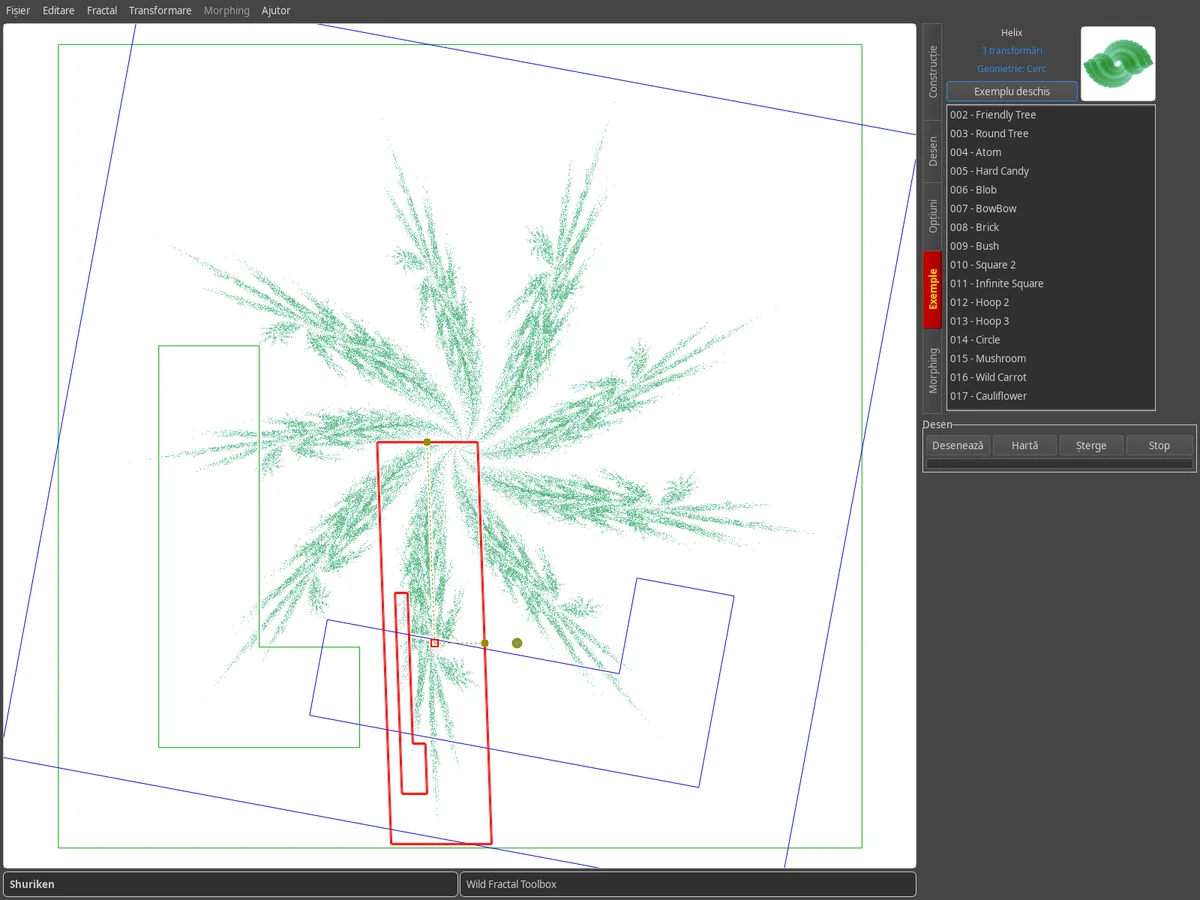
Fila Exemple: listă de exemple de fractali cu o previzualizare, fractalul Shuriken afișat în zona de desen.

Construiți pe hartă

Un fractal IFS este un set de transformări. Fiecare apare ca o copie scalată și mutată a hărții; transformarea selectată este desenată cu roșu.

  • Fractal › Fractal nou începe de la zero.
  • Nouă adaugă o transformare.
  • Trageți-l cu mouse-ul sau reglați Forfecare, Rotație, Scalare și Translație cu glisoarele.

Atractorul este redesenat în timp real după fiecare schimbare.
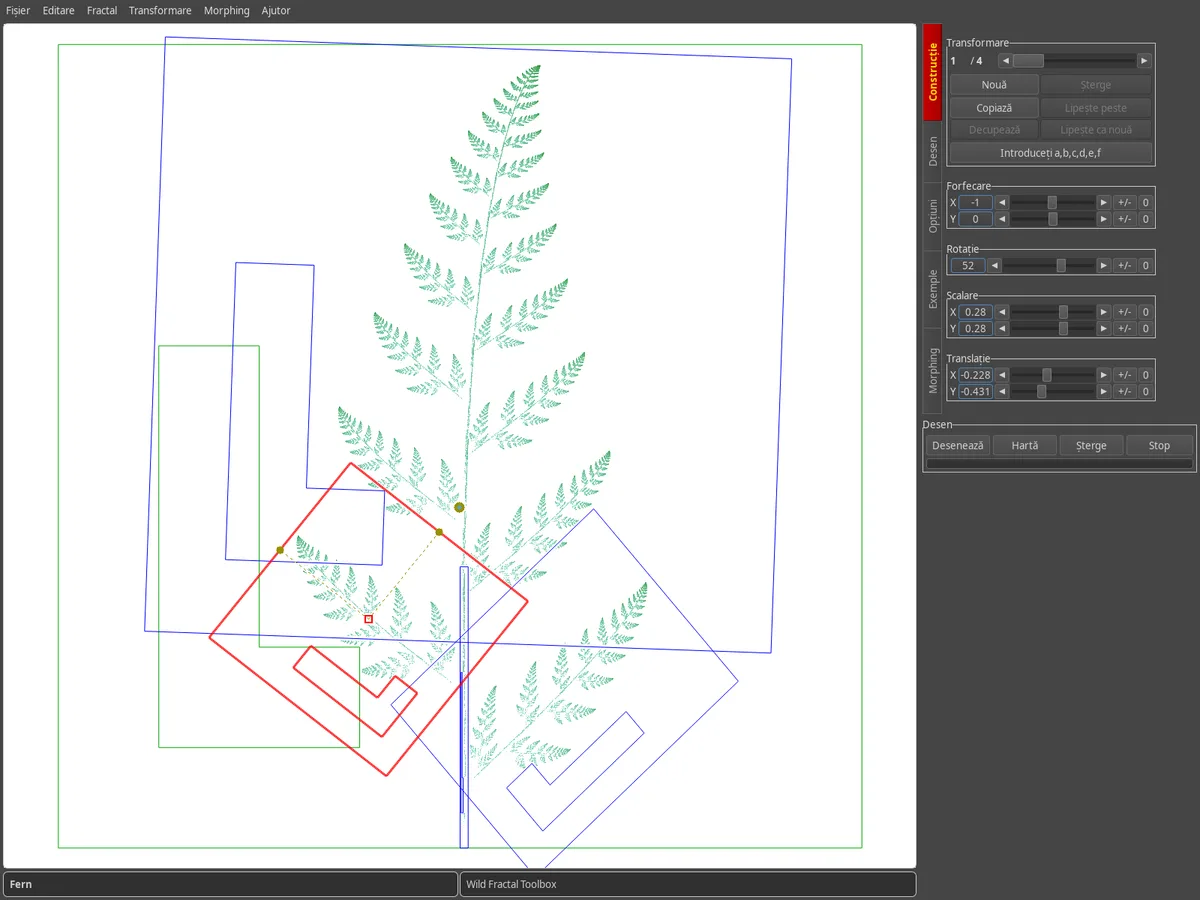
Fila Construcție: harta de transformare a ferigii, transformarea selectată în roșu, glisoare de ajustare din dreapta.

Introduceți coeficienții

Preferi precizia numerelor? Butonul Introduceți a,b,c,d,e,f deschide matricea afină a transformării selectate.

Pentru a importa un fractal întreg descris ca text, utilizați Fractal › Importați un fractal în text raster…
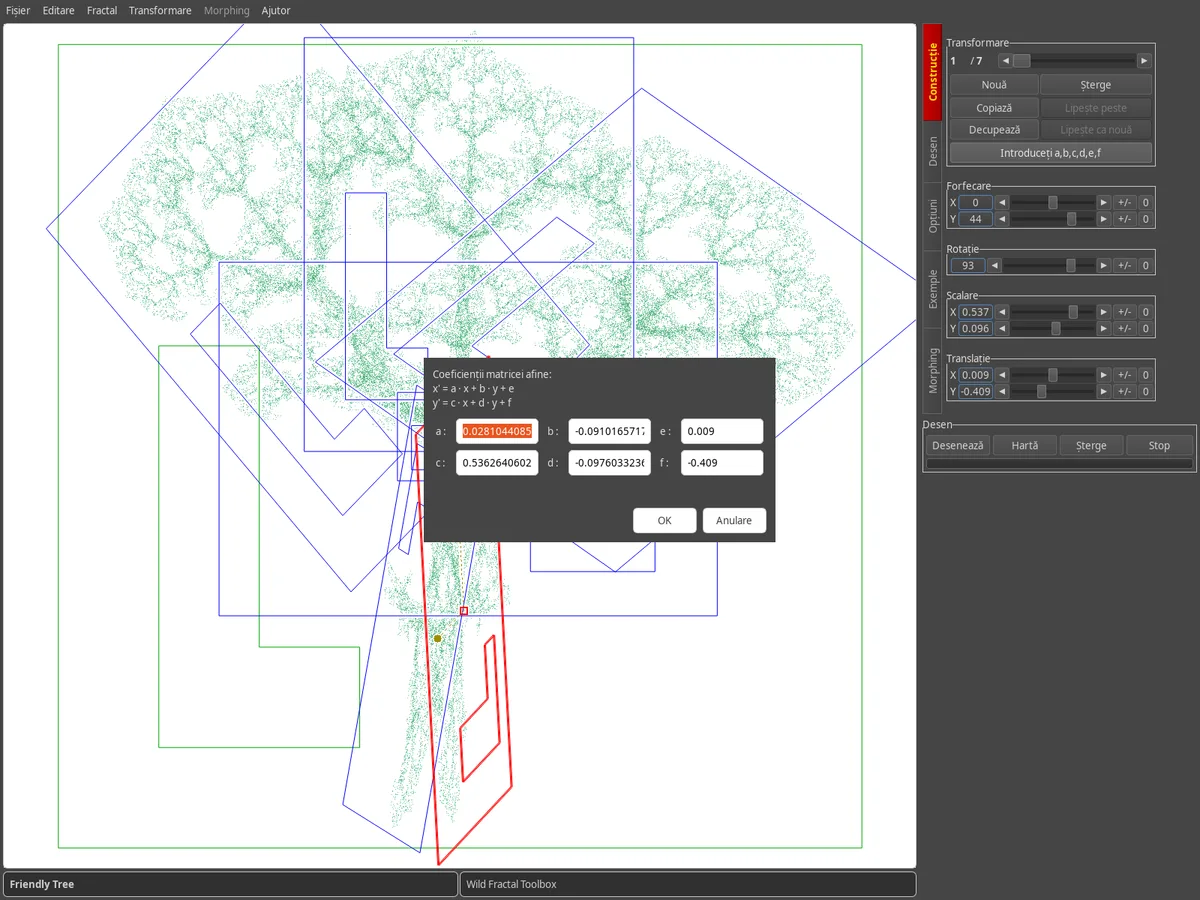
Dialog pentru introducerea coeficienților a, b, c, d, e, f deasupra hărții unui copac.

Alegeți geometria hărții

În fila Opțiuni, Geometria hărții modifică forma de bază: pătrat, triunghi, hexagoane, cerc, pentagon, octogon, romb.

Desenul hărții arată sau ascunde atractorul din spatele transformărilor în timp ce construiești.
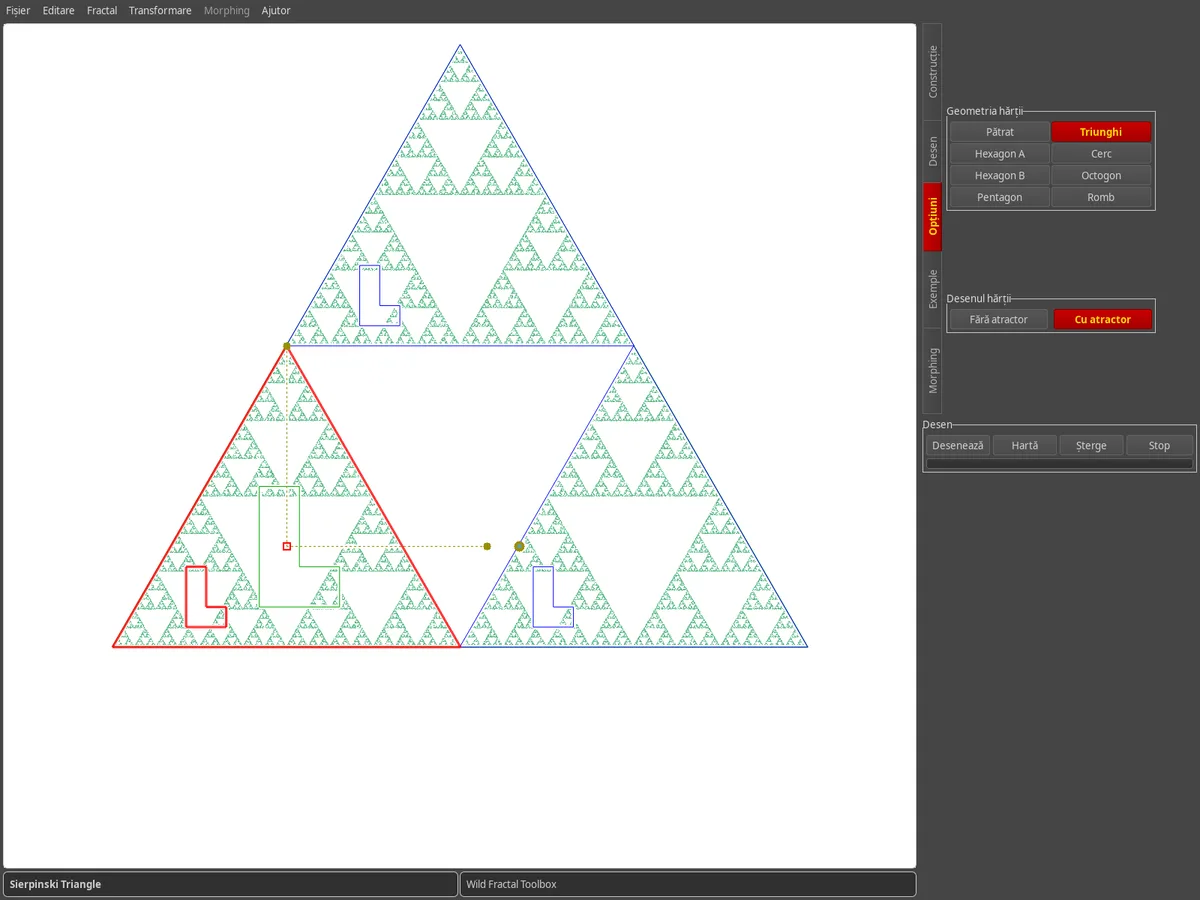
Fila Opțiuni: Geometria triunghiului selectată, harta triunghiului Sierpinski.

Adăugați ceva stil

Fila Desen adună metodele de desen: aleator, densitate, densitate paletă, transformări colorate, zebră, radială, concentrică.

Alegeți o paletă de culori și numărul de puncte, apoi faceți clic pe Desenează. Salvează rezultatul cu Fișier › Salvează imaginea…
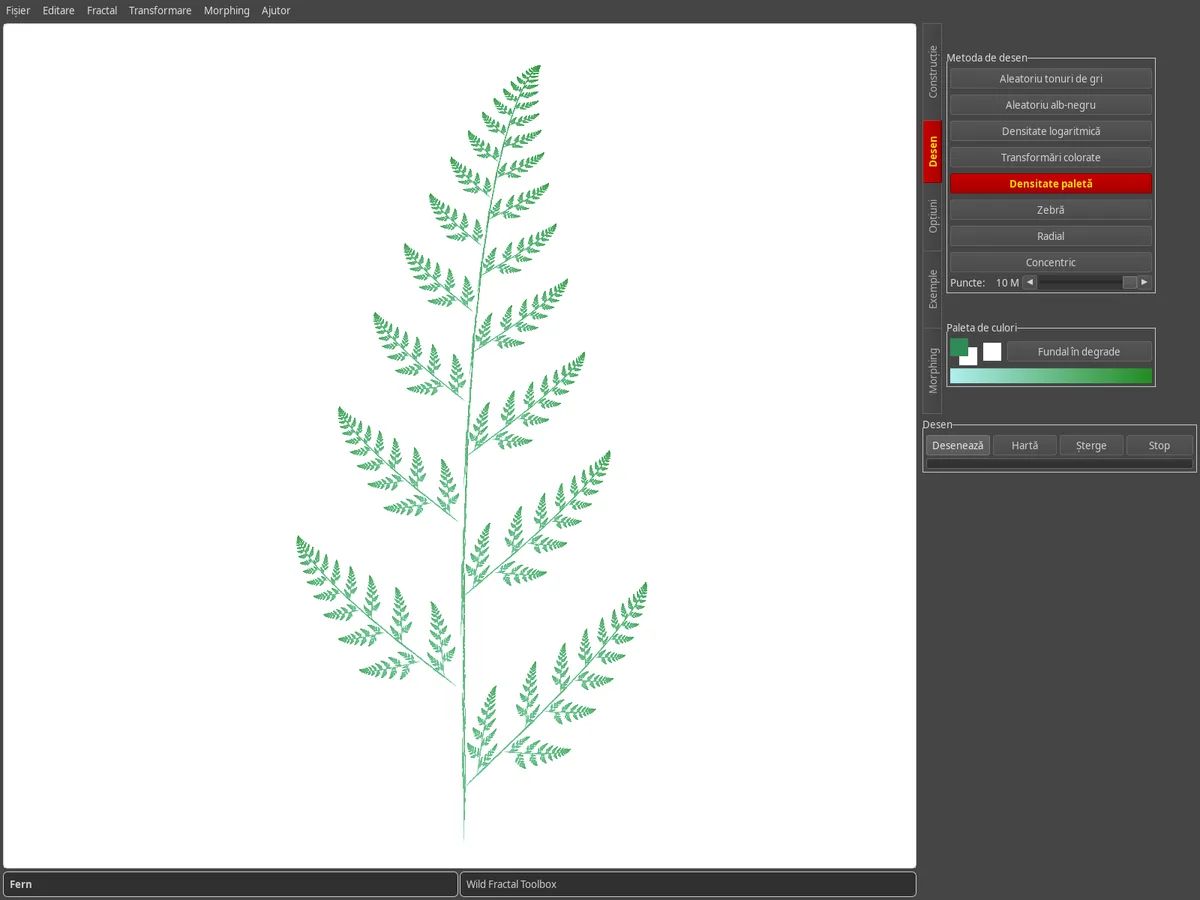
Fila de desen: feriga redată cu o densitate a paletei verde pe un fundal alb.

Animați cu morphing

Fila Morphing interpolează între doi fractali. Încărcați Sursă și Destinație, setați Număr de pași și parcurgeți pașii intermediari.

Exportați animația cu Morphing › Generează un videoclip…
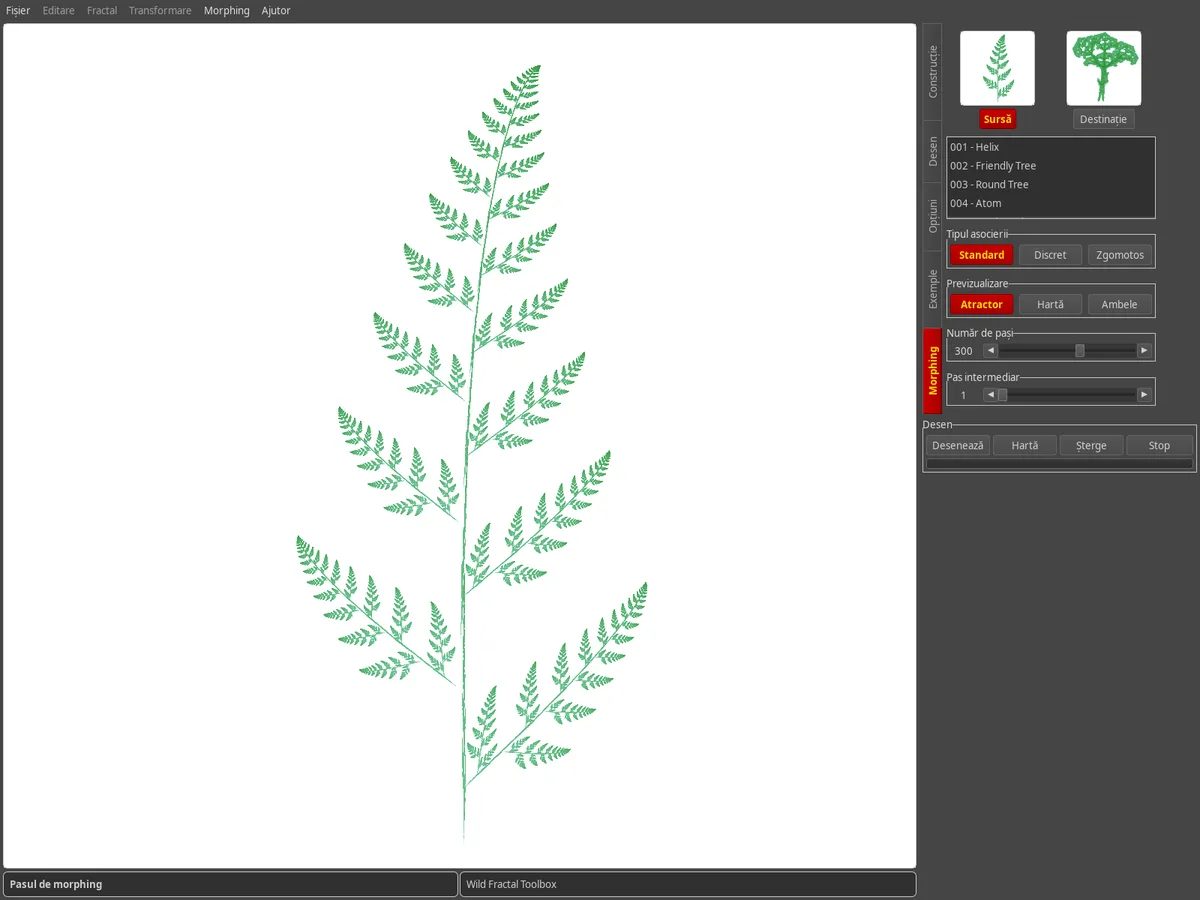
Fila Morphing: miniaturi ale fractalilor sursă și destinație, un pas de transformare afișat.
Sfaturi

Bine de știut.

Cum îmi salvez fractalul?

Fișier › Salvează… (Ctrl+S) salvează fractalul; Fișier › Deschide… (Ctrl+O) îl încarcă înapoi. La următoarea lansare, software-ul preia ultimul fractal al sesiunii tale.

Pot schimba limba interfeței?

Da: Ajutor › Langue / Language oferă mai mult de 100 de limbi.

Cum măsoară dimensiunea fractală?

Fractal › Calculează dimensiunea fractală (box-counting)… estimează dimensiunea și oferă, de asemenea, valoarea matematică exactă atunci când fractalul este auto-similar.

Schimb computerul, dar licența mea?

Cheia dvs. se activează pe 3 computere. Doar introduceți-l pe noul aparat prin Ajutor › Licență…

Ați găsit o eroare, aveți o idee?

Scrieți-ne de la Ajutor › Raportați o eroare / feedback / solicitați o funcție, sau prin pagina de contact.