시작하기

Wild Fractal Toolbox 에 오신 것을 환영합니다.

첫 번째 프랙탈을 만드는 데는 몇 분이면 충분합니다. 아래의 비디오나 단계별 가이드를 따르십시오.

다운로드

구매 후 받은 이메일에 포함된 링크에서 Windows 또는 Linux 버전을 다운로드한 후 설치하세요.

활성화

처음 실행 시 이메일에 있는 라이센스 키를 붙여넣고 할 수 있게 하다 클릭하세요. 도움말(H) › 라이선스(L)… 에서 언제든지 다시 찾아보실 수 있습니다.

탐구하다

예제를 열고 수정한 다음 자신만의 프랙탈을 만들어보세요. 키는 평생 동안 3대의 컴퓨터에서 활성화됩니다.

설치

1분 안에 설치됩니다.

관리자 권한이 필요하지 않습니다.

리눅스

  1. 다운로드 WildFractalToolbox-linux-install.sh 이메일에 있는 링크에서.
  2. 터미널을 엽니다(Ctrl+Alt+T ~에 Ubuntu 그리고 Linux Mint) 및 다음을 입력합니다. sh ~/Downloads/WildFractalToolbox-linux-install.sh
  3. 시작 Wild Fractal Toolbox 응용 프로그램 메뉴에서.

에서 작동 Ubuntu 20.04+, Linux Mint 20+, Debian 11+, Fedora, 아치, Manjaro… 업데이트하려면 새 설치 프로그램을 실행하면 됩니다. 라이선스는 유지됩니다. 제거하려면: wildfractaltoolbox-uninstall.

윈도우

  1. 다운로드 WildFractalToolbox-windows-setup.exe 이메일에 있는 링크에서.
  2. 두 번 클릭하고 마법사를 따르십시오. Windows에 "Windows가 PC를 보호했습니다"가 표시되면 클릭하세요. 추가 정보, 그 다음에 어쨌든 실행.
  3. 시작 Wild Fractal Toolbox 시작 메뉴나 바탕 화면에서.

Windows 10 또는 11, 64비트. 관리자 권한이 필요하지 않습니다. 업데이트하려면 새 설치 프로그램을 실행하세요. 라이센스는 그대로 유지됩니다. 제거하려면: 설정 › 앱.

첫 출시

  1. 당신을 선택하세요 언어.
  2. 붙여넣기 라이센스 키 이메일에서 다음을 클릭하세요. 할 수 있게 하다 (인터넷 연결이 필요합니다).
  3. 완료되었습니다. 다음 실행 시 소프트웨어가 직접 열립니다.

다운로드 확인 (선택 사항) - 현재 설치 프로그램의 SHA-256 체크섬:
Windows WildFractalToolbox-windows-setup.exe (1.01.148): f145cc1fef589db9570d36678d45811349e7f7ce30ff22ec26d403bf13ab19a7
Linux WildFractalToolbox-linux-install.sh (1.01.149): 24382a89e7684e70e0b8213111f4172d33da9ac816da595b1ff4489155f369c3
Windows: certutil -hashfile WildFractalToolbox-windows-setup.exe SHA256; Linux: sha256sum WildFractalToolbox-linux-install.sh.

비디오

시청한 후 직접 시도해 보세요.

각각 하나의 구성이나 하나의 기능에 초점을 맞춘 짧은 튜토리얼입니다.

WFT로 트리 만들기

빈 프랙탈에서 완전한 트리까지: 마우스로 변형 배치, 미세 조정 및 그리기.

곧 출시 예정

렌더링 및 색상 팔레트

밀도, 다채로운 변형, 방사형, 동심원: 스타일을 선택하고 미세 조정합니다.

곧 출시 예정

모핑 및 비디오 내보내기

하나의 프랙탈을 다른 프랙탈로 변환하고 MP4 비디오를 생성하세요.

YouTube 에서 시청하기

단계별 가이드

필수 사항을 6단계로 살펴보세요.

설정 패널은 도면 영역 오른쪽의 수직 탭에 있습니다.

예제에서 시작하기

예제 탭은 양치류, 나무, 눈송이, 용, 나선 등 180개의 미리 만들어진 도형을 제공합니다.

목록에서 하나를 선택하고 예시 열기 클릭하세요. 도형이 어떻게 만들어지는지 이해하는 가장 빠른 방법입니다.
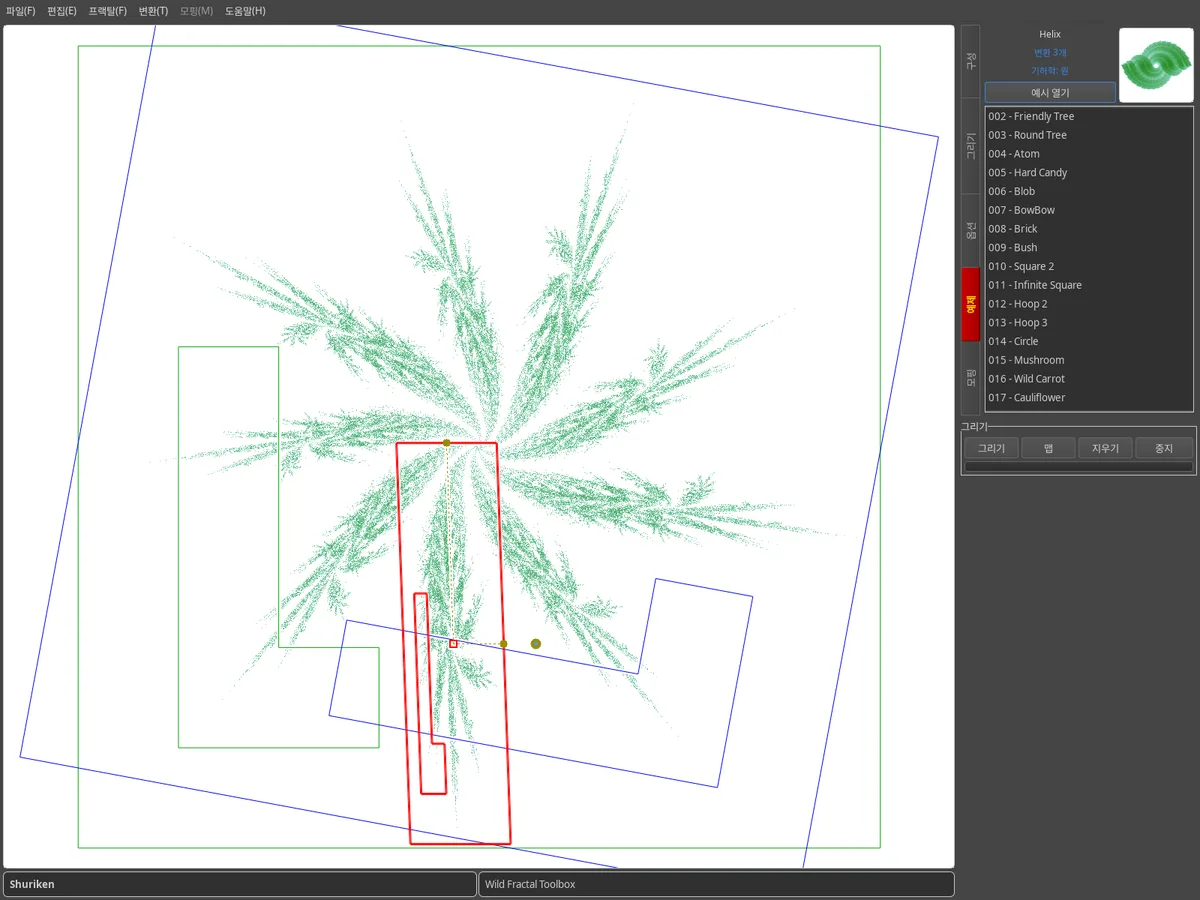
예제 탭: 미리보기가 포함된 예제 프랙탈 목록, 도면 영역에 표시된 Shuriken 프랙탈.

지도에 구축

IFS 프랙탈은 일련의 변환입니다. 각각은 지도의 크기가 조정되고 이동된 복사본으로 나타납니다. 선택한 변환은 빨간색으로 그려집니다.

  • 프랙탈(F) › 새 프랙탈(N) 은 처음부터 시작됩니다.
  • 새로 만들기(N) 변신을 추가합니다.
  • 마우스로 드래그하거나 슬라이더를 사용하여 기울이기, 회전, 크기 조정 및 조정 이동 조정하세요.

어트랙터는 변경될 때마다 실시간으로 다시 그려집니다.
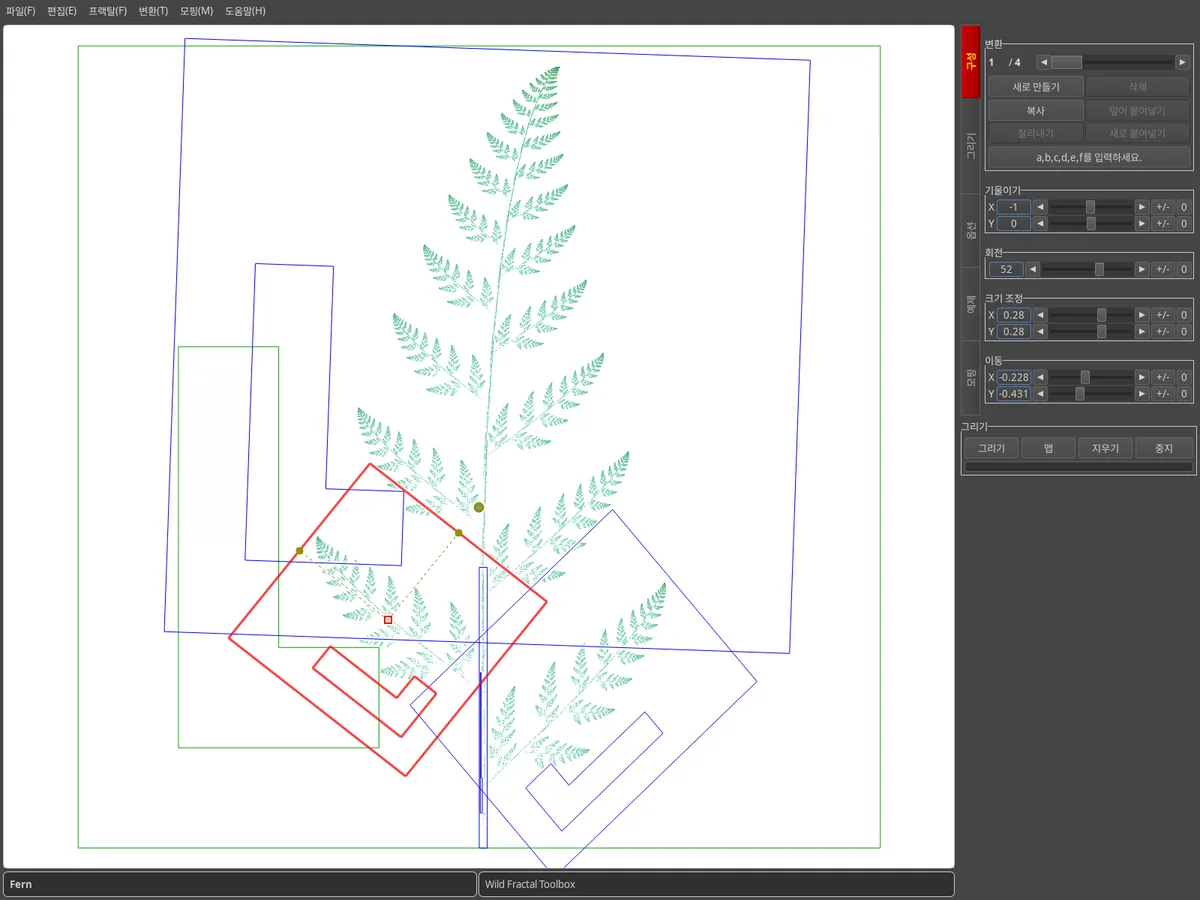
구성 탭: 양치 식물의 변형 맵, 빨간색으로 선택된 변형, 오른쪽의 조정 슬라이더.

계수를 입력하세요.

숫자의 정확성을 선호하시나요? a,b,c,d,e,f를 입력하세요. 버튼은 선택한 변환의 아핀 행렬을 엽니다.

텍스트로 설명된 전체 프랙탈을 가져오려면 프랙탈(F) › 래스터 텍스트로 프랙탈 가져오기(I)…
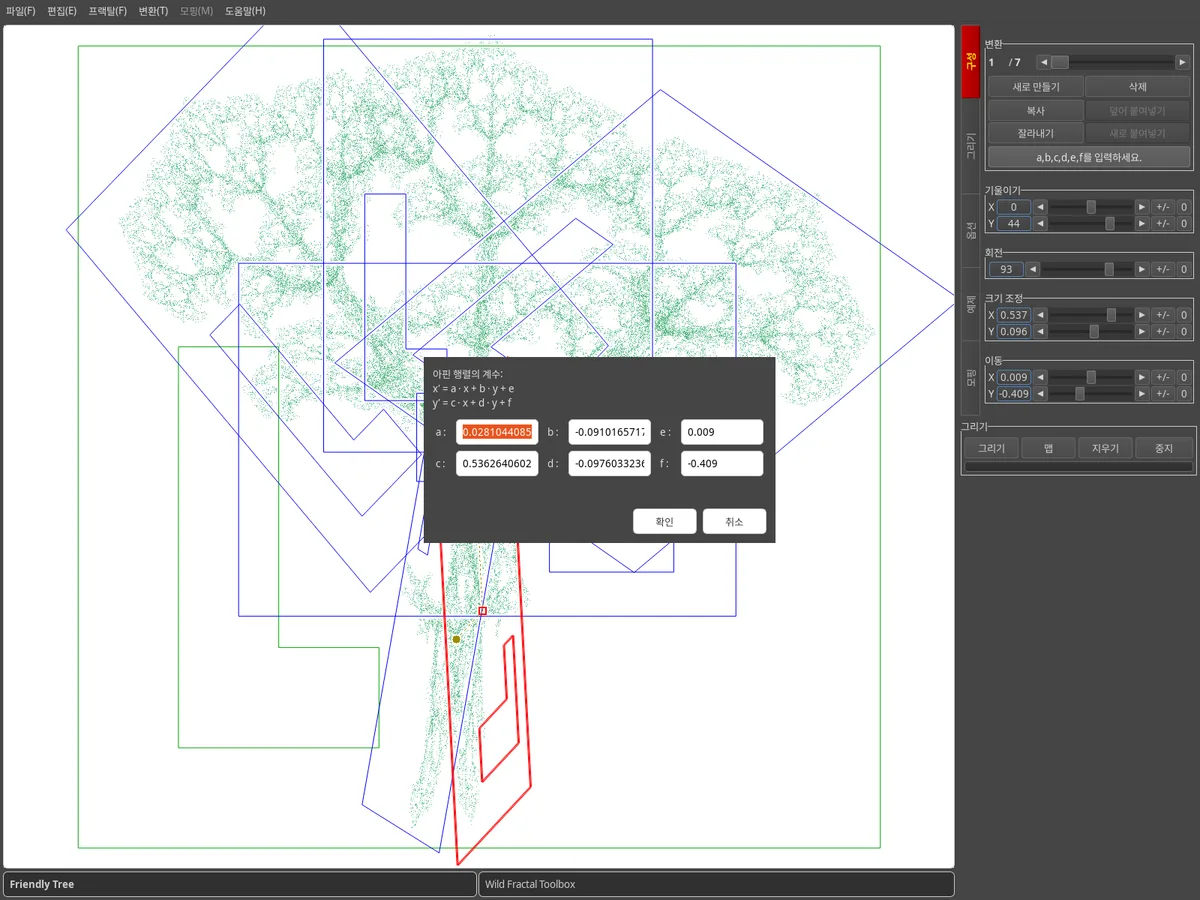
트리 맵 위에 a, b, c, d, e, f 계수를 입력하기 위한 대화 상자입니다.

지도 기하학을 선택하세요

옵션 탭에서 맵 기하학 기본 모양을 사각형, 삼각형, 육각형, 원, 오각형, 팔각형, 다이아몬드로 변경합니다.

맵 그리기 빌드하는 동안 변형 뒤에 있는 어트랙터를 표시하거나 숨깁니다.
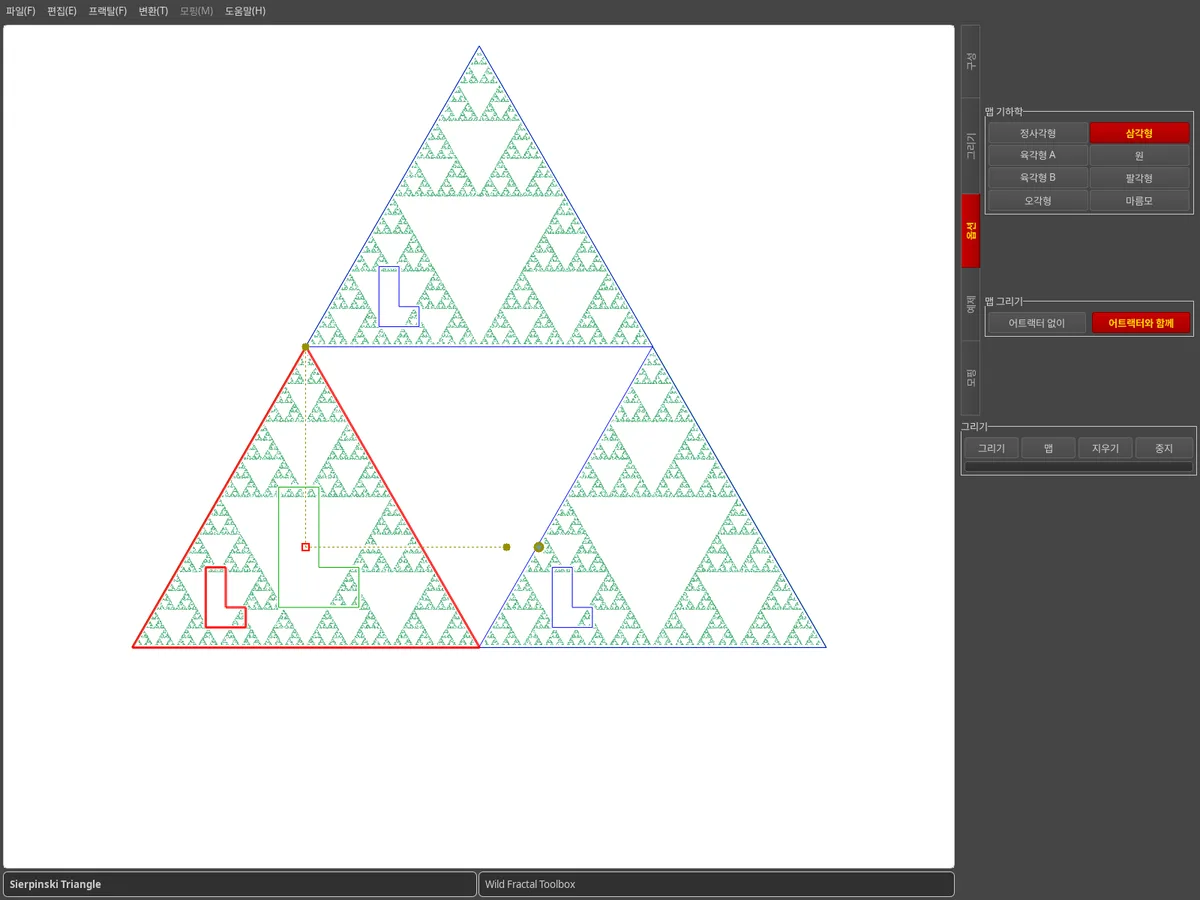
옵션 탭: 선택된 삼각형 지오메트리, Sierpinski 삼각형 지도.

스타일 추가

그리기 탭에는 무작위, 밀도, 팔레트 밀도, 다채로운 변형, 얼룩말, 방사형, 동심원 등 의 그리기 방법이 수집되어 있습니다.

색상 팔레트 와 포인트 수를 선택한 다음 그리기 클릭합니다. 파일(F) › 이미지 저장(I)…
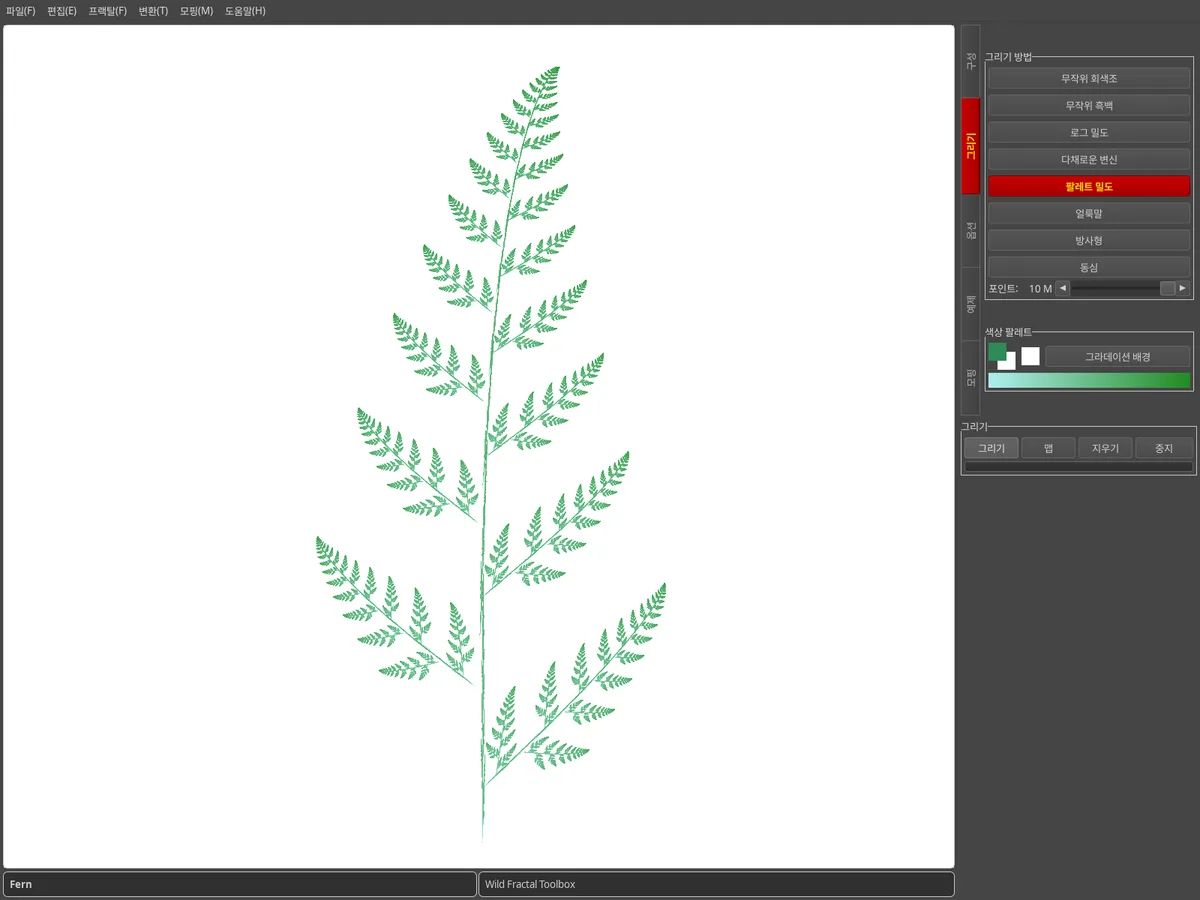
그리기 탭: 흰색 배경에 녹색 팔레트 밀도로 렌더링된 고사리.

모핑으로 애니메이션 만들기

모핑(M) 탭은 두 도형 사이를 보간합니다. 소스 와 대상 로드하고 단계 수 설정하고 중간 단계를 찾아보세요.

모핑(M) › 비디오 생성…
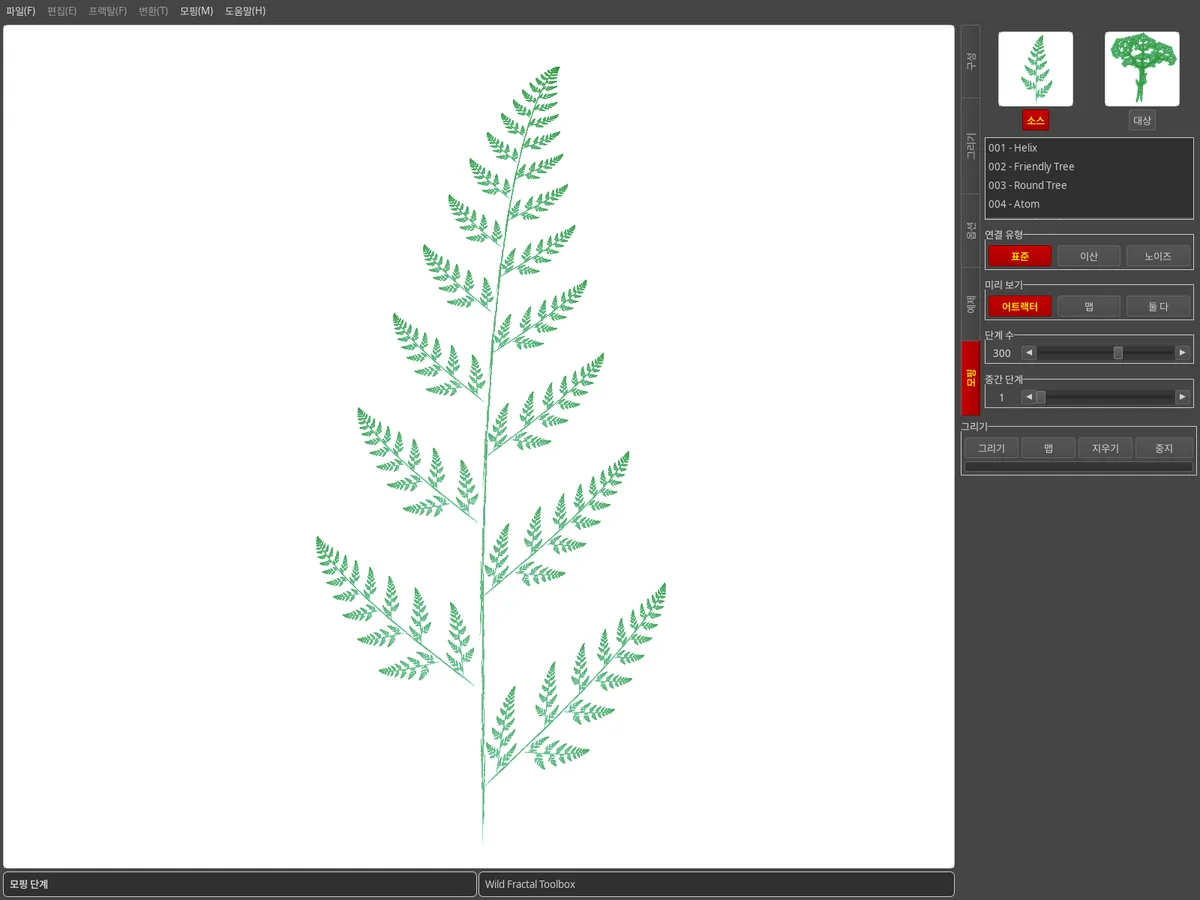
모핑 탭: 소스 및 대상 프랙탈의 축소판, 모핑 단계가 표시됩니다.
팁

알아두면 좋아요.

프랙탈을 어떻게 저장하나요?

파일(F) › 저장(S)… (Ctrl+S)는 프랙탈을 저장합니다. 파일(F) › 열기(O)… (Ctrl+O)를 눌러 다시 로드합니다. 다음 실행 시 소프트웨어는 세션의 마지막 프랙탈을 선택합니다.

인터페이스 언어를 변경할 수 있나요?

예: 도움말(H) › Langue / Language 100개 이상의 언어를 제공합니다.

프랙탈 차원을 어떻게 측정하나요?

프랙탈(F) › 프랙탈 차원 계산(박스 카운팅)(D)… 차원을 추정하고, 프랙탈이 자기유사형일 때 정확한 수학적 값을 제공합니다.

컴퓨터를 바꾸려고 하는데 라이센스는 어떻게 되나요?

키는 3대의 컴퓨터에서 활성화됩니다. 도움말(H) › 라이선스(L)…

버그를 발견했습니다. 아이디어가 있나요?

도움말(H) › 버그 신고/피드백/기능 요청 또는 연락처 페이지를 통해 문의해 주세요.