ການເລີ່ມຕົ້ນ

ຍິນດີຕ້ອນຮັບສູ່ Wild Fractal Toolbox.

ສອງສາມນາທີແມ່ນໃຊ້ເວລາເພື່ອສ້າງ fractal ທໍາອິດຂອງທ່ານ. ປະຕິບັດຕາມວິດີໂອຫຼືຄໍາແນະນໍາຂັ້ນຕອນໂດຍຂັ້ນຕອນຂ້າງລຸ່ມນີ້.

ດາວໂຫຼດ

ເອົາເວີຊັນ Windows ຫຼື Linux ຈາກລິ້ງໃນອີເມວທີ່ທ່ານໄດ້ຮັບຫຼັງຈາກການຊື້ຂອງທ່ານ, ຈາກນັ້ນ ຕິດຕັ້ງມັນ.

ເປີດໃຊ້

ໃນການເປີດຕົວຄັ້ງທໍາອິດ, ວາງລະຫັດໃບອະນຸຍາດຈາກອີເມລ໌ຂອງທ່ານແລະຄລິກ ເປີດໃຊ້. ທ່ານ​ສາ​ມາດ​ຊອກ​ຫາ​ມັນ​ອີກ​ເທື່ອ​ຫນຶ່ງ​ໄດ້​ທຸກ​ເວ​ລາ​ຢູ່​ພາຍ​ໃຕ້ ຊ່ວຍເຫຼືອ › ໃບອະນຸຍາດ…

ສຳຫຼວດ

ເປີດຕົວຢ່າງ, ປັບມັນ, ຫຼັງຈາກນັ້ນສ້າງ fractal ຂອງທ່ານເອງ. ກະແຈຂອງທ່ານເປີດໃຊ້ໃນຄອມພິວເຕີ 3 ເຄື່ອງ, ຕະຫຼອດຊີວິດ.

ການຕິດຕັ້ງ

ຕິດຕັ້ງໃນນາທີ.

ບໍ່​ຈໍາ​ເປັນ​ຕ້ອງ​ມີ​ສິດ​ທິ​ບໍ​ລິ​ຫານ​.

Linux

  1. ດາວໂຫຼດ WildFractalToolbox-linux-install.sh ຈາກການເຊື່ອມຕໍ່ໃນອີເມວຂອງທ່ານ.
  2. ເປີດ terminal (Ctrl+Alt+T ສຸດ Ubuntu ແລະ Linux Mint) ແລະ​ປະ​ເພດ​: sh ~/Downloads/WildFractalToolbox-linux-install.sh
  3. ເລີ່ມ Wild Fractal Toolbox ຈາກເມນູແອັບພລິເຄຊັນຂອງທ່ານ.

ເຮັດວຽກຢູ່ Ubuntu 20.04+, Linux Mint 20+, Debian 11+, Fedora, ປະຕູ, Manjaro… ເພື່ອອັບເດດ, ພຽງແຕ່ດໍາເນີນການຕິດຕັ້ງໃຫມ່: ໃບອະນຸຍາດຂອງທ່ານຖືກເກັບຮັກສາໄວ້. ເພື່ອຖອນການຕິດຕັ້ງ: wildfractaltoolbox-uninstall.

Windows

  1. ດາວໂຫຼດ WildFractalToolbox-windows-setup.exe ຈາກການເຊື່ອມຕໍ່ໃນອີເມວຂອງທ່ານ.
  2. Double ໃຫ້​ຄລິກ​ໃສ່​ມັນ​ແລະ​ປະ​ຕິ​ບັດ​ຕາມ​ຂອງ​ຄວາມ​ຍາວ​ປາ​ໄດ້​. ຖ້າ Windows ສະແດງວ່າ "Windows ປົກປ້ອງ PC ຂອງທ່ານ", ໃຫ້ຄລິກໃສ່ ຂໍ້ມູນເພີ່ມເຕີມ, ແລ້ວ ແລ່ນຕໍ່ໄປ.
  3. ເລີ່ມ Wild Fractal Toolbox ຈາກເມນູເລີ່ມຕົ້ນຫຼື desktop.

Windows 10 ຫຼື 11, 64-bit. ບໍ່​ຈໍາ​ເປັນ​ຕ້ອງ​ມີ​ສິດ​ທິ​ບໍ​ລິ​ຫານ​. ເພື່ອອັບເດດ, ພຽງແຕ່ດໍາເນີນການຕິດຕັ້ງໃຫມ່: ໃບອະນຸຍາດຂອງທ່ານຖືກເກັບຮັກສາໄວ້. ເພື່ອຖອນການຕິດຕັ້ງ: ການຕັ້ງຄ່າ › ແອັບ.

ການເປີດຕົວຄັ້ງທໍາອິດ

  1. ເລືອກຂອງທ່ານ ພາສາ.
  2. ວາງ ກະແຈໃບອະນຸຍາດ ຈາກອີເມລ໌ຂອງທ່ານແລະຄລິກ ເປີດໃຊ້ (ຕ້ອງການເຊື່ອມຕໍ່ອິນເຕີເນັດ).
  3. ເຈົ້າສຳເລັດແລ້ວ: ການເປີດຕົວຄັ້ງຕໍ່ໄປເປີດຊອບແວໂດຍກົງ.

ຢືນຢັນການດາວໂຫຼດຂອງທ່ານ (ທາງເລືອກ) — SHA-256 checksums ຂອງຕົວຕິດຕັ້ງປະຈຸບັນ:
Windows WildFractalToolbox-windows-setup.exe (1.01.148): f145cc1fef589db9570d36678d45811349e7f7ce30ff22ec26d403bf13ab19a7
Linux WildFractalToolbox-linux-install.sh (1.01.149): 24382a89e7684e70e0b8213111f4172d33da9ac816da595b1ff4489155f369c3
ໃນ Windows: certutil -hashfile WildFractalToolbox-windows-setup.exe SHA256; ໃນ Linux: sha256sum WildFractalToolbox-linux-install.sh.

ວິດີໂອ

ເບິ່ງ, ຈາກນັ້ນລອງມັນດ້ວຍຕົວທ່ານເອງ.

ການສອນສັ້ນ, ແຕ່ລະຄົນສຸມໃສ່ການກໍ່ສ້າງຫນຶ່ງຫຼືລັກສະນະຫນຶ່ງ.

ການກໍ່ສ້າງຕົ້ນໄມ້ດ້ວຍ WFT

ຈາກ fractal ຫວ່າງເປົ່າໄປຫາຕົ້ນໄມ້ທີ່ສົມບູນ: ວາງການຫັນປ່ຽນດ້ວຍຫນູ, ການປັບລະອຽດແລະການແຕ້ມຮູບ.

ໄວໆນີ້

Rendering ແລະ palettes ສີ

ຄວາມໜາແໜ້ນ, ການຫັນປ່ຽນສີສັນ, ເສັ້ນລັດສະໝີ, ຈຸດສູນກາງ: ເລືອກຮູບແບບ ແລະ ປັບມັນໃຫ້ລະອຽດ.

ໄວໆນີ້

Morphing ແລະການສົ່ງອອກວິດີໂອ

Morph ຫນຶ່ງ fractal ເຂົ້າໄປໃນອື່ນແລະສ້າງວິດີໂອ MP4.

ເບິ່ງໃນ YouTube

ຄູ່ມືຂັ້ນຕອນໂດຍຂັ້ນຕອນ

ສິ່ງຈໍາເປັນ, ໃນຫົກຂັ້ນຕອນ.

ແຜງການຕັ້ງຄ່າອາໄສຢູ່ໃນແຖບຕັ້ງທາງຂວາຂອງພື້ນທີ່ແຕ້ມ.

ເລີ່ມຈາກຕົວຢ່າງ

ແຖບ ຕົວຢ່າງ ສະເຫນີ 180 fractal ພ້ອມທີ່ຈະເຮັດ: ຜັກກູດ, ຕົ້ນໄມ້, snowflakes, ມັງກອນ, spirals ...

ເລືອກອັນນຶ່ງໃນລາຍຊື່ແລ້ວຄລິກ ເປີດຕົວຢ່າງ. ມັນເປັນວິທີທີ່ໄວທີ່ສຸດທີ່ຈະເຂົ້າໃຈວິທີການສ້າງຮູບຮ່າງ.
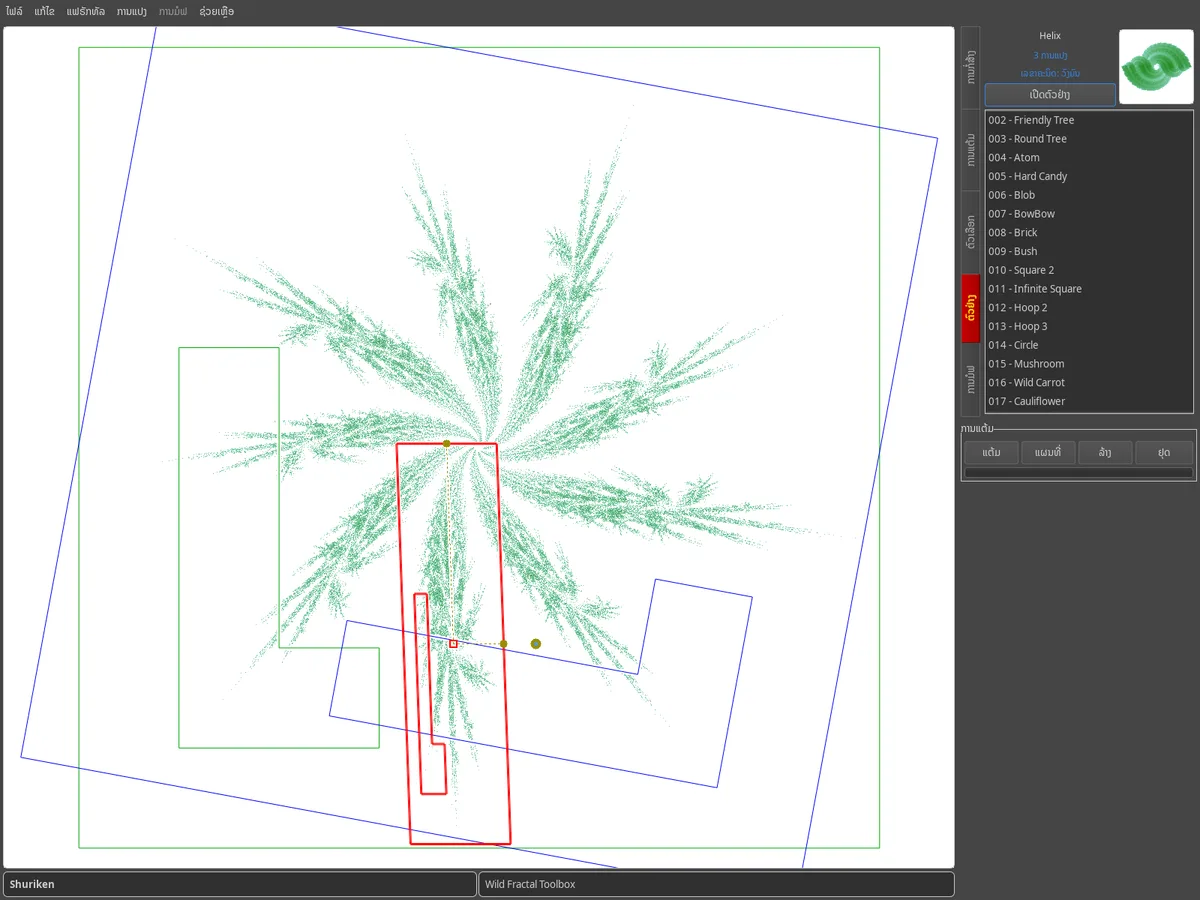
ແຖບຕົວຢ່າງ: ບັນຊີລາຍຊື່ຂອງຕົວຢ່າງ fractal ທີ່ມີການສະແດງຕົວຢ່າງ, Shuriken fractal ທີ່ສະແດງຢູ່ໃນພື້ນທີ່ແຕ້ມ.

ສ້າງຢູ່ໃນແຜນທີ່

IFS fractal ແມ່ນຊຸດຂອງການຫັນປ່ຽນ. ແຕ່ລະອັນປາກົດເປັນສຳເນົາແຜນທີ່ທີ່ປັບຂະໜາດ ແລະຍ້າຍ; ການຫັນປ່ຽນທີ່ເລືອກແມ່ນແຕ້ມດ້ວຍສີແດງ.

  • ແຟຣັກທັລ › ແຟຣັກທັລໃໝ່ ັັັັັັັັັັັັັັັັັ0
  • ໃໝ່ ເພີ່ມການຫັນປ່ຽນ.
  • ລາກມັນດ້ວຍເມົ້າ, ຫຼືປັບ ການສະເລ່, ການໝຸນ, ການປັບຂະໜາດ ແລະ ການແປທີ່ ດ້ວຍຕົວເລື່ອນ.

ຕົວດຶງດູດແມ່ນຖືກແຕ້ມຄືນໃນເວລາຈິງຫຼັງຈາກທຸກໆການປ່ຽນແປງ.
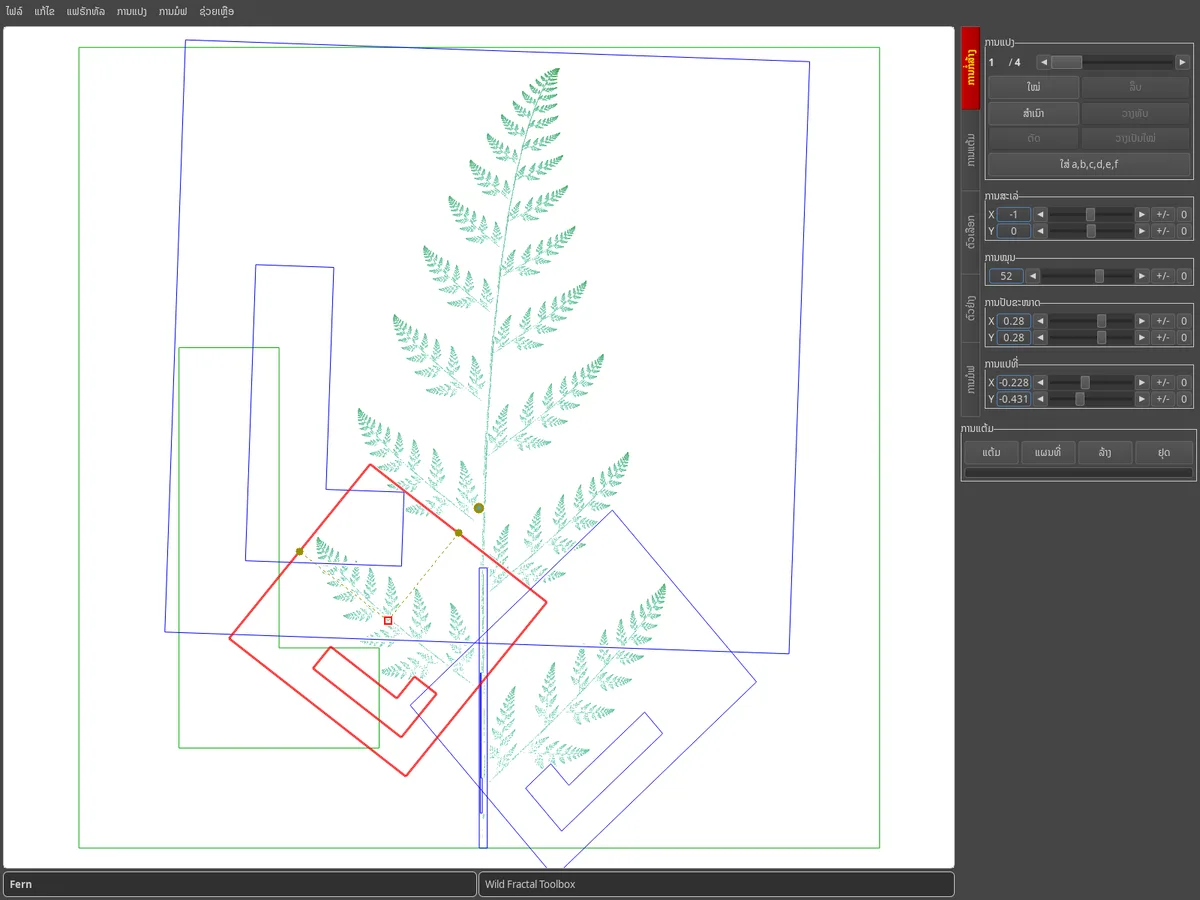
ແຖບການກໍ່ສ້າງ: ແຜນທີ່ການຫັນປ່ຽນຂອງຜັກກູດ, ການຫັນເປັນທີ່ເລືອກເປັນສີແດງ, sliders ປັບຢູ່ເບື້ອງຂວາ.

ໃສ່ຄ່າສໍາປະສິດ

ຕ້ອງການຄວາມຊັດເຈນຂອງຕົວເລກບໍ? ປຸ່ມ ໃສ່ a,b,c,d,e,f ເປີດເມຕຣິກ affine ຂອງການຫັນປ່ຽນທີ່ເລືອກ.

ເພື່ອນຳເຂົ້າ fractal ທັງໝົດທີ່ອະທິບາຍເປັນຂໍ້ຄວາມ, ໃຫ້ໃຊ້ ແຟຣັກທັລ › ນຳເຂົ້າ fractal ໃນຂໍ້ຄວາມ raster…
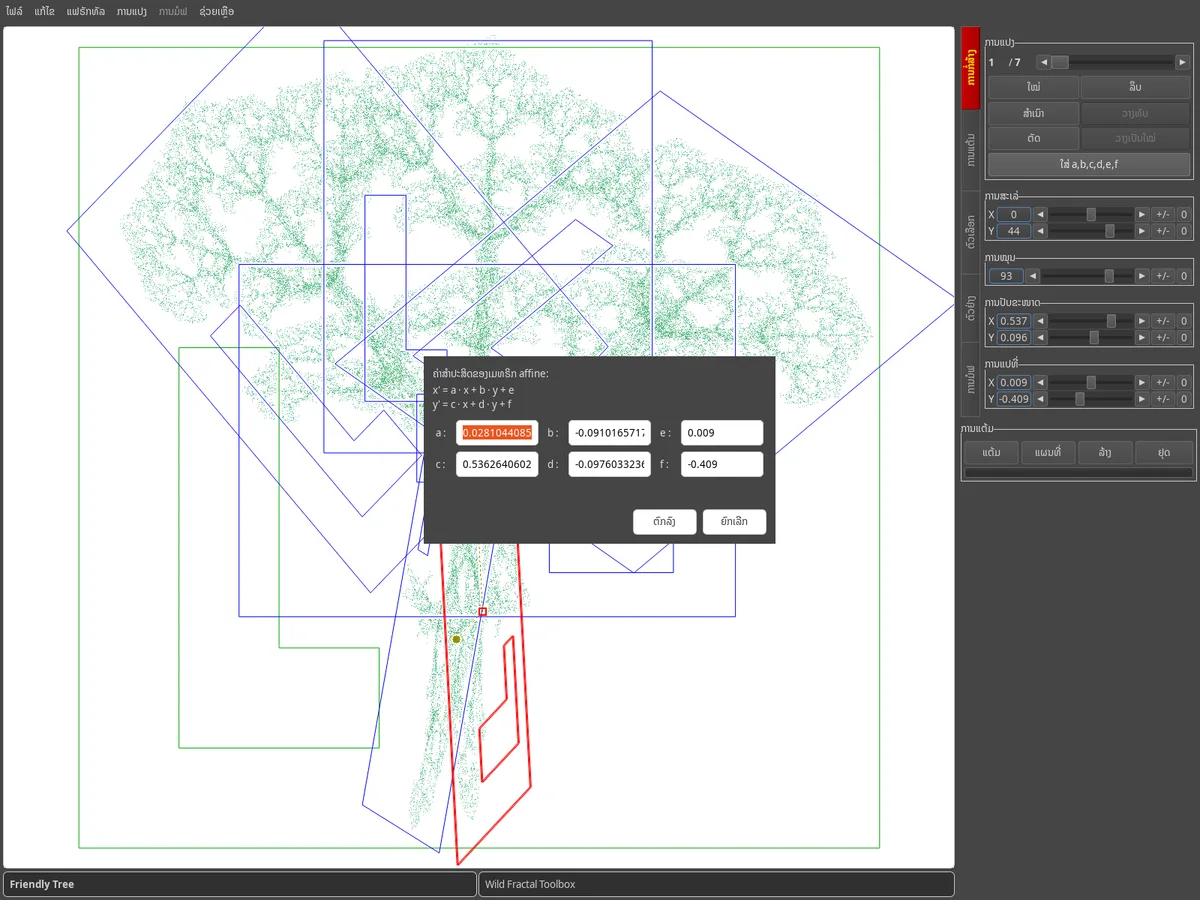
ກ່ອງໂຕ້ຕອບສໍາລັບການປ້ອນຄ່າສໍາປະສິດ a, b, c, d, e, f ຂ້າງເທິງແຜນທີ່ຂອງຕົ້ນໄມ້.

ເລືອກເລຂາຄະນິດແຜນທີ່

ຢູ່ໃນແຖບ ຕົວເລືອກ, ເລຂາຄະນິດຂອງແຜນທີ່ ການປ່ຽນແປງພື້ນຖານ: ສີ່ຫຼ່ຽມມົນ, ສາມຫຼ່ຽມ, ຫົກຫລ່ຽມ, ວົງ, pentagon, octagon, ເພັດ.

ການແຕ້ມແຜນທີ່ ສະແດງໃຫ້ເຫັນຫຼືເຊື່ອງຕົວດຶງດູດທີ່ຢູ່ເບື້ອງຫຼັງການຫັນປ່ຽນໃນຂະນະທີ່ທ່ານສ້າງ.
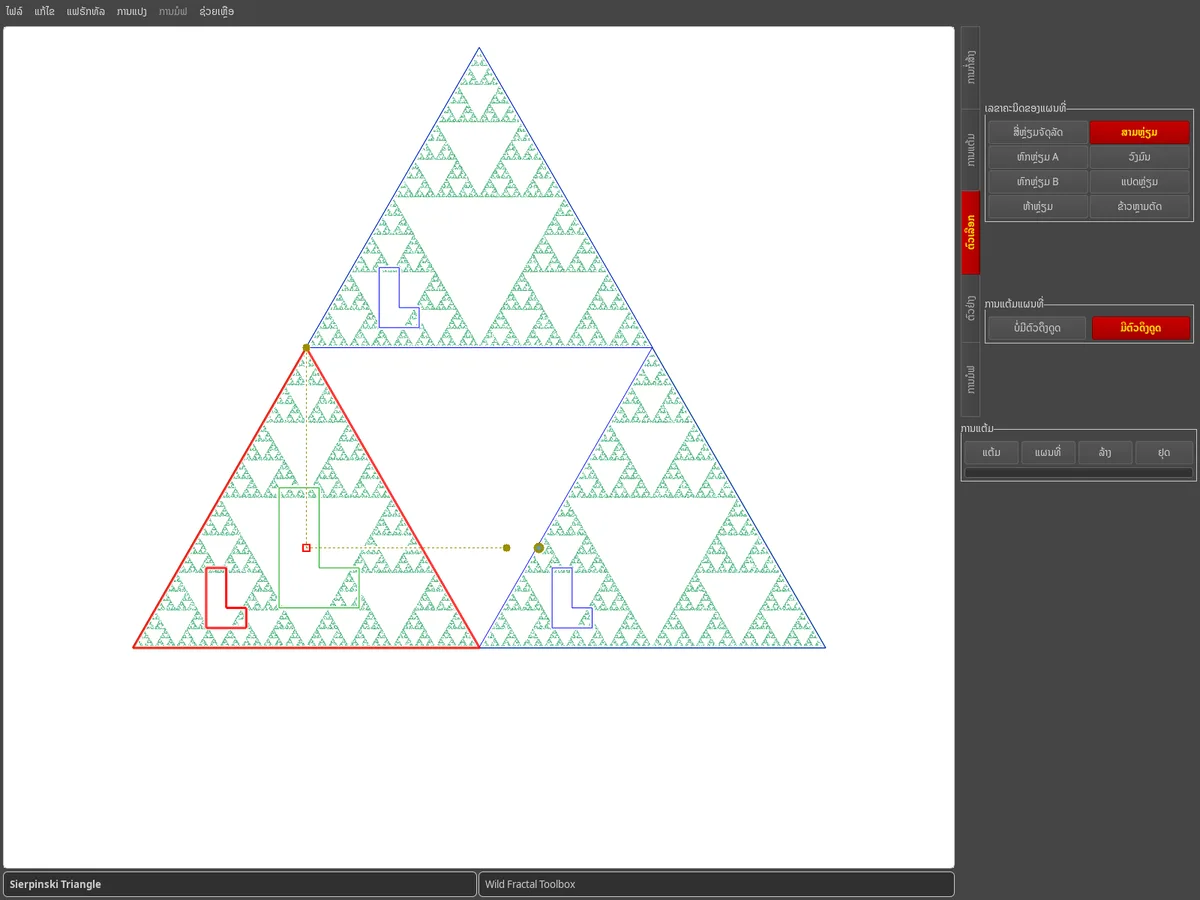
ແຖບຕົວເລືອກ: ເລືອກເລຂາຄະນິດສາມຫຼ່ຽມ, ແຜນທີ່ຂອງສາມຫຼ່ຽມ Sierpinski.

ເພີ່ມຮູບແບບບາງຢ່າງ

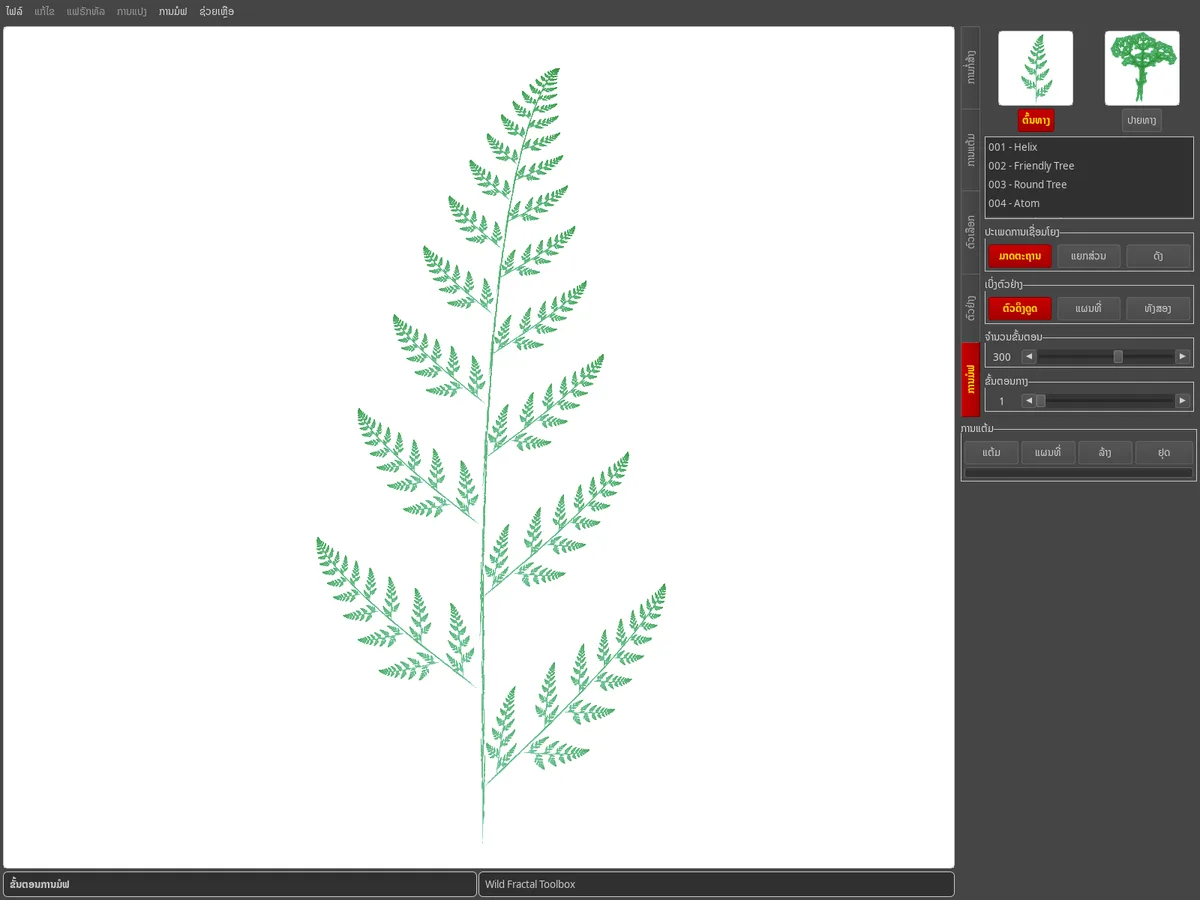
ແຖບ ການແຕ້ມ ລວບລວມ ວິທີການແຕ້ມ: Random, ຄວາມຫນາແຫນ້ນ, ຄວາມຫນາແຫນ້ນຂອງ palette, ການຫັນປ່ຽນສີ, ມ້າລາຍ, radial, concentric.

ເລືອກເອົາ palette ສີ ແລະຈໍານວນຂອງຈຸດ, ຈາກນັ້ນຄລິກ ແຕ້ມ. ບັນທຶກຜົນໄດ້ຮັບດ້ວຍ ໄຟລ໌ › ບັນທຶກຮູບພາບ…
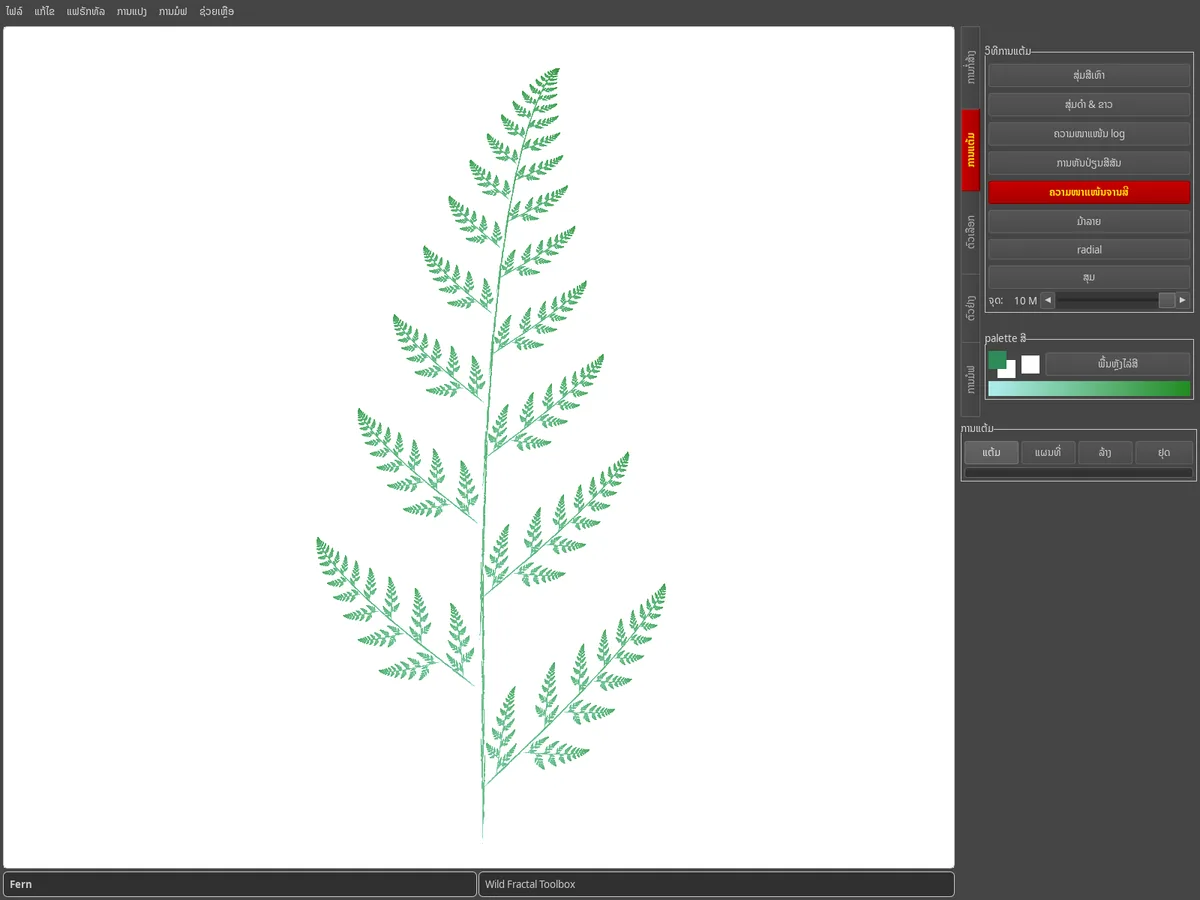
ແຖບການແຕ້ມຮູບ: ຜັກກູດທີ່ສະແດງດ້ວຍຄວາມຫນາແຫນ້ນຂອງສີຂຽວໃນພື້ນຫລັງສີຂາວ.

ເຄື່ອນໄຫວດ້ວຍ morphing

ແຖບ ການມໍຟ interpolates ລະ ຫວ່າງ ສອງ fractals. ໂຫລດ ຕົ້ນທາງ ແລະ ປາຍທາງ, ຕັ້ງ ຈຳນວນຂັ້ນຕອນ ແລະເບິ່ງຂັ້ນຕອນລະດັບປານກາງ.

ສົ່ງ​ອອກ​ພາບ​ເຄື່ອນ​ໄຫວ​ທີ່​ມີ ການມໍຟ › ສ້າງວິດີໂອ…

ແຖບ Morphing: ຮູບຕົວຢ່າງຂອງຕົ້ນທາງ ແລະຈຸດຫມາຍປາຍທາງ fractals, ຂັ້ນຕອນ morphing ສະແດງ.
ເຄັດລັບ

ດີທີ່ຈະຮູ້.

ຂ້ອຍຈະຊ່ວຍປະຢັດ fractal ຂອງຂ້ອຍໄດ້ແນວໃດ?

ໄຟລ໌ › ບັນທຶກ… (Ctrl+S) ບັນທຶກ fractal; ໄຟລ໌ › ເປີດ… (Ctrl+O) ໂຫຼດມັນຄືນ. ໃນການເປີດຕົວຄັ້ງຕໍ່ໄປ, ຊອບແວຈະເລືອກເອົາ fractal ສຸດທ້າຍຂອງກອງປະຊຸມຂອງທ່ານ.

ຂ້ອຍສາມາດປ່ຽນພາສາໃນການໂຕ້ຕອບໄດ້ບໍ?

ແມ່ນແລ້ວ: ຊ່ວຍເຫຼືອ › Langue / Language ມີຫຼາຍກວ່າ 100 ພາສາ.

ຂ້ອຍຈະວັດແທກຂະຫນາດ fractal ໄດ້ແນວໃດ?

ແຟຣັກທັລ › ຄຳນວນມິຕິແຟຣັກທັລ (box-counting)… ຄາດຄະເນມິຕິ, ແລະຍັງໃຫ້ຄ່າທາງຄະນິດສາດທີ່ແນ່ນອນເມື່ອ fractal ຄ້າຍຄືກັນ.

ຂ້ອຍກໍາລັງປ່ຽນຄອມພິວເຕີ, ໃບອະນຸຍາດຂອງຂ້ອຍແມ່ນຫຍັງ?

ກະແຈຂອງທ່ານເປີດໃຊ້ໃນຄອມພິວເຕີ 3 ເຄື່ອງ. ພຽງ​ແຕ່​ໃສ່​ມັນ​ຢູ່​ໃນ​ເຄື່ອງ​ໃຫມ່​ໂດຍ​ຜ່ານ ຊ່ວຍເຫຼືອ › ໃບອະນຸຍາດ…

ພົບແມງໄມ້, ມີຄວາມຄິດບໍ?

ຂຽນຫາພວກເຮົາຈາກ ຊ່ວຍເຫຼືອ › ລາຍງານຂໍ້ບົກພ່ອງ / ຄວາມຄິດເຫັນ / ຮ້ອງຂໍໃຫ້ມີຄຸນສົມບັດ ຫຼືຜ່ານ ຫນ້າຕິດຕໍ່.