Başlanır

Wild Fractal Toolbox a xoş gəlmisiniz.

İlk fraktalınızı yaratmaq üçün bir neçə dəqiqə kifayətdir. Videoları və ya aşağıdakı addım-addım təlimatı izləyin.

Yüklə

Satın aldıqdan sonra aldığınız e-poçtdakı linkdən Windows və ya Linux versiyasını əldə edin, sonra onu quraşdırın.

Aktivləşdirin

İlk işə salındıqda, e-poçtunuzdan lisenziya açarını yapışdırın və Aktivləşdirin düyməsini basın. Siz onu istənilən vaxt Kömək › Lisenziya… altında yenidən tapa bilərsiniz.

Araşdırın

Bir nümunə açın, onu düzəldin, sonra öz fraktalınızı yaradın. Açarınız ömürlük 3 kompüterdə aktivləşir.

Quraşdırma

Bir dəqiqəyə quraşdırılır.

Administrator hüquqlarına ehtiyac yoxdur.

Linux

  1. Yüklə WildFractalToolbox-linux-install.sh e-poçtunuzdakı linkdən.
  2. Terminal açın (Ctrl+Alt+T haqqında Ubuntu və Linux Mint) və yazın: sh ~/Downloads/WildFractalToolbox-linux-install.sh
  3. Başlayın Wild Fractal Toolbox proqramlar menyusundan.

üzərində işləyir Ubuntu 20.04+, Linux Mint 20+, Debian 11+, Fedora, Arch, Manjaro… Yeniləmək üçün sadəcə yeni quraşdırıcını işə salın: lisenziyanız saxlanılır. Silmək üçün: wildfractaltoolbox-uninstall.

Windows

  1. Yüklə WildFractalToolbox-windows-setup.exe e-poçtunuzdakı linkdən.
  2. Bunun üzərinə iki dəfə klikləyin və sehrbazı izləyin. Windows "Windows kompüterinizi qorudu"nu göstərirsə, üzərinə klikləyin Ətraflı məlumat, sonra Hər halda qaç.
  3. Başlayın Wild Fractal Toolbox Başlat menyusundan və ya iş masasından.

Windows 10 və ya 11, 64 bit. Administrator hüquqlarına ehtiyac yoxdur. Yeniləmək üçün sadəcə yeni quraşdırıcını işə salın: lisenziyanız saxlanılır. Silmək üçün: Parametrlər › Proqramlar.

İlk buraxılış

  1. Özünüzü seçin dil.
  2. yapışdırın lisenziya açarı e-poçtunuzdan və klikləyin Aktivləşdirin (İnternet bağlantısı tələb olunur).
  3. Bitirdiniz: növbəti işə salınmalar proqramı birbaşa açır.

Yükləmənizi yoxlayın (isteğe bağlı) — cari quraşdırıcıların SHA-256 yoxlama məbləğləri:
Windows WildFractalToolbox-windows-setup.exe (1.01.148): f145cc1fef589db9570d36678d45811349e7f7ce30ff22ec26d403bf13ab19a7
Linux WildFractalToolbox-linux-install.sh (1.01.149): 24382a89e7684e70e0b8213111f4172d33da9ac816da595b1ff4489155f369c3
Windows-da: certutil -hashfile WildFractalToolbox-windows-setup.exe SHA256; Linux-da: sha256sum WildFractalToolbox-linux-install.sh.

Videolar

Baxın, sonra özünüz cəhd edin.

Hər biri bir konstruksiyaya və ya bir xüsusiyyətə yönəlmiş qısa dərsliklər.

WFT ilə ağac tikmək

Boş fraktaldan tam ağaca: siçan ilə transformasiyaların yerləşdirilməsi, incə tənzimləmə və rəsm.

Tezliklə

Render və rəng palitraları

Sıxlıq, rəngarəng çevrilmələr, radial, konsentrik: üslub seçmək və onu dəqiqləşdirmək.

Tezliklə

Morfinq və video ixracı

Bir fraktalı digərinə çevirin və MP4 video yaradın.

YouTube da baxın

Addım-addım təlimat

Altı addımda əsaslar.

Parametrlər panelləri rəsm sahəsinin sağındakı şaquli nişanlarda yerləşir.

Bir nümunədən başlayın

Nümunələr nişanı 180 hazır fraktal təqdim edir: qıjılar, ağaclar, qar dənəcikləri, əjdahalar, spirallər...

Siyahıdan birini seçin və Açıq nümunə üzərinə klikləyin. Bu, formanın necə qurulduğunu başa düşməyin ən sürətli yoludur.
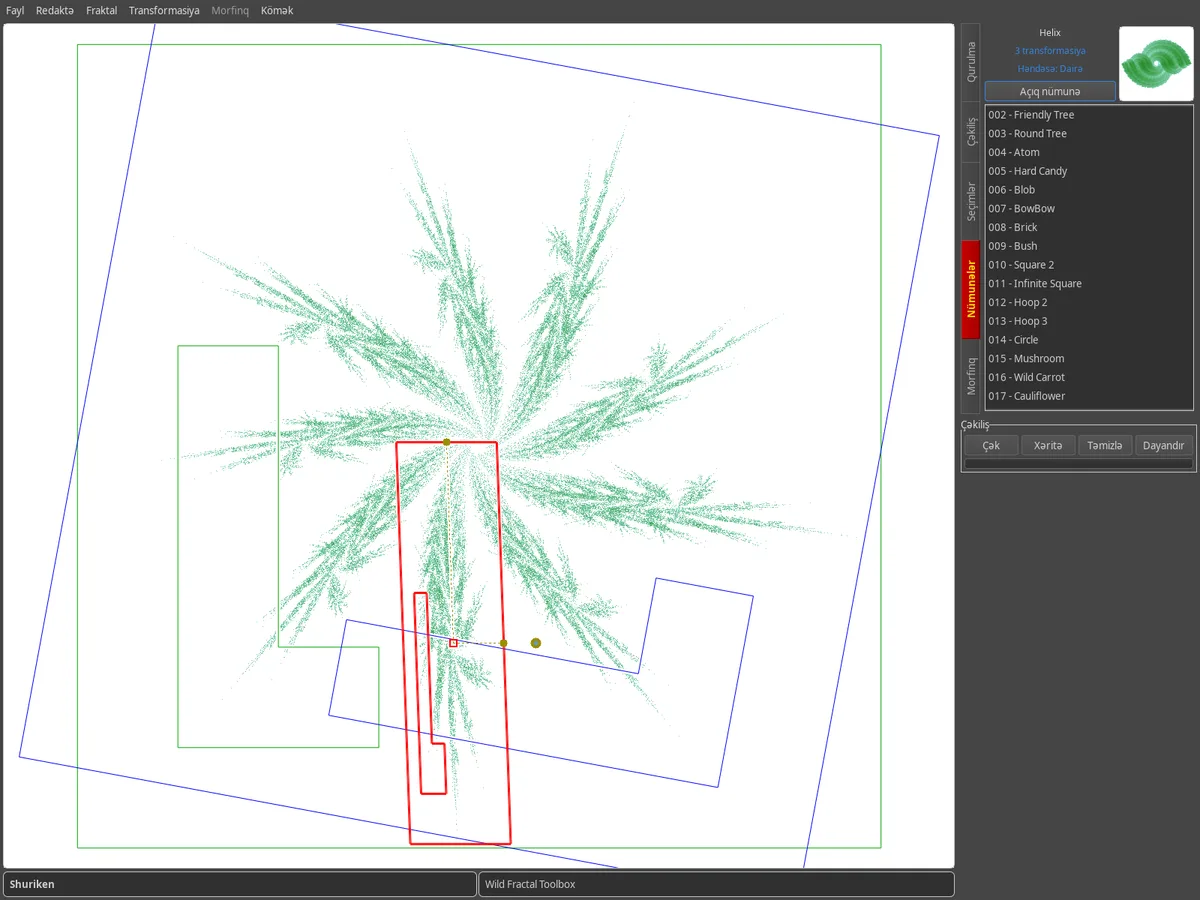
Nümunələr nişanı: önizləmə ilə nümunə fraktalların siyahısı, rəsm sahəsində göstərilən Shuriken fraktal.

Xəritədə qurun

IFS fraktal çevrilmələr toplusudur. Hər biri xəritənin miqyaslı və köçürülmüş surəti kimi görünür; seçilmiş transformasiya qırmızı rənglə çəkilir.

  • Fraktal › Yeni fraktal sıfırdan başlayır.
  • Yeni bir çevrilmə əlavə edir.
  • Onu siçan ilə sürükləyin və ya sürgülərlə Sürüşdürmə, Fırlanma, Miqyaslama və Köçürmə tənzimləyin.

Attraksion hər dəyişiklikdən sonra real vaxt rejimində yenidən çəkilir.
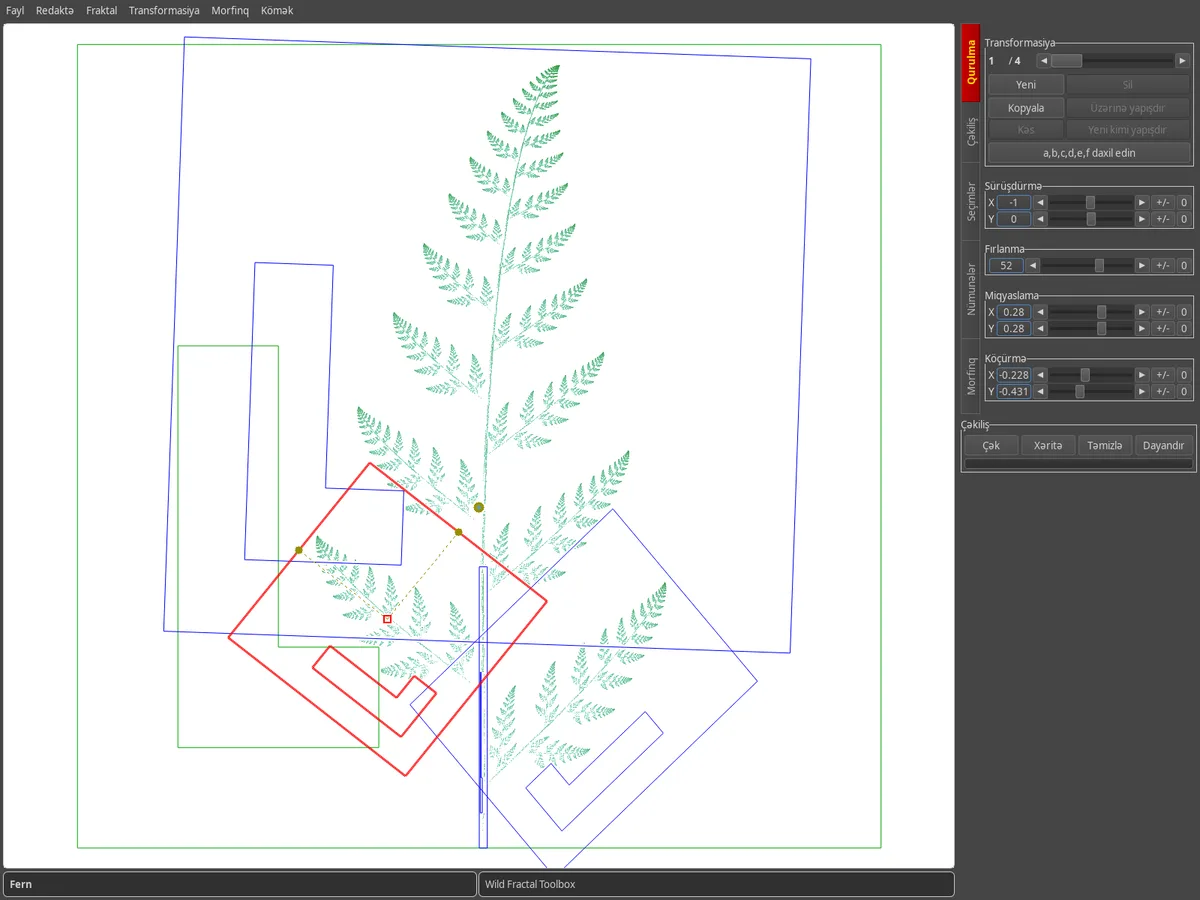
Tikinti nişanı: qıjının transformasiya xəritəsi, qırmızı rəngdə seçilmiş transformasiya, sağdakı tənzimləmə sürgüləri.

Əmsalları daxil edin

Rəqəmlərin dəqiqliyinə üstünlük verirsiniz? a,b,c,d,e,f daxil edin düyməsi seçilmiş transformasiyanın affin matrisini açır.

Mətn kimi təsvir edilən bütöv fraktalı idxal etmək üçün Fraktal › Rastr mətndə fraktal idxal edin…
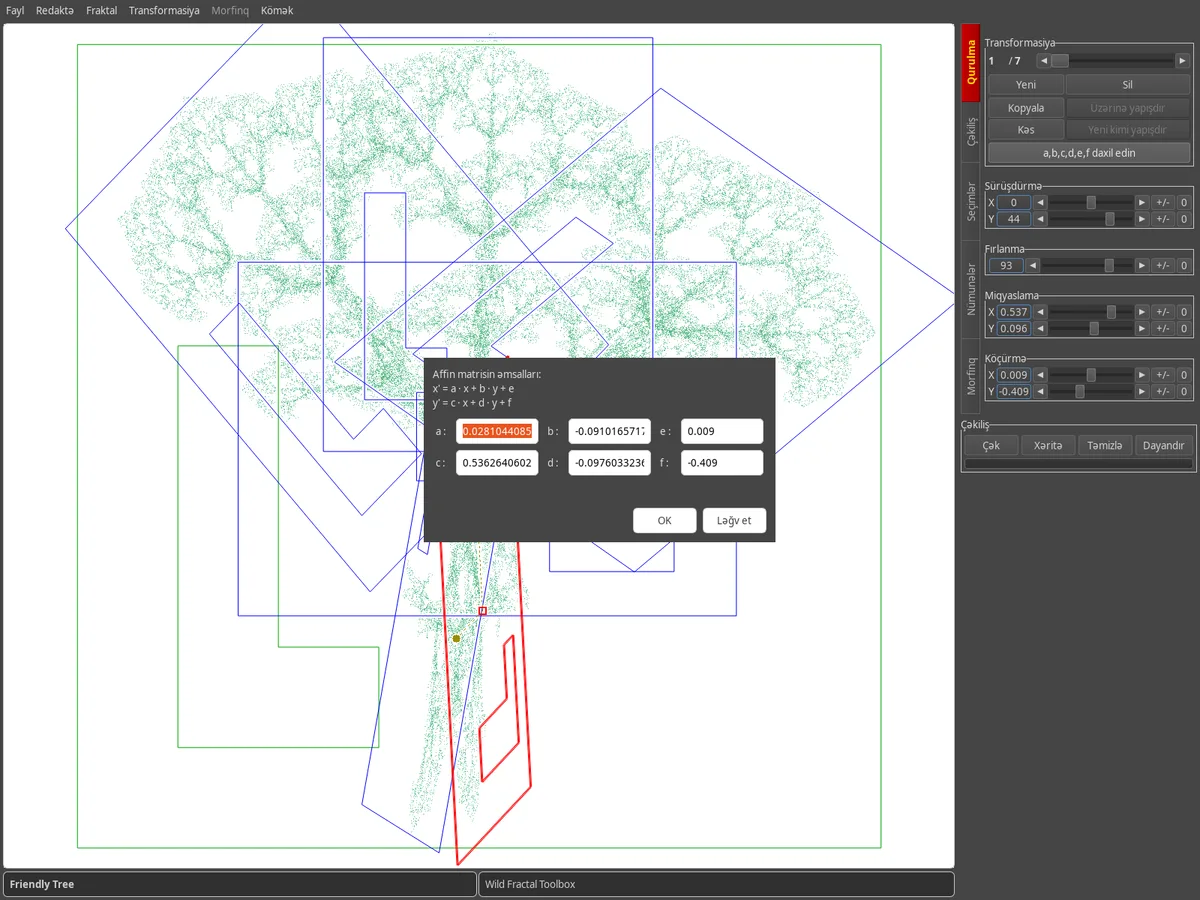
Ağacın xəritəsinin üstündəki a, b, c, d, e, f əmsallarını daxil etmək üçün dialoq.

Xəritənin həndəsəsini seçin

Seçimlər sekmesinde Xəritə həndəsəsi təməl şəklini dəyişir: kvadrat, üçbucaq, altıbucaqlı, dairə, beşbucaqlı, səkkizbucaqlı, almaz.

Xəritə çəkilişi siz qurarkən çevrilmələrin arxasında cəlbedicini göstərir və ya gizlədir.
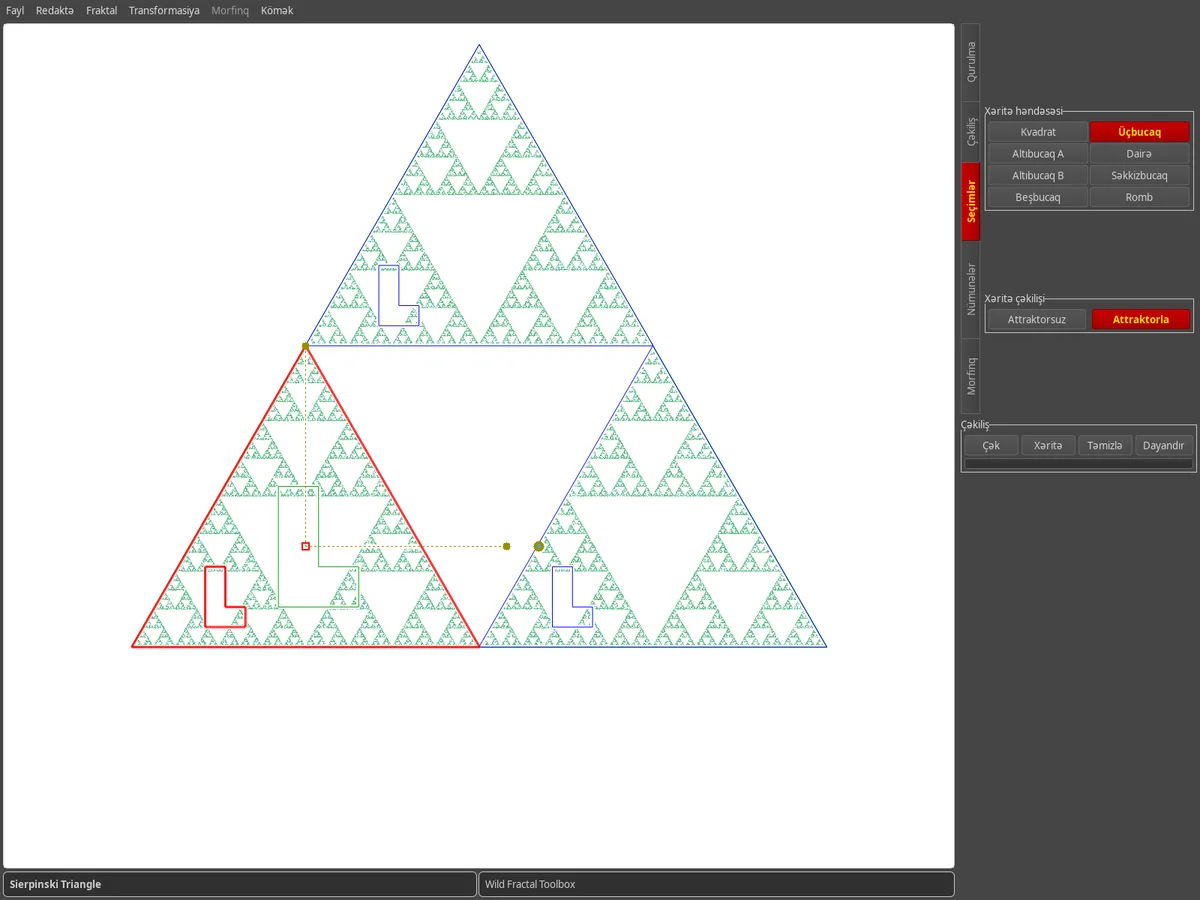
Seçimlər nişanı: Seçilmiş üçbucaq həndəsəsi, Sierpinski üçbucağının xəritəsi.

Bəzi üslub əlavə edin

Çəkiliş nişanı rəsm üsullarını toplayır: təsadüfi, sıxlıq, palitra sıxlığı, rəngli çevrilmələr, zebra, radial, konsentrik.

Rəng palitrası və nöqtələrin sayını seçin, sonra Çək üzərinə klikləyin. Nəticəni Fayl › Şəkli saxla… ilə yadda saxlayın.
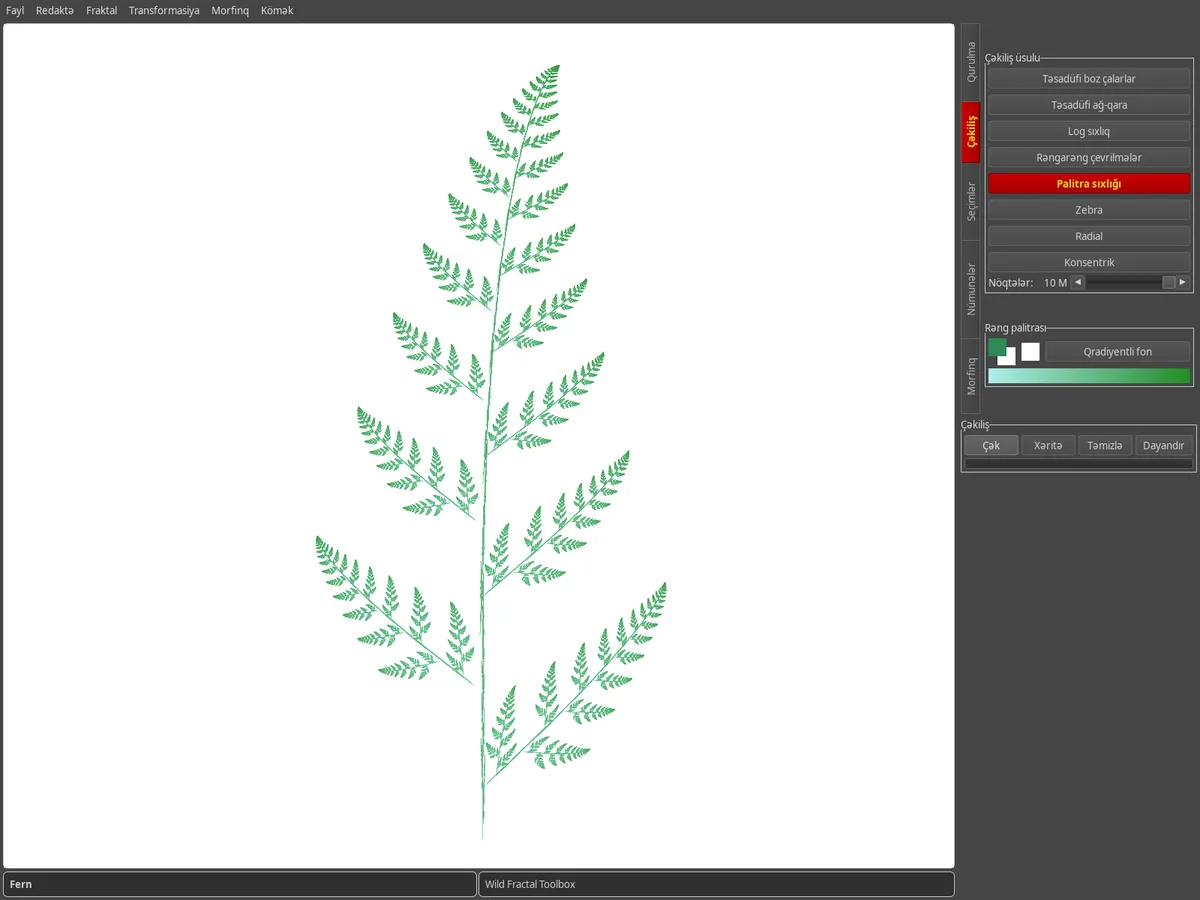
Rəsm nişanı: ağ fonda yaşıl palitrası sıxlığı ilə işlənmiş qıjı.

Morfinqlə canlandırın

Morfinq nişanı iki fraktal arasında interpolyasiya edir. Mənbə və Təyinat yükləyin, Addımların sayı təyin edin və ara addımları nəzərdən keçirin.

Morfinq › Video yaradın…
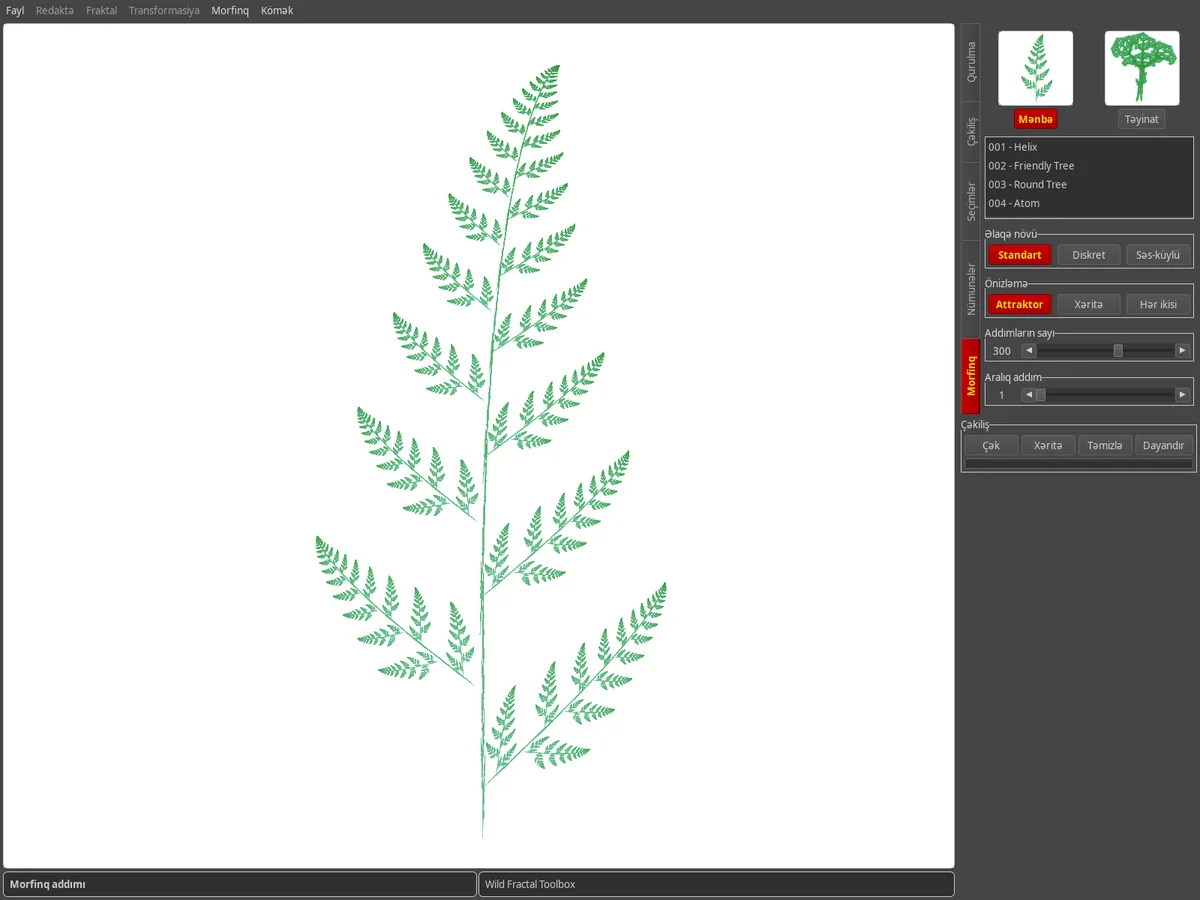
Dəyişdirmə nişanı: mənbə və təyinat fraktallarının miniatürləri, dəyişmə addımı göstərilir.
Məsləhətlər

Bilmək yaxşıdır.

Fraktalımı necə saxlaya bilərəm?

Fayl › Saxla… (Ctrl+S) fraktalı saxlayır; Fayl › Aç… (Ctrl+O) onu geri yükləyir. Növbəti işə salındıqda proqram sessiyanızın son fraktalını götürür.

İnterfeys dilini dəyişə bilərəmmi?

Bəli: Kömək › Langue / Dil 100-dən çox dil təklif edir.

Fraktal ölçüsünü necə ölçmək olar?

Fraktal › Fraktal ölçüsünü hesabla (box-counting)… ölçüsü təxmin edir, həmçinin fraktal özünə bənzəyən zaman dəqiq riyazi qiymət verir.

Mən kompüterləri dəyişirəm, bəs lisenziyam?

Açarınız 3 kompüterdə aktivləşir. Sadəcə onu yeni maşına Kömək › Lisenziya… vasitəsilə daxil edin.

Bir səhv tapdınız, bir fikriniz var?

Bizə Kömək › Səhv / rəy bildirin / xüsusiyyət tələb edin və ya əlaqə səhifəsindən yazın.