מתחילים

ברוכים הבאים לWild Fractal Toolbox.

כמה דקות הן כל מה שצריך כדי לבנות את הפרקטל הראשון שלך. עקוב אחר הסרטונים או המדריך שלב אחר שלב למטה.

הורד

קבל את גרסת Windows או Linux מהקישור בדוא"ל שקיבלת לאחר הרכישה להתקין אותו.

לְהַפְעִיל

בהפעלה הראשונה, הדבק את מפתח הרישיון מהאימייל שלך ולחץ לְאַפשֵׁר. אתה יכול למצוא אותו שוב בכל עת תחת עזרה › רישיון…

לַחקוֹר

פתח דוגמה, כוונן אותה ואז צור פרקטל משלך. המפתח שלך מופעל על 3 מחשבים, לכל החיים.

הַתקָנָה

מותקן תוך דקה.

אין צורך בזכויות מנהל.

לינוקס

  1. הורד WildFractalToolbox-linux-install.sh מהקישור בדוא"ל שלך.
  2. פתח מסוף (Ctrl+Alt+T עַל Ubuntu ו Linux Mint) והקלד: sh ~/Downloads/WildFractalToolbox-linux-install.sh
  3. הַתחָלָה Wild Fractal Toolbox מתפריט היישומים שלך.

עובד על Ubuntu 20.04+, Linux Mint 20+, Debian 11+, Fedora, קשת, Manjaro... כדי לעדכן, פשוט הפעל את תוכנית ההתקנה החדשה: הרישיון שלך נשמר. כדי להסיר את ההתקנה: wildfractaltoolbox-uninstall.

חלונות

  1. הורד WildFractalToolbox-windows-setup.exe מהקישור בדוא"ל שלך.
  2. לחץ עליו פעמיים ובצע את האשף. אם Windows מציג "Windows הגן על המחשב שלך", לחץ על מידע נוסף, אז רוץ בכל זאת.
  3. הַתחָלָה Wild Fractal Toolbox מתפריט התחל או משולחן העבודה.

Windows 10 או 11, 64 סיביות. אין צורך בזכויות מנהל. כדי לעדכן, פשוט הפעל את תוכנית ההתקנה החדשה: הרישיון שלך נשמר. כדי להסיר את ההתקנה: הגדרות › אפליקציות.

השקה ראשונה

  1. בחר שלך שָׂפָה.
  2. הדבק את ה מפתח רישיון מהמייל שלך ולחץ לְאַפשֵׁר (דרוש חיבור לאינטרנט).
  3. סיימתם: ההשקות הבאות פתחו את התוכנה ישירות.

אמת את ההורדה שלך (אופציונלי) - סכימי בדיקה SHA-256 של המתקינים הנוכחיים:
חלונות WildFractalToolbox-windows-setup.exe (1.01.148): f145cc1fef589db9570d36678d45811349e7f7ce30ff22ec26d403bf13ab19a7
לינוקס WildFractalToolbox-linux-install.sh (1.01.149): 24382a89e7684e70e0b8213111f4172d33da9ac816da595b1ff4489155f369c3
בווינדוס: certutil -hashfile WildFractalToolbox-windows-setup.exe SHA256; בלינוקס: sha256sum WildFractalToolbox-linux-install.sh.

סרטונים

צפה, ואז נסה את זה בעצמך.

מדריכים קצרים, כל אחד מתמקד בבנייה אחת או בתכונה אחת.

בניית עץ עם WFT

מפרקטל ריק לעץ שלם: הצבת טרנספורמציות עם העכבר, כוונון עדין וציור.

בקרוב

רינדור ופלטות צבעים

צפיפות, טרנספורמציות צבעוניות, רדיאליות, קונצנטריות: בחירת סגנון וכוונון עדין.

בקרוב

מורפינג ויצוא וידאו

הפוך פרקטל אחד למשנהו והפק סרטון MP4.

צפוYouTube

מדריך שלב אחר שלב

העיקר, בשישה שלבים.

לוחות ההגדרות חיים בכרטיסיות האנכיות מימין לאזור הציור.

התחל מדוגמה

ה דוגמאות הכרטיסייה מציעה 180 פרקטלים מוכנים: שרכים, עצים, פתיתי שלג, דרקונים, ספירלות...

בחר אחד ברשימה ולחץ דוגמה פתוחה. זוהי הדרך המהירה ביותר להבין כיצד נבנית צורה.
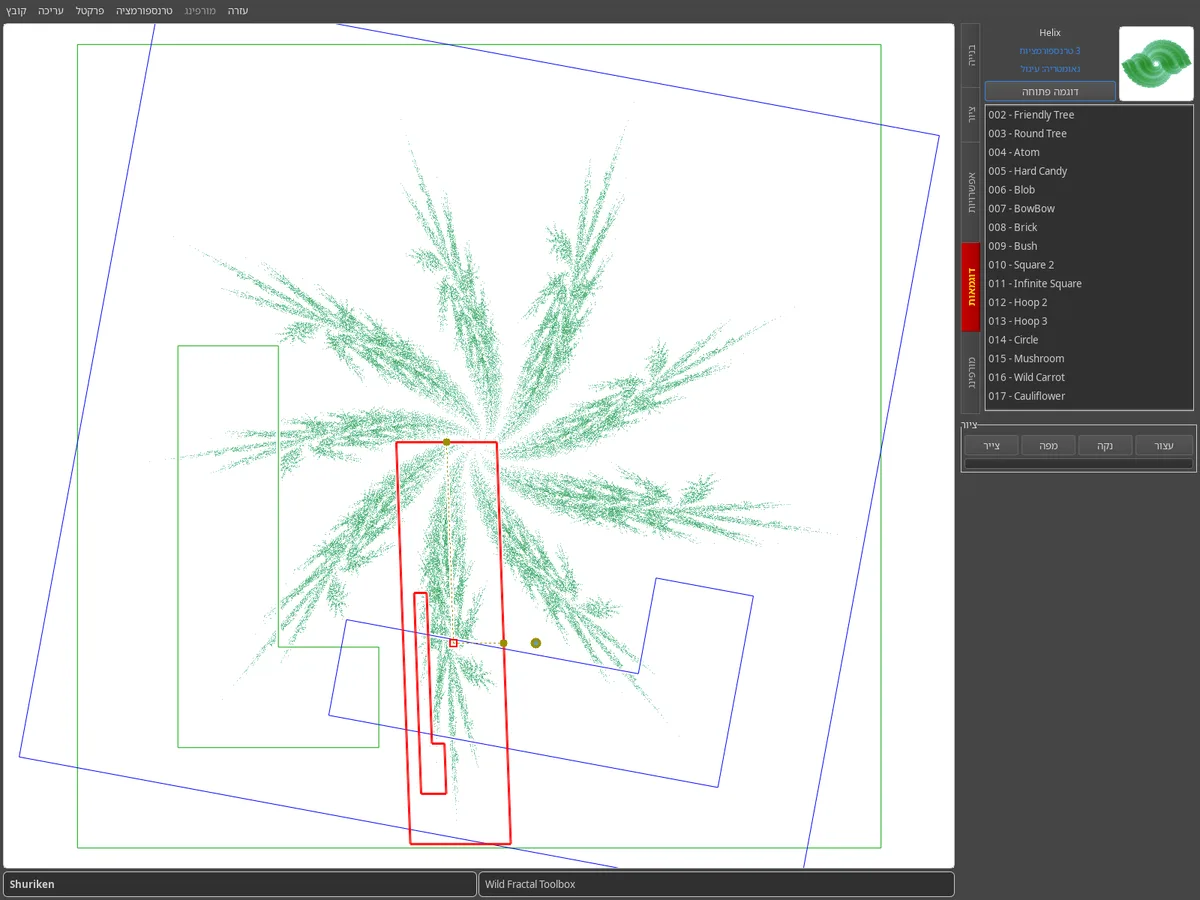
כרטיסיית דוגמאות: רשימת פרקטלים לדוגמה עם תצוגה מקדימה, פרקטל שוריקן המוצג באזור הציור.

בנה על המפה

פרקטל IFS הוא קבוצה של טרנספורמציות. כל אחת מהן מופיעה כעותק מוקטן ומוזז של המפה; השינוי שנבחר מצויר באדום.

  • פרקטל › פרקטל חדש מתחיל מאפס.
  • חדשה מוסיף טרנספורמציה.
  • גרור אותו עם העכבר, או התאם גזירה, סיבוב, שינוי קנה מידה ו הזזה עם המחוונים.

המושך מצויר מחדש בזמן אמת לאחר כל שינוי.
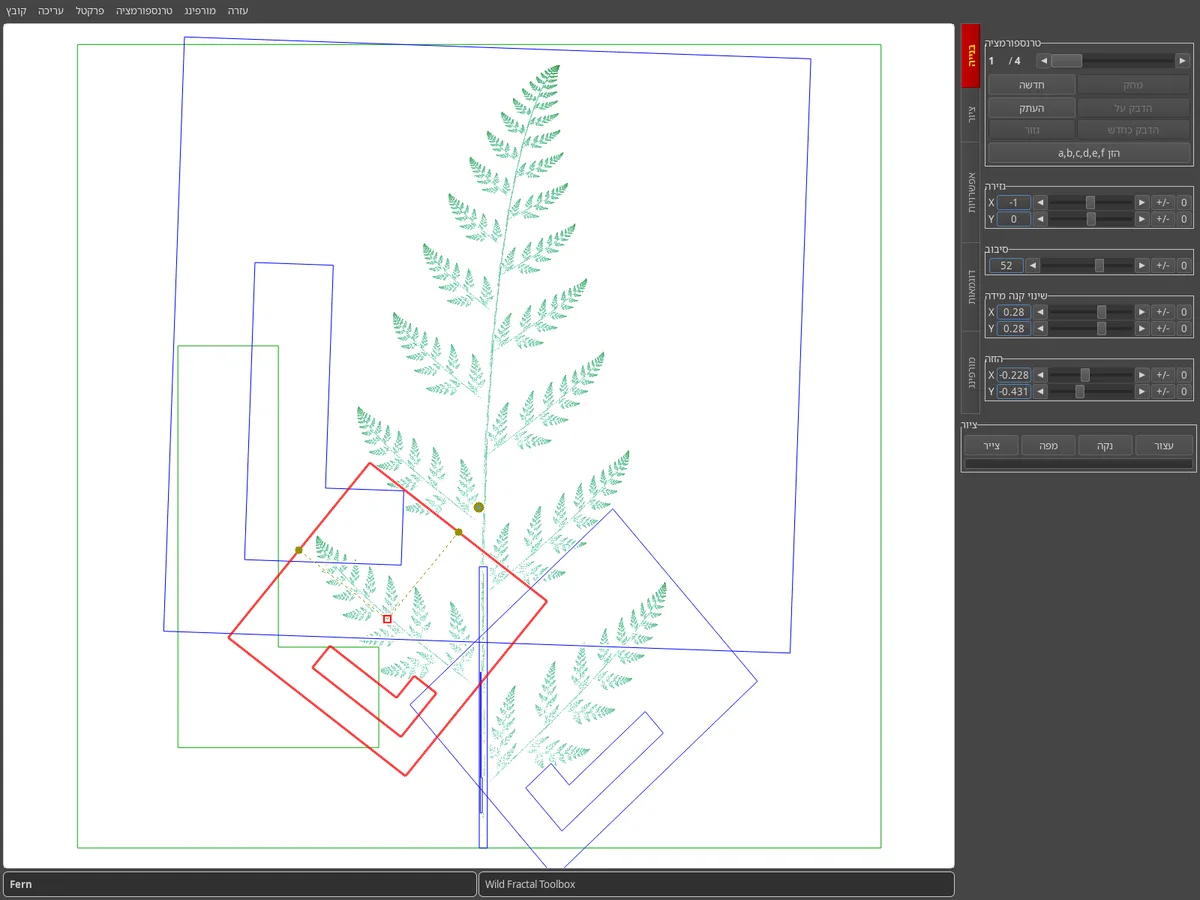
לשונית בנייה: מפת טרנספורמציה של השרך, טרנספורמציה נבחרה באדום, מחווני התאמה מימין.

הזן את המקדמים

מעדיפים דיוק של מספרים? ה הזן a,b,c,d,e,f הלחצן פותח את המטריצה ​​האפינית של הטרנספורמציה שנבחרה.

כדי לייבא פרקטל שלם המתואר כטקסט, השתמש פרקטל › ייבא פרקטל בטקסט רסטר…
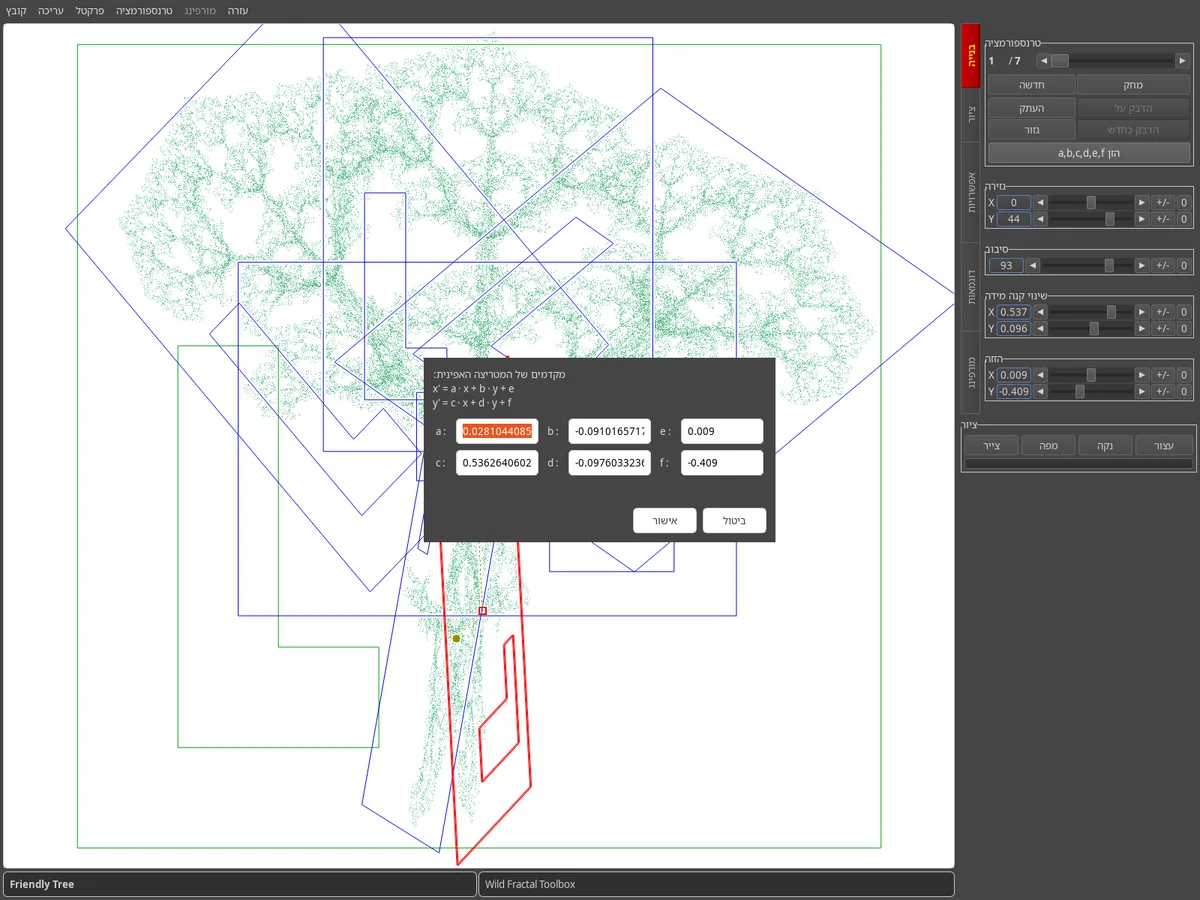
דיאלוג להזנת מקדמי a, b, c, d, e, f מעל מפת העץ.

בחר את הגיאומטריה של המפה

ב- אפשרויות לשונית, גאומטריית המפה משנה את צורת הבסיס: ריבוע, משולש, משושים, עיגול, מחומש, מתומן, יהלום.

ציור המפה מראה או מסתיר את המושך מאחורי הטרנספורמציות בזמן שאתה בונה.
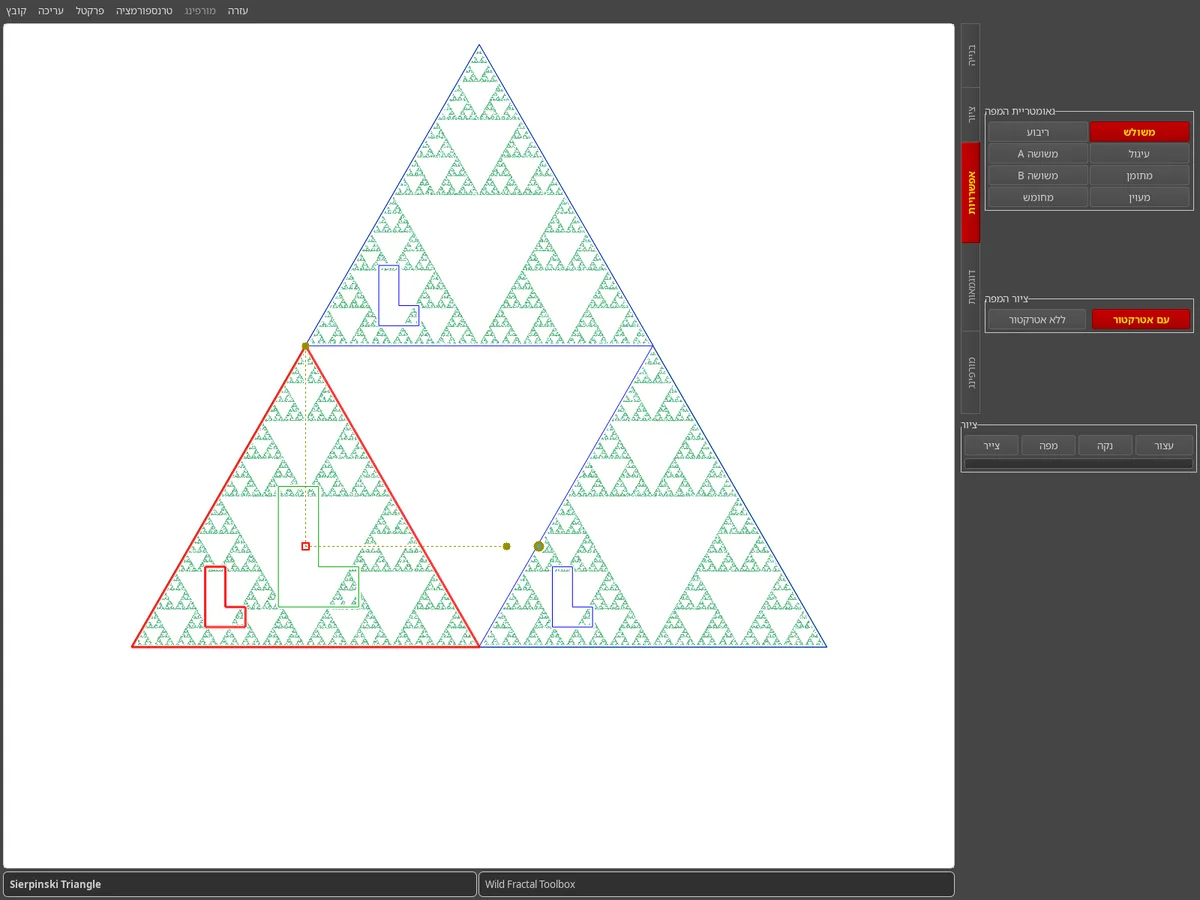
כרטיסיית אפשרויות: נבחרה גיאומטריית משולש, מפה של משולש Sierpinski.

הוסף קצת סגנון

ה ציור הכרטיסייה אוספת את שיטות ציור: אקראי, צפיפות, צפיפות פלטה, טרנספורמציות צבעוניות, זברה, רדיאלי, קונצנטרי.

בחר א פלטת צבעים ומספר הנקודות, ואז לחץ צייר. שמור את התוצאה עם קובץ › שמור תמונה…
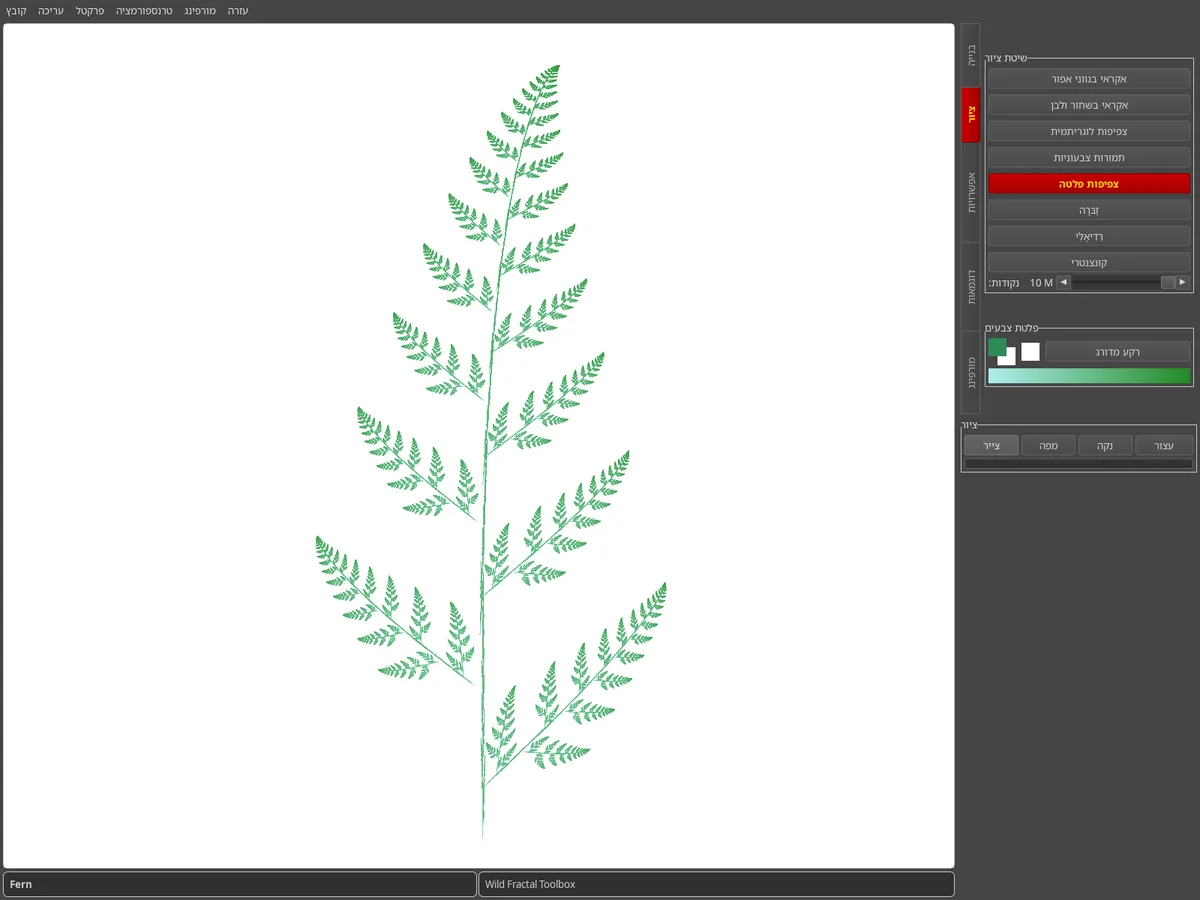
לשונית ציור: שרך מעובד עם צפיפות פלטה ירוקה על רקע לבן.

הנפשה עם מורפינג

ה מורפינג tab משלב בין שני פרקטלים. טען את מקור ואת יעד, הגדר את מספר שלבים ועיין בשלבי הביניים.

ייצא את האנימציה עם מורפינג › צור סרטון…
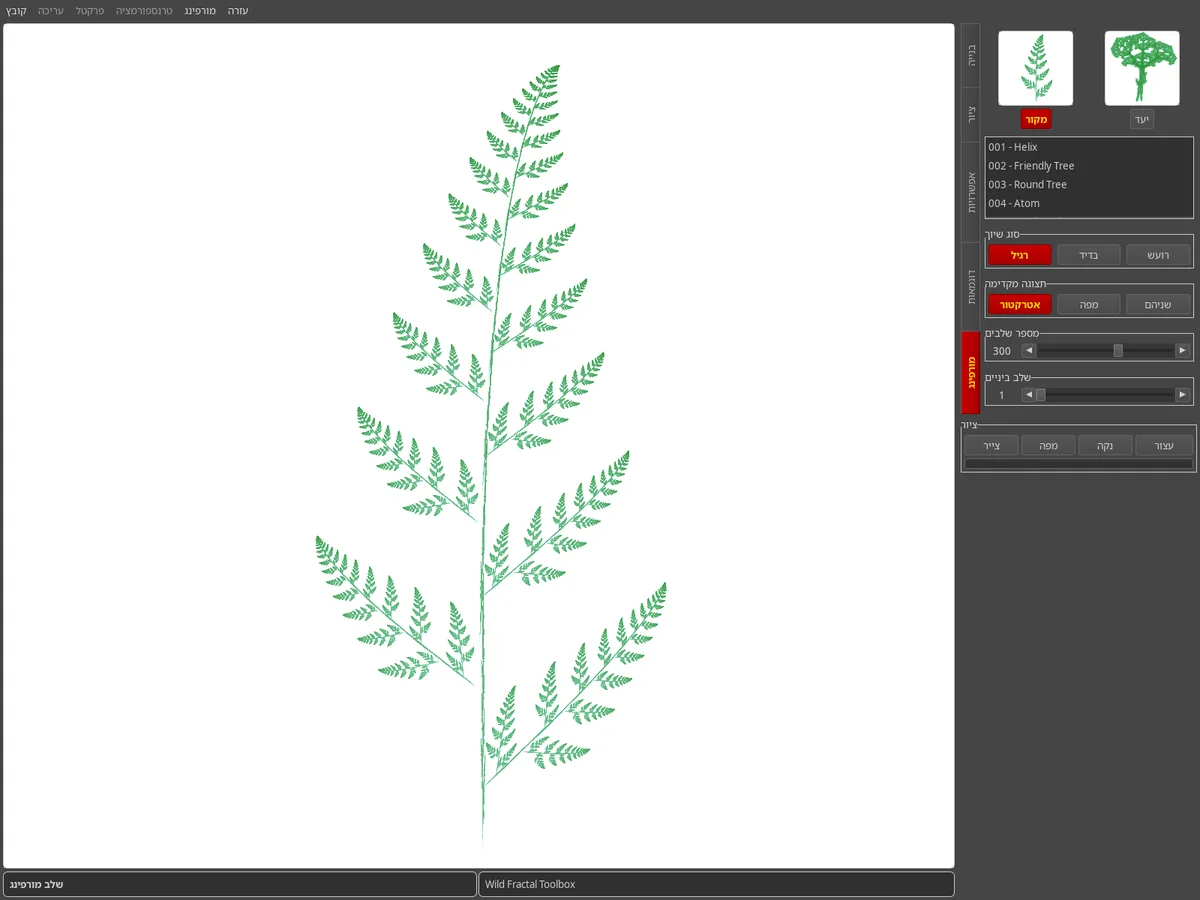
כרטיסיית Morphing: תמונות ממוזערות של פרקטלי המקור והיעד, מוצג שלב שינוי.
טיפים

טוב לדעת.

איך אני שומר את הפרקטל שלי?

קובץ › שמור… (Ctrl+S) שומר את הפרקטל; קובץ › פתח… (Ctrl+O) טוען אותו בחזרה. בהשקה הבאה, התוכנה קולטת את הפרקטל האחרון של הפגישה שלך.

האם אני יכול לשנות את שפת הממשק?

כֵּן: עזרה › Langue / Language מציע יותר מ-100 שפות.

כיצד אוכל למדוד את הממד הפרקטלי?

פרקטל › חשב ממד פרקטלי (ספירת תיבות)… מעריך את הממד, וגם נותן את הערך המתמטי המדויק כאשר הפרקטל דומה לעצמו.

אני מחליף מחשב, מה עם הרישיון שלי?

המפתח שלך מופעל ב-3 מחשבים. פשוט הזן אותו במכונה החדשה באמצעות עזרה › רישיון…

מצאתם באג, יש לכם רעיון?

כתבו לנו מ עזרה › דווח על באג / משוב / בקש תכונה, או דרך ה דף יצירת קשר.