Bắt đầu

Chào mừng bạn đến với Wild Fractal Toolbox.

Chỉ cần vài phút để xây dựng fractal đầu tiên của bạn. Thực hiện theo các video hoặc hướng dẫn từng bước bên dưới.

Tải xuống

Tải phiên bản Windows hoặc Linux từ liên kết trong email bạn nhận được sau khi mua, sau đó cài đặt nó.

Kích hoạt

Trong lần khởi chạy đầu tiên, hãy dán mã cấp phép từ email của bạn và nhấp vào Cho phép. Bạn có thể tìm lại bất cứ lúc nào dưới Trợ giúp › Giấy phép…

Khám phá

Mở một ví dụ, chỉnh sửa nó, sau đó tạo fractal của riêng bạn. Khóa của bạn kích hoạt trên 3 máy tính suốt đời.

Cài đặt

Được cài đặt trong một phút.

Không cần quyền quản trị viên.

Linux

  1. Tải xuống WildFractalToolbox-linux-install.sh từ liên kết trong email của bạn.
  2. Mở một thiết bị đầu cuối (Ctrl+Alt+T TRÊN Ubuntu Và Linux Mint) và gõ: sh ~/Downloads/WildFractalToolbox-linux-install.sh
  3. Bắt đầu Wild Fractal Toolbox từ menu ứng dụng của bạn.

Hoạt động trên Ubuntu 20.04+, Linux Mint 20+, Debian 11+, Fedora, vòm, Manjaro… Để cập nhật, chỉ cần chạy trình cài đặt mới: giấy phép của bạn sẽ được giữ nguyên. Để gỡ cài đặt: wildfractaltoolbox-uninstall.

cửa sổ

  1. Tải xuống WildFractalToolbox-windows-setup.exe từ liên kết trong email của bạn.
  2. Bấm đúp vào nó và làm theo trình hướng dẫn. Nếu Windows hiển thị “Windows protected your PC”, hãy nhấp vào Thêm thông tin, sau đó Vẫn chạy.
  3. Bắt đầu Wild Fractal Toolbox từ menu Bắt đầu hoặc màn hình nền.

Windows 10 hoặc 11, 64-bit. Không cần quyền quản trị viên. Để cập nhật, chỉ cần chạy trình cài đặt mới: giấy phép của bạn sẽ được giữ nguyên. Để gỡ cài đặt: Cài đặt > Ứng dụng.

Lần ra mắt đầu tiên

  1. Chọn của bạn ngôn ngữ.
  2. Dán khóa cấp phép từ email của bạn và nhấp vào Cho phép (Yêu cầu kết nối Internet).
  3. Bạn đã hoàn tất: các lần khởi chạy tiếp theo hãy mở phần mềm trực tiếp.

Xác minh quá trình tải xuống của bạn (tùy chọn) - tổng kiểm tra SHA-256 của trình cài đặt hiện tại:
Windows WildFractalToolbox-windows-setup.exe (1.01.148): f145cc1fef589db9570d36678d45811349e7f7ce30ff22ec26d403bf13ab19a7
Linux WildFractalToolbox-linux-install.sh (1.01.149): 24382a89e7684e70e0b8213111f4172d33da9ac816da595b1ff4489155f369c3
Trên Windows: certutil -hashfile WildFractalToolbox-windows-setup.exe SHA256; trên Linux: sha256sum WildFractalToolbox-linux-install.sh.

Video

Xem rồi tự mình thử nhé.

Các hướng dẫn ngắn, mỗi hướng dẫn tập trung vào một công trình hoặc một tính năng.

Xây dựng cây bằng WFT

Từ một fractal trống đến một cây hoàn chỉnh: thực hiện các phép biến đổi bằng chuột, tinh chỉnh và vẽ.

Sắp ra mắt

Kết xuất và bảng màu

Mật độ, sự biến đổi đầy màu sắc, xuyên tâm, đồng tâm: chọn một kiểu và tinh chỉnh nó.

Sắp ra mắt

Biến đổi và xuất video

Biến đổi một fractal thành một fractal khác và tạo ra một video MP4.

Xem trên YouTube

Hướng dẫn từng bước

Những điều cần thiết, trong sáu bước.

Bảng cài đặt nằm trong các tab dọc ở bên phải vùng vẽ.

Bắt đầu từ một ví dụ

Tab Ví dụ cung cấp 180 fractal tạo sẵn: dương xỉ, cây cối, bông tuyết, rồng, hình xoắn ốc…

Chọn một trong danh sách và nhấp vào Ví dụ mở. Đó là cách nhanh nhất để hiểu cách hình thành một hình dạng.
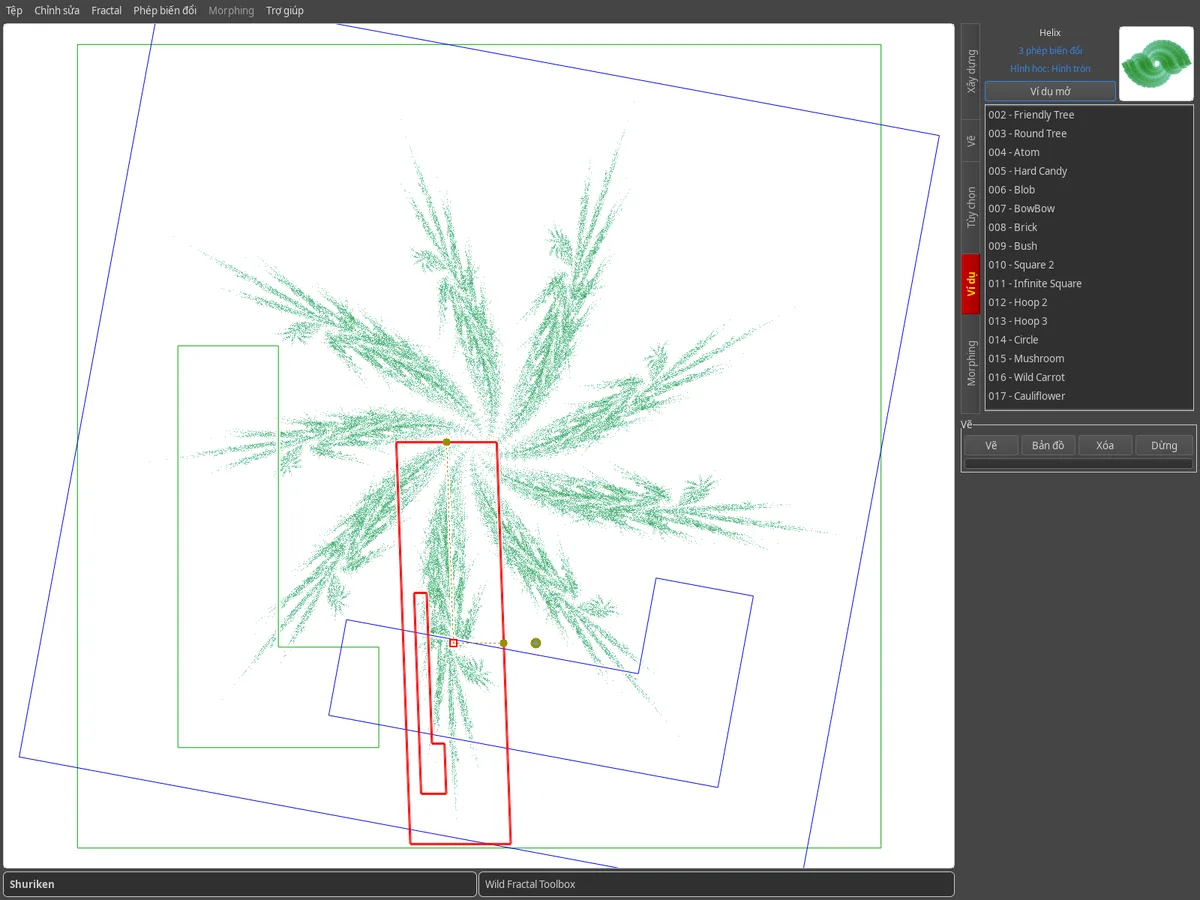
Tab ví dụ: danh sách các fractal mẫu có bản xem trước, fractal Shuriken được hiển thị trong vùng vẽ.

Xây dựng trên bản đồ

Fractal IFS là một tập hợp các phép biến đổi. Mỗi bản đồ xuất hiện dưới dạng bản sao được thu nhỏ và di chuyển của bản đồ; phép biến đổi đã chọn được vẽ bằng màu đỏ.

  • Fractal › Fractal mới bắt đầu từ đầu.
  • Mới thêm một sự chuyển đổi.
  • Kéo nó bằng chuột hoặc điều chỉnh Biến dạng, Phép quay, Tỷ lệ và Tịnh tiến bằng thanh trượt.

Công cụ thu hút được vẽ lại theo thời gian thực sau mỗi lần thay đổi.
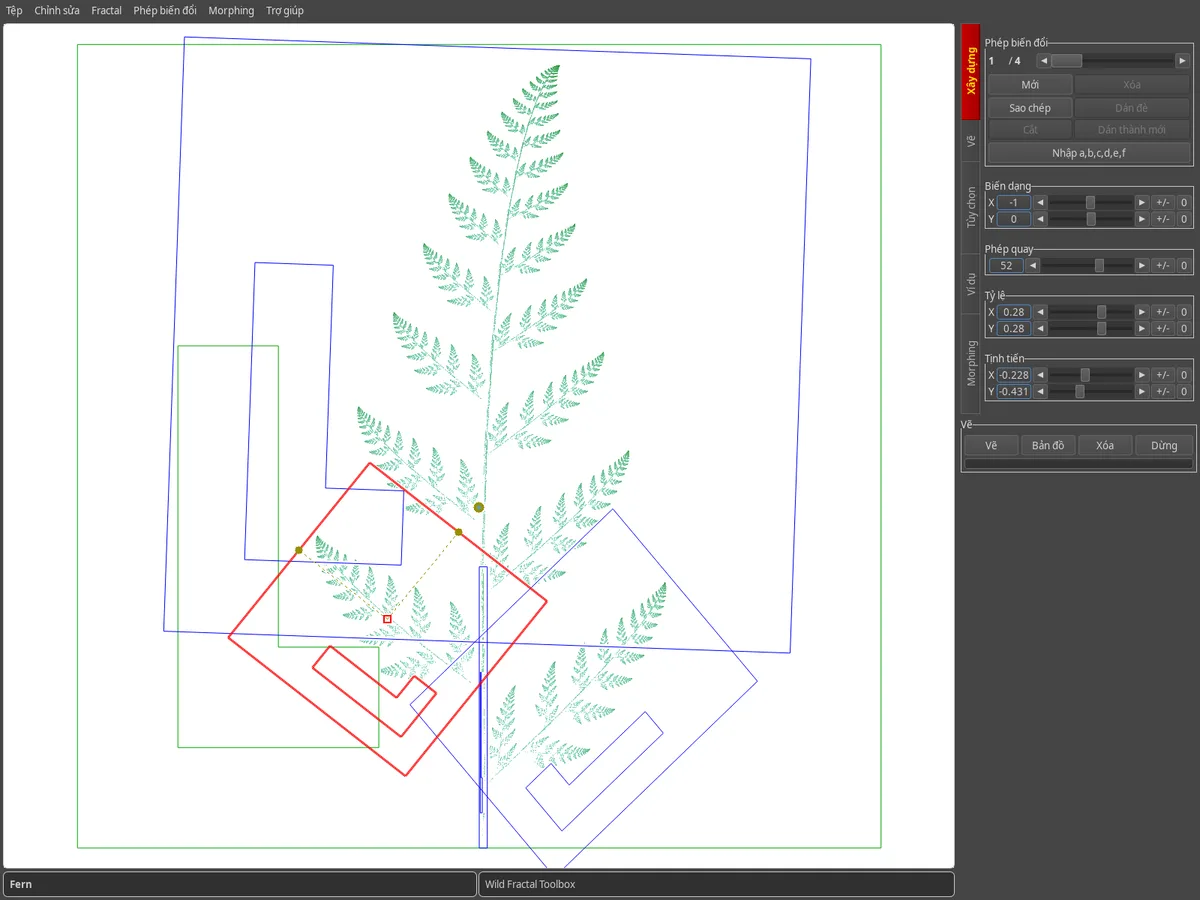
Tab xây dựng: bản đồ chuyển đổi của dương xỉ, chuyển đổi được chọn màu đỏ, thanh trượt điều chỉnh ở bên phải.

Nhập các hệ số

Thích độ chính xác của con số? Nút Nhập a,b,c,d,e,f mở ma trận affine của phép biến đổi đã chọn.

Để nhập toàn bộ fractal được mô tả dưới dạng văn bản, hãy sử dụng Fractal › Nhập fractal trong văn bản raster…
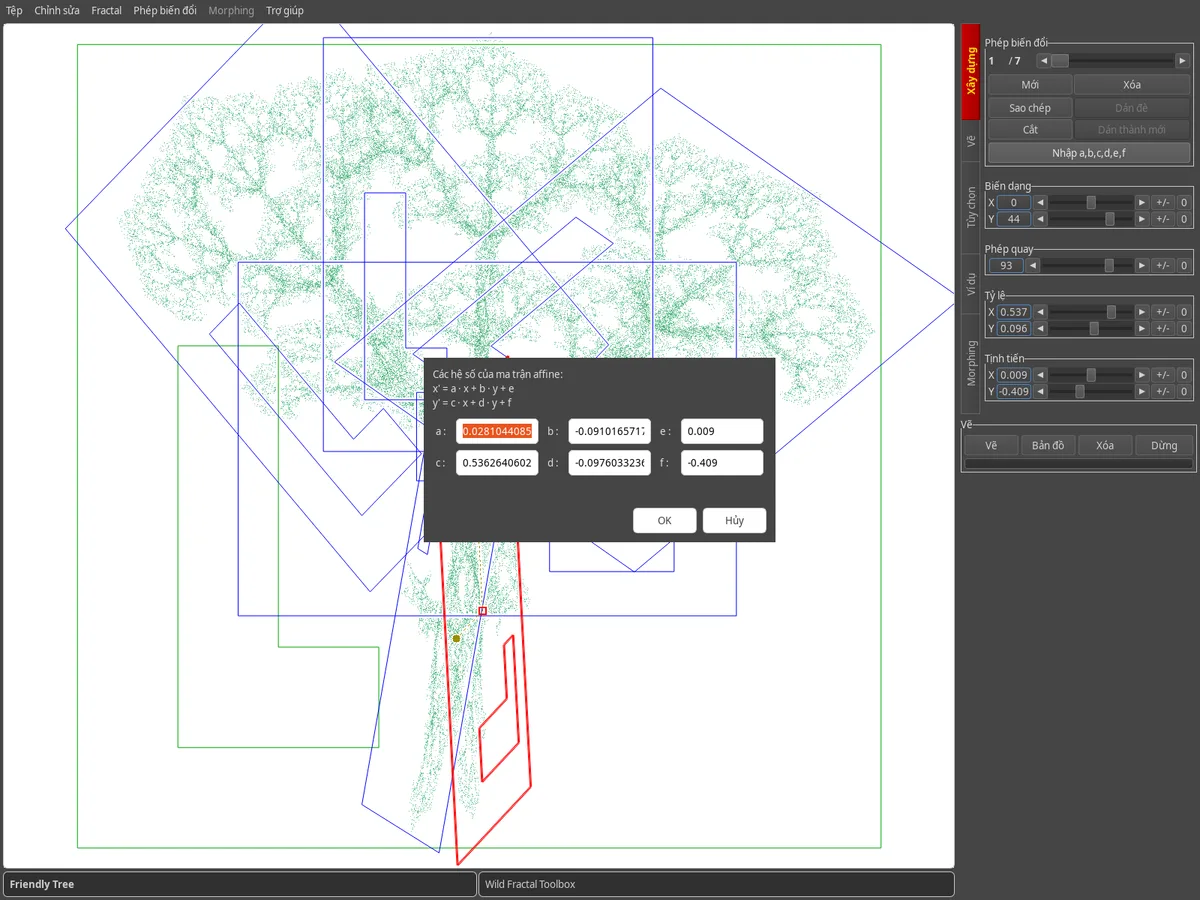
Hộp thoại nhập các hệ số a, b, c, d, e, f phía trên bản đồ cây.

Chọn hình học bản đồ

Trong tab Tùy chọn, Hình học bản đồ thay đổi hình dạng cơ bản: hình vuông, hình tam giác, hình lục giác, hình tròn, hình ngũ giác, hình bát giác, hình thoi.

Vẽ bản đồ hiển thị hoặc ẩn điểm thu hút đằng sau các phép biến đổi trong khi bạn xây dựng.
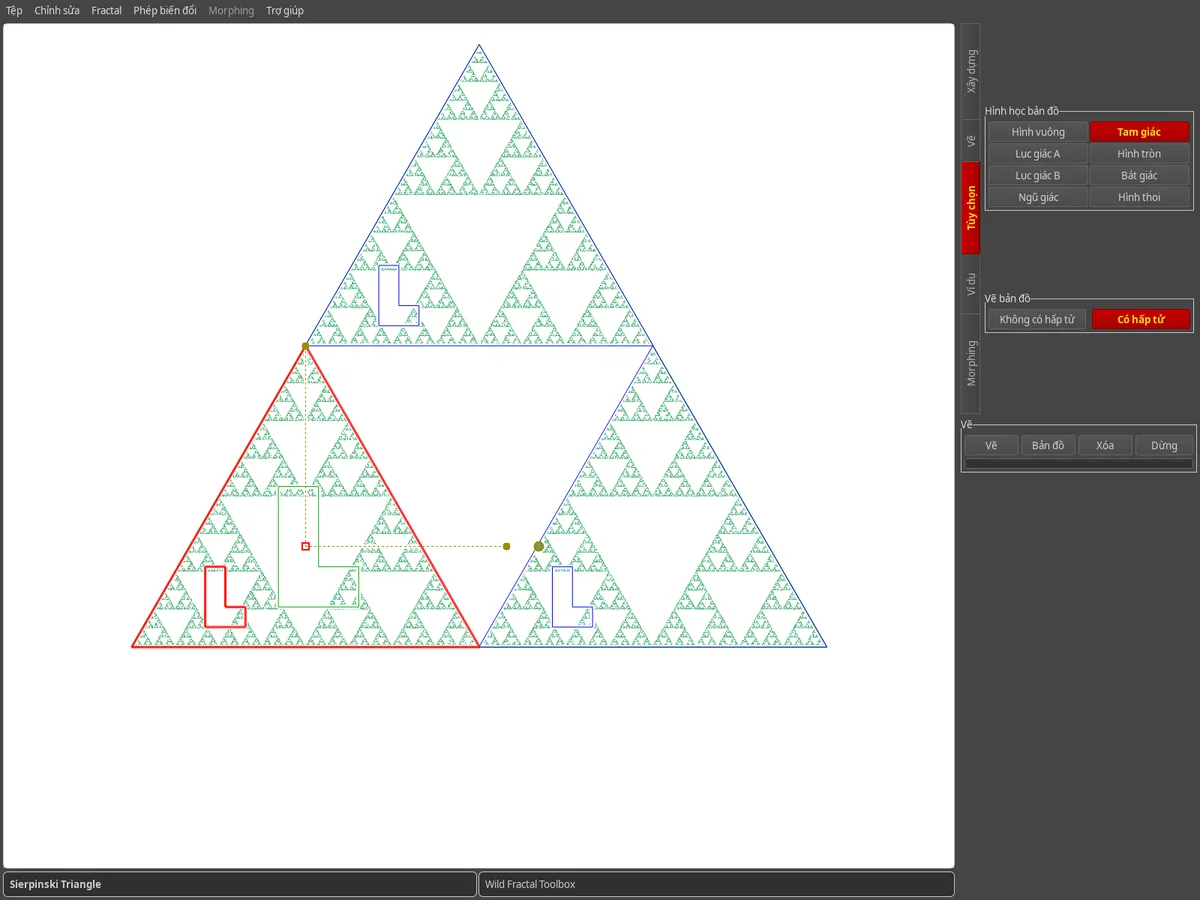
Tab tùy chọn: Hình học tam giác được chọn, bản đồ tam giác Sierpinski.

Thêm một số phong cách

Tab Vẽ tập hợp các phương pháp vẽ: ngẫu nhiên, mật độ, mật độ bảng màu, biến đổi màu sắc, ngựa vằn, xuyên tâm, đồng tâm.

Chọn bảng màu và số điểm, sau đó nhấp vào Vẽ. Lưu kết quả bằng Tệp › Lưu hình ảnh…
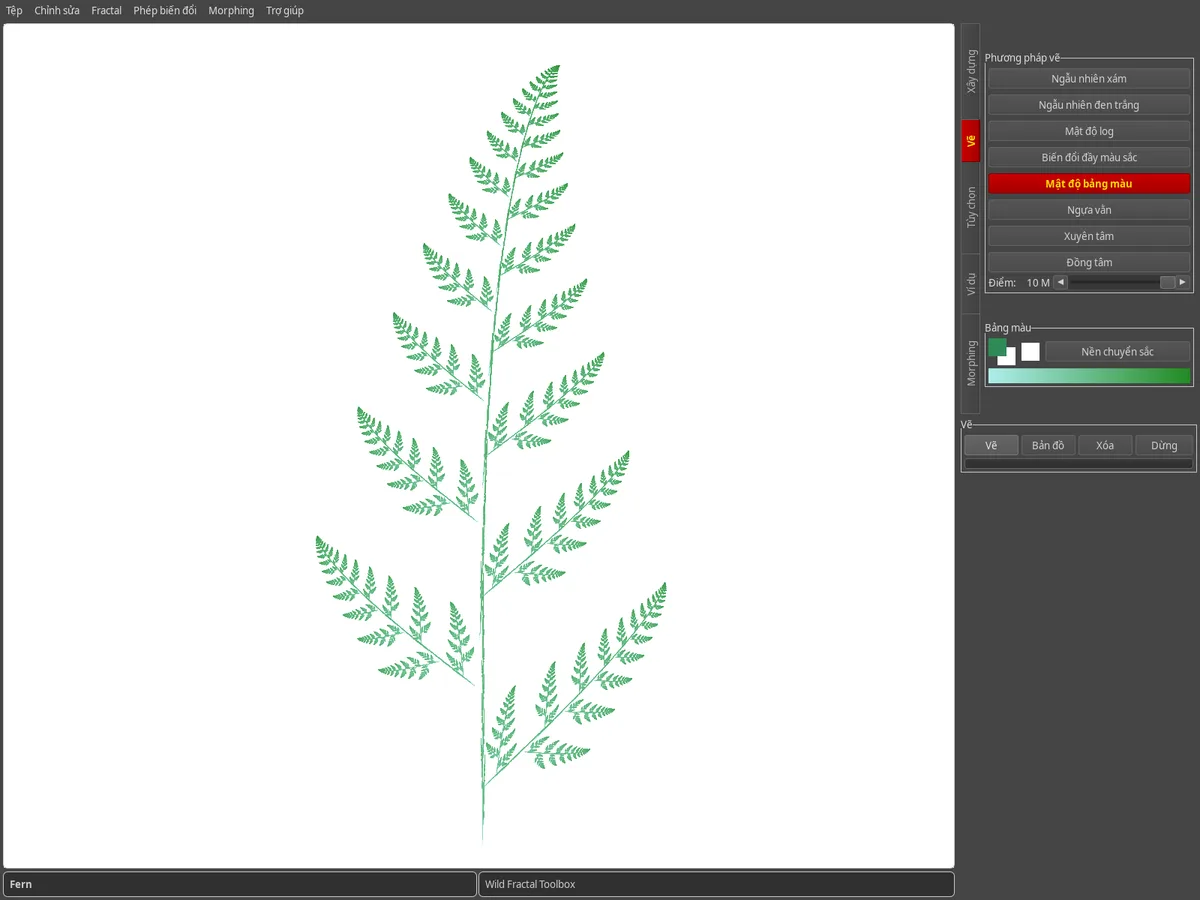
Tab vẽ: cây dương xỉ được hiển thị với mật độ bảng màu xanh lục trên nền trắng.

Hoạt hình bằng cách biến hình

Tab Morphing giữa hai phân dạng. Nạp Nguồn và Đích, đặt Số bước và duyệt các bước trung gian.

Xuất ảnh động bằng Morphing › Tạo video…
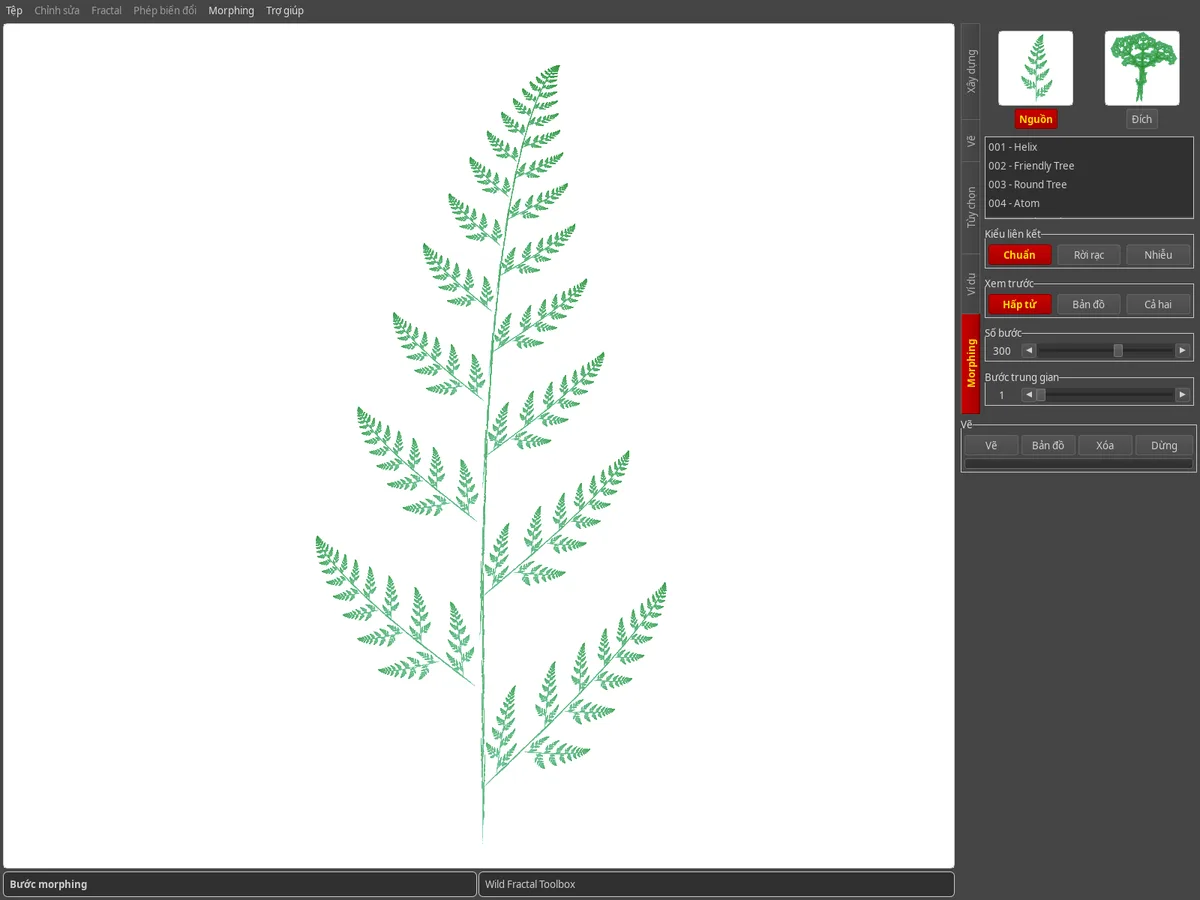
Tab biến hình: hình thu nhỏ của fractal nguồn và đích, một bước biến hình được hiển thị.
Mẹo

Thật tốt khi biết.

Làm cách nào để lưu fractal của tôi?

Tệp › Lưu… (Ctrl+S) lưu fractal; Tệp › Mở… (Ctrl+O) tải lại. Trong lần khởi chạy tiếp theo, phần mềm sẽ chọn fractal cuối cùng trong phiên của bạn.

Tôi có thể thay đổi ngôn ngữ giao diện không?

Có: Trợ giúp › Langue / Language cung cấp hơn 100 ngôn ngữ.

Làm cách nào để đo kích thước fractal?

Fractal › Tính chiều fractal (box-counting)… ước tính kích thước, đồng thời đưa ra giá trị toán học chính xác khi fractal tự tương tự.

Tôi đang chuyển đổi máy tính, còn giấy phép của tôi thì sao?

Key của bạn kích hoạt trên 3 máy tính. Chỉ cần nhập vào máy mới qua Trợ giúp › Giấy phép…

Tìm thấy một lỗi, bạn có ý tưởng gì không?

Hãy viết thư cho chúng tôi từ Trợ giúp › Báo cáo lỗi/phản hồi/yêu cầu một tính năng, hoặc qua trang liên hệ.