သင်၏ပထမဆုံး fractal ကိုတည်ဆောက်ရန်မိနစ်အနည်းငယ်လိုအပ်သည်။ ဗီဒီယိုများ သို့မဟုတ် အောက်ပါ အဆင့်ဆင့်လမ်းညွှန်ကို လိုက်နာပါ။
သင်ဝယ်ယူပြီးနောက် သင်လက်ခံရရှိသော အီးမေးလ်ရှိ လင့်ခ်မှ Windows သို့မဟုတ် Linux ဗားရှင်းကို ရယူပါ၊ ထို့နောက် ၎င်းကို ထည့်သွင်းပါ ။
ပထမဆုံး စတင်ချိန်တွင် သင့်အီးမေးလ်မှ လိုင်စင်ကီးကို ကူးထည့်ကာ ဖွင့်ပါ။. အကူအညီ › လိုင်စင်… အောက်တွင် အချိန်မရွေး ပြန်ရှာနိုင်သည်။
ဥပမာတစ်ခုဖွင့်ပါ၊ ၎င်းကို ပြုပြင်ပြောင်းလဲပါ၊ ထို့နောက် သင့်ကိုယ်ပိုင် fractal ဖန်တီးပါ။ သင့်သော့သည် တစ်သက်တာအတွက် ကွန်ပြူတာ 3 လုံးတွင် အသက်ဝင်ပါသည်။
စီမံခန့်ခွဲပိုင်ခွင့် မလိုအပ်ပါ။
sh ~/Downloads/WildFractalToolbox-linux-install.shစလုပ်သည်။ Ubuntu 20.04+, Linux Mint 20+, Debian 11+, Fedoraမုခ်၊ Manjaro… အပ်ဒိတ်လုပ်ရန်၊ တပ်ဆင်သူအသစ်ကို ဖွင့်လိုက်ပါ- သင်၏လိုင်စင်ကို သိမ်းဆည်းထားသည်။ ဖြုတ်ရန်- wildfractaltoolbox-uninstall.
Windows 10 သို့မဟုတ် 11၊ 64-bit ။ စီမံခန့်ခွဲပိုင်ခွင့် မလိုအပ်ပါ။ အပ်ဒိတ်လုပ်ရန်၊ တပ်ဆင်သူအသစ်ကို ဖွင့်လိုက်ပါ- သင်၏လိုင်စင်ကို သိမ်းဆည်းထားသည်။ ဖြုတ်ရန်- ဆက်တင်များ › အက်ပ်များ။
သင်၏ဒေါင်းလုဒ်ကိုအတည်ပြုပါ (ချန်လှပ်ထားနိုင်သည်) — လက်ရှိထည့်သွင်းသူများ၏ SHA-256 checksums
Windows WildFractalToolbox-windows-setup.exe (1.01.148): f145cc1fef589db9570d36678d45811349e7f7ce30ff22ec26d403bf13ab19a7
Linux WildFractalToolbox-linux-install.sh (1.01.149): 24382a89e7684e70e0b8213111f4172d33da9ac816da595b1ff4489155f369c3
Windows တွင် certutil -hashfile WildFractalToolbox-windows-setup.exe SHA256; Linux တွင်- sha256sum WildFractalToolbox-linux-install.sh
ကျူတိုရီရယ်တိုများ၊ တစ်ခုစီသည် ဆောက်လုပ်ရေးတစ်ခု သို့မဟုတ် အင်္ဂါရပ်တစ်ခုအပေါ် အာရုံစိုက်ထားသည်။
အချည်းနှီးသောအစွန်းအထင်းမှ ပြီးပြည့်စုံသောသစ်ပင်သို့- မောက်စ်ဖြင့် အသွင်ပြောင်းမှုများကို နေရာချခြင်း၊ ချိန်ညှိခြင်းနှင့် ပုံဆွဲခြင်း။
သိပ်သည်းဆ၊ အရောင်အသွေးစုံသော အသွင်ပြောင်းမှုများ၊ အစွန်းအထင်း၊ စုစည်းမှု- စတိုင်တစ်ခုကို ရွေးချယ်ပြီး ၎င်းကို ကောင်းစွာချိန်ညှိခြင်း။
Morph တစ်ခုသည် fractal တစ်ခုသို့ အခြားတစ်ခုသို့ သွားပြီး MP4 ဗီဒီယိုတစ်ခု ဖန်တီးပါ။
ဆက်တင်အကန့်များသည် ပုံဆွဲဧရိယာ၏ညာဘက်ရှိ ဒေါင်လိုက်တက်ဘ်များတွင် နေထိုင်ပါသည်။
နမူနာများ တဘ်တွင် အဆင်သင့်လုပ်ထားသော ဖရတ်တိုများ 180 ပါရှိသည်- ဖရုံပင်များ၊ သစ်ပင်များ၊ နှင်းပွင့်များ၊ နဂါးများ၊ ခရုပတ်များ...
စာရင်းထဲက တစ်ခုကို ရွေးပြီး ကလစ်နှိပ်ပါ ဥပမာဖွင့်ပါ။. ပုံသဏ္ဍာန်တည်ဆောက်ပုံကို နားလည်ရန် အလျင်မြန်ဆုံးနည်းလမ်းဖြစ်သည်။
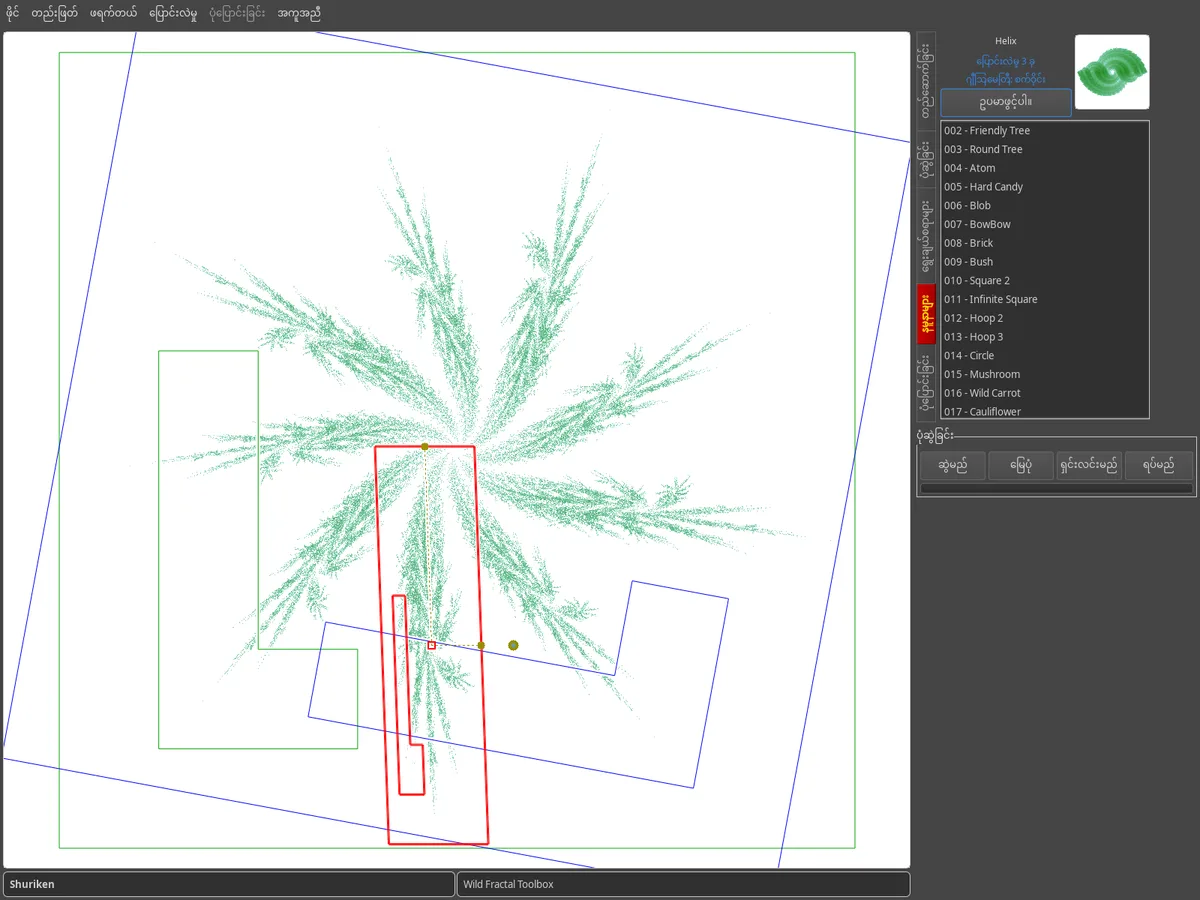
IFS Fractal သည် အသွင်ကူးပြောင်းမှုအစုတစ်ခုဖြစ်သည်။ တစ်ခုစီသည် မြေပုံ၏ အတိုင်းအတာနှင့် ရွှေ့ထားသော မိတ္တူအဖြစ် ပေါ်လာသည်။ ရွေးချယ်ထားသော အသွင်ကူးပြောင်းမှုကို အနီရောင်ဖြင့် ရေးဆွဲထားသည်။
ပြောင်းလဲမှုတိုင်းပြီးနောက် ဆွဲဆောင်အားကို အချိန်နှင့်တပြေးညီ ပြန်လည်ရေးဆွဲသည်။
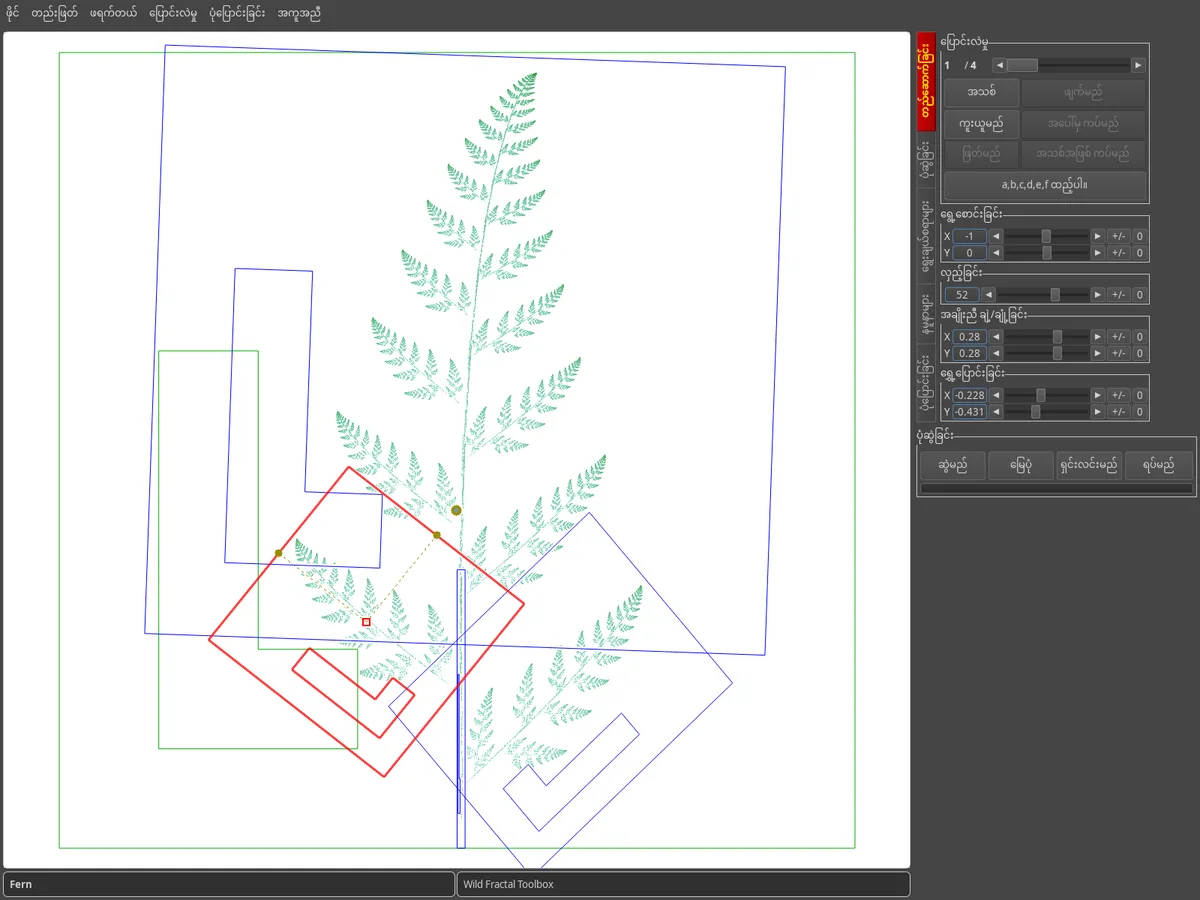
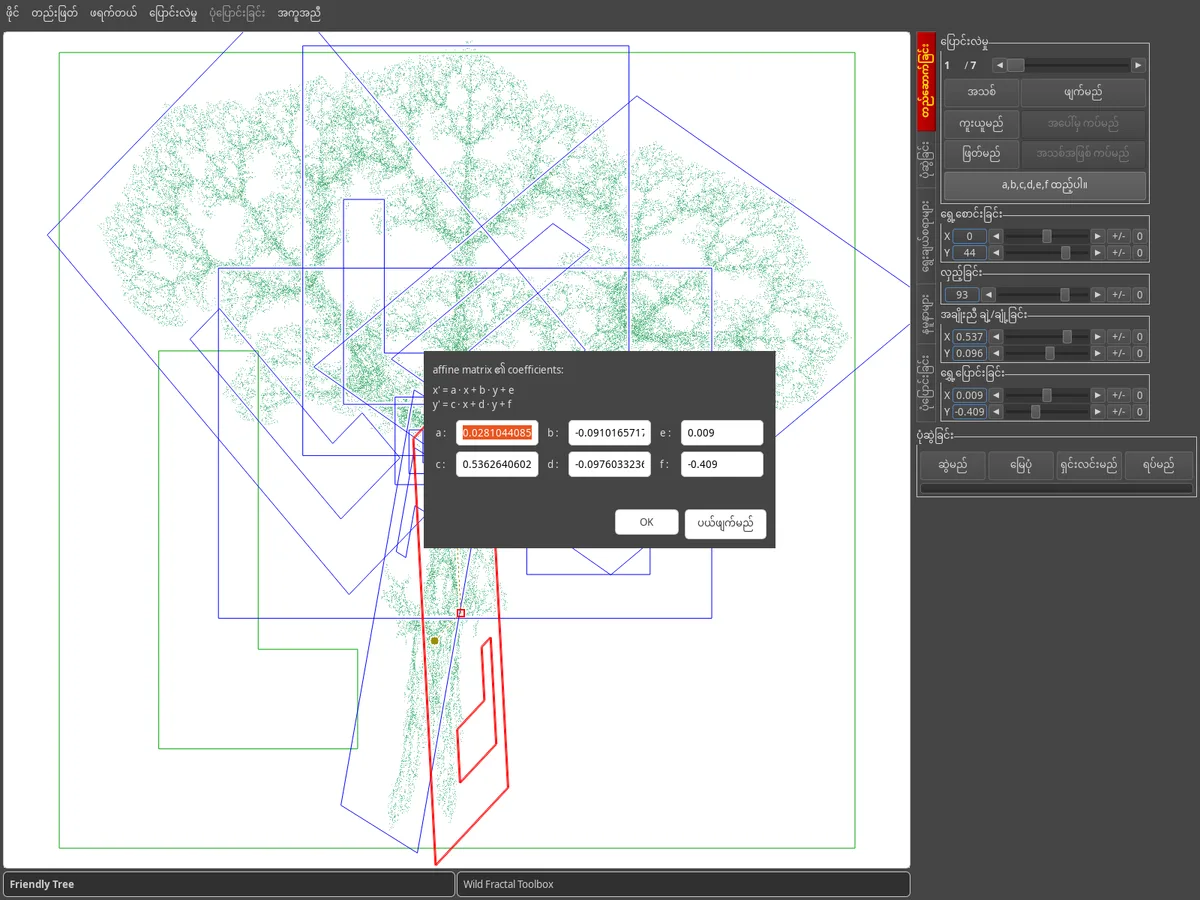
နံပါတ်များ၏ တိကျမှုကို နှစ်သက်ပါသလား။ a,b,c,d,e,f ထည့်ပါ။ ခလုတ်သည် ရွေးချယ်ထားသော အသွင်ပြောင်းခြင်း၏ affine matrix ကို ဖွင့်ပေးသည်။
စာသားအဖြစ်ဖော်ပြထားသော fractal တစ်ခုလုံးကိုတင်သွင်းရန်၊ ဖရက်တယ် › raster စာသားတွင် fractal တစ်ခုကို ထည့်သွင်းပါ…
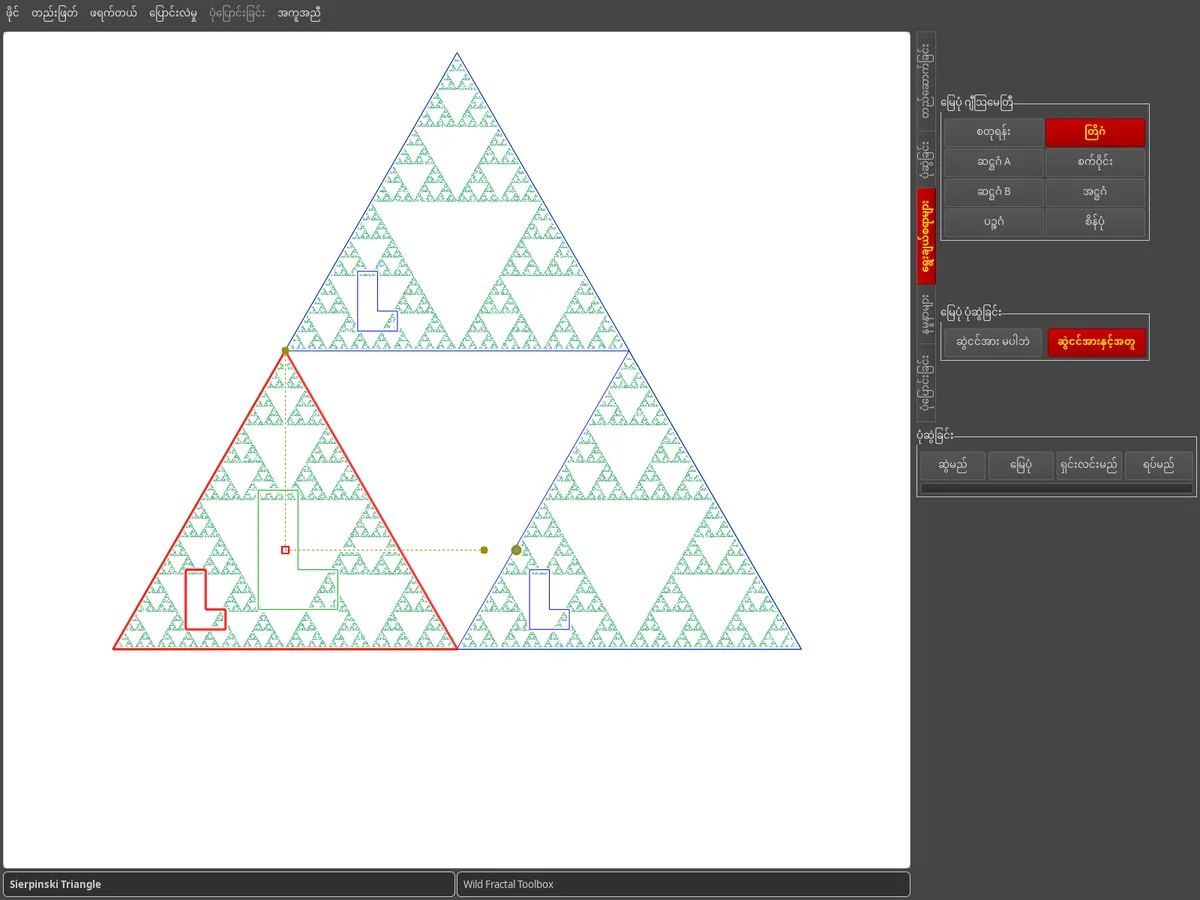
ရွေးချယ်စရာများ တက်ဘ်တွင်၊ မြေပုံ ဂျီသြမေတြီ လေးထောင့်ပုံသဏ္ဍာန်၊ တြိဂံ၊ ဆဋ္ဌဂံ၊ စက်ဝိုင်း၊ ပဉ္စဂံ၊ အဋ္ဌဂံ၊ စိန်ကို ပြောင်းသည်။
မြေပုံ ပုံဆွဲခြင်း သင်တည်ဆောက်နေစဉ်အတွင်း အသွင်ပြောင်းမှုများနောက်ကွယ်မှ ဆွဲဆောင်မှုကို ပြသခြင်း သို့မဟုတ် ဝှက်ထားသည်။
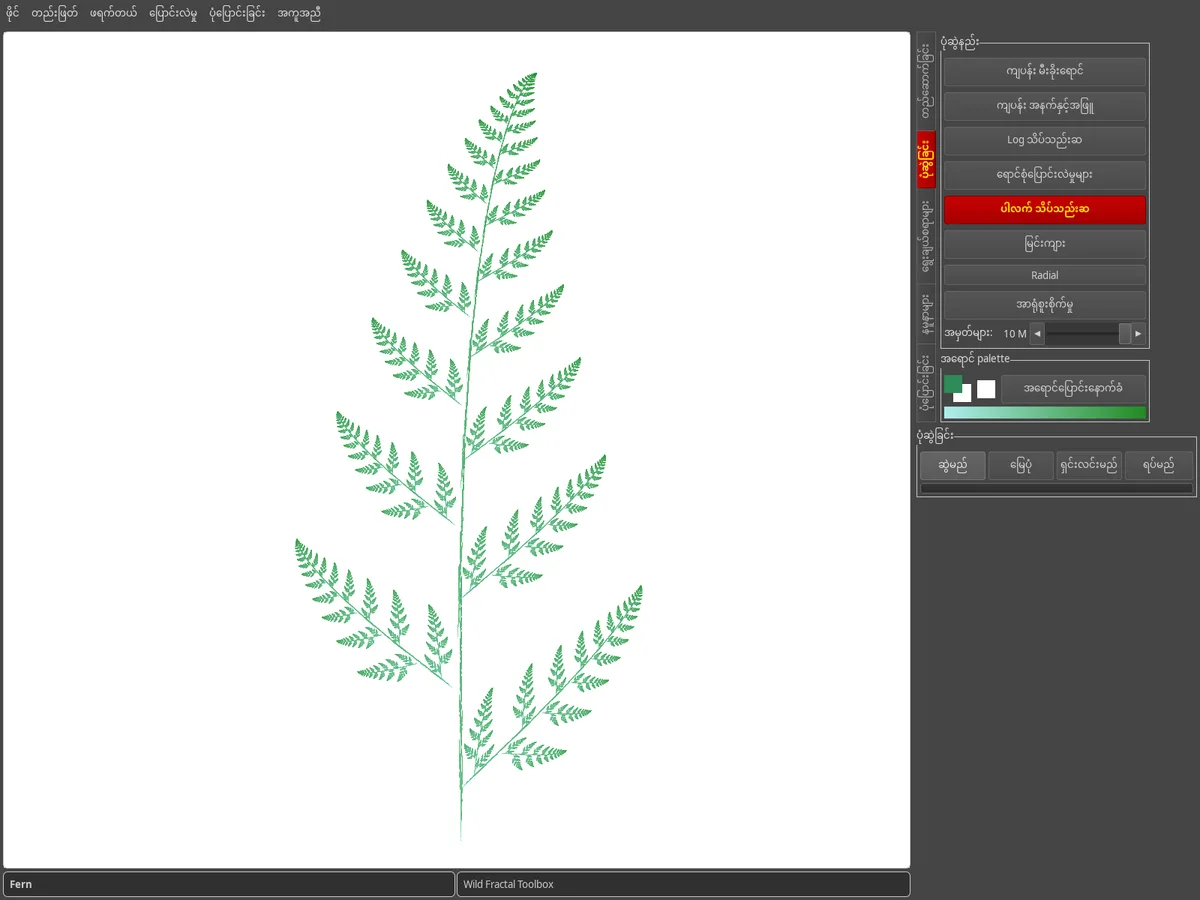
ပုံဆွဲခြင်း တက်ဘ်တွင် ပုံဆွဲနည်းများ - ကျပန်း၊ သိပ်သည်းမှု၊ ပျဉ်ချပ်သိပ်သည်းဆ၊ ရောင်စုံအသွင်ပြောင်းမှု၊ မြင်းကျား၊ အစွန်း၊ အာရုံစူးစိုက်မှုတို့ကို စုစည်းထားသည်။
အရောင် palette နှင့် အမှတ်အရေအတွက်ကို ရွေးပါ၊ ထို့နောက် ဆွဲမည် ကို နှိပ်ပါ။ ရလဒ်ကို ဖိုင် › ရုပ်ပုံကို သိမ်းဆည်းမည်…
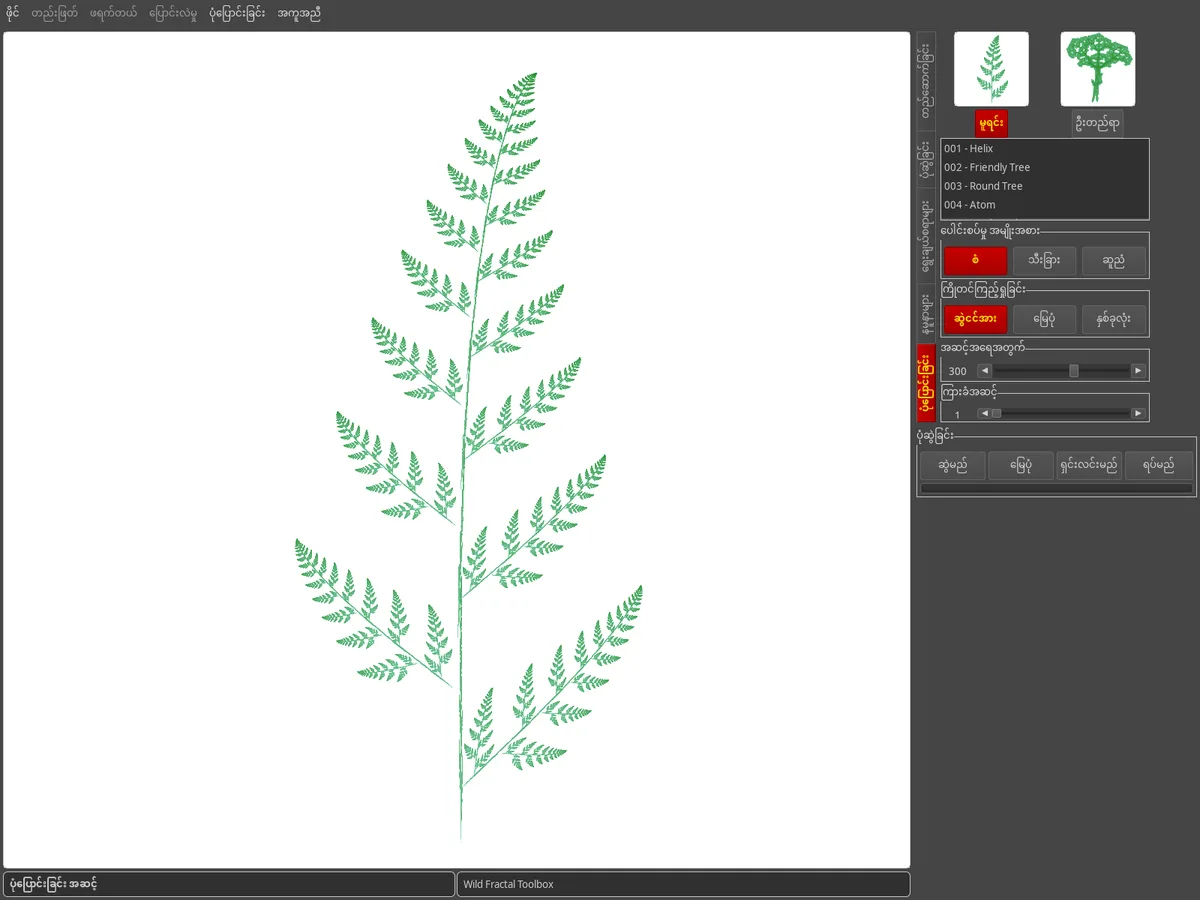
ပုံပြောင်းခြင်း တက်ဘ်သည် အပိုင်းအစနှစ်ခုကြားတွင် ပေါင်းစပ်ထားသည်။ မူရင်း နှင့် ဦးတည်ရာ တင်ပါ၊ အဆင့်အရေအတွက် သတ်မှတ်ပြီး အလယ်အလတ်အဆင့်များကို ရှာဖွေပါ။
ပုံပြောင်းခြင်း › ဗီဒီယိုတစ်ခု ဖန်တီးပါ…
ဖိုင် › သိမ်းဆည်းမည်… (Ctrl+S) သည် fractal ကို သိမ်းဆည်းသည်၊ ဖိုင် › ဖွင့်မည်… (Ctrl+O) က ၎င်းကို ပြန်တင်ပေးသည်။ နောက်လွှင့်တင်မှုတွင်၊ ဆော့ဖ်ဝဲသည် သင့်စက်ရှင်၏ နောက်ဆုံးအပိုင်းကို ကောက်ယူသည်။
ဟုတ်သည်- အကူအညီ › Langue / Language ဘာသာစကား 100 ကျော်ကို ပေးဆောင်သည်။
ဖရက်တယ် › ဖရက်တယ် အတိုင်းအတာ တွက်ချက်မည် (box-counting)… အတိုင်းအတာကို ခန့်မှန်းပြီး fractal သည် ကိုယ်တိုင်ဆင်တူသည့်အခါ သင်္ချာတန်ဖိုးကို အတိအကျပေးပါသည်။
သင့်သော့သည် ကွန်ပြူတာ 3 လုံးတွင် အသက်ဝင်ပါသည်။ အကူအညီ › လိုင်စင်… မှတစ်ဆင့် စက်အသစ်တွင် ထည့်သွင်းပါ။
အကူအညီ › ချွတ်ယွင်းချက် / တုံ့ပြန်ချက် / အင်္ဂါရပ်တစ်ခုတောင်းဆိုပါ။ သို့မဟုတ် ဆက်သွယ်ရန် စာမျက်နှာမှ တဆင့်။