Pirmajam fraktalui sukurti užtenka kelių minučių. Vadovaukitės toliau pateiktais vaizdo įrašais arba nuosekliu vadovu.
Gaukite „Windows“ arba „Linux“ versiją iš nuorodos el. laiške, kurį gavote įsigiję, tada įdiekite ją.
Pirmą kartą paleidę, įklijuokite licencijos raktą iš savo el. pašto ir spustelėkite Įgalinti. Jį bet kada vėl rasite pagal Pagalba › Licencija…
Atidarykite pavyzdį, pakoreguokite jį, tada sukurkite savo fraktalą. Jūsų raktas suaktyvinamas 3 kompiuteriuose visam gyvenimui.
Nereikia administratoriaus teisių.
sh ~/Downloads/WildFractalToolbox-linux-install.shVeikia Ubuntu 20.04+, Linux Mint 20+, Debian 11+, Fedora, arka, Manjaro… Norėdami atnaujinti, tiesiog paleiskite naują diegimo programą: jūsų licencija išsaugoma. Norėdami pašalinti: wildfractaltoolbox-uninstall.
Windows 10 arba 11, 64 bitų. Nereikia administratoriaus teisių. Norėdami atnaujinti, tiesiog paleiskite naują diegimo programą: jūsų licencija išsaugoma. Norėdami pašalinti: Nustatymai › Programos.
Patvirtinkite atsisiuntimą (neprivaloma) – dabartinių diegimo programų SHA-256 kontrolines sumas:
Windows WildFractalToolbox-windows-setup.exe (1.01.148): f145cc1fef589db9570d36678d45811349e7f7ce30ff22ec26d403bf13ab19a7
Linux WildFractalToolbox-linux-install.sh (1.01.149): 24382a89e7684e70e0b8213111f4172d33da9ac816da595b1ff4489155f369c3
Sistemoje Windows: certutil -hashfile WildFractalToolbox-windows-setup.exe SHA256; Linux sistemoje: sha256sum WildFractalToolbox-linux-install.sh.
Trumpos pamokos, kurių kiekviena skirta vienai konstrukcijai arba vienai funkcijai.
Nuo tuščio fraktalo iki pilno medžio: transformacijų įdėjimas pele, tikslus derinimas ir piešimas.
Tankis, spalvingos transformacijos, radialinės, koncentrinės: stiliaus parinkimas ir tobulinimas.
Performuokite vieną fraktalą į kitą ir sukurkite MP4 vaizdo įrašą.
Nustatymų skydeliai yra vertikaliuose skirtukuose piešimo srities dešinėje.
Skirtuke Pavyzdžiai rasite 180 paruoštų fraktalų: paparčių, medžių, snaigių, drakonų, spiralių…
Pasirinkite vieną iš sąrašo ir spustelėkite Atviras pavyzdys. Tai greičiausias būdas suprasti, kaip kuriama forma.
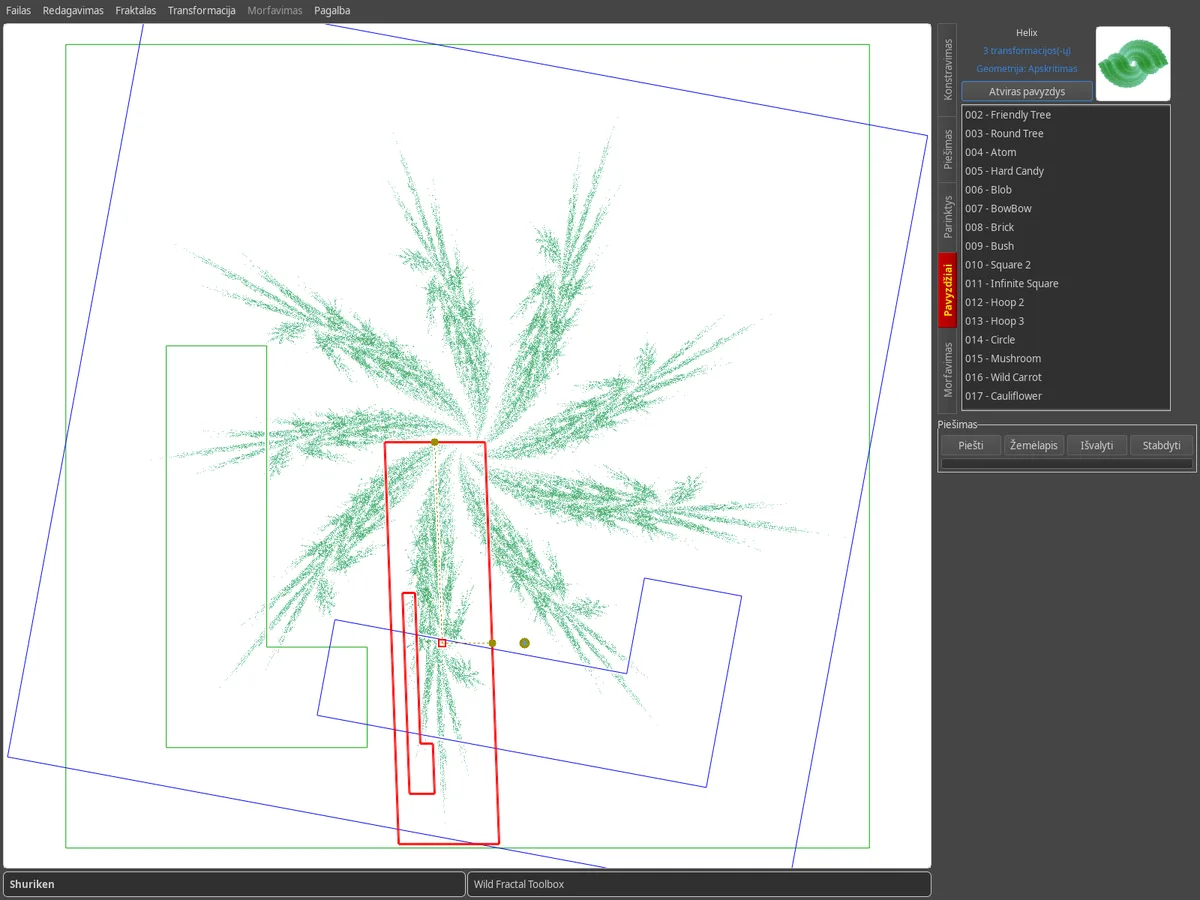
IFS fraktalas yra transformacijų rinkinys. Kiekvienas iš jų rodomas kaip pakeista ir perkelta žemėlapio kopija; pasirinkta transformacija nupiešta raudonai.
Po kiekvieno pakeitimo atraktorius perbraižiamas realiu laiku.
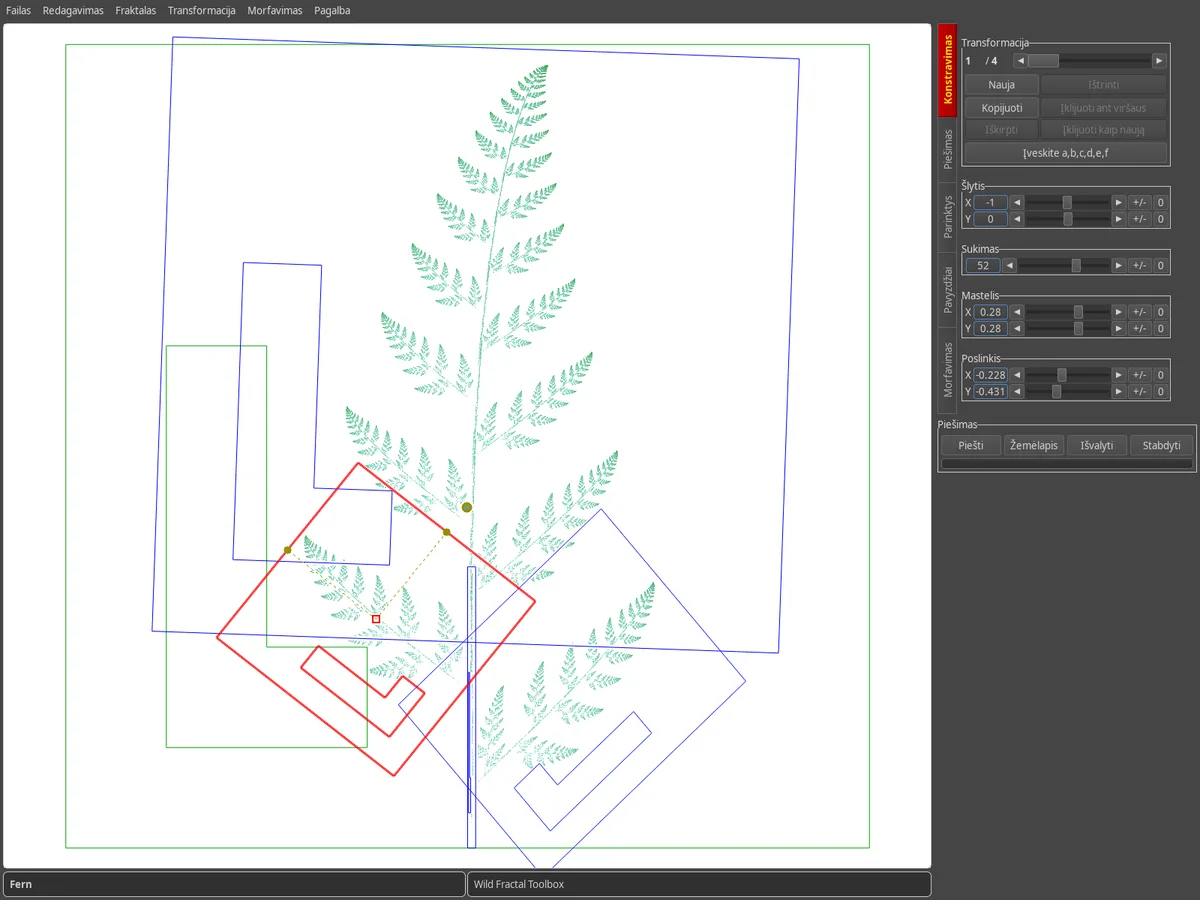
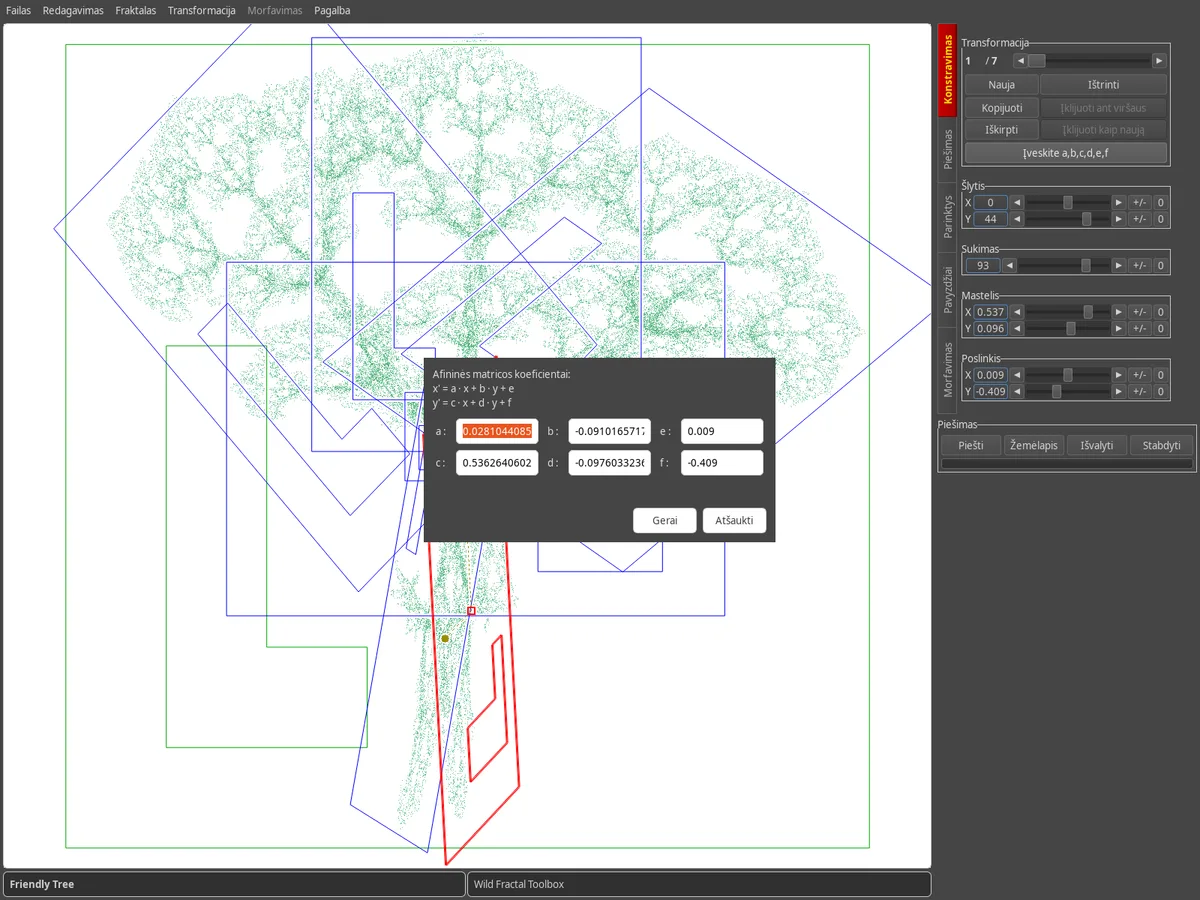
Mėgstate skaičių tikslumą? Mygtukas Įveskite a,b,c,d,e,f atveria pasirinktos transformacijos afininę matricą.
Norėdami importuoti visą fraktalą, apibūdinamą kaip tekstą, naudokite Fraktalas › Importuoti fraktalą rastriniame tekste…
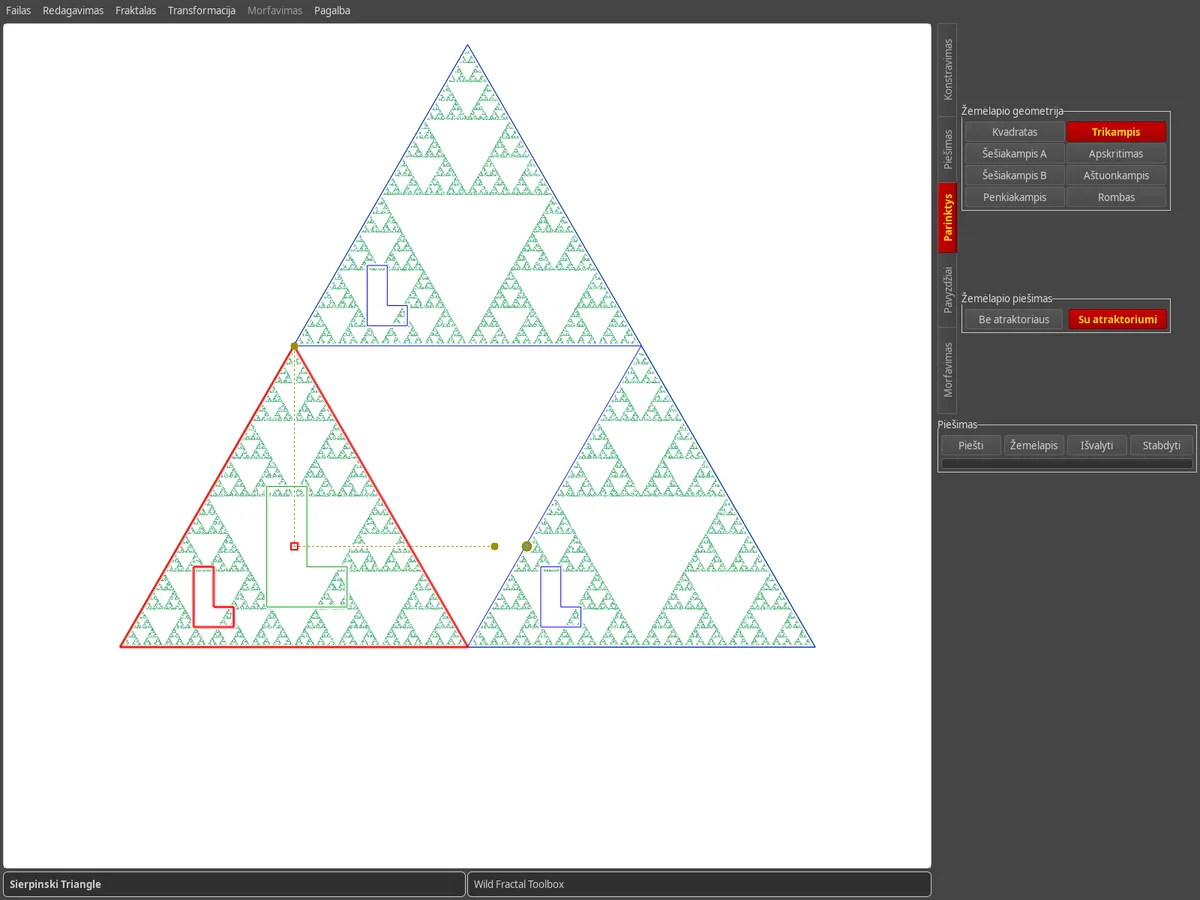
Parinktys skirtuke Žemėlapio geometrija keičia pagrindo formą: kvadratas, trikampis, šešiakampiai, apskritimas, penkiakampis, aštuonkampis, rombas.
Žemėlapio piešimas kol statai, parodo arba paslepia atraktorių už transformacijų.
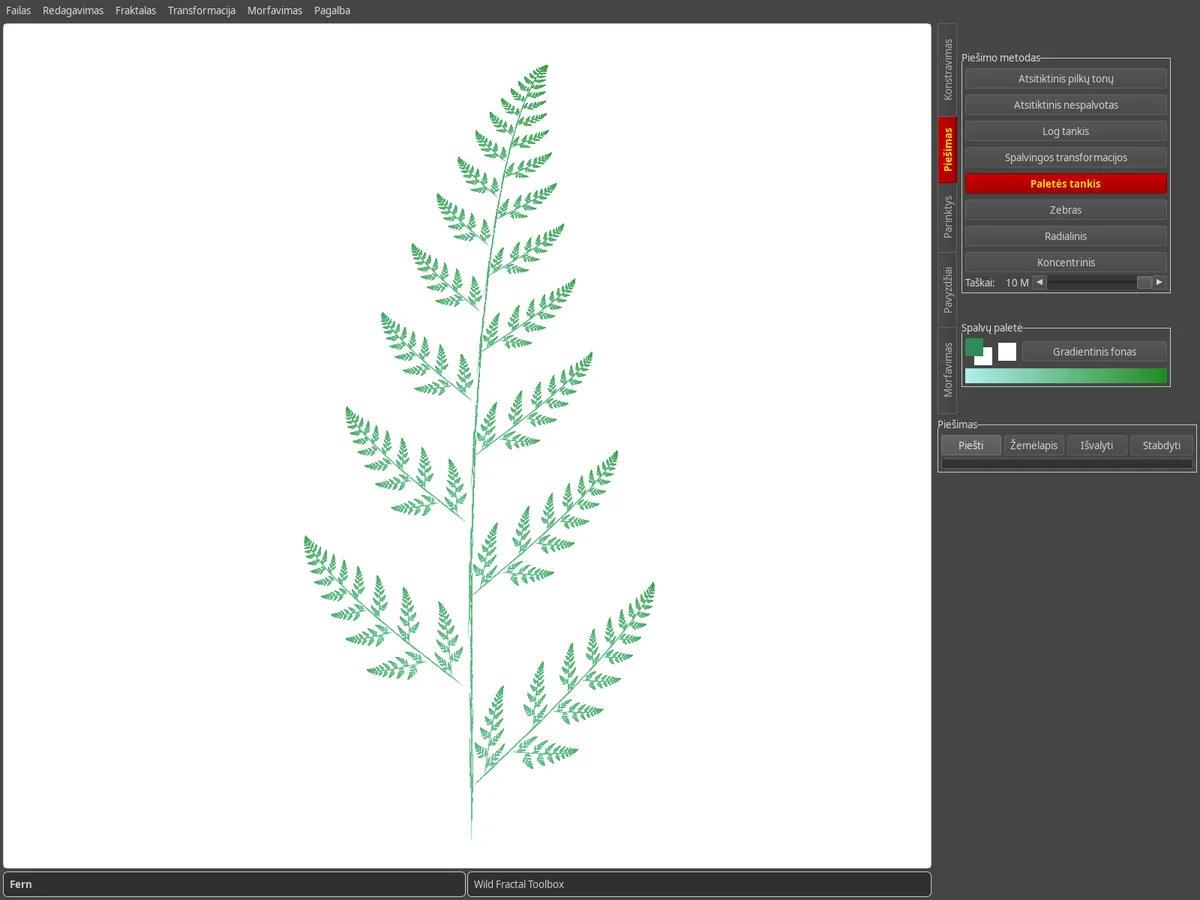
Skirtuke Piešimas surinkti piešimo būdai: atsitiktinis, tankumas, paletės tankis, spalvingos transformacijos, zebras, radialinis, koncentrinis.
Pasirinkite spalvų paletę ir taškų skaičių, tada spustelėkite Piešti. Išsaugokite rezultatą naudodami Failas › Išsaugoti vaizdą…
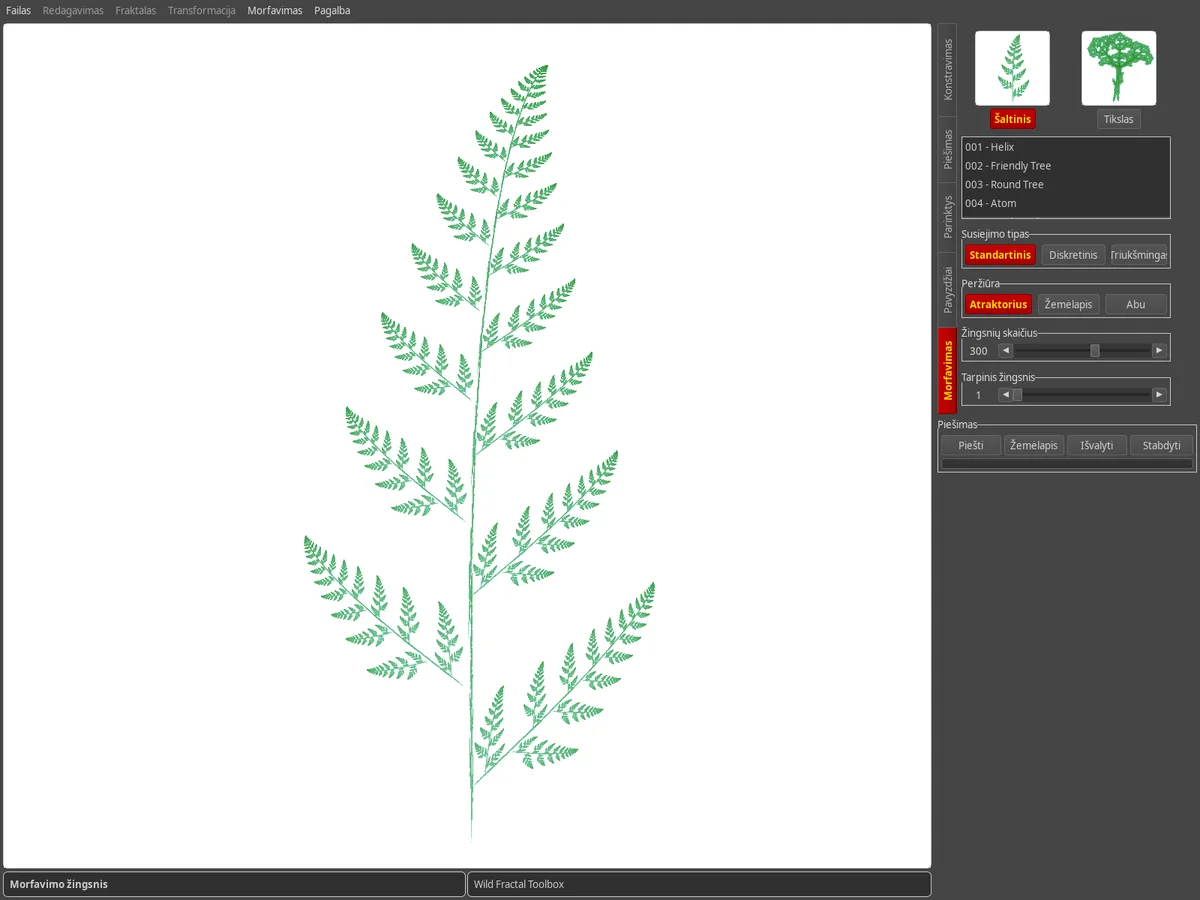
Morfavimas skirtukas interpoliuoja tarp dviejų fraktalų. Įkelkite Šaltinis ir Tikslas, nustatykite Žingsnių skaičius ir naršykite tarpinius veiksmus.
Eksportuokite animaciją naudodami Morfavimas › Sukurti vaizdo įrašą…
Failas › Išsaugoti… (Ctrl+S) išsaugo fraktalą; Failas › Atidaryti… (Ctrl+O) įkelia jį atgal. Kitą kartą paleidus, programinė įranga paima paskutinį jūsų seanso fraktalą.
Taip: Pagalba › Langue / Language siūlo daugiau nei 100 kalbų.
Fraktalas › Apskaičiuoti fraktalo dimensiją (box-counting)… įvertina dimensiją, taip pat pateikia tikslią matematinę reikšmę, kai fraktalas yra panašus į save.
Jūsų raktas suaktyvinamas 3 kompiuteriuose. Tiesiog įveskite jį naujame aparate per Pagalba › Licencija…
Rašykite mums iš Pagalba › Praneškite apie klaidą / atsiliepimą / paprašykite funkcijos, arba per kontaktų puslapį.