はじめる

Wild Fractal Toolboxへようこそ。

最初のフラクタルを構築するには数分しかかかりません。以下のビデオまたはステップバイステップガイドに従ってください。

ダウンロード

購入後に受け取った電子メール内のリンクから Windows または Linux バージョンを入手し、インストールします。

活性化

初回起動時に、電子メールからライセンス キーを貼り付け、有効にするをクリックします。ヘルプ(H) › ライセンス(L)…からいつでも再度見つけることができます。

探検する

サンプルを開いて微調整し、独自のフラクタルを作成します。あなたのキーは 3 台のコンピュータで永久にアクティブ化されます。

インストール

1分でインストールされました。

管理者権限は必要ありません。

Linux

  1. ダウンロード WildFractalToolbox-linux-install.sh メール内のリンクから。
  2. ターミナルを開きます(Ctrl+Alt+T の上 Ubuntu そして Linux Mint) を入力し、次のように入力します。 sh ~/Downloads/WildFractalToolbox-linux-install.sh
  3. 始める Wild Fractal Toolbox アプリケーションメニューから。

に取り組んでいます Ubuntu 20.04+, Linux Mint 20+, Debian 11+, Fedoraアーチ, Manjaro…更新するには、新しいインストーラーを実行するだけです。ライセンスは保持されます。アンインストールするには: wildfractaltoolbox-uninstall.

窓

  1. ダウンロード WildFractalToolbox-windows-setup.exe メール内のリンクから。
  2. それをダブルクリックし、ウィザードに従います。 Windows に「Windows が PC を保護しました」と表示された場合は、 詳細情報、 それから とにかく走ってください.
  3. 始める Wild Fractal Toolbox [スタート] メニューまたはデスクトップから。

Windows 10 または 11、64 ビット。管理者権限は必要ありません。更新するには、新しいインストーラーを実行するだけです。ライセンスは保持されます。アンインストールするには: [設定] › [アプリ]。

最初の打ち上げ

  1. 選択してください 言語.
  2. を貼り付けます ライセンスキー メールからクリックしてください 有効にする (インターネット接続が必要です)。
  3. これで完了です。次回の起動ではソフトウェアが直接開きます。

ダウンロードを確認します(オプション) - 現在のインストーラーの SHA-256 チェックサム:
Windows WildFractalToolbox-windows-setup.exe (1.01.148): f145cc1fef589db9570d36678d45811349e7f7ce30ff22ec26d403bf13ab19a7
Linux WildFractalToolbox-linux-install.sh (1.01.149): 24382a89e7684e70e0b8213111f4172d33da9ac816da595b1ff4489155f369c3
Windows の場合: certutil -hashfile WildFractalToolbox-windows-setup.exe SHA256; Linux の場合: sha256sum WildFractalToolbox-linux-install.sh。

動画

見てから、自分で試してみてください。

短いチュートリアルでは、それぞれ 1 つの構造または 1 つの機能に焦点を当てています。

WFT を使用してツリーを構築する

空のフラクタルから完全なツリーまで: マウスで変換を配置し、微調整して描画します。

近日公開

レンダリングとカラーパレット

密度、カラフルな変換、放射状、同心円: スタイルを選択して微調整します。

近日公開

モーフィングとビデオのエクスポート

1 つのフラクタルを別のフラクタルにモーフィングし、MP4 ビデオを生成します。

YouTubeで見る

ステップバイステップのガイド

要点を 6 つのステップで説明します。

設定パネルは、作図領域の右側の垂直タブにあります。

例から始める

「サンプルタブには、シダ、木、雪の結晶、ドラゴン、らせんなど、180 個の既製のフラクタルが用意されています。

リストから 1 つを選択し、例を開くクリックします。これは、形状がどのように構築されるかを理解する最も早い方法です。
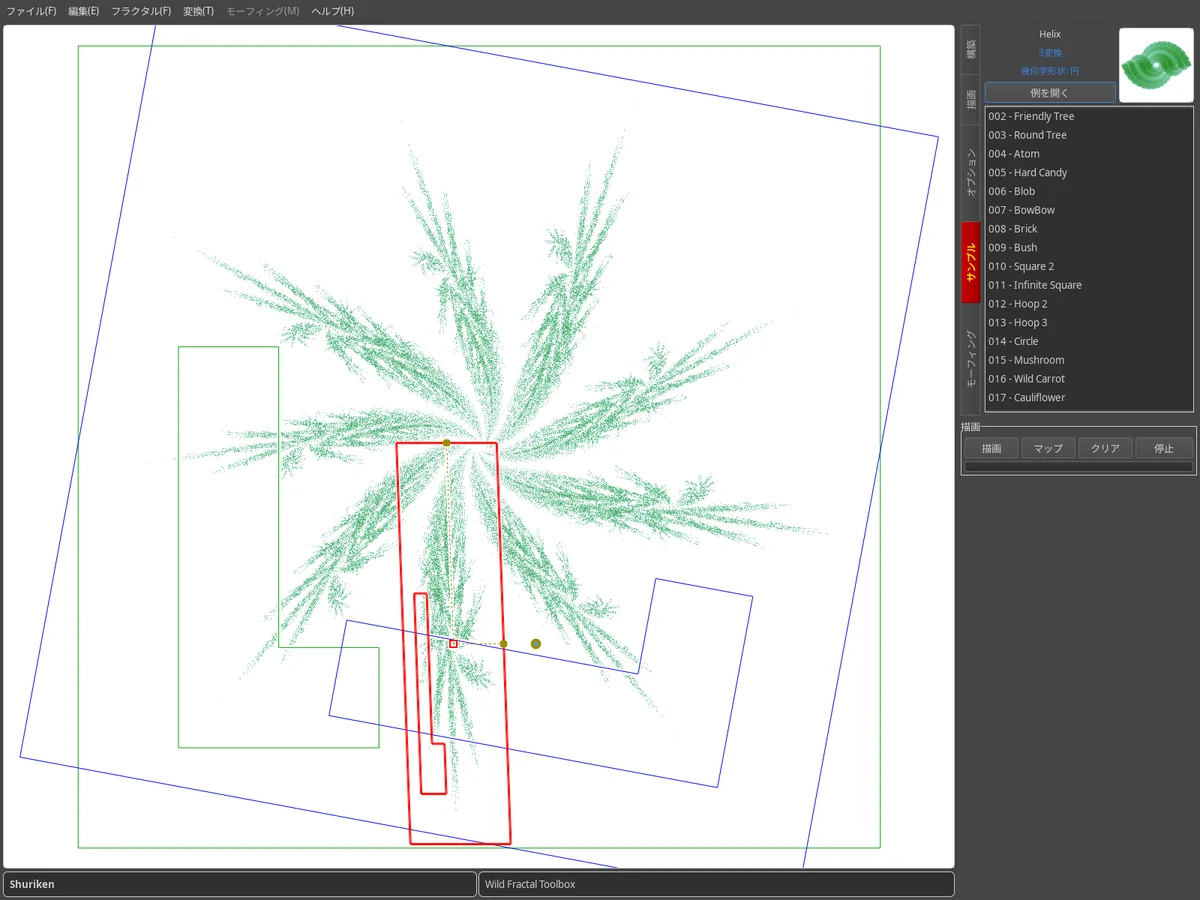
[例] タブ: プレビュー付きのフラクタル例のリスト。作図領域に手裏剣フラクタルが表示されます。

地図上に構築する

IFS フラクタルは一連の変換です。それぞれは、拡大縮小および移動された地図のコピーとして表示されます。選択した変換は赤色で描画されます。

  • フラクタル(F) › 新規フラクタル(N)はゼロから始まります。
  • 新規(N)は変換を追加します。
  • マウスでドラッグするか、スライダーでせん断回転拡大縮小、平行移動を調整します。

アトラクターは変更されるたびにリアルタイムで再描画されます。
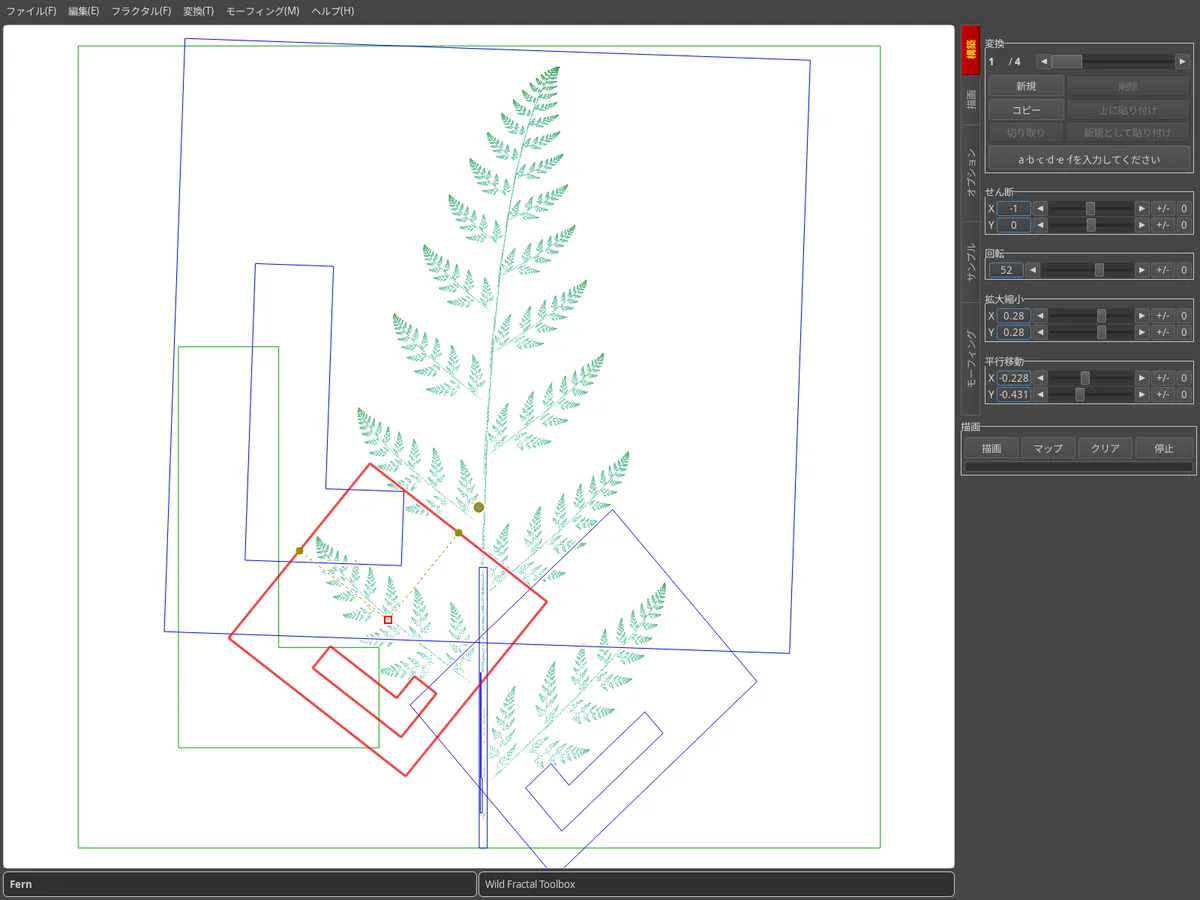
[構築] タブ: シダの変換マップ、赤で選択された変換、右側に調整スライダー。

係数を入力してください

数値の精度を重視しますか? a、b、c、d、e、fを入力してくださいボタンは、選択した変換のアフィン行列を開きます。

テキストとして記述されたフラクタル全体をインポートするには、フラクタル(F) › ラスター テキストのフラクタルをインポート(I)…を使用します。
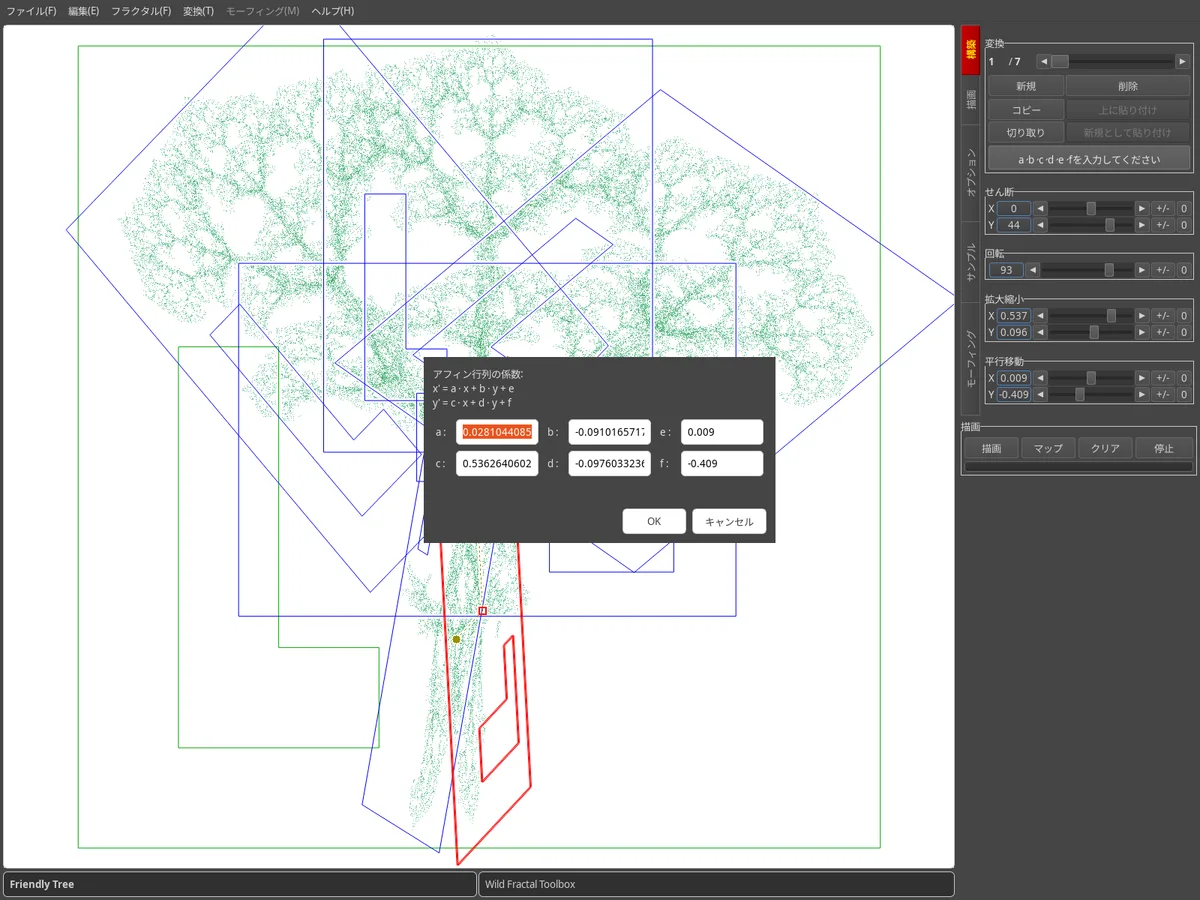
ツリーのマップの上に a、b、c、d、e、f 係数を入力するためのダイアログ。

地図の形状を選択してください

オプションタブでは、マップの幾何学形状により、基本形状が正方形、三角形、六角形、円、五角形、八角形、ひし形に変更されます。

マップ描画構築中に変換の背後にあるアトラクターを表示または非表示にします。
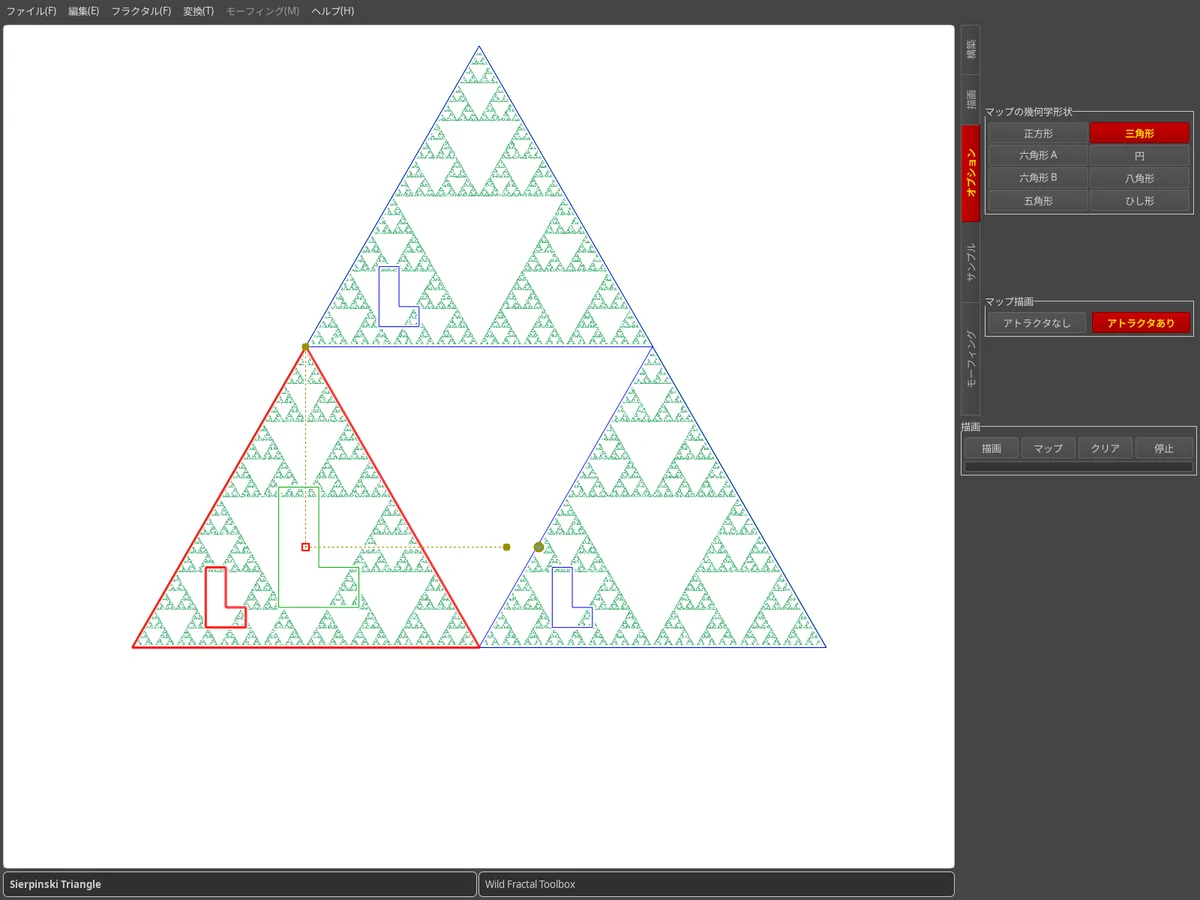
[オプション] タブ: 選択された三角形ジオメトリ、 Sierpinski三角形のマップ。

スタイルを追加する

「描画タブには、ランダム、密度、パレット密度、カラフルな変換、ゼブラ、放射状、同心円などの描画方法が集められています。

カラー パレットとポイント数を選択し、描画をクリックします。結果をファイル(F) › 画像を保存(I)…で保存します。
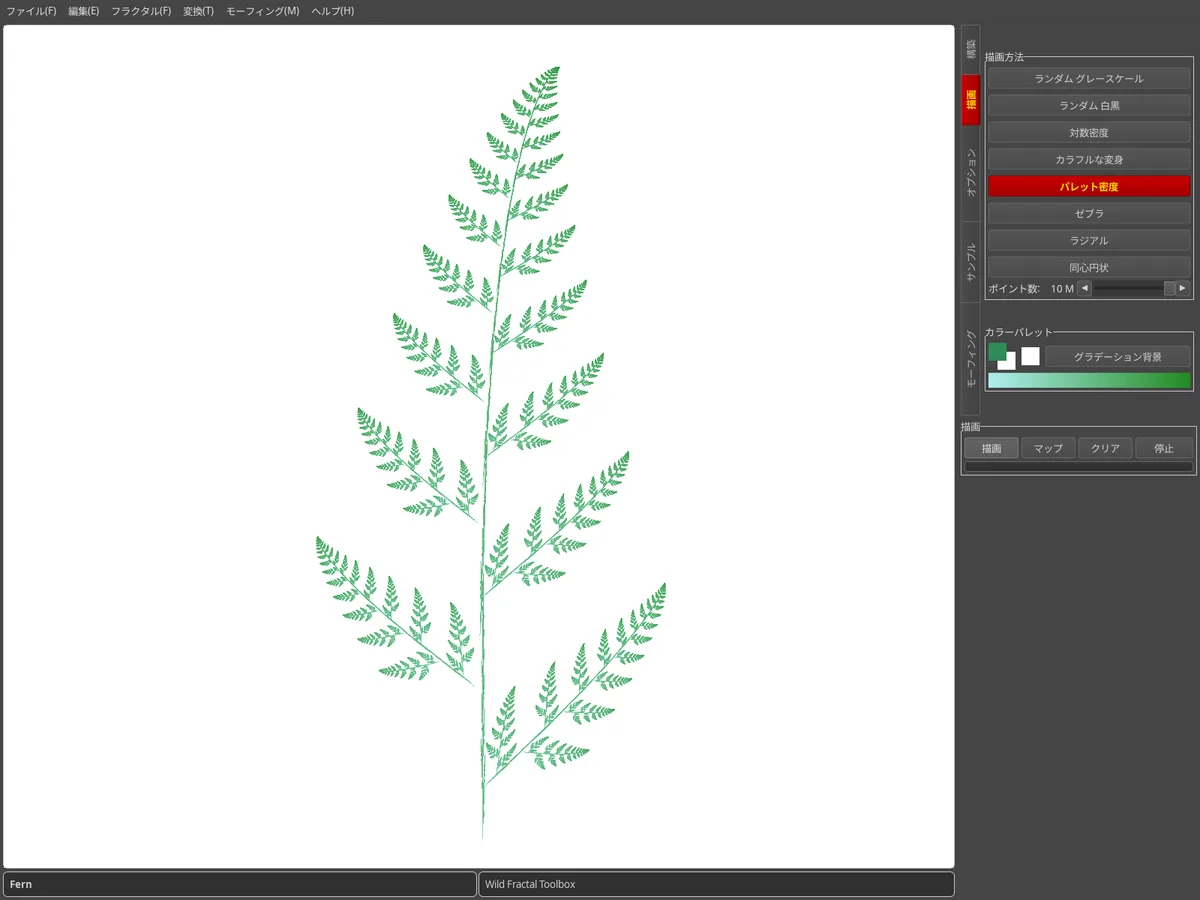
「描画」タブ: 白の背景に緑のパレット密度でレンダリングされたシダ。

モーフィングでアニメーション化する

モーフィング(M)タブは 2 つのフラクタル間を補間します。ソースとデスティネーションをロードし、ステップ数を設定して中間ステップを参照します。

モーフィング(M) › ビデオを生成(G)…
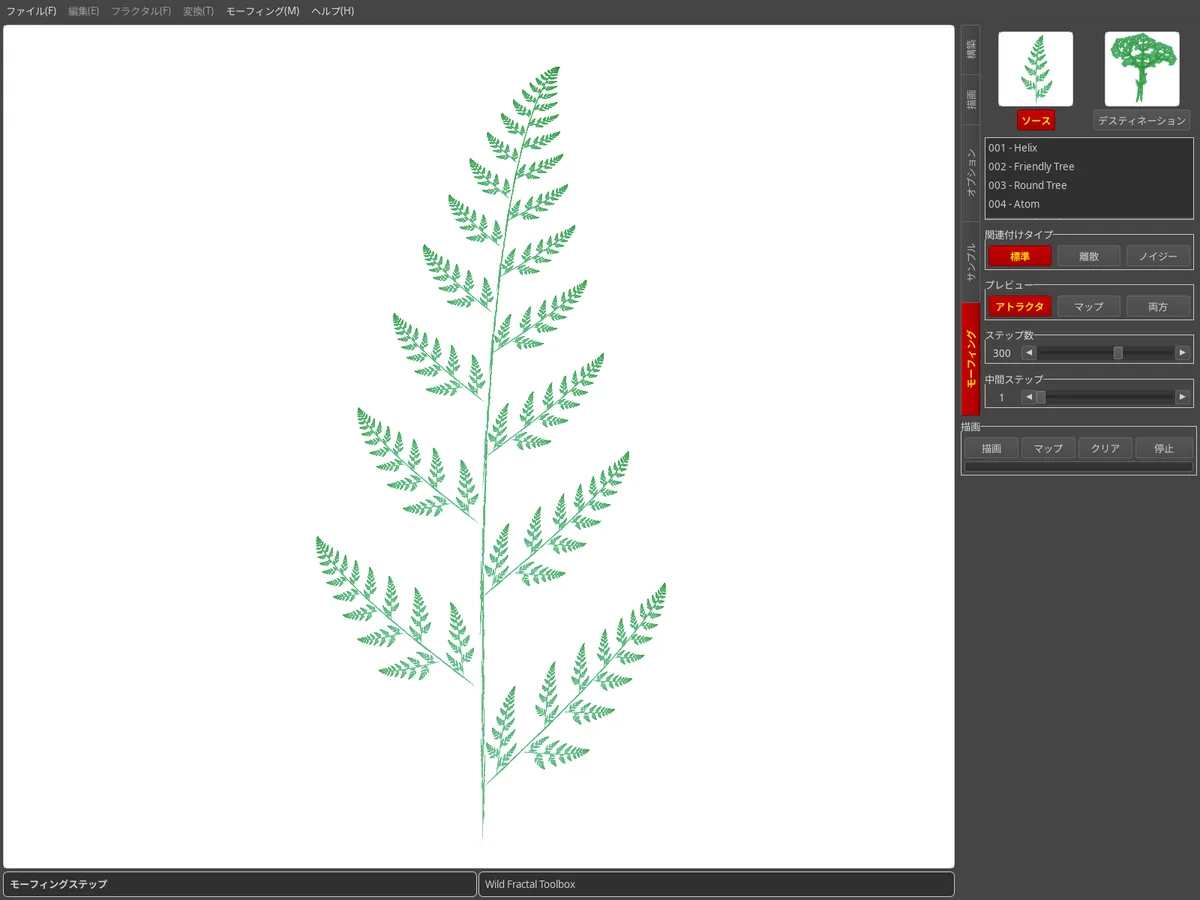
[モーフィング] タブ: ソース フラクタルと宛先フラクタルのサムネイル、モーフィング ステップが表示されます。
ヒント

知っておいてよかったです。

フラクタルを保存するにはどうすればよいですか?

ファイル(F) › 保存(S)… (Ctrl+S) でフラクタルが保存され、ファイル(F) › 開く(O)… (Ctrl+O) でロードされます。次回の起動時に、ソフトウェアはセッションの最後のフラクタルを取得します。

インターフェース言語を変更できますか?

はい:ヘルプ(H) › Langue / Language 100 以上の言語を提供します。

フラクタル次元を測定するにはどうすればよいですか?

フラクタル(F) › フラクタル次元を計算(ボックスカウンティング)(D)…次元を推定し、フラクタルが自己相似である場合に正確な数学的値も与えます。

コンピューターを切り替えるのですが、ライセンスはどうなりますか?

キーは 3 台のコンピュータでアクティベートされます。新しいマシンにヘルプ(H) › ライセンス(L)…から入力するだけです。

バグを見つけました。何かアイデアはありますか?

ヘルプ(H) › バグ報告/フィードバック/機能リクエストから、またはお問い合わせページからご連絡ください。