Memulai

Selamat datang di Wild Fractal Toolbox.

Hanya diperlukan beberapa menit untuk membuat fraktal pertama Anda. Ikuti video atau panduan langkah demi langkah di bawah ini.

Unduh

Dapatkan versi Windows atau Linux dari tautan di email yang Anda terima setelah pembelian, lalu instal.

Mengaktifkan

Pada peluncuran pertama, tempelkan kunci lisensi dari email Anda dan klik Memungkinkan. Anda dapat menemukannya lagi kapan saja di bawah Bantuan › Lisensi…

Mengeksplorasi

Buka sebuah contoh, sesuaikan, lalu buat fraktal Anda sendiri. Kunci Anda aktif di 3 komputer, seumur hidup.

Instalasi

Dipasang dalam satu menit.

Tidak diperlukan hak administrator.

Linux

  1. Unduh WildFractalToolbox-linux-install.sh dari tautan di email Anda.
  2. Buka terminal (Ctrl+Alt+T pada Ubuntu Dan Linux Mint) dan ketik: sh ~/Downloads/WildFractalToolbox-linux-install.sh
  3. Awal Wild Fractal Toolbox dari menu aplikasi Anda.

Bekerja pada Ubuntu 20.04+, Linux Mint 20+, Debian 11+, Fedora, Lengkungan, Manjaro… Untuk memperbarui, jalankan saja penginstal baru: lisensi Anda disimpan. Untuk mencopot pemasangan: wildfractaltoolbox-uninstall.

jendela

  1. Unduh WildFractalToolbox-windows-setup.exe dari tautan di email Anda.
  2. Klik dua kali dan ikuti wizard. Jika Windows menampilkan “Windows melindungi PC Anda”, klik Informasi lebih lanjut, Kemudian Tetap lari.
  3. Awal Wild Fractal Toolbox dari menu Start atau desktop.

Windows 10 atau 11, 64-bit. Tidak diperlukan hak administrator. Untuk memperbarui, jalankan saja penginstal baru: lisensi Anda disimpan. Untuk menghapus instalasi: Pengaturan › Aplikasi.

Peluncuran pertama

  1. Pilih milikmu bahasa.
  2. Tempelkan kunci lisensi dari email Anda dan klik Memungkinkan (Koneksi internet diperlukan).
  3. Anda sudah selesai: peluncuran berikutnya buka perangkat lunak secara langsung.

Verifikasi unduhan Anda (opsional) — Checksum SHA-256 dari penginstal saat ini:
Windows WildFractalToolbox-windows-setup.exe (1.01.148): f145cc1fef589db9570d36678d45811349e7f7ce30ff22ec26d403bf13ab19a7
Linux WildFractalToolbox-linux-install.sh (1.01.149): 24382a89e7684e70e0b8213111f4172d33da9ac816da595b1ff4489155f369c3
Di Windows: certutil -hashfile WildFractalToolbox-windows-setup.exe SHA256; di Linux: sha256sum WildFractalToolbox-linux-install.sh.

Video

Tonton, lalu coba sendiri.

Tutorial singkat, masing-masing berfokus pada satu konstruksi atau satu fitur.

Membangun pohon dengan WFT

Dari fraktal kosong hingga pohon lengkap: menempatkan transformasi dengan mouse, menyempurnakan, dan menggambar.

Segera hadir

Rendering dan palet warna

Kepadatan, transformasi warna-warni, radial, konsentris: memilih gaya dan menyempurnakannya.

Segera hadir

Morphing dan ekspor video

Ubah satu fraktal menjadi fraktal lain dan hasilkan video MP4.

Tonton di YouTube

Panduan langkah demi langkah

Yang penting, dalam enam langkah.

Panel pengaturan berada di tab vertikal di sebelah kanan area gambar.

Mulailah dari sebuah contoh

Tab Contoh menawarkan 180 fraktal siap pakai: pakis, pohon, kepingan salju, naga, spiral…

Pilih satu dalam daftar dan klik Contoh terbuka. Ini adalah cara tercepat untuk memahami bagaimana suatu bentuk dibangun.
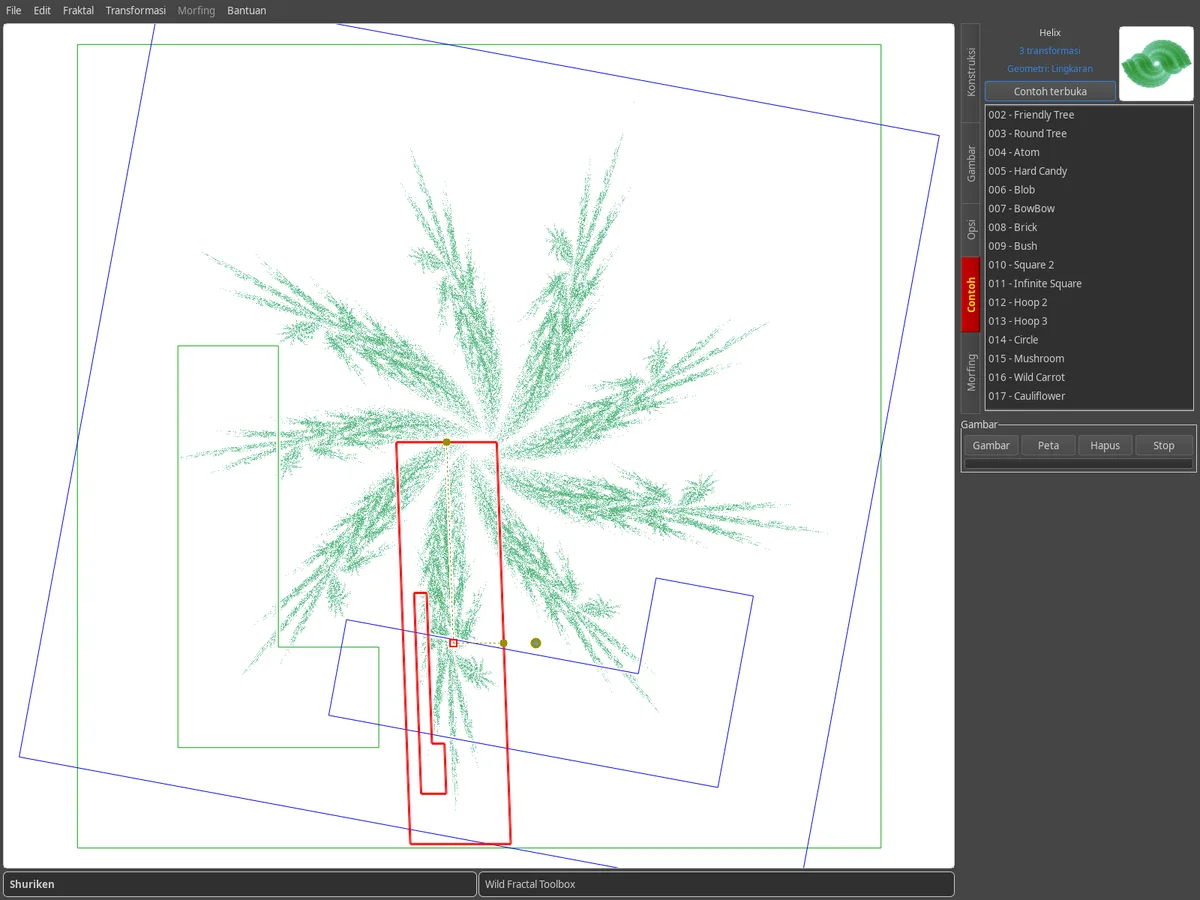
Tab Contoh: daftar contoh fraktal dengan pratinjau, fraktal Shuriken ditampilkan di area gambar.

Bangun di peta

Fraktal IFS adalah sekumpulan transformasi. Masing-masing muncul sebagai salinan peta yang diperbesar dan dipindahkan; transformasi yang dipilih digambar dengan warna merah.

  • Fraktal › Fraktal baru dimulai dari awal.
  • Baru menambahkan transformasi.
  • Seret dengan mouse, atau sesuaikan Geser, Rotasi, Skala dan Translasi dengan penggeser.

Penariknya digambar ulang secara real time setelah setiap perubahan.
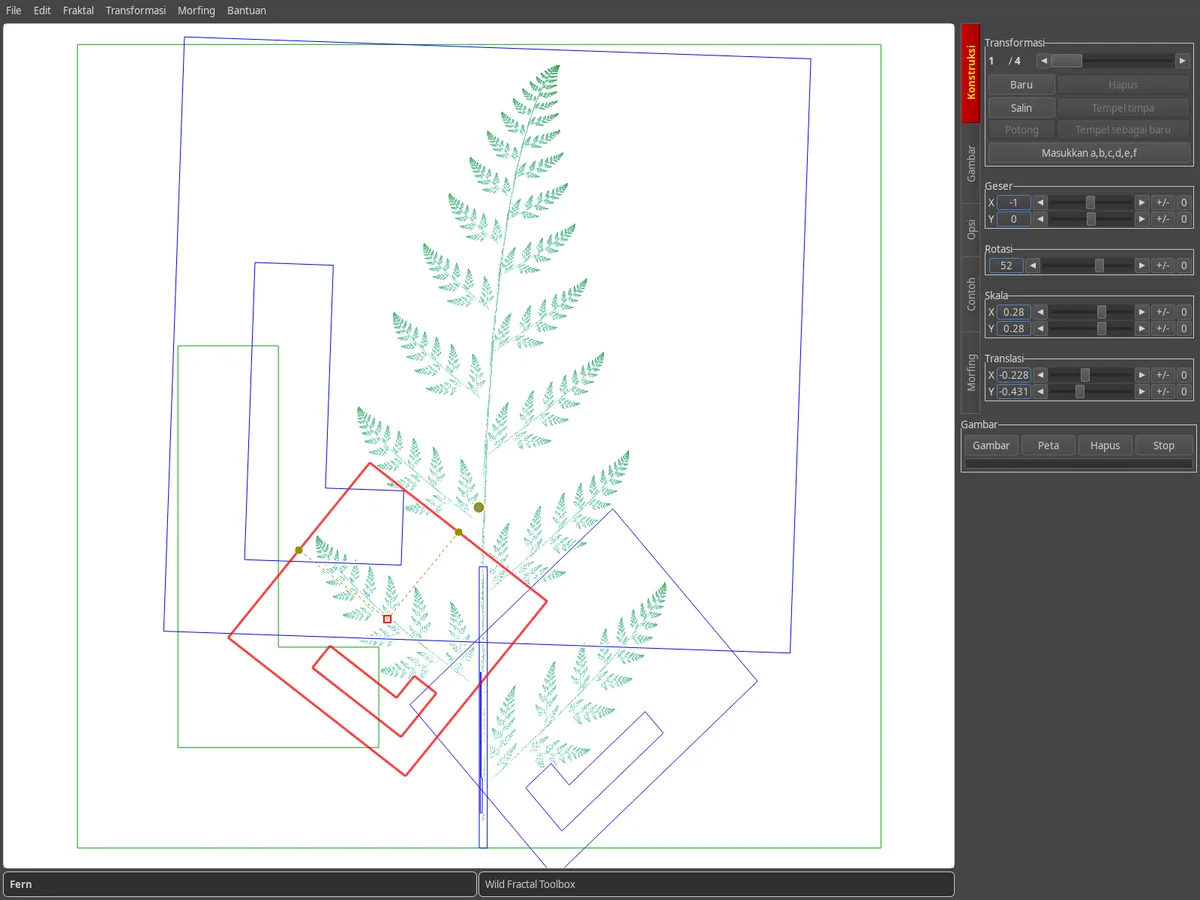
Tab konstruksi: peta transformasi pakis, transformasi yang dipilih dengan warna merah, penggeser penyesuaian di sebelah kanan.

Masukkan koefisiennya

Lebih suka ketepatan angka? Tombol Masukkan a,b,c,d,e,f membuka matriks affine dari transformasi yang dipilih.

Untuk mengimpor seluruh fraktal yang dideskripsikan sebagai teks, gunakan Fraktal › Impor fraktal dalam teks raster…
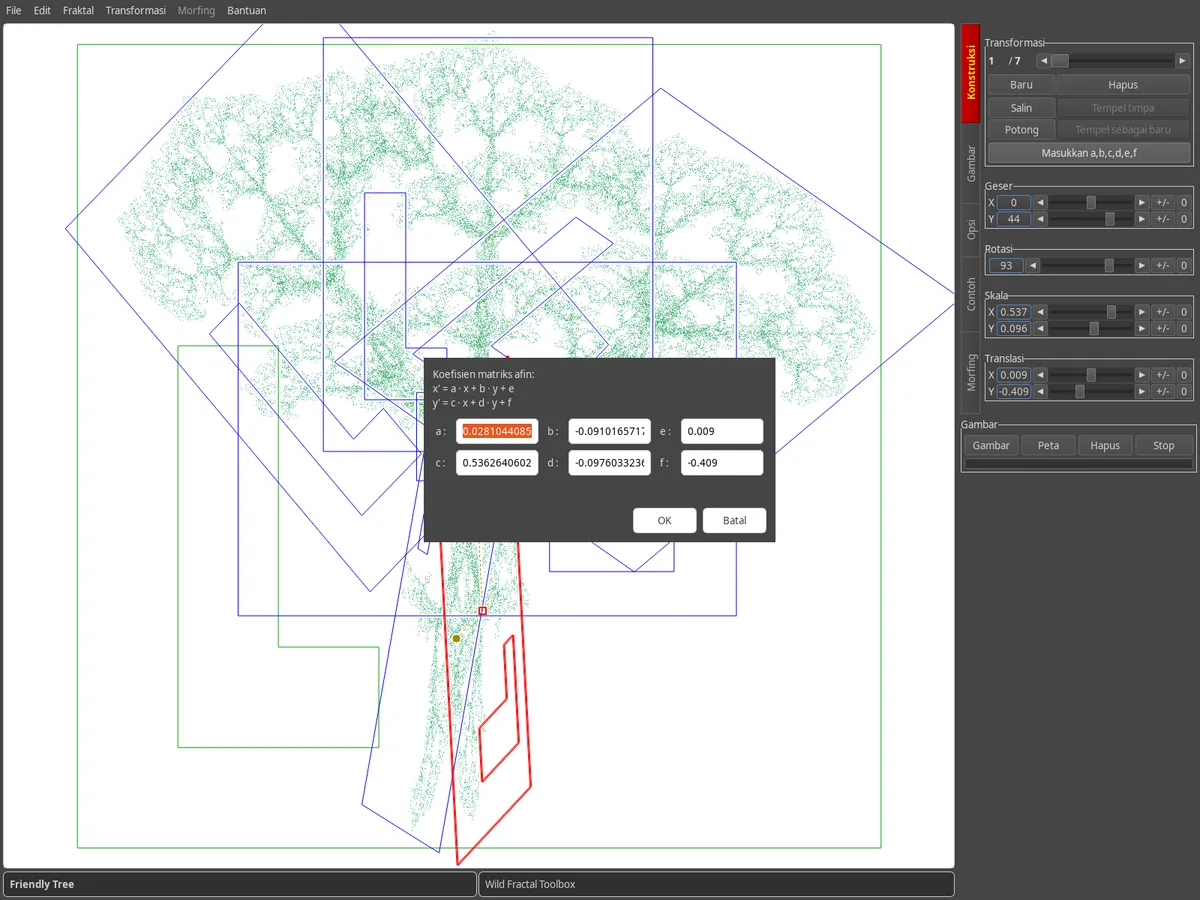
Dialog untuk memasukkan koefisien a, b, c, d, e, f di atas peta pohon.

Pilih geometri peta

Pada tab Opsi, Geometri peta mengubah bentuk dasar: persegi, segitiga, segi enam, lingkaran, segi lima, segi delapan, wajik.

Gambar peta menunjukkan atau menyembunyikan daya tarik di balik transformasi saat Anda membangun.
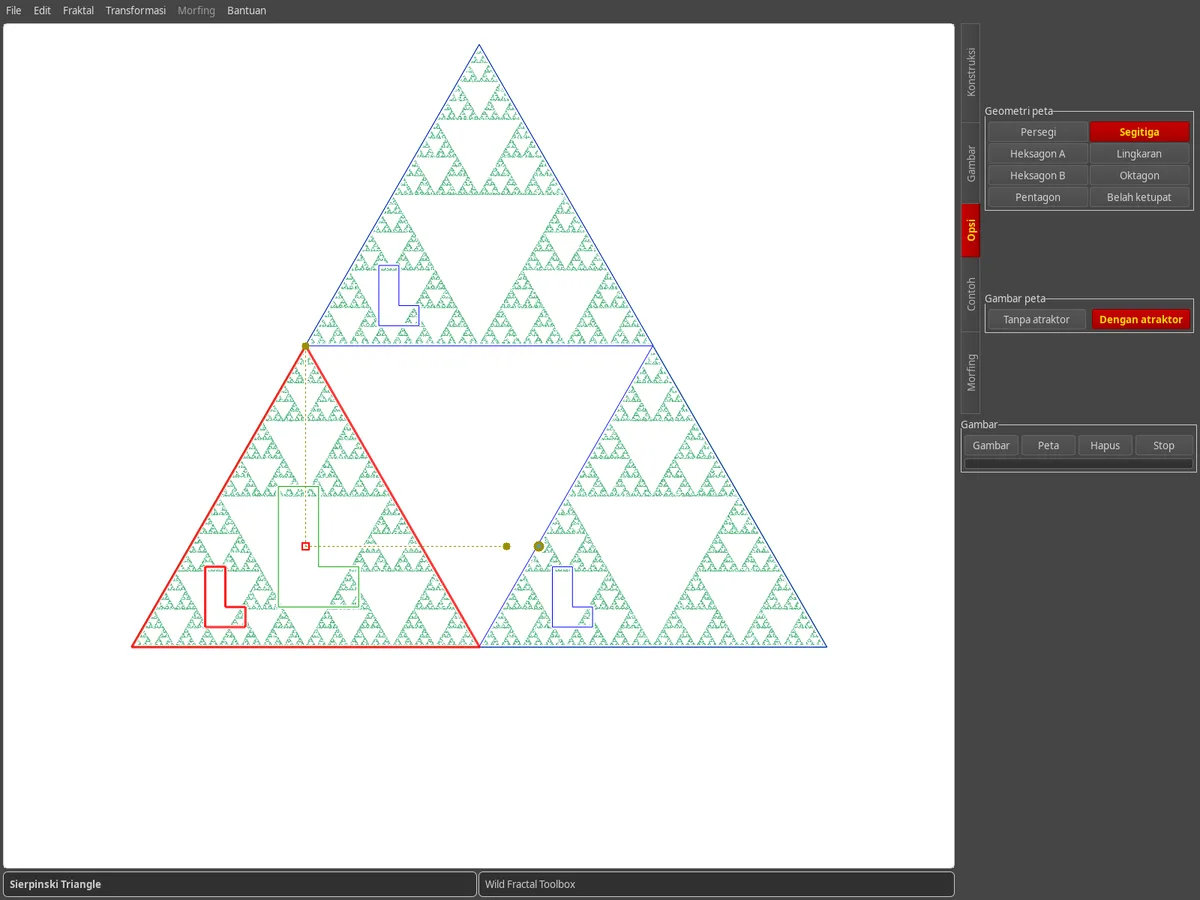
Tab opsi: Geometri segitiga dipilih, peta segitiga Sierpinski.

Tambahkan beberapa gaya

Tab Gambar mengumpulkan metode menggambar: acak, kepadatan, kepadatan palet, transformasi warna-warni, zebra, radial, konsentris.

Pilih palet warna dan jumlah titik, lalu klik Gambar. Simpan hasilnya dengan File › Simpan gambar…
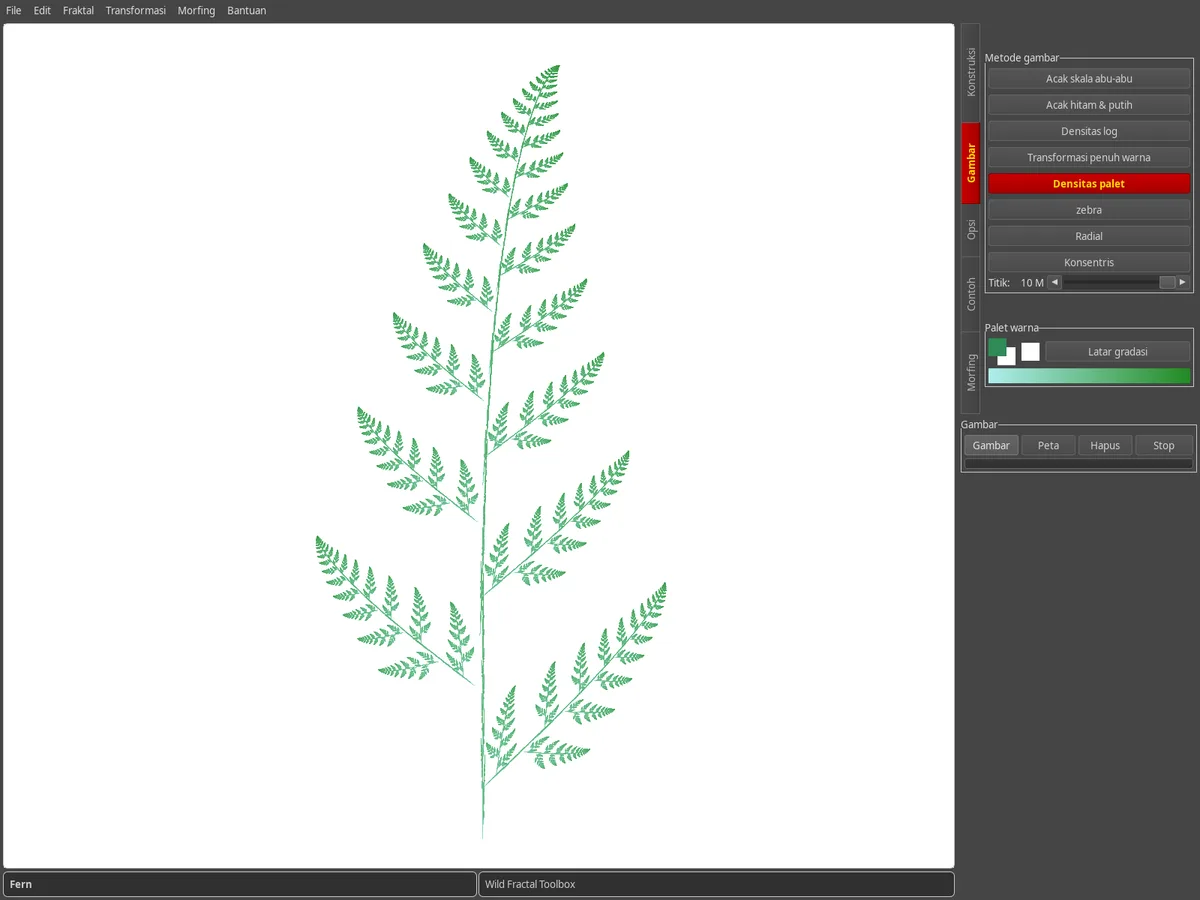
Tab gambar: pakis ditampilkan dengan kepadatan palet hijau pada latar belakang putih.

Animasikan dengan morphing

Tab Morfing melakukan interpolasi antara dua fraktal. Muat Sumber dan Tujuan, atur Jumlah langkah dan telusuri langkah-langkah perantara.

Ekspor animasi dengan Morfing › Buat video…
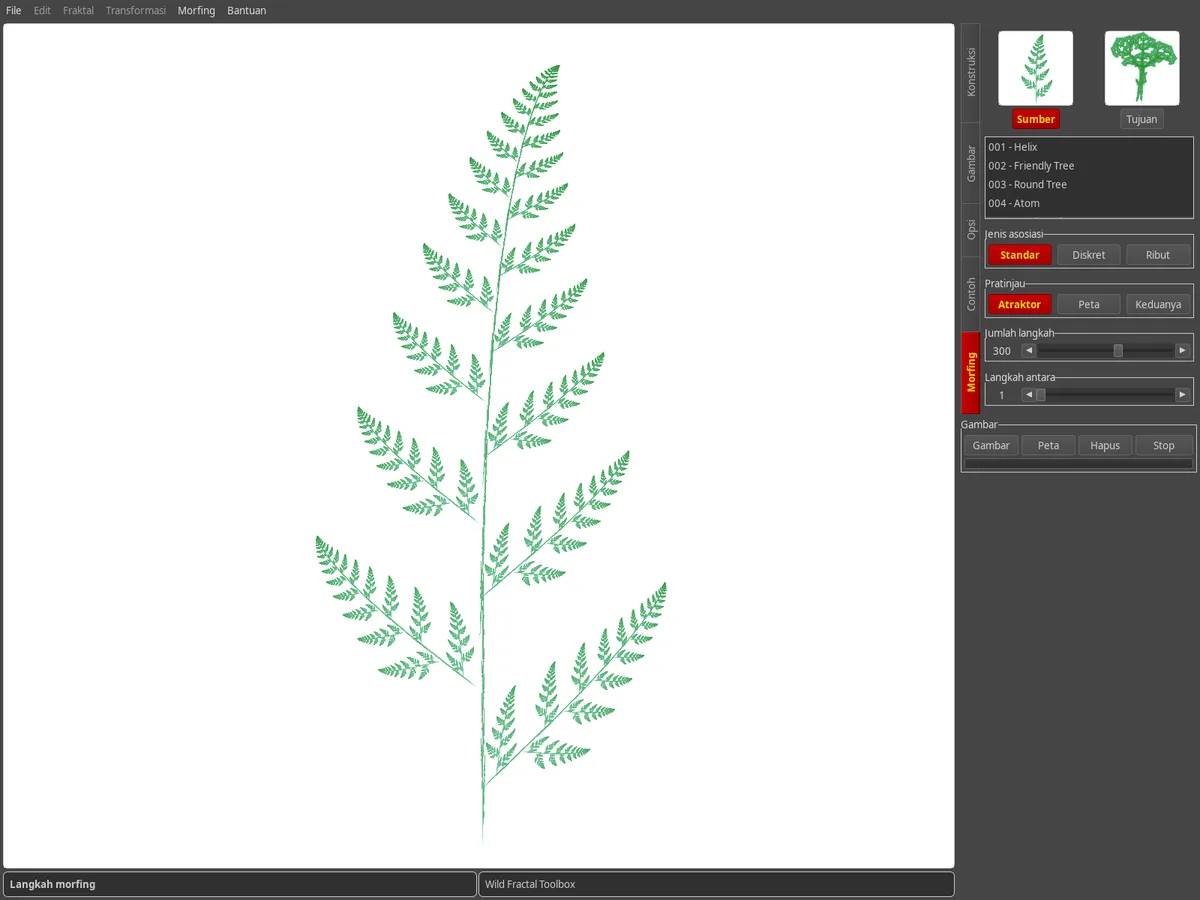
Tab morphing: thumbnail fraktal sumber dan tujuan, langkah morphing ditampilkan.
Kiat

Senang mengetahuinya.

Bagaimana cara menyimpan fraktal saya?

File › Simpan… (Ctrl+S) menyimpan fraktal; File › Buka… (Ctrl+O) memuatnya kembali. Pada peluncuran berikutnya, perangkat lunak mengambil fraktal terakhir dari sesi Anda.

Bisakah saya mengubah bahasa antarmuka?

Ya: Bantuan › Langue / Language menawarkan lebih dari 100 bahasa.

Bagaimana cara mengukur dimensi fraktal?

Fraktal › Hitung dimensi fraktal (box-counting)… memperkirakan dimensi, dan juga memberikan nilai matematis yang tepat jika fraktal tersebut serupa.

Saya berpindah komputer, bagaimana dengan lisensi saya?

Kunci Anda aktif di 3 komputer. Masukkan saja di mesin baru melalui Bantuan › Lisensi…

Menemukan bug, punya ide?

Kirimkan kepada kami dari Bantuan › Laporkan bug / masukan / minta fitur, atau melalui halaman kontak.