ప్రారంభించడం

Wild Fractal Toolbox స్వాగతం.

మీ మొదటి ఫ్రాక్టల్‌ను నిర్మించడానికి కొన్ని నిమిషాలు పడుతుంది. దిగువ వీడియోలు లేదా దశల వారీ మార్గదర్శిని అనుసరించండి.

డౌన్‌లోడ్ చేయండి

మీరు కొనుగోలు చేసిన తర్వాత మీరు అందుకున్న ఇమెయిల్‌లోని లింక్ నుండి Windows లేదా Linux సంస్కరణను పొందండి, ఆపై దాన్ని ఇన్‌స్టాల్ చేయండి.

యాక్టివేట్ చేయండి

మొదటి ప్రారంభించిన తర్వాత, మీ ఇమెయిల్ నుండి లైసెన్స్ కీని అతికించి, ప్రారంభించు క్లిక్ చేయండి. సహాయం › లైసెన్స్…

అన్వేషించండి

ఒక ఉదాహరణను తెరిచి, దాన్ని సర్దుబాటు చేయండి, ఆపై మీ స్వంత ఫ్రాక్టల్‌ను సృష్టించండి. మీ కీ జీవితాంతం 3 కంప్యూటర్లలో యాక్టివేట్ అవుతుంది.

సంస్థాపన

ఒక నిమిషంలో ఇన్‌స్టాల్ చేయబడింది.

నిర్వాహక హక్కులు అవసరం లేదు.

Linux

  1. డౌన్‌లోడ్ చేయండి WildFractalToolbox-linux-install.sh మీ ఇమెయిల్‌లోని లింక్ నుండి.
  2. టెర్మినల్ తెరవండి (Ctrl+Alt+T న Ubuntu మరియు Linux Mint) మరియు రకం: sh ~/Downloads/WildFractalToolbox-linux-install.sh
  3. ప్రారంభించండి Wild Fractal Toolbox మీ అప్లికేషన్ల మెను నుండి.

పని చేస్తుంది Ubuntu 20.04+, Linux Mint 20+, Debian 11+, Fedora, ఆర్చ్, Manjaro… అప్‌డేట్ చేయడానికి, కొత్త ఇన్‌స్టాలర్‌ని అమలు చేయండి: మీ లైసెన్స్ ఉంచబడింది. అన్‌ఇన్‌స్టాల్ చేయడానికి: wildfractaltoolbox-uninstall.

విండోస్

  1. డౌన్‌లోడ్ చేయండి WildFractalToolbox-windows-setup.exe మీ ఇమెయిల్‌లోని లింక్ నుండి.
  2. దానిపై రెండుసార్లు క్లిక్ చేసి, విజార్డ్‌ని అనుసరించండి. Windows "Windows protected your PC" అని చూపిస్తే, క్లిక్ చేయండి మరింత సమాచారం, అప్పుడు ఎలాగైనా పరుగు.
  3. ప్రారంభించండి Wild Fractal Toolbox ప్రారంభ మెను లేదా డెస్క్‌టాప్ నుండి.

Windows 10 లేదా 11, 64-bit. నిర్వాహక హక్కులు అవసరం లేదు. అప్‌డేట్ చేయడానికి, కొత్త ఇన్‌స్టాలర్‌ని అమలు చేయండి: మీ లైసెన్స్ ఉంచబడింది. అన్‌ఇన్‌స్టాల్ చేయడానికి: సెట్టింగ్‌లు › యాప్‌లు.

మొదటి ప్రయోగం

  1. మీ ఎంచుకోండి భాష.
  2. అతికించండి లైసెన్స్ కీ మీ ఇమెయిల్ నుండి మరియు క్లిక్ చేయండి ప్రారంభించు (ఇంటర్నెట్ కనెక్షన్ అవసరం).
  3. మీరు పూర్తి చేసారు: తదుపరి లాంచ్‌లు నేరుగా సాఫ్ట్‌వేర్‌ను తెరవండి.

మీ డౌన్‌లోడ్‌ను ధృవీకరించండి (ఐచ్ఛికం) — ప్రస్తుత ఇన్‌స్టాలర్‌ల SHA-256 చెక్‌సమ్‌లు:
Windows WildFractalToolbox-windows-setup.exe (1.01.148): f145cc1fef589db9570d36678d45811349e7f7ce30ff22ec26d403bf13ab19a7
Linux WildFractalToolbox-linux-install.sh (1.01.149): 24382a89e7684e70e0b8213111f4172d33da9ac816da595b1ff4489155f369c3
Windowsలో: certutil -hashfile WildFractalToolbox-windows-setup.exe SHA256; Linuxలో: sha256sum WildFractalToolbox-linux-install.sh.

వీడియోలు

చూడండి, ఆపై మీరే ప్రయత్నించండి.

చిన్న ట్యుటోరియల్‌లు, ప్రతి ఒక్కటి ఒక నిర్మాణం లేదా ఒక ఫీచర్‌పై దృష్టి సారించాయి.

WFTతో చెట్టును నిర్మించడం

ఖాళీ ఫ్రాక్టల్ నుండి పూర్తి చెట్టు వరకు: మౌస్‌తో రూపాంతరాలను ఉంచడం, ఫైన్-ట్యూనింగ్ మరియు డ్రాయింగ్.

త్వరలో వస్తుంది

రెండరింగ్ మరియు రంగుల పాలెట్‌లు

సాంద్రత, రంగురంగుల రూపాంతరాలు, రేడియల్, ఏకాగ్రత: శైలిని ఎంచుకోవడం మరియు దానిని చక్కగా ట్యూన్ చేయడం.

త్వరలో వస్తుంది

మార్ఫింగ్ మరియు వీడియో ఎగుమతి

ఒక ఫ్రాక్టల్‌ను మరొకదానికి మార్ఫ్ చేసి, MP4 వీడియోని రూపొందించండి.

YouTube చూడండి

దశల వారీ గైడ్

అవసరమైనవి, ఆరు దశల్లో.

సెట్టింగ్‌ల ప్యానెల్‌లు డ్రాయింగ్ ప్రాంతం యొక్క కుడి వైపున ఉన్న నిలువు ట్యాబ్‌లలో నివసిస్తాయి.

ఒక ఉదాహరణ నుండి ప్రారంభించండి

ఉదాహరణలు ట్యాబ్ 180 రెడీమేడ్ ఫ్రాక్టల్స్‌ని అందిస్తుంది: ఫెర్న్‌లు, చెట్లు, స్నోఫ్లేక్స్, డ్రాగన్‌లు, స్పైరల్స్...

జాబితాలో ఒకదాన్ని ఎంచుకోండి మరియు క్లిక్ చేయండి ఓపెన్ ఉదాహరణ. ఆకారం ఎలా నిర్మించబడుతుందో అర్థం చేసుకోవడానికి ఇది వేగవంతమైన మార్గం.
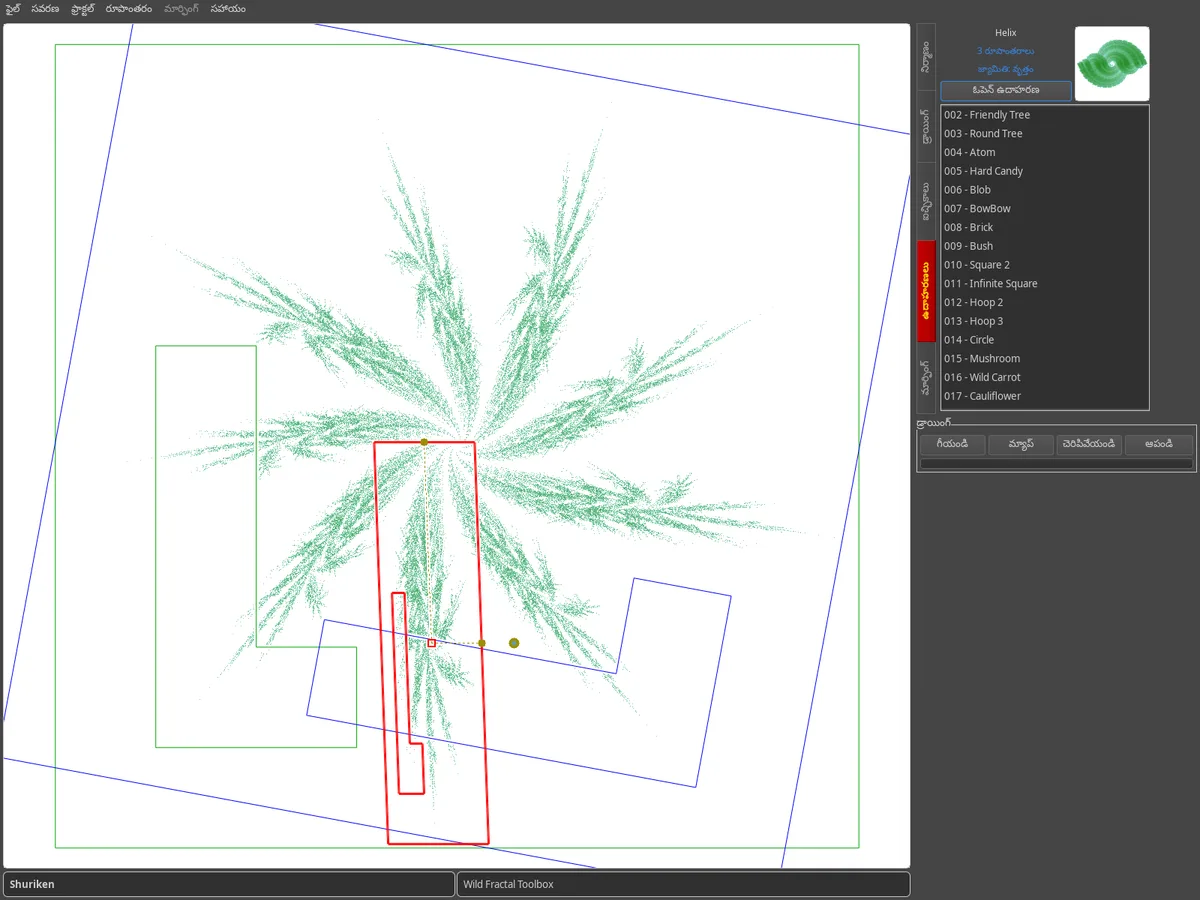
ఉదాహరణల ట్యాబ్: ప్రివ్యూతో ఉదాహరణ ఫ్రాక్టల్‌ల జాబితా, డ్రాయింగ్ ప్రాంతంలో చూపబడిన షురికెన్ ఫ్రాక్టల్.

మ్యాప్‌లో నిర్మించండి

IFS ఫ్రాక్టల్ అనేది పరివర్తనల సమితి. ప్రతి ఒక్కటి మ్యాప్ యొక్క స్కేల్ చేయబడిన మరియు తరలించబడిన కాపీ వలె కనిపిస్తుంది; ఎంచుకున్న రూపాంతరం ఎరుపు రంగులో డ్రా చేయబడింది.

  • ఫ్రాక్టల్ › కొత్త ఫ్రాక్టల్ మొదటి నుండి ప్రారంభమవుతుంది.
  • కొత్తది జతచేస్తుంది.
  • మౌస్‌తో లాగండి లేదా కత్తిరింపు, భ్రమణం, స్కేలింగ్ మరియు స్థానాంతరం స్లయిడర్‌లతో సర్దుబాటు చేయండి.

ప్రతి మార్పు తర్వాత ఆకర్షకుడు నిజ సమయంలో మళ్లీ గీయబడుతుంది.
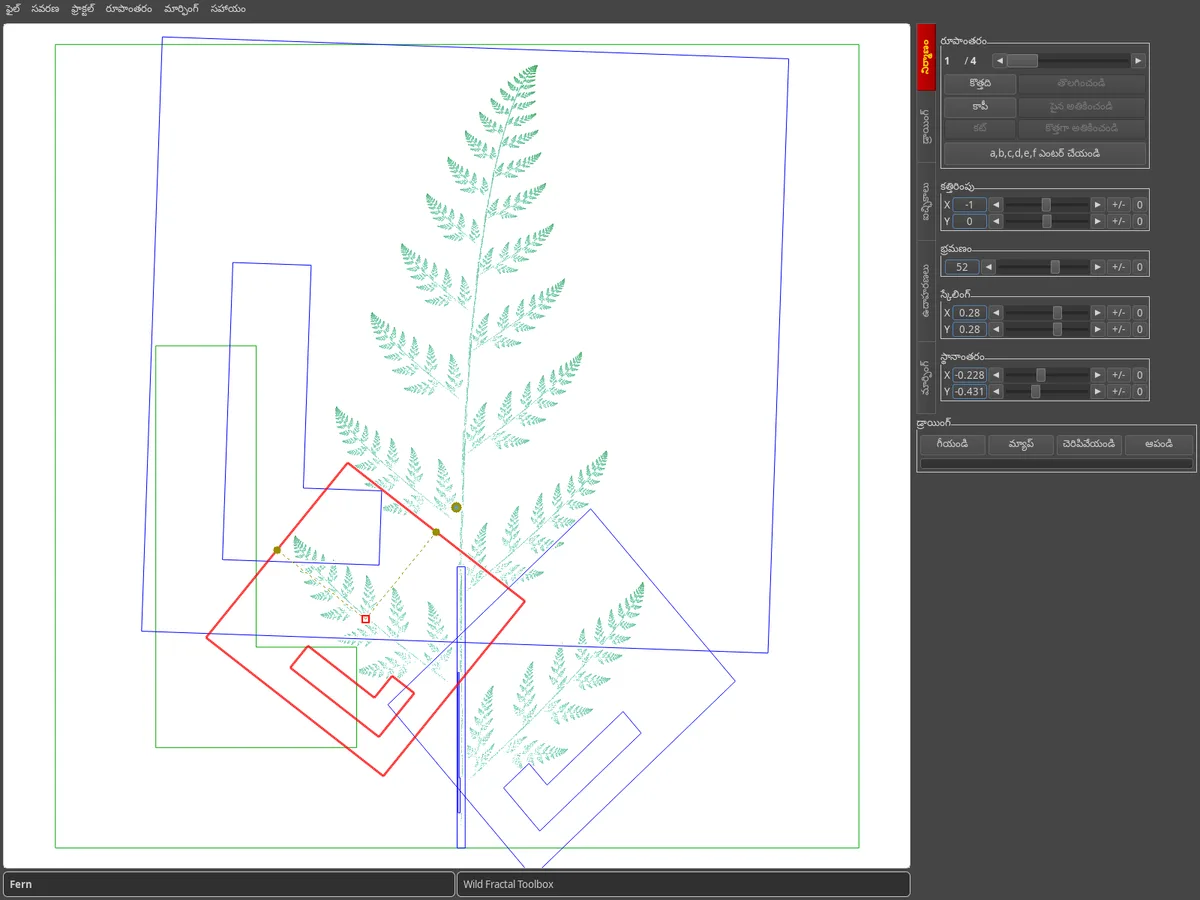
నిర్మాణ ట్యాబ్: ఫెర్న్ యొక్క పరివర్తన మ్యాప్, ఎరుపు రంగులో ఎంచుకున్న రూపాంతరం, కుడివైపున సర్దుబాటు స్లయిడర్‌లు.

గుణకాలను నమోదు చేయండి

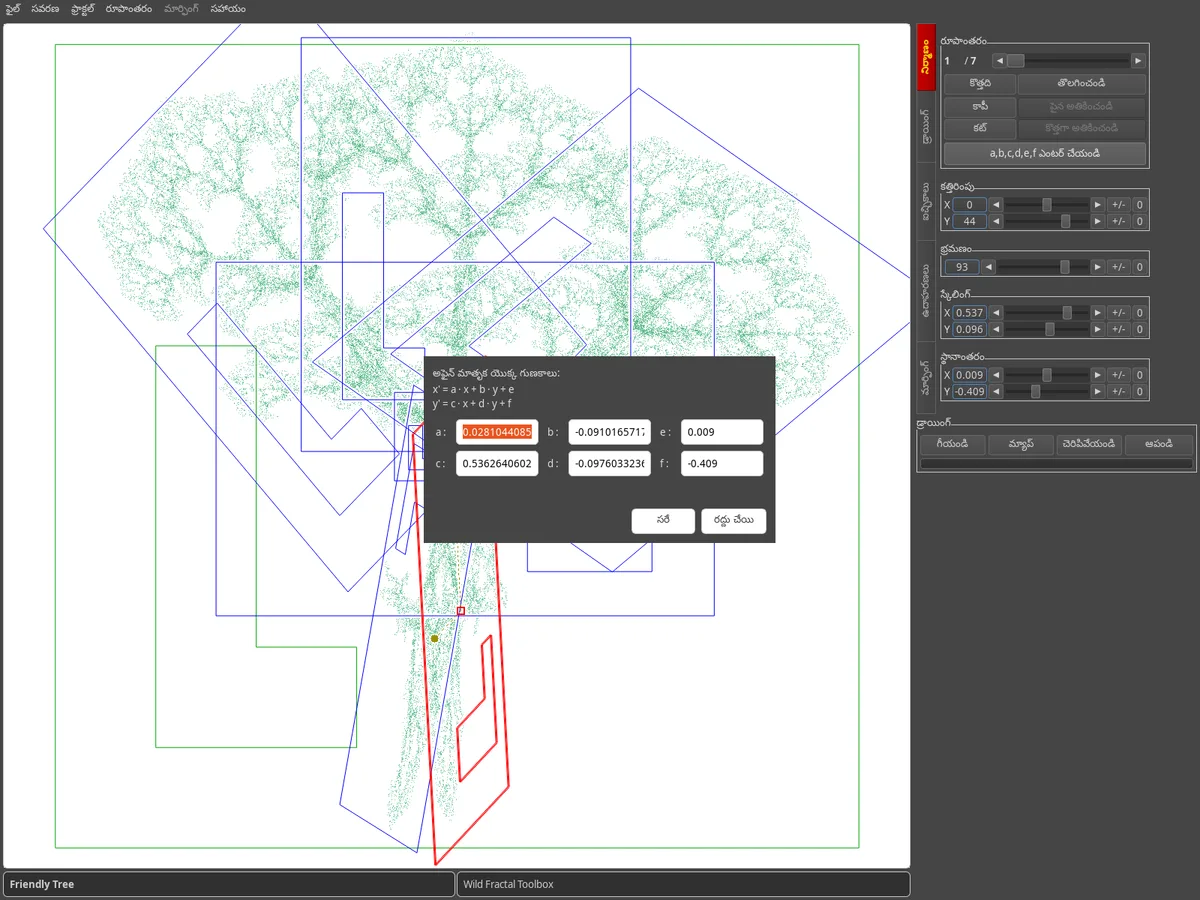
సంఖ్యల ఖచ్చితత్వాన్ని ఇష్టపడతారా? a,b,c,d,e,f ఎంటర్ చేయండి బటన్ ఎంచుకున్న పరివర్తన యొక్క అనుబంధ మాతృకను తెరుస్తుంది.

టెక్స్ట్‌గా వివరించబడిన మొత్తం ఫ్రాక్టల్‌ను దిగుమతి చేయడానికి, ఫ్రాక్టల్ › రాస్టర్ టెక్స్ట్‌లో ఫ్రాక్టల్‌ను దిగుమతి చేయండి…

చెట్టు యొక్క మ్యాప్ పైన a, b, c, d, e, f గుణకాలను నమోదు చేయడానికి డైలాగ్.

మ్యాప్ జ్యామితిని ఎంచుకోండి

ఐచ్ఛికాలు ట్యాబ్‌లో, మ్యాప్ జ్యామితి ఆధార ఆకారాన్ని మారుస్తుంది: చతురస్రం, త్రిభుజం, షడ్భుజులు, వృత్తం, పెంటగాన్, అష్టభుజి, వజ్రం.

మీరు నిర్మించేటప్పుడు మ్యాప్ డ్రాయింగ్ రూపాంతరాల వెనుక ఆకర్షణను చూపుతుంది లేదా దాచిపెడుతుంది.
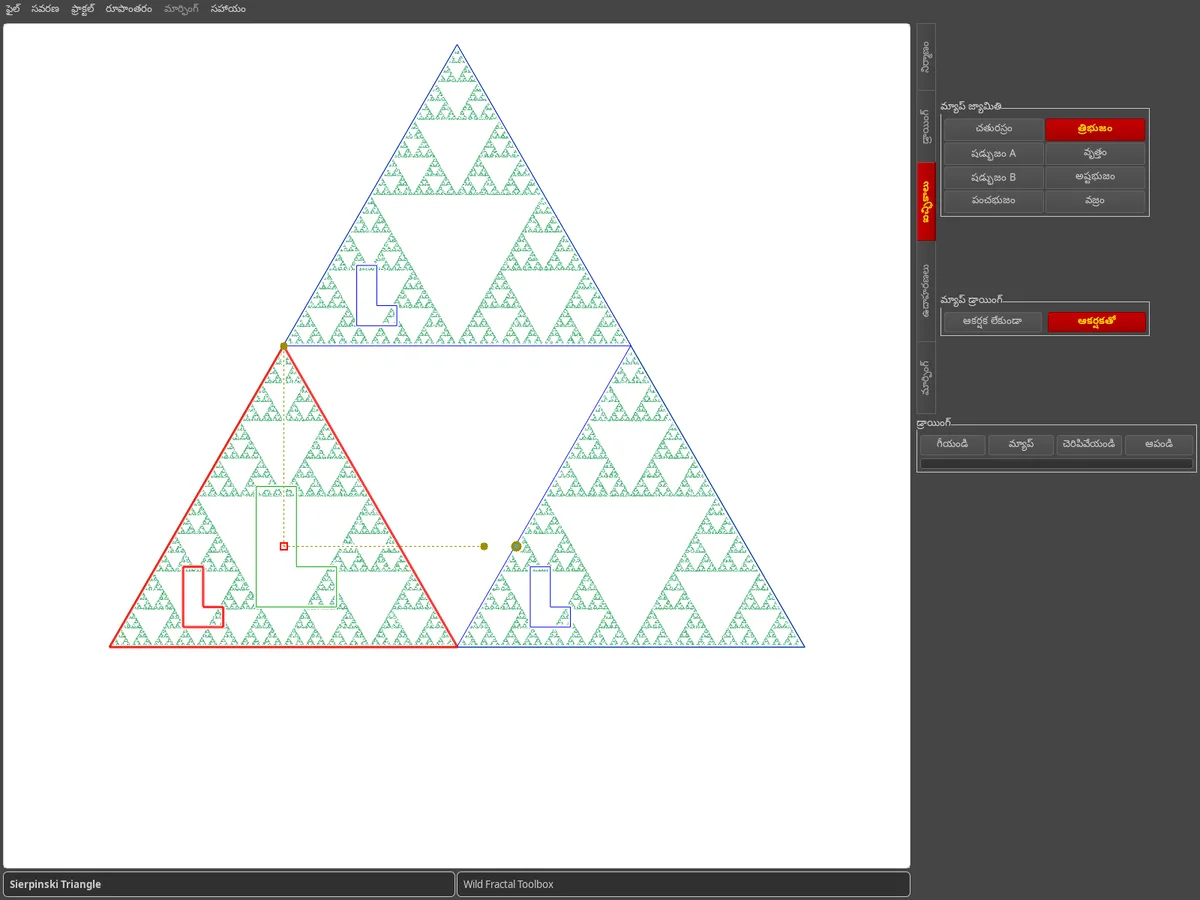
ఎంపికల ట్యాబ్: ట్రయాంగిల్ జ్యామితి ఎంచుకోబడింది, Sierpinski త్రిభుజం యొక్క మ్యాప్.

కొంత శైలిని జోడించండి

డ్రాయింగ్ ట్యాబ్ డ్రాయింగ్ పద్ధతులను సేకరిస్తుంది : యాదృచ్ఛికం, సాంద్రత, పాలెట్ సాంద్రత, రంగుల రూపాంతరాలు, జీబ్రా, రేడియల్, కేంద్రీకృత.

రంగుల పాలెట్ మరియు పాయింట్ల సంఖ్యను ఎంచుకుని, ఆపై క్లిక్ చేయండి గీయండి. ఫైల్ › చిత్రాన్ని సేవ్ చేయండి… తో ఫలితాన్ని సేవ్ చేయండి.
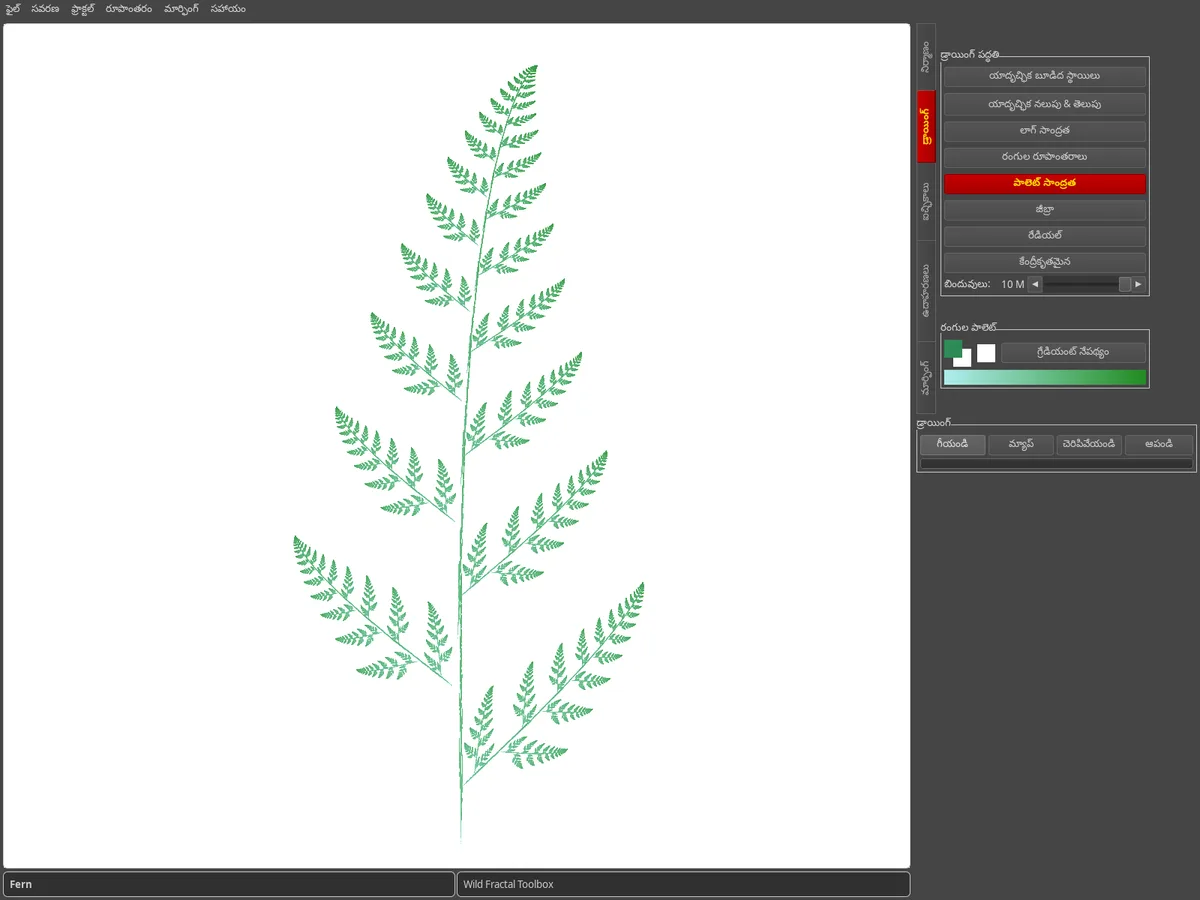
డ్రాయింగ్ ట్యాబ్: ఫెర్న్ తెలుపు నేపథ్యంలో ఆకుపచ్చ పాలెట్ సాంద్రతతో అందించబడింది.

మార్ఫింగ్‌తో యానిమేట్ చేయండి

మార్ఫింగ్ ట్యాబ్ రెండు ఫ్రాక్టల్స్ మధ్య ఇంటర్‌పోలేట్ చేస్తుంది. మూలం మరియు గమ్యం లోడ్ చేయండి, దశల సంఖ్య సెట్ చేయండి మరియు ఇంటర్మీడియట్ దశలను బ్రౌజ్ చేయండి.

మార్ఫింగ్ › వీడియోను రూపొందించండి…
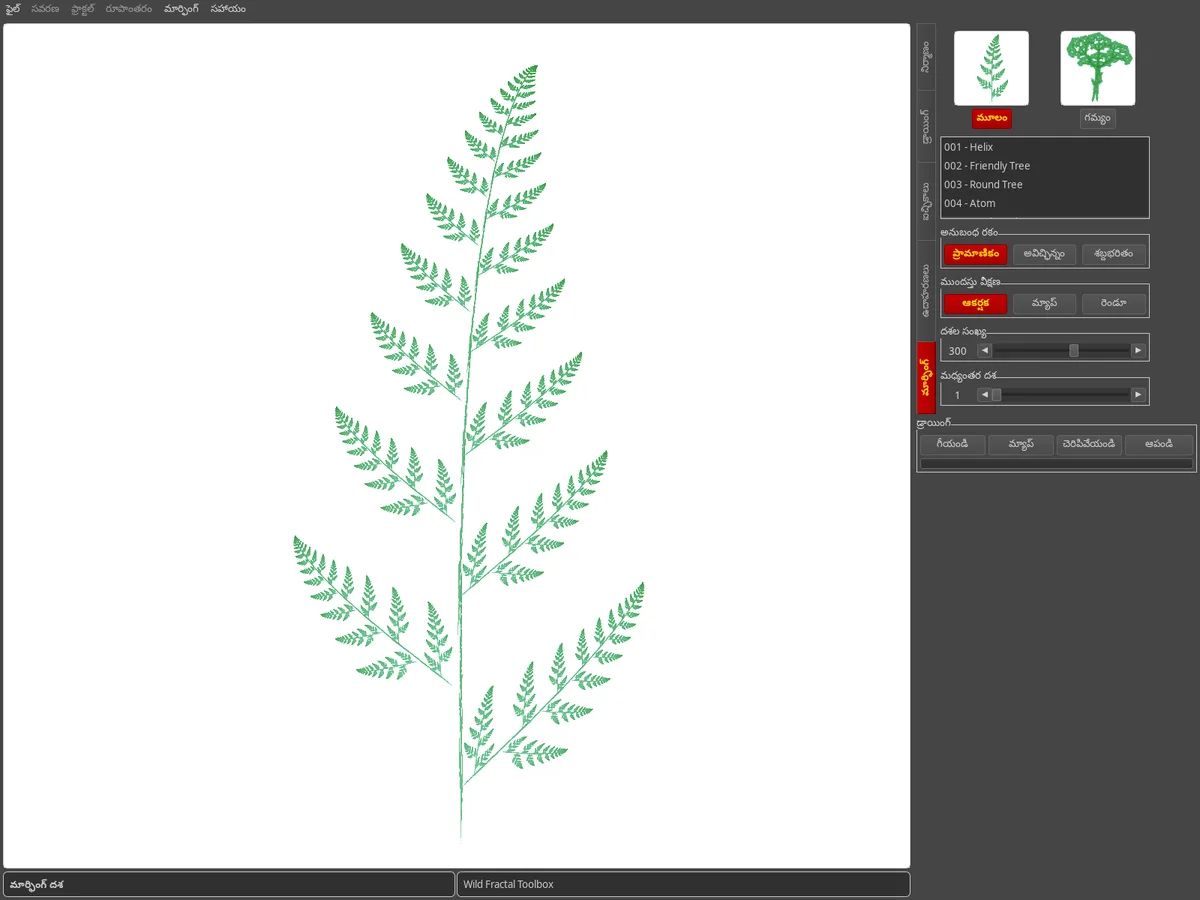
మార్ఫింగ్ ట్యాబ్: మూలం యొక్క సూక్ష్మచిత్రాలు మరియు గమ్య ఫ్రాక్టల్స్, మార్ఫింగ్ దశ ప్రదర్శించబడుతుంది.
చిట్కాలు

తెలుసుకోవడం మంచిది.

నేను నా ఫ్రాక్టల్‌ను ఎలా సేవ్ చేయాలి?

ఫైల్ › సేవ్ చేయండి… (Ctrl+S) ఫ్రాక్టల్‌ను సేవ్ చేస్తుంది; ఫైల్ › తెరవండి… (Ctrl+O) దాన్ని తిరిగి లోడ్ చేస్తుంది. తదుపరి లాంచ్‌లో, సాఫ్ట్‌వేర్ మీ సెషన్‌లోని చివరి ఫ్రాక్టల్‌ను తీసుకుంటుంది.

నేను ఇంటర్‌ఫేస్ భాషను మార్చవచ్చా?

అవును: సహాయం › Langue / Language 100 కంటే ఎక్కువ భాషలను అందిస్తుంది.

ఫ్రాక్టల్ పరిమాణాన్ని నేను ఎలా కొలవగలను?

ఫ్రాక్టల్ › ఫ్రాక్టల్ పరిమాణాన్ని లెక్కించండి (బాక్స్-కౌంటింగ్)… పరిమాణాన్ని అంచనా వేస్తుంది మరియు ఫ్రాక్టల్ స్వీయ-సారూప్యమైనప్పుడు ఖచ్చితమైన గణిత విలువను కూడా ఇస్తుంది.

నేను కంప్యూటర్లను మారుస్తున్నాను, నా లైసెన్స్ గురించి ఏమిటి?

మీ కీ 3 కంప్యూటర్లలో యాక్టివేట్ అవుతుంది. సహాయం › లైసెన్స్…

బగ్ కనుగొనబడింది, ఏదైనా ఆలోచన ఉందా?

సహాయం › బగ్ / ఫీడ్‌బ్యాక్‌ను నివేదించండి / లక్షణాన్ని అభ్యర్థించండి లేదా సంప్రదింపు పేజీ ద్వారా మాకు వ్రాయండి.