Komma igång

Välkommen till Wild Fractal Toolbox.

Några minuter är allt som krävs för att bygga din första fraktal. Följ videorna eller steg-för-steg-guiden nedan.

Ladda ner

Hämta Windows- eller Linux-versionen från länken i e-postmeddelandet du fick efter köpet och installera den sedan .

Aktivera

Vid första lanseringen, klistra in licensnyckeln från din e-post och klicka på Aktivera. Du hittar den igen när som helst under Hjälp › Licens…

Utforska

Öppna ett exempel, justera det och skapa sedan din egen fraktal. Din nyckel aktiveras på 3 datorer, livet ut.

Installation

Installerad på en minut.

Inga administratörsrättigheter behövs.

Linux

  1. Ladda ner WildFractalToolbox-linux-install.sh från länken i ditt mejl.
  2. Öppna en terminal (Ctrl+Alt+T på Ubuntu och Linux Mint) och skriv: sh ~/Downloads/WildFractalToolbox-linux-install.sh
  3. Start Wild Fractal Toolbox från din programmeny.

Fungerar på Ubuntu 20.04+, Linux Mint 20+, Debian 11+, Fedora, Arch, Manjaro... För att uppdatera, kör bara det nya installationsprogrammet: din licens behålls. Så här avinstallerar du: wildfractaltoolbox-uninstall.

Windows

  1. Ladda ner WildFractalToolbox-windows-setup.exe från länken i ditt mejl.
  2. Dubbelklicka på den och följ guiden. Om Windows visar "Windows skyddade din dator", klicka på Mer info, då Spring ändå.
  3. Start Wild Fractal Toolbox från Start-menyn eller skrivbordet.

Windows 10 eller 11, 64-bitars. Inga administratörsrättigheter behövs. För att uppdatera, kör bara det nya installationsprogrammet: din licens behålls. För att avinstallera: Inställningar › Appar.

Första lanseringen

  1. Välj din språk.
  2. Klistra in licensnyckel från din e-post och klicka Aktivera (Internetanslutning krävs).
  3. Du är klar: nästa lansering öppnar programvaran direkt.

Verifiera din nedladdning (valfritt) — SHA-256-kontrollsummor för de nuvarande installatörerna:
Windows WildFractalToolbox-windows-setup.exe (1.01.148): f145cc1fef589db9570d36678d45811349e7f7ce30ff22ec26d403bf13ab19a7
Linux WildFractalToolbox-linux-install.sh (1.01.149): 24382a89e7684e70e0b8213111f4172d33da9ac816da595b1ff4489155f369c3
På Windows: certutil -hashfile WildFractalToolbox-windows-setup.exe SHA256; på Linux: sha256sum WildFractalToolbox-linux-install.sh.

Videor

Titta och prova sedan själv.

Korta tutorials, var och en fokuserad på en konstruktion eller en funktion.

Bygga ett träd med WFT

Från en tom fraktal till ett komplett träd: placera transformationer med musen, finjustera och rita.

Kommer snart

Rendering och färgpaletter

Densitet, färgglada transformationer, radiell, koncentrisk: välj en stil och finjustera den.

Kommer snart

Morphing och videoexport

Förvandla en fraktal till en annan och generera en MP4-video.

Titta på YouTube

Steg-för-steg guide

Det väsentliga, i sex steg.

Inställningspanelerna finns i de vertikala flikarna till höger om ritytan.

Utgå från ett exempel

Fliken Exempel erbjuder 180 färdiga fraktaler: ormbunkar, träd, snöflingor, drakar, spiraler...

Välj en i listan och klicka på Öppet exempel. Det är det snabbaste sättet att förstå hur en form är uppbyggd.
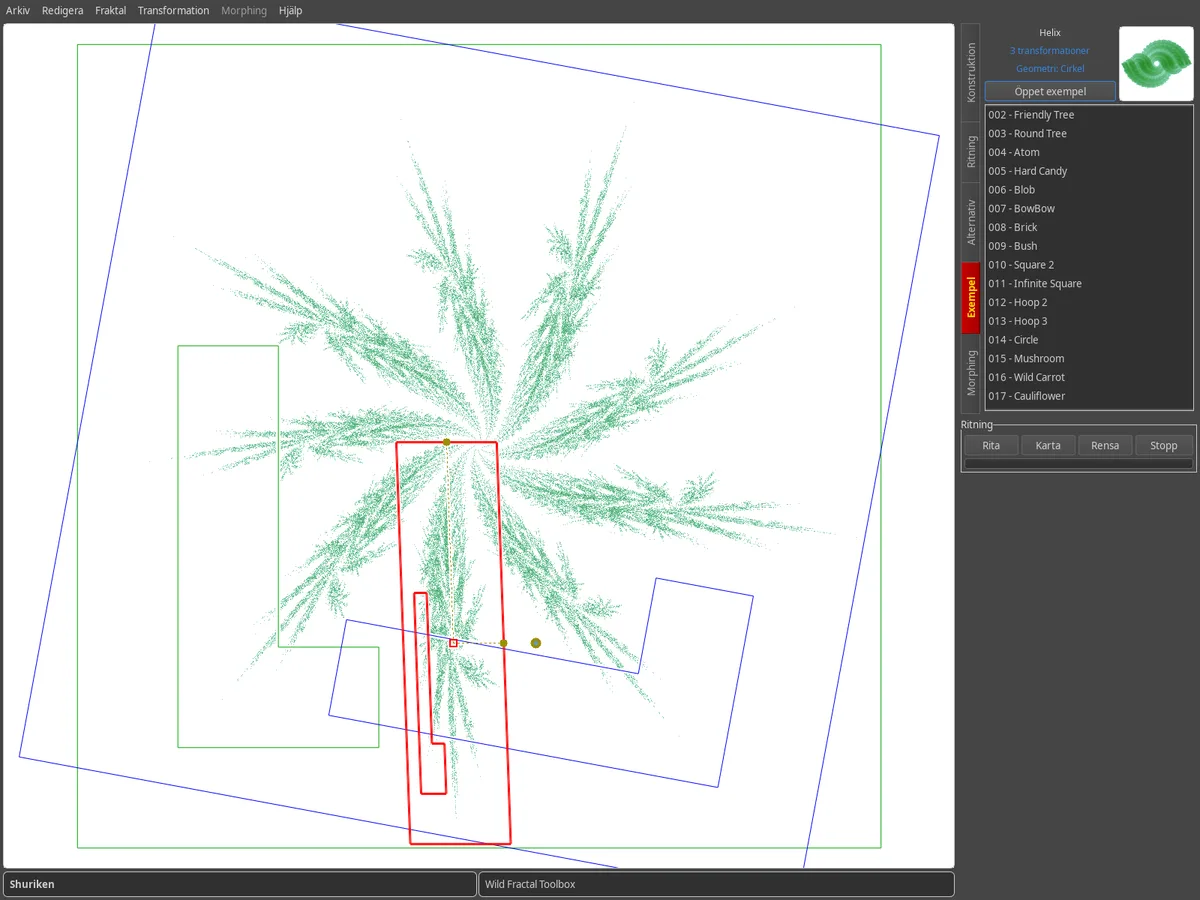
Fliken Exempel: lista med exempelfraktaler med en förhandsvisning, Shuriken-fraktalen visas i ritningsområdet.

Bygg på kartan

En IFS-fraktal är en uppsättning transformationer. Var och en visas som en skalad och flyttad kopia av kartan; den valda transformationen är ritad i rött.

  • Fraktal › Ny fraktal börjar från början.
  • Ny lägger till en förvandling.
  • Dra den med musen, eller justera Skjuvning, Rotation, Skalning och Translation med skjutreglagen.

Attraktorn ritas om i realtid efter varje förändring.
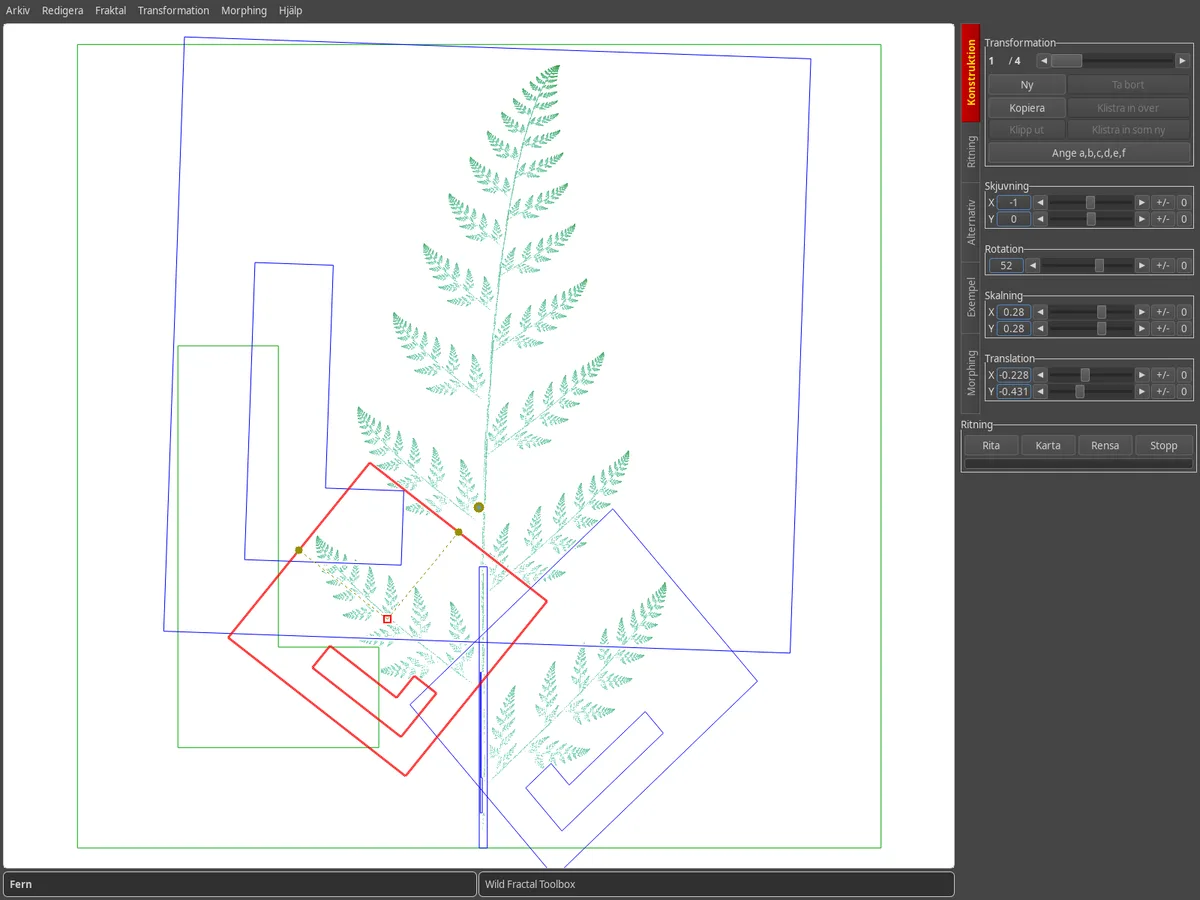
Konstruktionsflik: transformationskarta över ormbunken, vald transformation i rött, justeringsreglage till höger.

Ange koefficienterna

Föredrar precisionen av siffror? Knappen Ange a,b,c,d,e,f öppnar den affina matrisen för den valda transformationen.

För att importera en hel fraktal som beskrivs som text, använd Fraktal › Importera en fraktal i rastertext…
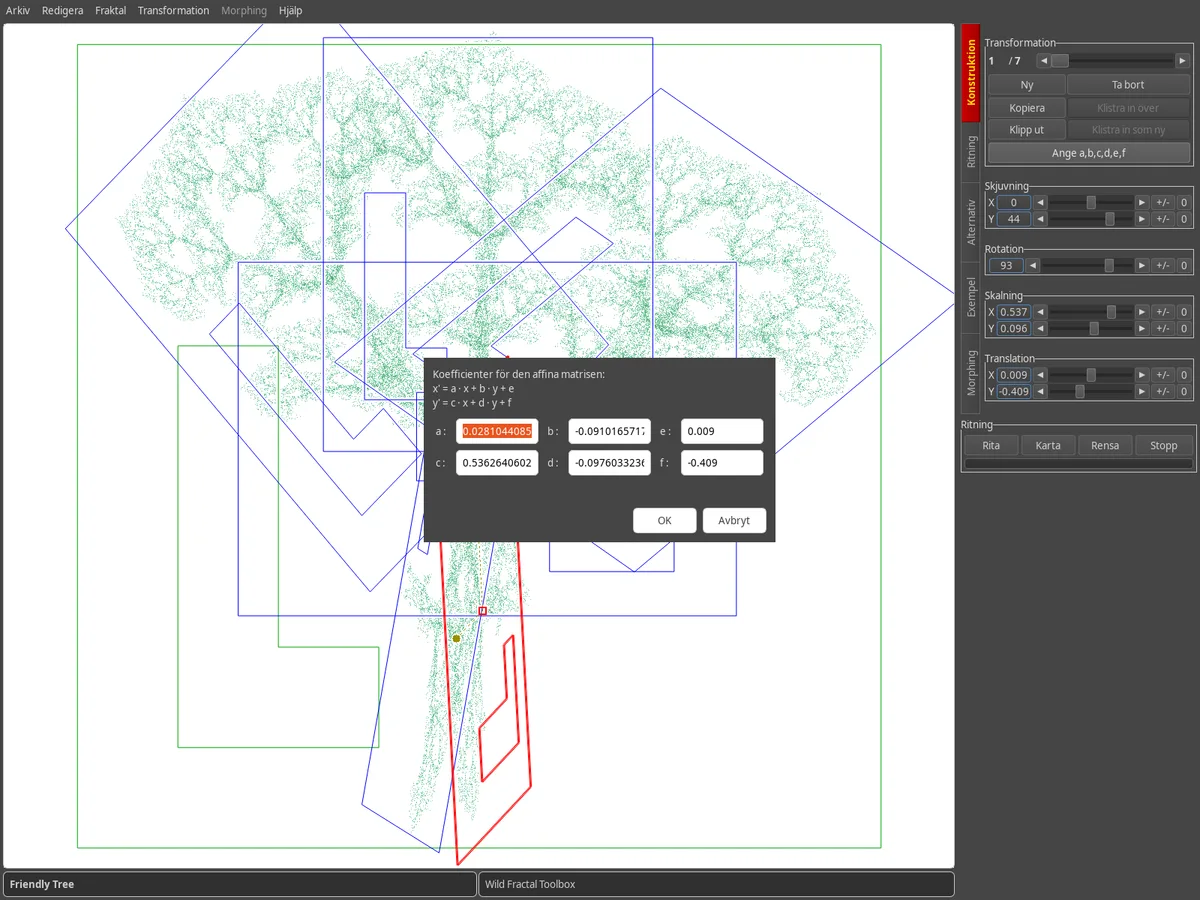
Dialog för att ange a, b, c, d, e, f koefficienter ovanför kartan av ett träd.

Välj kartgeometri

På fliken Alternativ ändrar Kartgeometri basformen: kvadrat, triangel, hexagoner, cirkel, femhörning, oktagon, diamant.

Kartritning visar eller döljer attraktionen bakom transformationerna medan du bygger.
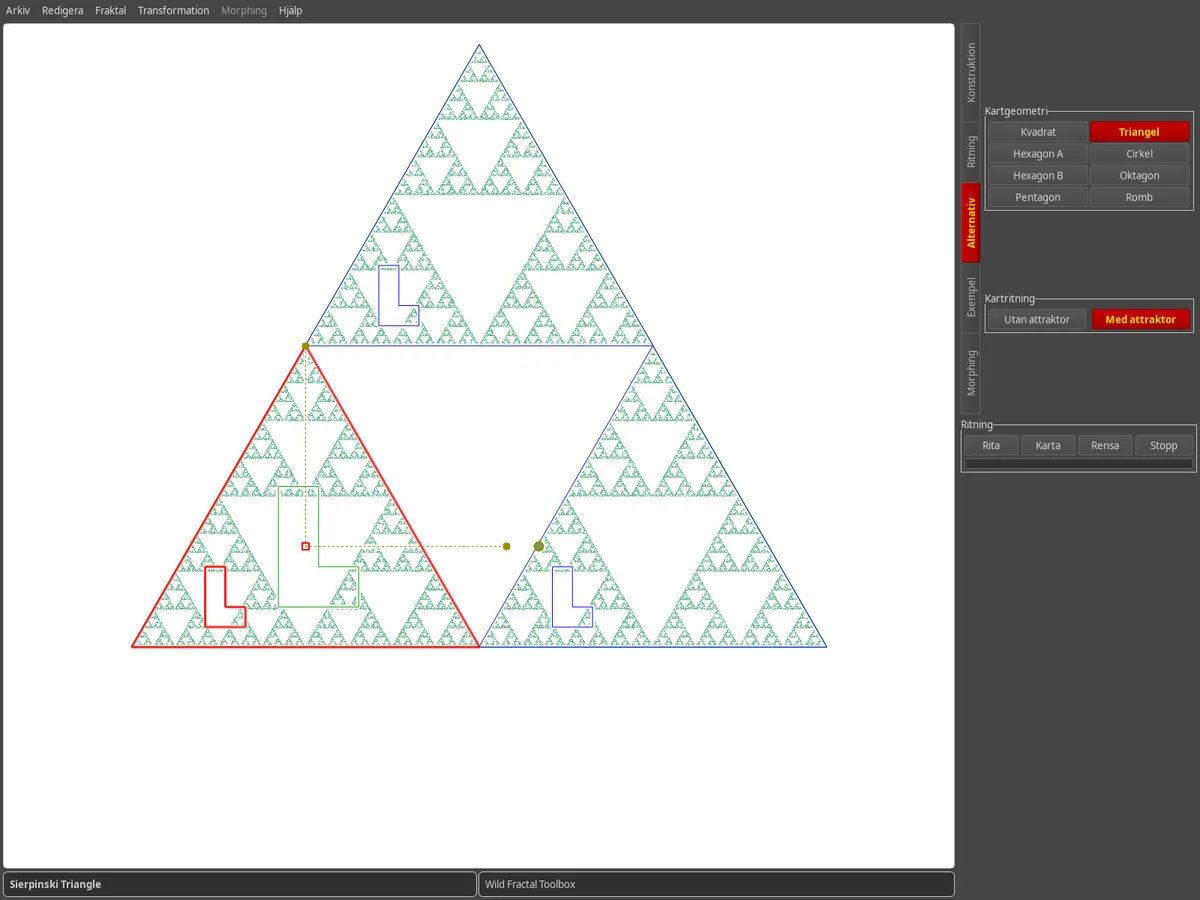
Fliken Alternativ: Triangelgeometri vald, karta över Sierpinski-triangeln.

Lägg till lite stil

Ritning fliken samlar ritmetoderna: slumpmässig, densitet, palettdensitet, färgglada transformationer, zebra, radiell, koncentrisk.

Välj en färgpalett och antalet punkter och klicka sedan på Rita. Spara resultatet med Arkiv › Spara bild…
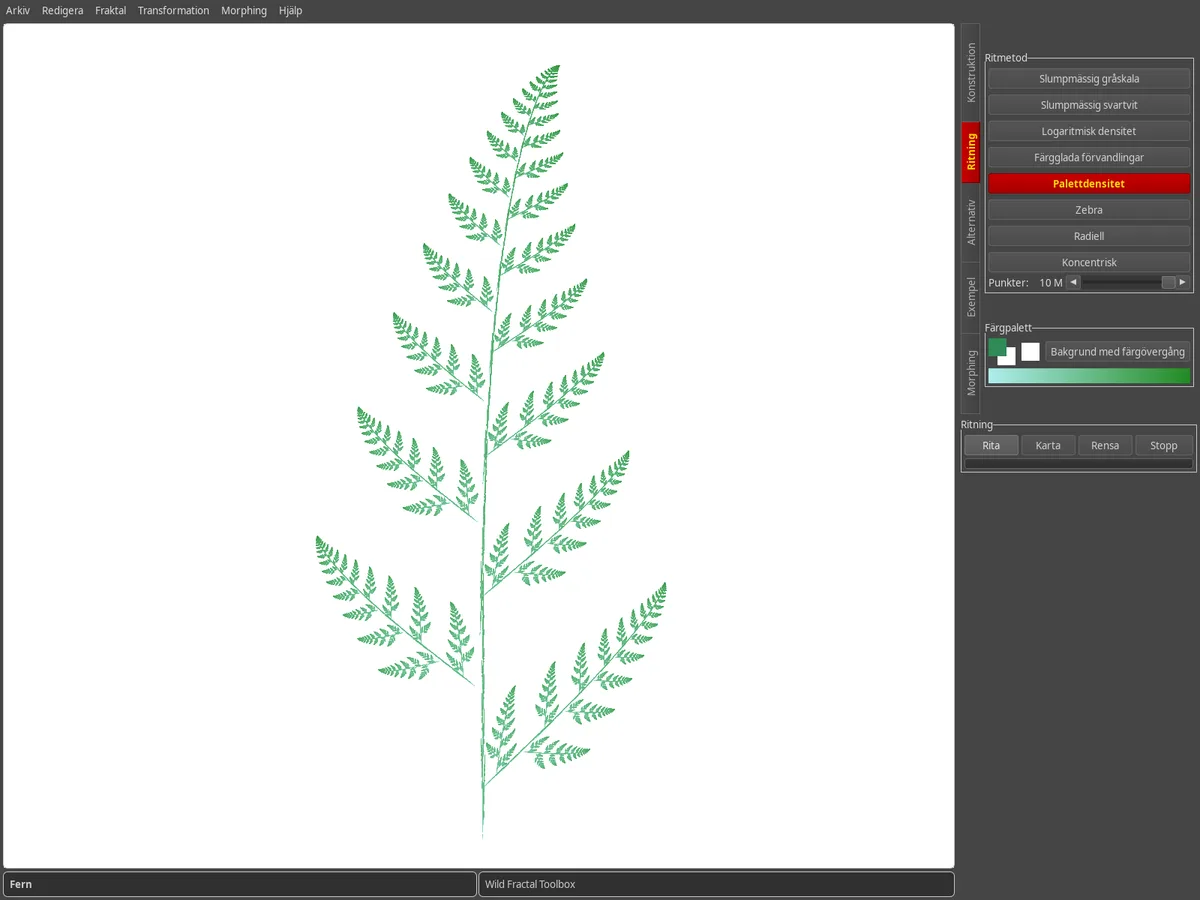
Ritningsflik: ormbunke renderad med en grön palettdensitet på en vit bakgrund.

Animera med morphing

Fliken Morphing interpolerar mellan två fraktaler. Ladda Källa och Mål, ställ in Antal steg och bläddra i mellanstegen.

Exportera animationen med Morphing › Skapa en video…
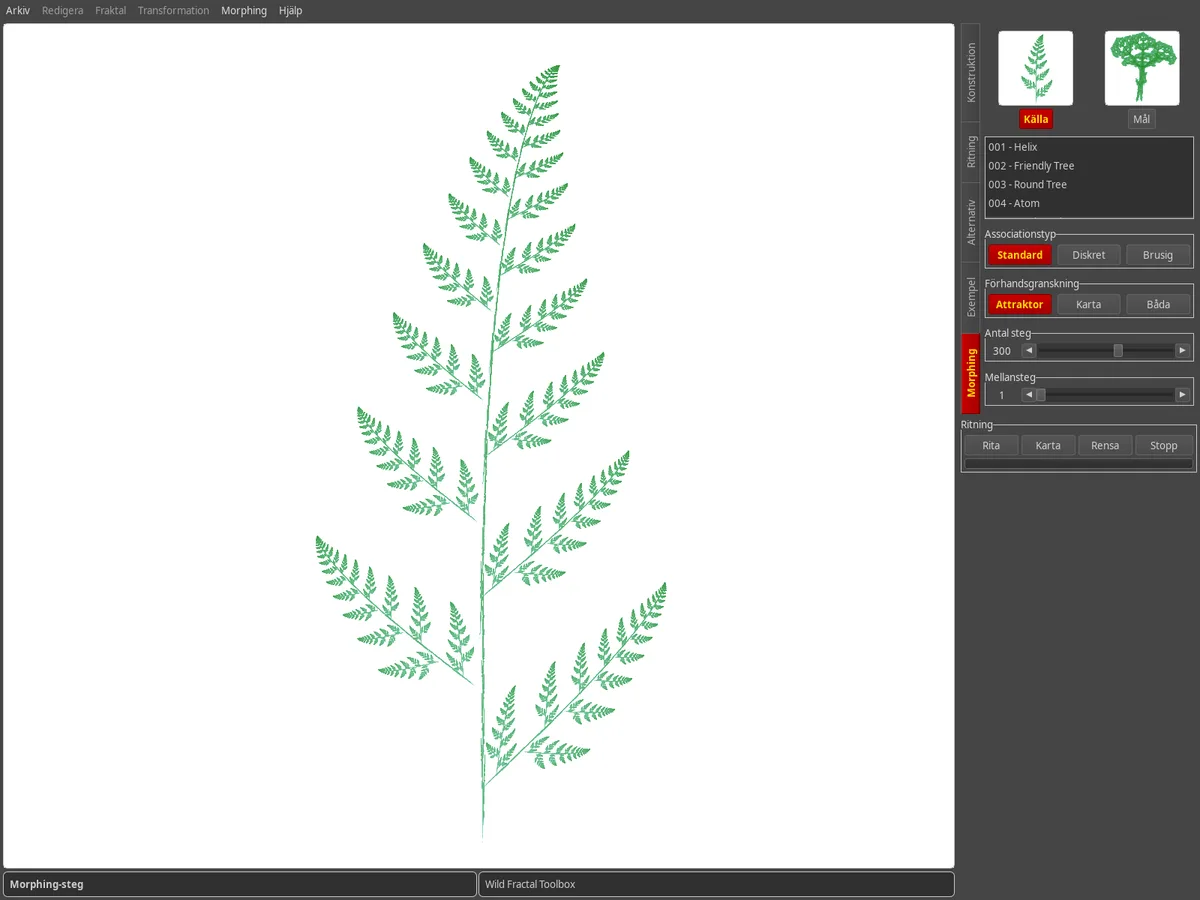
Fliken Morphing: miniatyrbilder av käll- och destinationsfraktaler, ett morphing-steg visas.
Tips

Bra att veta.

Hur sparar jag min fraktal?

Arkiv › Spara… (Ctrl+S) sparar fraktalen; Arkiv › Öppna… (Ctrl+O) laddar tillbaka den. Vid nästa lansering hämtar programvaran den sista fraktalen av din session.

Kan jag ändra gränssnittets språk?

Ja: Hjälp › Langue / Language erbjuder mer än 100 språk.

Hur mäter jag fraktaldimensionen?

Fraktal › Beräkna fraktaldimension (box-counting)… uppskattar dimensionen och ger också det exakta matematiska värdet när fraktalen är sig självlik.

Jag byter dator, hur är det med min licens?

Din nyckel aktiveras på 3 datorer. Ange det bara på den nya maskinen via Hjälp › Licens…

Hittade en bugg, har du en idé?

Skriv till oss från Hjälp › Rapportera ett fel / feedback / begär en funktion, eller via kontaktsidan.