Empezando

Bienvenido a Wild Fractal Toolbox.

Unos pocos minutos son todo lo que necesitas para construir tu primer fractal. Sigue los vídeos o la guía paso a paso a continuación.

Descargar

Obtenga la versión de Windows o Linux desde el enlace en el correo electrónico que recibió después de su compra, luego instálela.

Activar

En el primer inicio, pegue la clave de licencia de su correo electrónico y haga clic en Permitir. Podrás volver a encontrarlo en cualquier momento en Ayuda › Licencia…

Explorar

Abre un ejemplo, modifícalo y luego crea tu propio fractal. Su clave se activa en 3 computadoras, de por vida.

Instalación

Instalado en un minuto.

No se necesitan derechos de administrador.

linux

  1. Descargar WildFractalToolbox-linux-install.sh desde el enlace en su correo electrónico.
  2. Abra una terminal (Ctrl+Alt+T en Ubuntu y Linux Mint) y escriba: sh ~/Downloads/WildFractalToolbox-linux-install.sh
  3. Comenzar Wild Fractal Toolbox desde el menú de aplicaciones.

Funciona en Ubuntu 20.04+, Linux Mint 20+, Debian 11+, Fedora, arco, Manjaro… Para actualizar, simplemente ejecute el nuevo instalador: se conserva su licencia. Para desinstalar: wildfractaltoolbox-uninstall.

ventanas

  1. Descargar WildFractalToolbox-Windows-setup.exe desde el enlace en su correo electrónico.
  2. Haz doble clic en él y sigue el asistente. Si Windows muestra "Windows protegió su PC", haga clic en Más información, entonces Corre de todos modos.
  3. Comenzar Wild Fractal Toolbox desde el menú Inicio o el escritorio.

Windows 10 u 11, 64 bits. No se necesitan derechos de administrador. Para actualizar, simplemente ejecute el nuevo instalador: se conserva su licencia. Para desinstalar: Configuración › Aplicaciones.

Primer lanzamiento

  1. Elige tu idioma.
  2. Pega el clave de licencia desde tu correo electrónico y haz clic Permitir (Se requiere conexión a Internet).
  3. Ya está: los siguientes lanzamientos abren el software directamente.

Verifique su descarga (opcional): sumas de verificación SHA-256 de los instaladores actuales:
Windows WildFractalToolbox-windows-setup.exe (1.01.148): f145cc1fef589db9570d36678d45811349e7f7ce30ff22ec26d403bf13ab19a7
Linux WildFractalToolbox-linux-install.sh (1.01.149): 24382a89e7684e70e0b8213111f4172d33da9ac816da595b1ff4489155f369c3
En Windows: certutil -hashfile WildFractalToolbox-windows-setup.exe SHA256; en Linux: sha256sum WildFractalToolbox-linux-install.sh.

Vídeos

Mírelo y luego pruébelo usted mismo.

Tutoriales breves, cada uno centrado en una construcción o una característica.

Construyendo un árbol con WFT

De un fractal vacío a un árbol completo: colocando transformaciones con el ratón, afinando y dibujando.

Muy pronto

Renderizado y paletas de colores.

Densidad, transformaciones coloridas, radiales, concéntricas: elegir un estilo y afinarlo.

Muy pronto

Morphing y exportación de vídeo

Transforma un fractal en otro y genera un vídeo MP4.

Ver en YouTube

Guía paso a paso

Lo imprescindible, en seis pasos.

Los paneles de configuración se encuentran en las pestañas verticales a la derecha del área de dibujo.

Partir de un ejemplo

La pestaña Ejemplos ofrece 180 fractales ya preparados: helechos, árboles, copos de nieve, dragones, espirales…

Seleccione uno de la lista y haga clic en Abrir ejemplo. Es la forma más rápida de entender cómo se construye una forma.
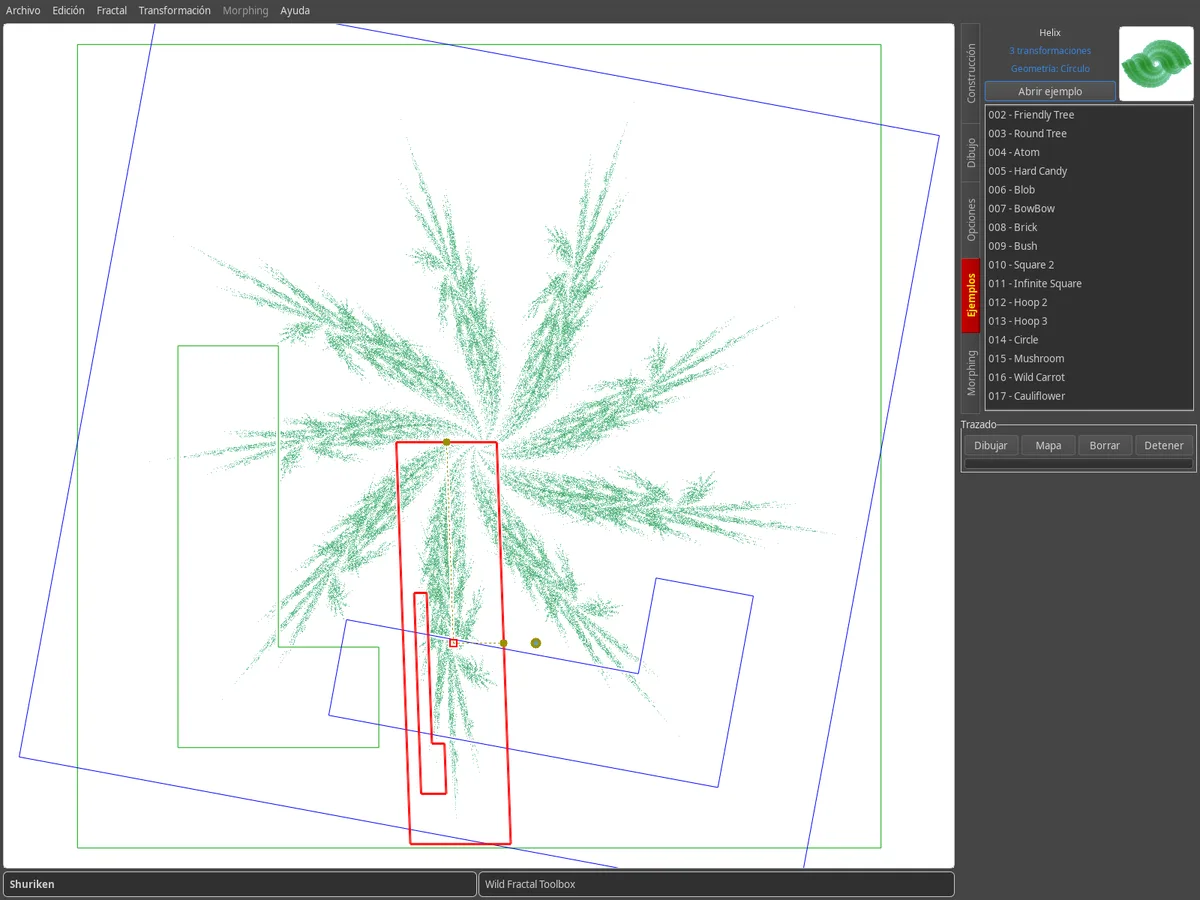
Pestaña Ejemplos: lista de fractales de ejemplo con una vista previa, el fractal Shuriken que se muestra en el área de dibujo.

Construir en el mapa

Un fractal IFS es un conjunto de transformaciones. Cada uno aparece como una copia escalada y movida del mapa; la transformación seleccionada se dibuja en rojo.

  • Fractal › Nuevo fractal comienza desde cero.
  • Nueva suma una transformación.
  • Arrástrelo con el mouse, o ajuste Cizallamiento, Rotación, Homotecia y Traslación con los controles deslizantes.

El atractor se vuelve a dibujar en tiempo real después de cada cambio.
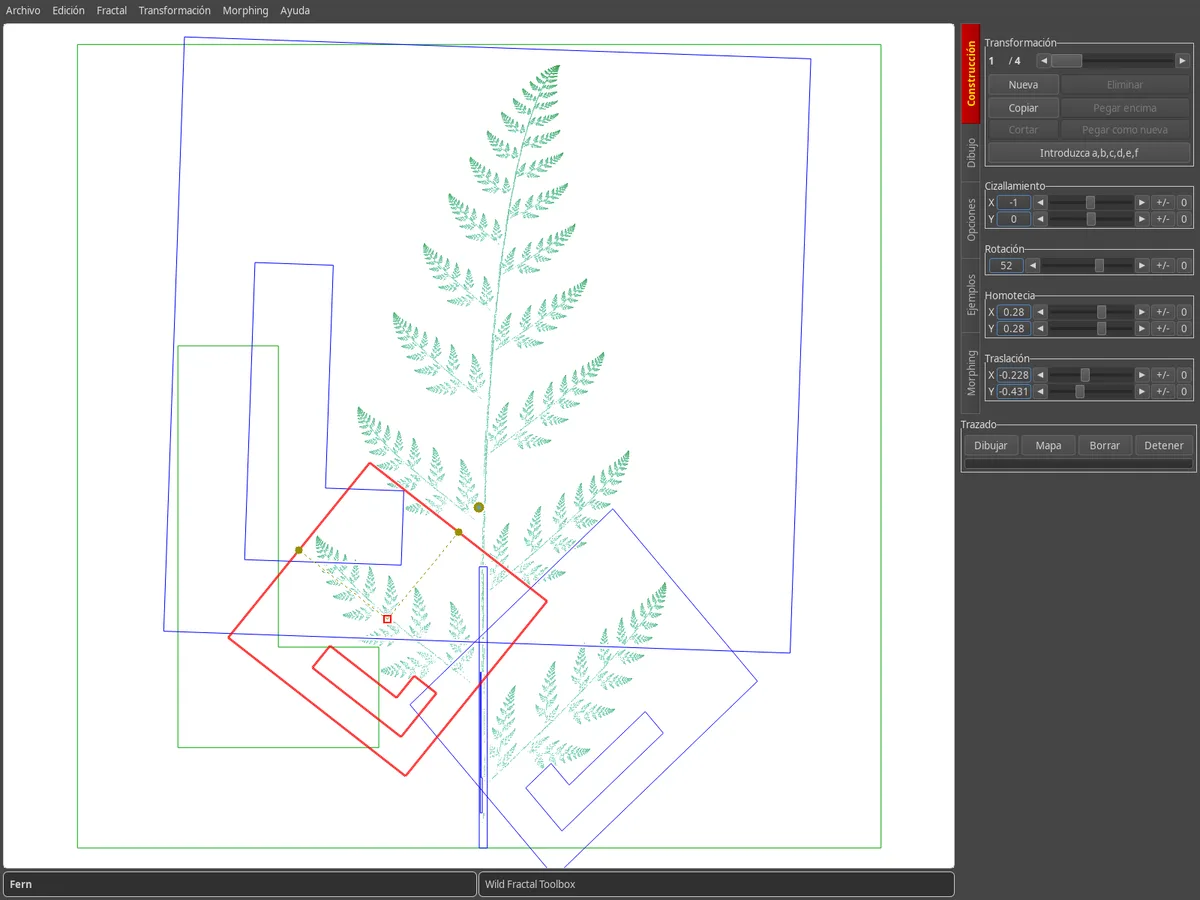
Pestaña Construcción: mapa de transformación del helecho, transformación seleccionada en rojo, controles deslizantes de ajuste a la derecha.

Introduzca los coeficientes

¿Prefieres la precisión de los números? El botón Introduzca a,b,c,d,e,f abre la matriz afín de la transformación seleccionada.

Para importar un fractal completo descrito como texto, use Fractal › Importar un fractal en texto rasterizado…
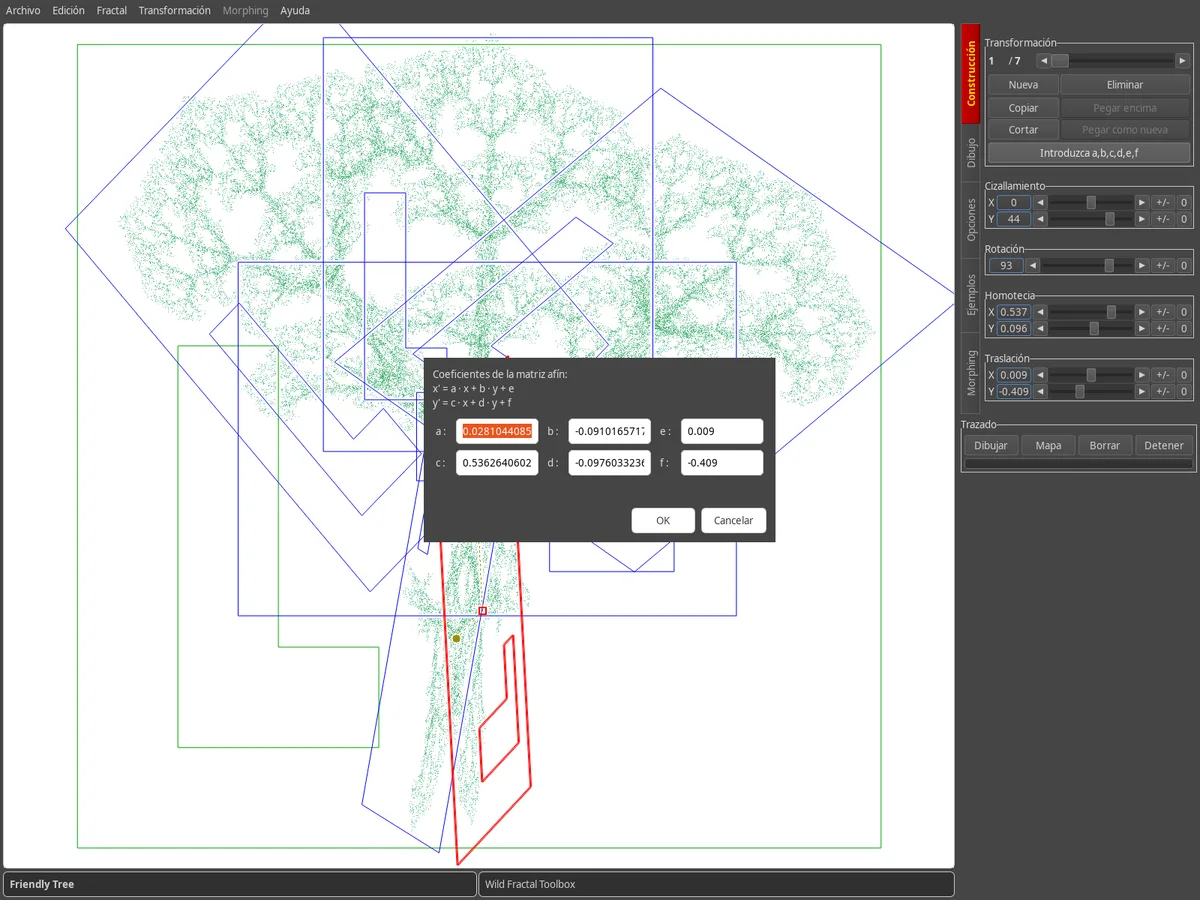
Diálogo para ingresar los coeficientes a, b, c, d, e, f encima del mapa de un árbol.

Elige la geometría del mapa.

En la pestaña Opciones, Geometría del mapa cambia la forma de la base: cuadrado, triángulo, hexágonos, círculo, pentágono, octágono, diamante.

Trazado del mapa muestra u oculta el atractor detrás de las transformaciones mientras construyes.
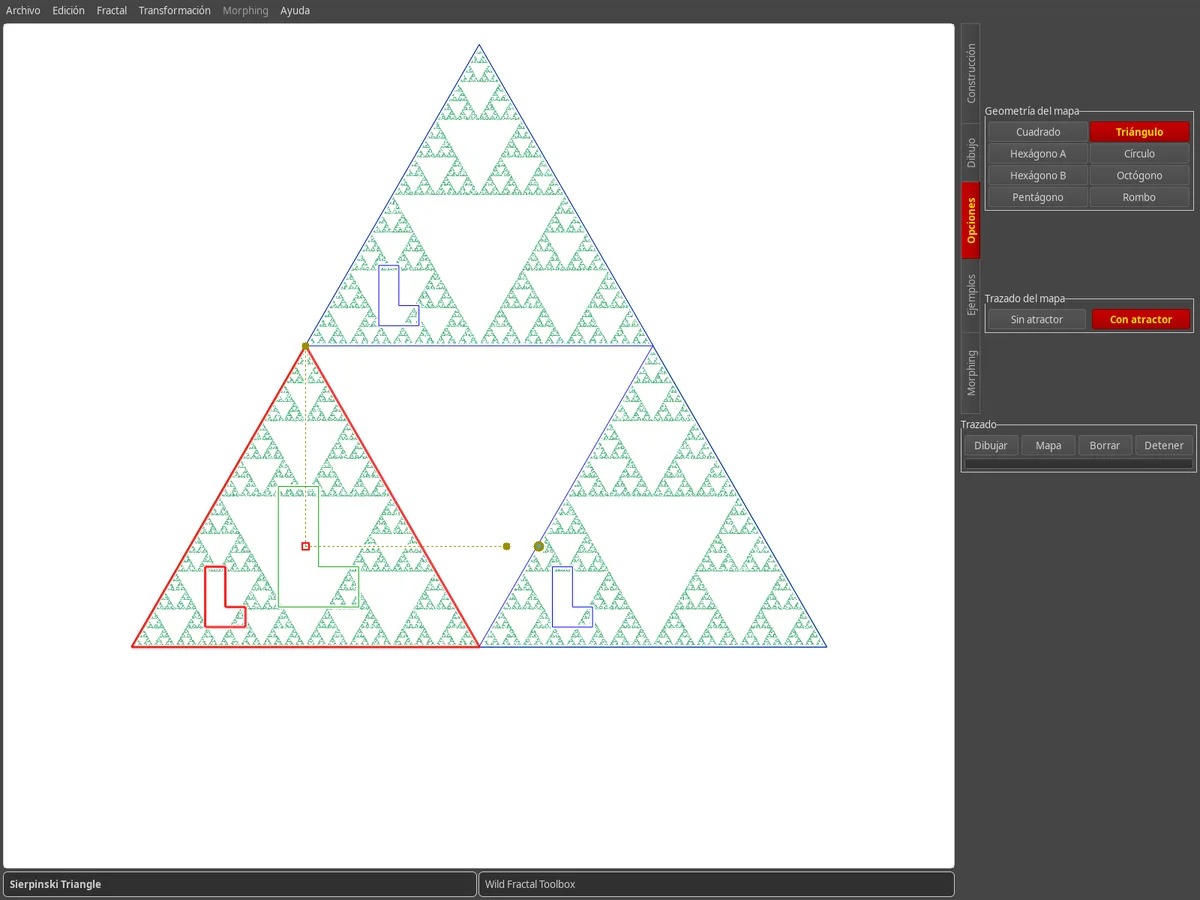
Pestaña Opciones: Geometría del triángulo seleccionada, mapa del triángulo Sierpinski.

Añade algo de estilo

La pestaña Dibujo reúne los métodos de dibujo: aleatorio, densidad, densidad de paleta, transformaciones de colores, cebra, radial, concéntrico.

Elige una paleta de colores y el número de puntos, luego haz clic en Dibujar. Guarda el resultado con Archivo › Guardar imagen…
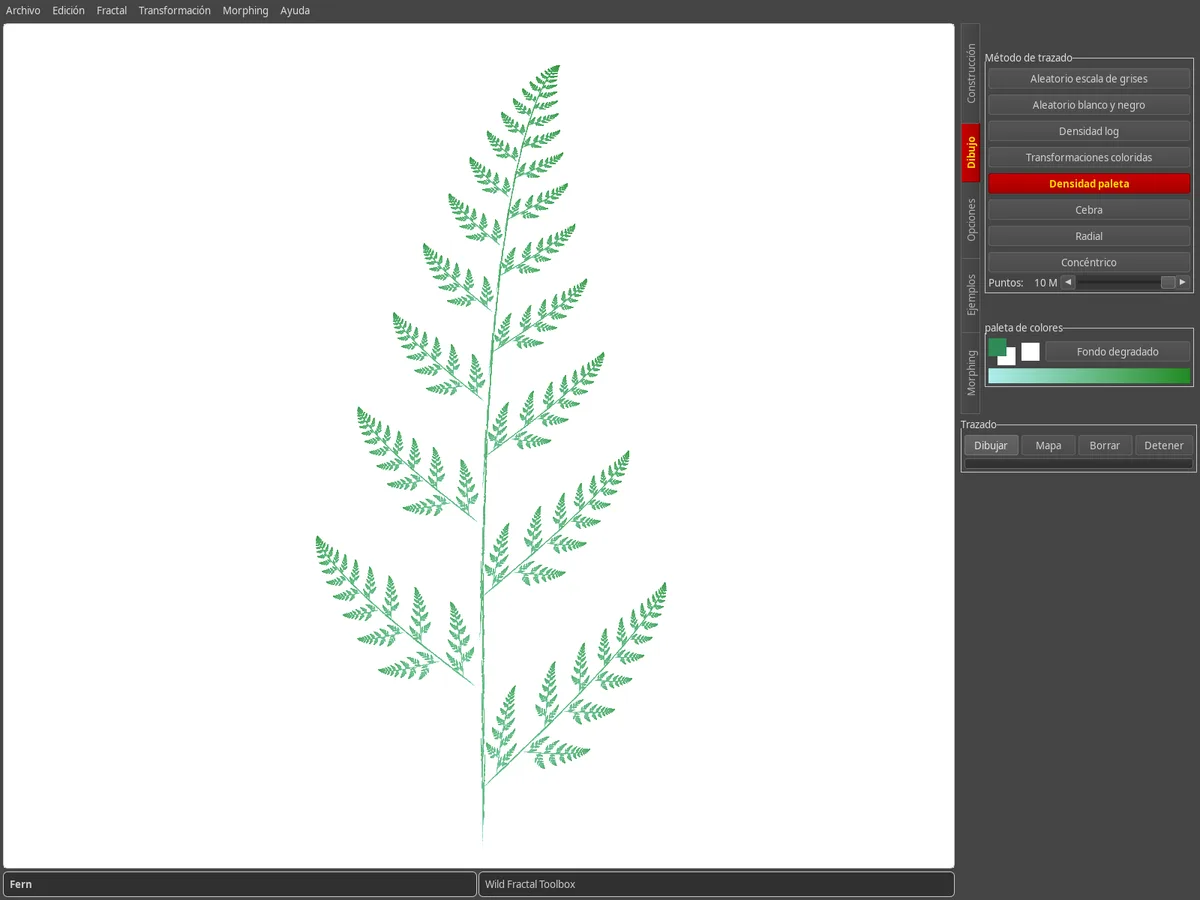
Pestaña de dibujo: helecho renderizado con una densidad de paleta verde sobre un fondo blanco.

Animar con morphing

La pestaña Morphing interpola entre dos fractales. Cargue el Origen y el Destino, establezca el Número de pasos y explore los pasos intermedios.

Exportar la animación con Morphing › Generar un vídeo…
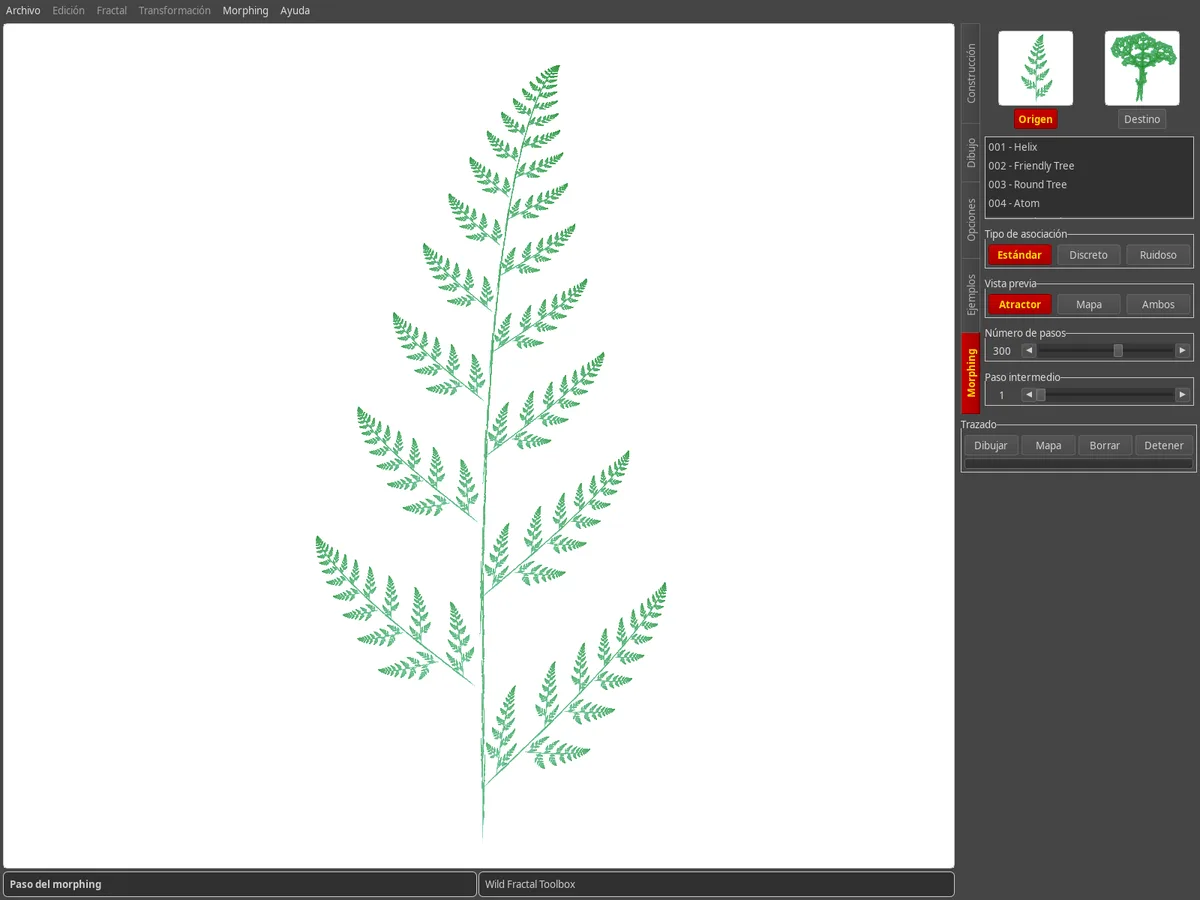
Pestaña de transformación: miniaturas de los fractales de origen y destino, se muestra un paso de transformación.
Consejos

Es bueno saberlo.

¿Cómo guardo mi fractal?

Archivo › Guardar… (Ctrl+S) guarda el fractal; Archivo › Abrir… (Ctrl+O) lo vuelve a cargar. En el próximo lanzamiento, el software recoge el último fractal de su sesión.

¿Puedo cambiar el idioma de la interfaz?

Sí: Ayuda › Langue / Language ofrece más de 100 idiomas.

¿Cómo mido la dimensión fractal?

Fractal › Calcular dimensión fractal (box-counting)… estima la dimensión y también da el valor matemático exacto cuando el fractal es autosimilar.

Estoy cambiando de computadora, ¿qué pasa con mi licencia?

Su clave se activa en 3 computadoras. Simplemente introdúzcalo en la nueva máquina a través de Ayuda › Licencia…

Encontré un error, ¿tienes una idea?

Escríbenos desde Ayuda › Informar un error/comentario/solicitar una función, o a través de la página de contacto.