Iniziare

Benvenuto nella Wild Fractal Toolbox.

Bastano pochi minuti per costruire il tuo primo frattale. Segui i video o la guida passo passo di seguito.

Scaricamento

Ottieni la versione Windows o Linux dal collegamento nell'e-mail che hai ricevuto dopo l'acquisto, quindi installala.

Attivare

Al primo avvio, incolla la chiave di licenza dalla tua email e clicca su Abilitare. Lo potrete ritrovare in qualsiasi momento alla voce Aiuto › Licenza…

Esplorare

Apri un esempio, modificalo, quindi crea il tuo frattale. La tua chiave si attiva su 3 computer, per tutta la vita.

Installazione

Installato in un minuto.

Non sono necessari diritti di amministratore.

Linux

  1. Scaricamento WildFractalToolbox-linux-install.sh dal collegamento nella tua email.
  2. Apri un terminale (Ctrl+Alt+T SU Ubuntu E Linux Mint) e digitare: sh ~/Downloads/WildFractalToolbox-linux-install.sh
  3. Inizio Wild Fractal Toolbox dal menu delle applicazioni.

Funziona Ubuntu 20.04+, Linux Mint 20+, Debian 11+, Fedora, Arco, Manjaro… Per aggiornare basta eseguire il nuovo installer: la licenza viene mantenuta. Per disinstallare: wildfractaltoolbox-uninstall.

Finestre

  1. Scaricamento WildFractalToolbox-windows-setup.exe dal collegamento nella tua email.
  2. Fare doppio clic su di esso e seguire la procedura guidata. Se Windows mostra "Windows ha protetto il tuo PC", fai clic su Maggiori informazioni, Poi Corri comunque.
  3. Inizio Wild Fractal Toolbox dal menu Start o dal desktop.

Windows 10 o 11, 64 bit. Non sono necessari diritti di amministratore. Per aggiornare basta eseguire il nuovo installer: la tua licenza verrà mantenuta. Per disinstallare: Impostazioni › App.

Primo lancio

  1. Scegli il tuo lingua.
  2. Incolla il chiave di licenza dalla tua email e clicca Abilitare (È necessaria una connessione Internet).
  3. Il gioco è fatto: i successivi avvii apriranno direttamente il software.

Verifica il download (facoltativo): checksum SHA-256 dei programmi di installazione attuali:
Windows WildFractalToolbox-windows-setup.exe (1.01.148): f145cc1fef589db9570d36678d45811349e7f7ce30ff22ec26d403bf13ab19a7
Linux WildFractalToolbox-linux-install.sh (1.01.149): 24382a89e7684e70e0b8213111f4172d33da9ac816da595b1ff4489155f369c3
Su Windows: certutil -hashfile WildFractalToolbox-windows-setup.exe SHA256; su Linux: sha256sum WildFractalToolbox-linux-install.sh.

Video

Guarda, poi provalo tu stesso.

Brevi tutorial, ciascuno incentrato su una costruzione o una caratteristica.

Costruire un albero con WFT

Da un frattale vuoto ad un albero completo: inserimento di trasformazioni con il mouse, messa a punto e disegno.

Prossimamente

Rendering e tavolozze colori

Densità, trasformazioni colorate, radiali, concentriche: scegliere uno stile e perfezionarlo.

Prossimamente

Morphing ed esportazione video

Trasforma un frattale in un altro e genera un video MP4.

Guarda su YouTube

Guida passo passo

L'essenziale, in sei passaggi.

I pannelli delle impostazioni si trovano nelle schede verticali a destra dell'area di disegno.

Parti da un esempio

La scheda Esempi offre 180 frattali già pronti: felci, alberi, fiocchi di neve, draghi, spirali...

Selezionarne uno dall'elenco e fare clic su Esempio aperto. È il modo più veloce per capire come viene costruita una forma.
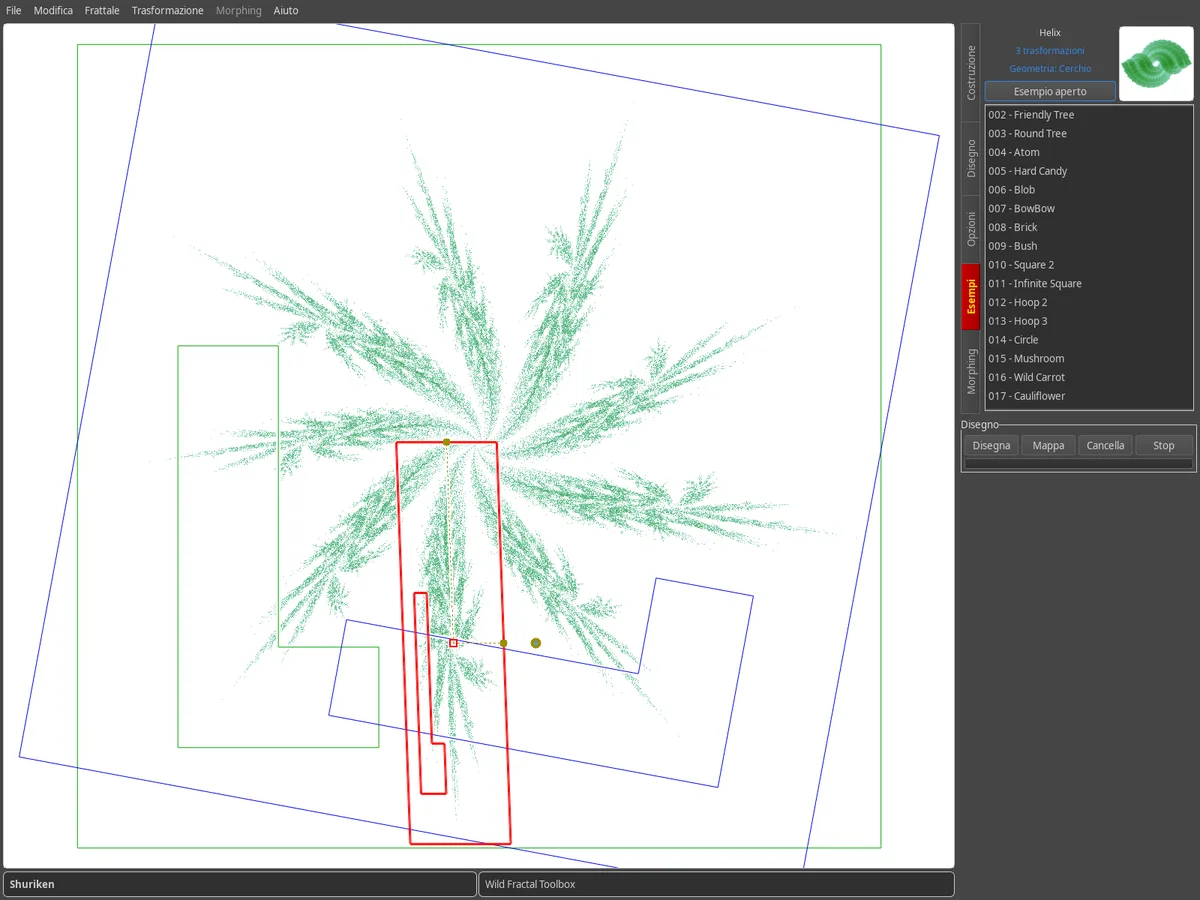
Scheda Esempi: elenco di frattali di esempio con un'anteprima, il frattale Shuriken mostrato nell'area di disegno.

Costruisci sulla mappa

Un frattale IFS è un insieme di trasformazioni. Ognuno appare come una copia in scala e spostata della mappa; la trasformazione selezionata è disegnata in rosso.

  • Frattale › Nuovo frattale riparte da zero.
  • Nuova aggiunge una trasformazione.
  • Trascinatelo con il mouse, oppure regolate Taglio, Rotazione, Scala e Traslazione con i cursori.

L'attrattore viene ridisegnato in tempo reale dopo ogni modifica.
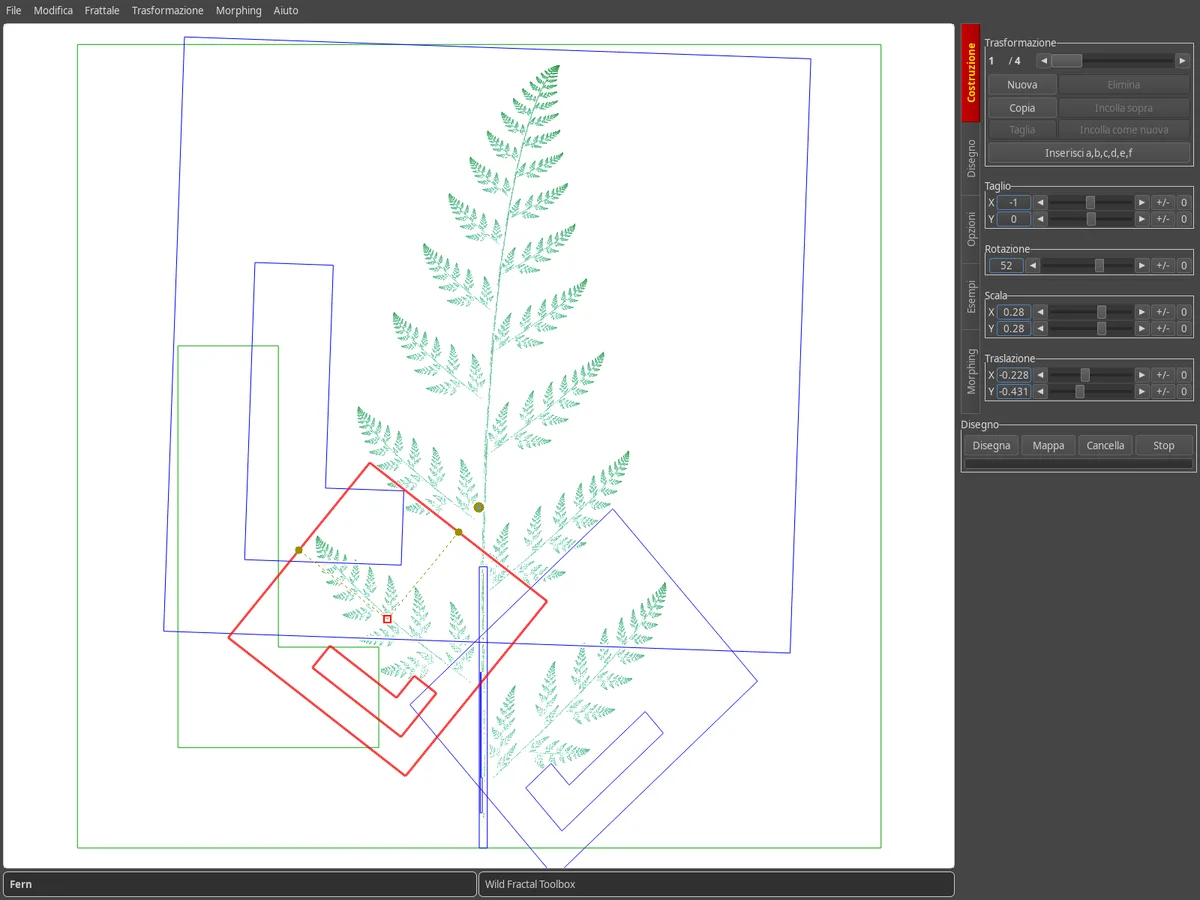
Scheda Costruzione: mappa di trasformazione della felce, trasformazione selezionata in rosso, cursori di regolazione a destra.

Inserisci i coefficienti

Preferisci la precisione dei numeri? Il pulsante Inserisci a,b,c,d,e,f apre la matrice affine della trasformazione selezionata.

Per importare un intero frattale descritto come testo, utilizzare Frattale › Importa un frattale in testo raster…
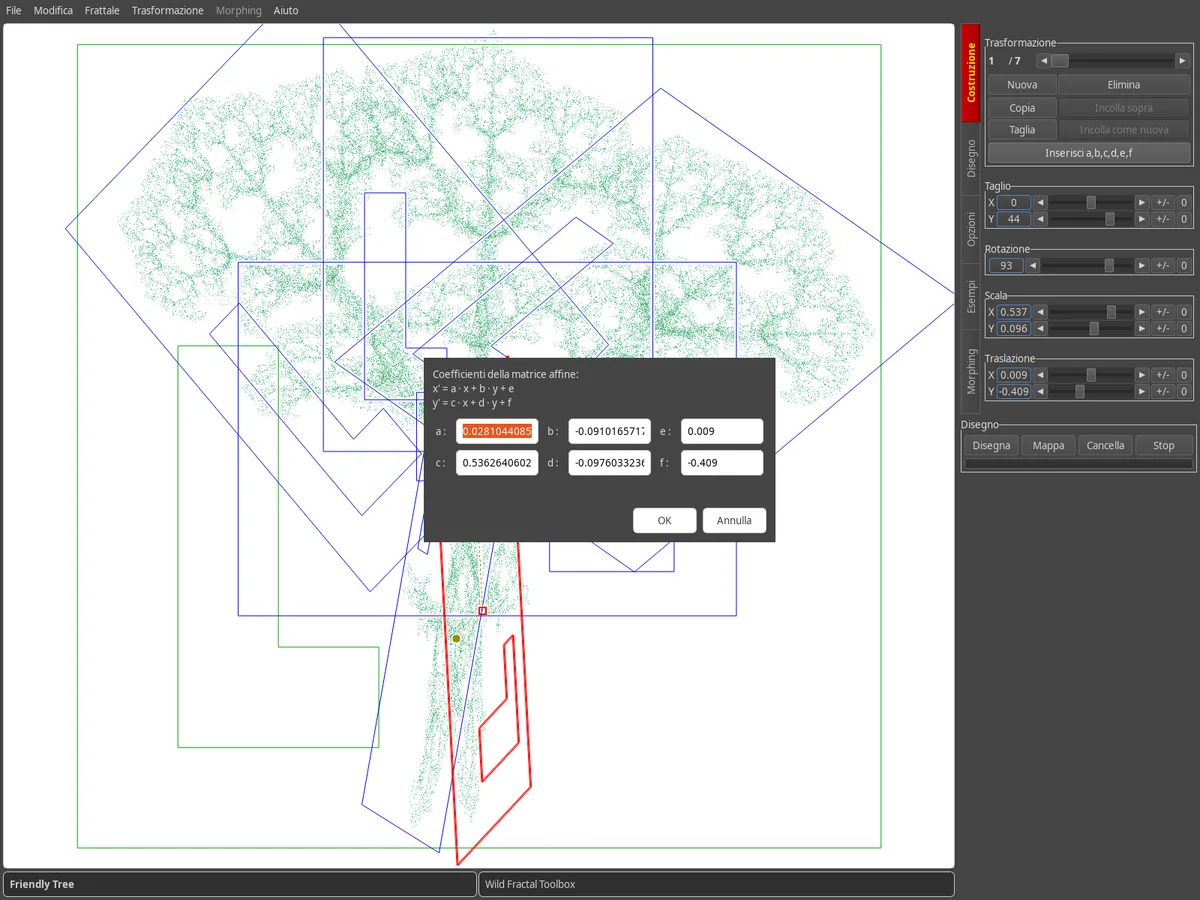
Finestra di dialogo per inserire i coefficienti a, b, c, d, e, f sopra la mappa di un albero.

Scegli la geometria della mappa

Nella scheda Opzioni, Geometria della mappa cambia la forma della base: quadrato, triangolo, esagoni, cerchio, pentagono, ottagono, diamante.

Disegno della mappa mostra o nasconde l'attrattore dietro le trasformazioni mentre costruisci.
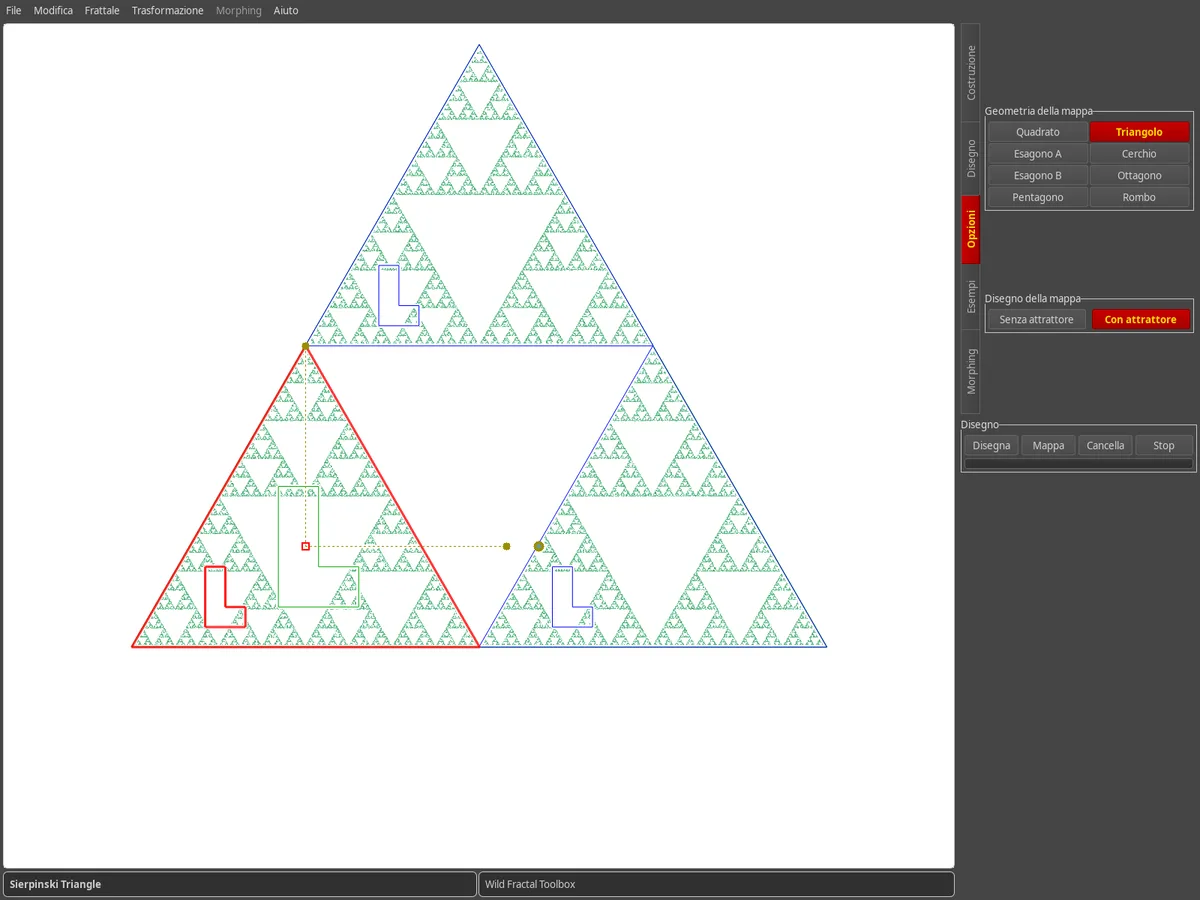
Scheda Opzioni: geometria del triangolo selezionata, mappa del triangolo Sierpinski.

Aggiungi un po' di stile

La scheda Disegno raccoglie i metodi di disegno: casuale, densità, densità tavolozza, trasformazioni colorate, zebrato, radiale, concentrico.

Scegli una tavolozza di colori e il numero di punti, quindi fai clic su Disegna. Salvare il risultato con File › Salva immagine…
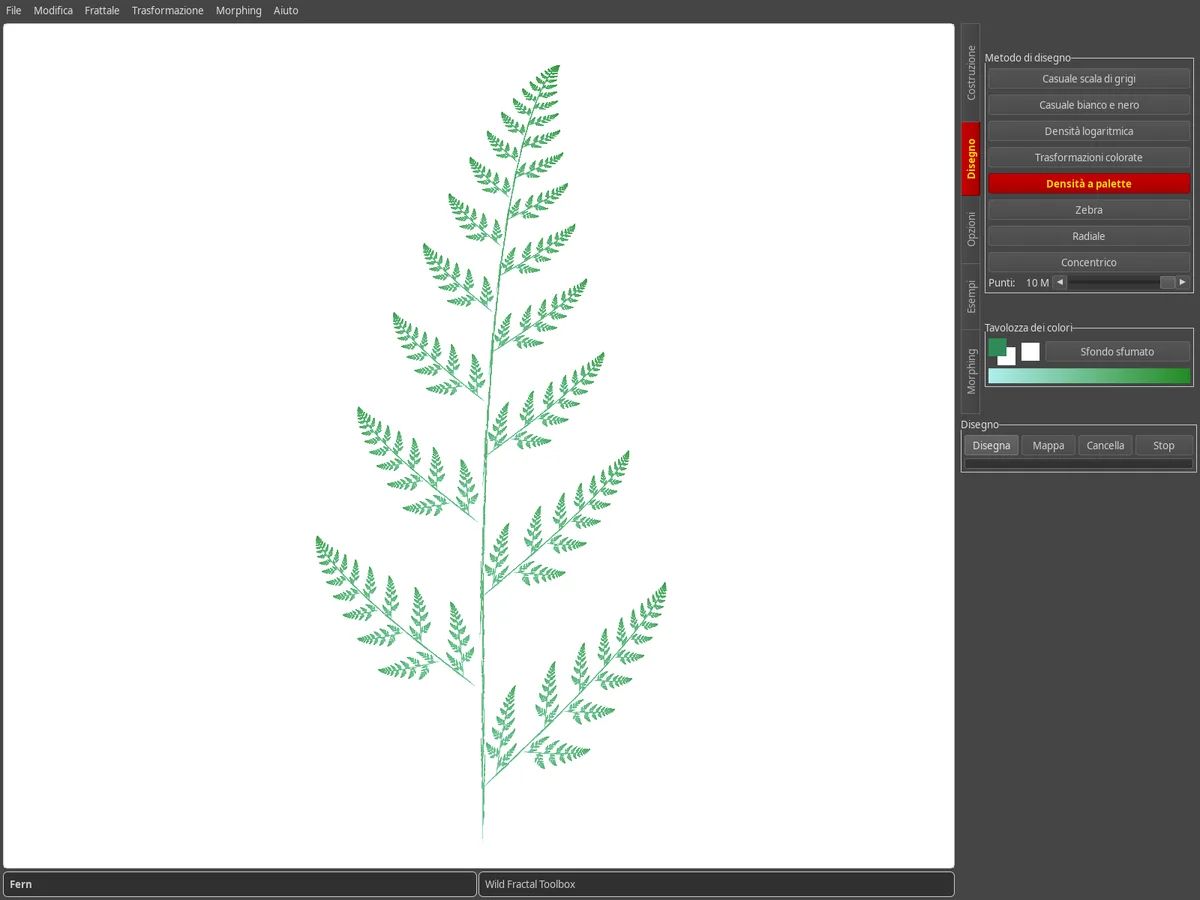
Scheda disegno: felce resa con una densità di tavolozza verde su sfondo bianco.

Animare con il morphing

La scheda Morphing esegue l'interpolazione tra due frattali. Carica la Sorgente e la Destinazione, imposta il Numero di passi e sfoglia i passaggi intermedi.

Esporta l'animazione con Morphing › Genera un video…
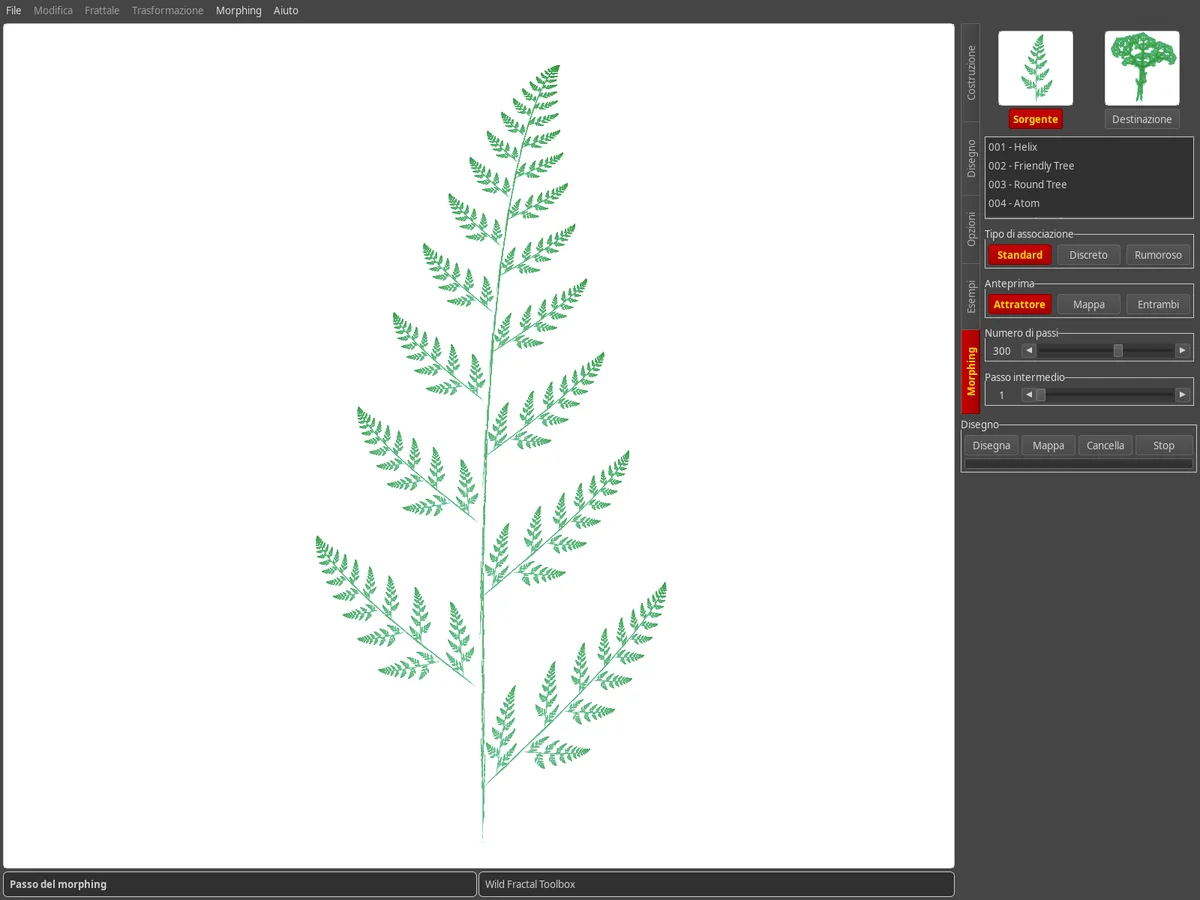
Scheda Morphing: miniature dei frattali di origine e di destinazione, viene visualizzata una fase di morphing.
Suggerimenti

Buono a sapersi.

Come posso salvare il mio frattale?

File › Salva… (Ctrl+S) salva il frattale; File › Apri… (Ctrl+O) lo carica nuovamente. Al successivo avvio, il software riprende l'ultimo frattale della sessione.

Posso cambiare la lingua dell'interfaccia?

Sì: Aiuto › Langue / Language offre più di 100 lingue.

Come misuro la dimensione frattale?

Frattale › Calcola la dimensione frattale (box-counting)… stima la dimensione, e dà anche il valore matematico esatto quando il frattale è autosimile.

Sto cambiando computer, e la mia licenza?

La tua chiave si attiva su 3 computer. Basta inserirlo sulla nuova macchina tramite Aiuto › Licenza…

Trovato un bug, hai un'idea?

Scrivici da Aiuto › Segnala un bug/feedback/richiedi una funzionalità, oppure tramite la pagina contatti.