Comezando

Benvido á Wild Fractal Toolbox.

Uns minutos son todo o que necesitas para construír o teu primeiro fractal. Siga os vídeos ou a guía paso a paso a continuación.

Descargar

Obtén a versión de Windows ou Linux desde a ligazón do correo electrónico que recibiches despois da compra e, a continuación, instálaa.

Activar

No primeiro inicio, pega a clave de licenza do teu correo electrónico e fai clic en Activar. Podes atopalo de novo en calquera momento en Axuda › Licenza…

Explora

Abre un exemplo, axustao e despois crea o teu propio fractal. A túa chave actívase en 3 ordenadores de por vida.

Instalación

Instalado nun minuto.

Non se necesitan dereitos de administrador.

Linux

  1. Descargar WildFractalToolbox-linux-install.sh dende a ligazón do teu correo electrónico.
  2. Abrir un terminal (Ctrl+Alt+T on Ubuntu e Linux Mint) e escriba: sh ~/Downloads/WildFractalToolbox-linux-install.sh
  3. Comeza Wild Fractal Toolbox desde o menú de aplicacións.

Traballa en Ubuntu 20.04+, Linux Mint 20+, Debian 11+, Fedora, arco, Manjaro… Para actualizar, só tes que executar o novo instalador: a túa licenza gardarase. Para desinstalar: wildfractaltoolbox-uninstall.

Windows

  1. Descargar WildFractalToolbox-windows-setup.exe dende a ligazón do teu correo electrónico.
  2. Fai dobre clic nel e sigue o asistente. Se Windows mostra "Windows protexiu o teu PC", fai clic Máis información, entón Corre igual.
  3. Comeza Wild Fractal Toolbox desde o menú Inicio ou desde o escritorio.

Windows 10 ou 11, 64 bits. Non se necesitan dereitos de administrador. Para actualizar, só tes que executar o novo instalador: a túa licenza gardarase. Para desinstalar: Configuración › Aplicacións.

Primeiro lanzamento

  1. Escolle o teu lingua.
  2. Pega o clave de licenza desde o teu correo electrónico e fai clic Activar (Requírese conexión a Internet).
  3. Xa estás: os próximos lanzamentos abren o software directamente.

Verifique a súa descarga (opcional) - sumas de verificación SHA-256 dos instaladores actuais:
Windows WildFractalToolbox-windows-setup.exe (1.01.148): f145cc1fef589db9570d36678d45811349e7f7ce30ff22ec26d403bf13ab19a7
Linux WildFractalToolbox-linux-install.sh (1.01.149): 24382a89e7684e70e0b8213111f4172d33da9ac816da595b1ff4489155f369c3
En Windows: certutil -hashfile WildFractalToolbox-windows-setup.exe SHA256; en Linux: sha256sum WildFractalToolbox-linux-install.sh.

Vídeos

Mírao, logo probalo ti.

Tutoriais breves, cada unha centrada nunha construción ou unha característica.

Construír unha árbore con WFT

Desde un fractal baleiro ata unha árbore completa: colocando transformacións co rato, afinando e debuxando.

Próximamente

Renderizado e paletas de cores

Densidade, transformacións coloridas, radiais, concéntricas: escoller un estilo e axustalo.

Próximamente

Morphing e exportación de vídeo

Transforma un fractal noutro e xera un vídeo MP4.

Ver en YouTube

Guía paso a paso

O esencial, en seis pasos.

Os paneis de configuración viven nas pestanas verticais á dereita da área de debuxo.

Partir dun exemplo

A pestana Exemplos ofrece 180 fractais preparados: fentos, árbores, copos de neve, dragóns, espirais...

Seleccione un da lista e prema en Exemplo aberto. É a forma máis rápida de entender como se constrúe unha forma.
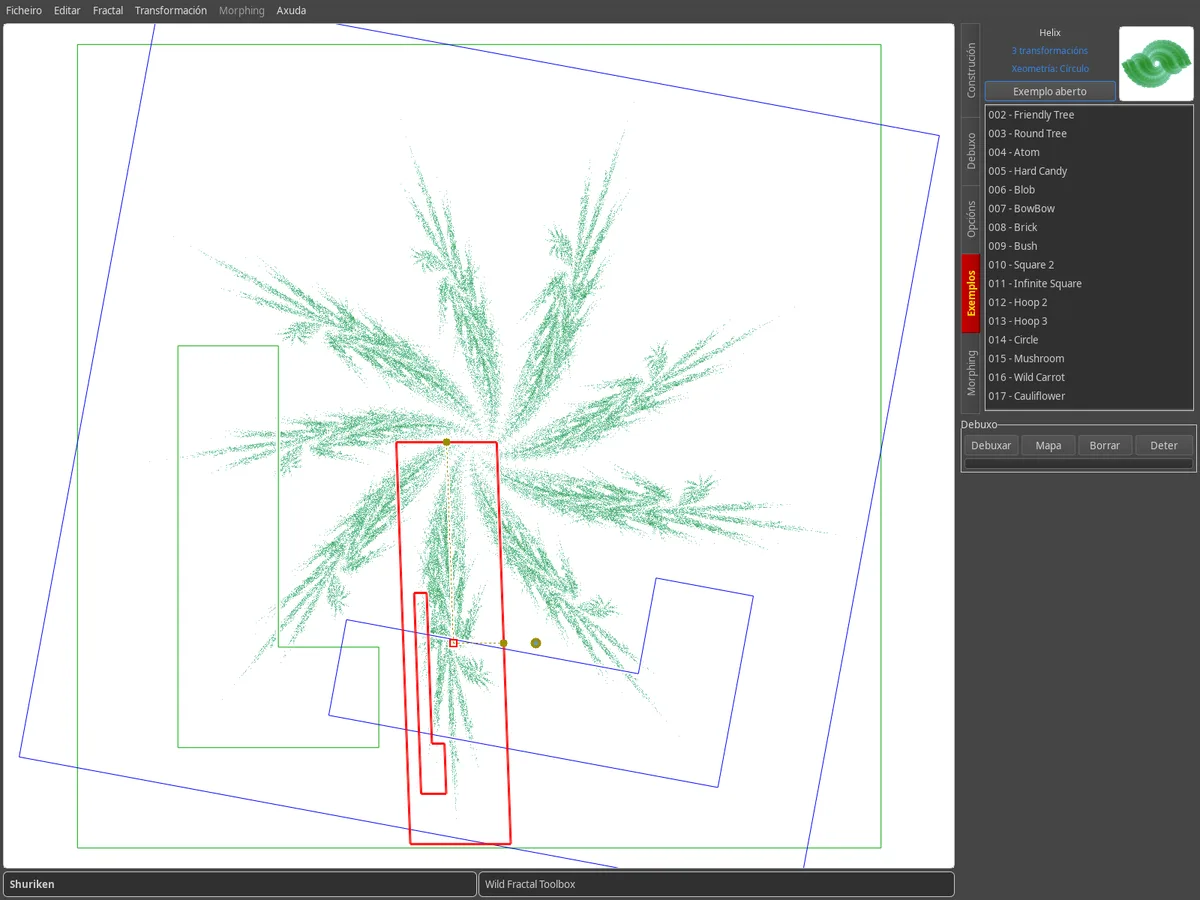
Pestana Exemplos: lista de exemplos de fractais cunha vista previa, o fractal Shuriken que se mostra na área de debuxo.

Construír no mapa

Un fractal IFS é un conxunto de transformacións. Cada un aparece como unha copia escalada e movida do mapa; a transformación seleccionada está debuxada en vermello.

  • Fractal › Nova fractal comeza desde cero.
  • Nova engade unha transformación.
  • Arrástrao co rato ou axusta Cizallamento, Rotación, Escalado e Translación cos controles deslizantes.

O atractor redibúxase en tempo real despois de cada cambio.
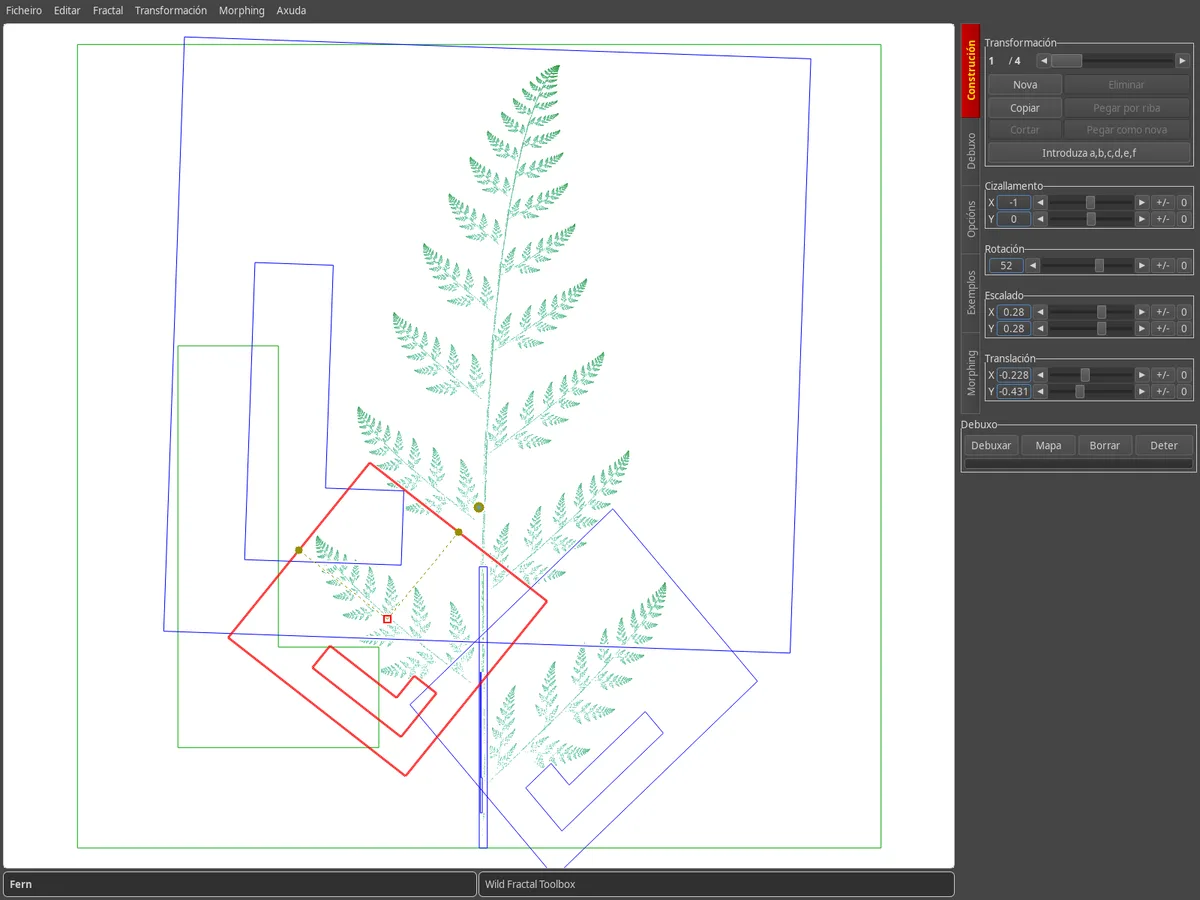
Pestana Construción: mapa de transformación do fento, transformación seleccionada en vermello, controles deslizantes de axuste á dereita.

Introduza os coeficientes

Prefire a precisión dos números? O botón Introduza a,b,c,d,e,f abre a matriz afín da transformación seleccionada.

Para importar un fractal completo descrito como texto, use Fractal › Importar un fractal en texto ráster…
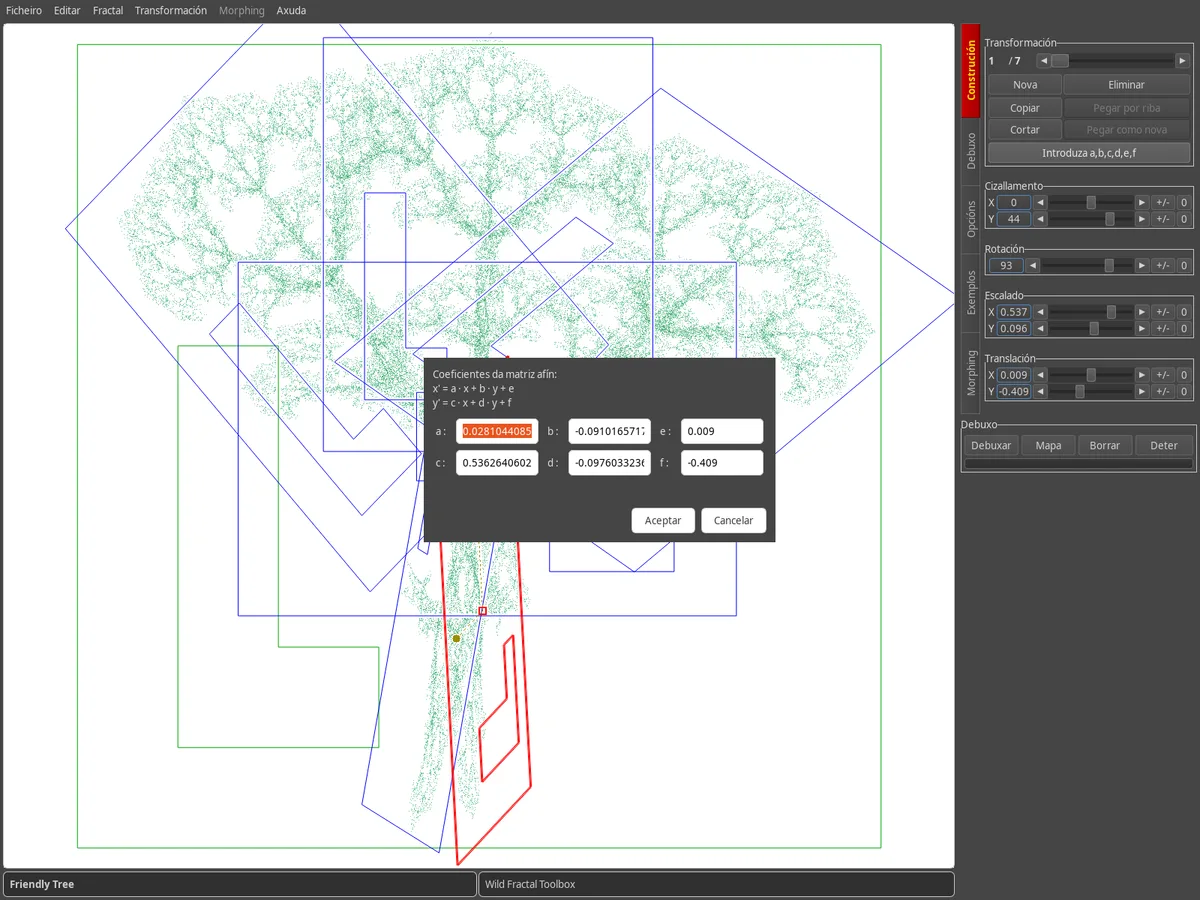
Diálogo para introducir os coeficientes a, b, c, d, e, f enriba do mapa dunha árbore.

Escolle a xeometría do mapa

Na pestana Opcións, Xeometría do mapa cambia a forma base: cadrado, triángulo, hexágonos, círculo, pentágono, octógono, rombo.

Debuxo do mapa mostra ou oculta o atractor detrás das transformacións mentres constrúes.
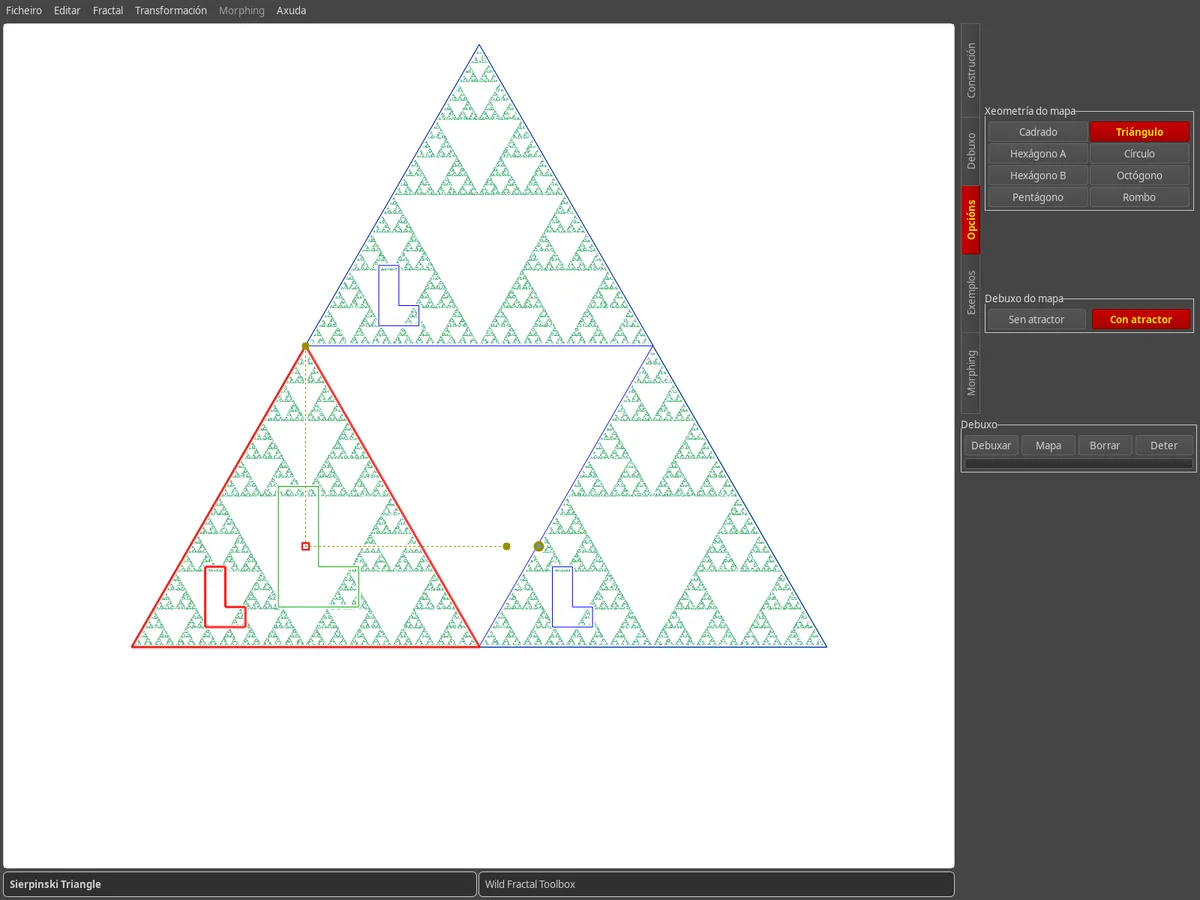
Pestana Opcións: xeometría do triángulo seleccionada, mapa do triángulo de Sierpinski.

Engade algo de estilo

A pestana Debuxo recolle os métodos de debuxo: aleatorio, densidade, densidade de paleta, transformacións coloridas, cebra, radial, concéntrico.

Escolle unha paleta de cores e o número de puntos e fai clic en Debuxar. Garda o resultado con Ficheiro › Gardar imaxe…
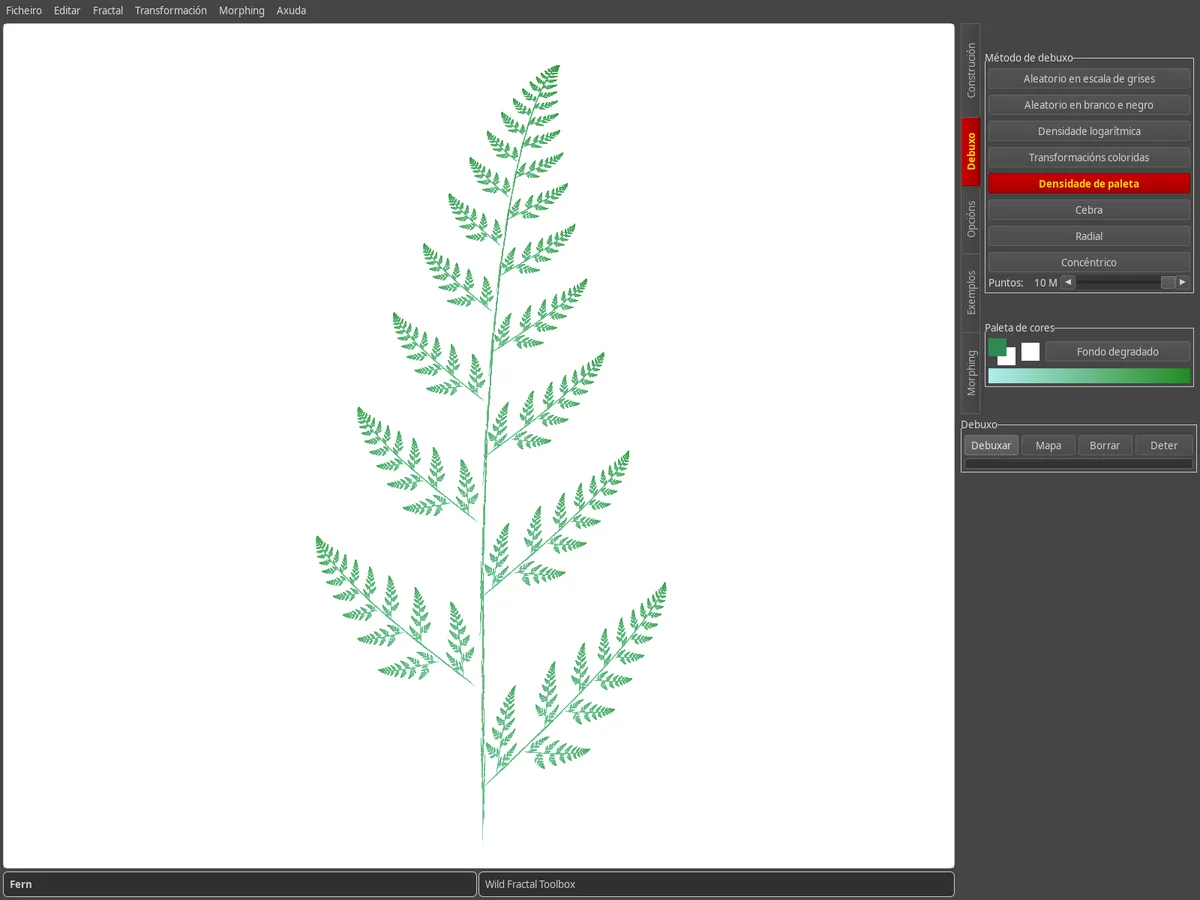
Ficha de debuxo: fento representado cunha densidade de paleta verde sobre un fondo branco.

Animar con morphing

A pestana Morphing interpola entre dous fractais. Carga o Orixe e o Destino, establece o Número de pasos e busca os pasos intermedios.

Exportar a animación con Morphing › Xerar un vídeo…
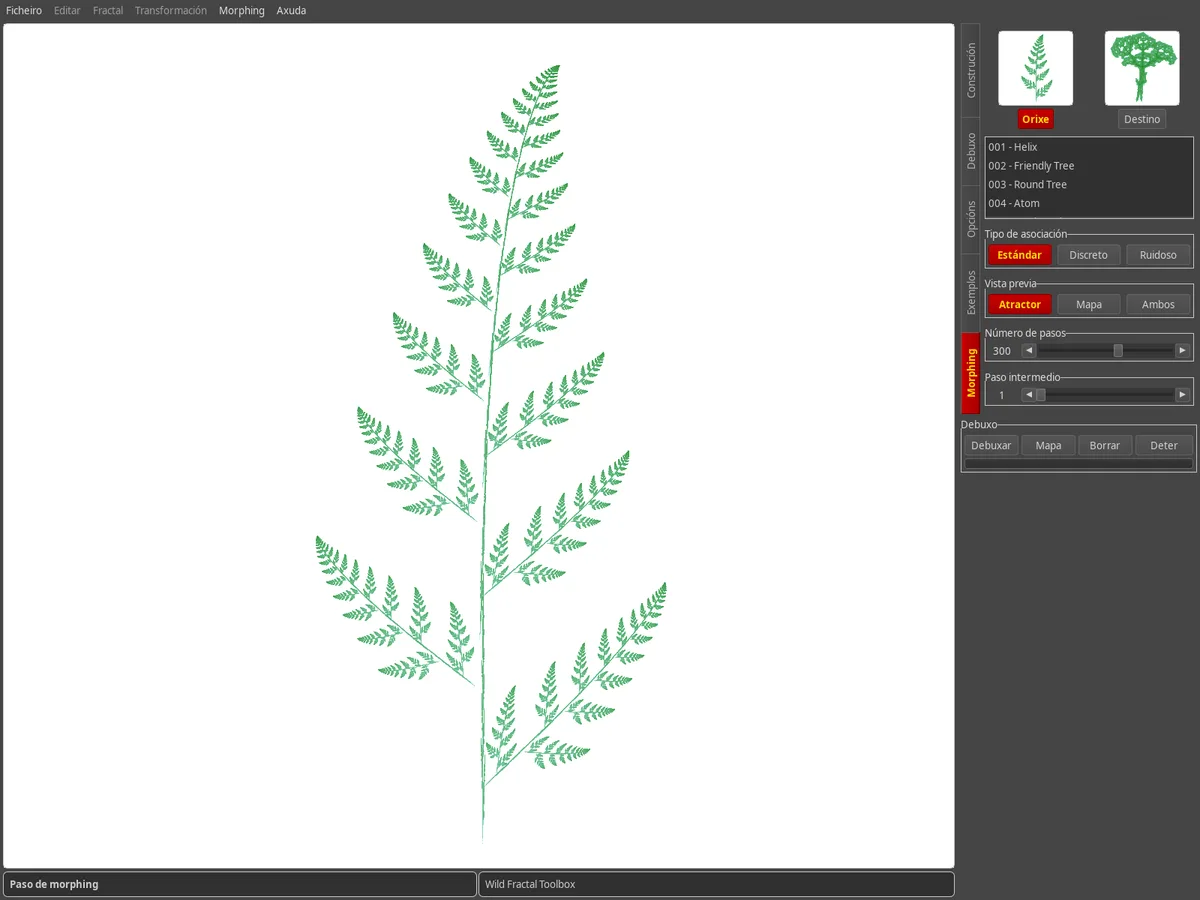
Pestana Morphing: miniaturas dos fractais de orixe e destino, mostra un paso de transformación.
Consellos

É bo saber.

Como gardo o meu fractal?

Ficheiro › Gardar… (Ctrl+S) salva o fractal; Ficheiro › Abrir… (Ctrl+O) cárgao de novo. No próximo lanzamento, o software recolle o último fractal da túa sesión.

Podo cambiar o idioma da interface?

Si: Axuda › Langue / Language ofrece máis de 100 idiomas.

Como mido a dimensión fractal?

Fractal › Calcular a dimensión fractal (box-counting)… estima a dimensión e tamén dá o valor matemático exacto cando o fractal é autosemellante.

Estou cambiando de ordenador, que pasa coa miña licenza?

A túa chave actívase en 3 ordenadores. Só tes que introducilo na nova máquina a través Axuda › Licenza…

Atopaches un erro, tes unha idea?

Escríbenos desde Axuda › Informar dun erro / comentarios / solicitar unha función, ou a través da páxina de contacto.