Начиная

Добро пожаловать в Wild Fractal Toolbox.

Всего несколько минут понадобится, чтобы построить свой первый фрактал. Следуйте видео или пошаговому руководству ниже.

Скачать

Получите версию для Windows или Linux по ссылке в электронном письме, которое вы получили после покупки, а затем установите ее.

Активировать

При первом запуске вставьте лицензионный ключ из письма и нажмите Давать возможность. Вы можете найти его снова в любое время в разделе Справка › Лицензия…

Исследовать

Откройте пример, настройте его, а затем создайте свой собственный фрактал. Ваш ключ активируется на 3 компьютерах на всю жизнь.

Установка

Устанавливается за минуту.

Никаких прав администратора не требуется.

Линукс

  1. Скачать WildFractalToolbox-linux-install.sh по ссылке в вашем электронном письме.
  2. Откройте терминал (Ctrl+Альт+Т на Ubuntu и Linux Mint) и введите: sh ~/Downloads/WildFractalToolbox-linux-install.sh
  3. Начинать Wild Fractal Toolbox из меню приложений.

Работает над Ubuntu 20.04+, Linux Mint 20+, Debian 11+, Fedora, Арка, Manjaro… Для обновления просто запустите новый установщик: ваша лицензия сохранится. Чтобы удалить: wildfractaltoolbox-uninstall.

Окна

  1. Скачать WildFractalToolbox-windows-setup.exe по ссылке в вашем электронном письме.
  2. Дважды щелкните его и следуйте указаниям мастера. Если Windows показывает «Windows защитила ваш компьютер», нажмите Дополнительная информация, затем Все равно беги.
  3. Начинать Wild Fractal Toolbox из меню «Пуск» или с рабочего стола.

Windows 10 или 11, 64-битная. Никаких прав администратора не требуется. Для обновления просто запустите новый установщик: ваша лицензия сохранится. Для удаления: Настройки › Приложения.

Первый запуск

  1. Выберите свой язык.
  2. Вставьте лицензионный ключ из вашей электронной почты и нажмите Давать возможность (Требуется подключение к Интернету).
  3. Готово: следующие запуски откроют программное обеспечение напрямую.

Проверьте загрузку (необязательно) — контрольные суммы SHA-256 текущих установщиков:
Windows WildFractalToolbox-windows-setup.exe (1.01.148): f145cc1fef589db9570d36678d45811349e7f7ce30ff22ec26d403bf13ab19a7
Linux WildFractalToolbox-linux-install.sh (1.01.149): 24382a89e7684e70e0b8213111f4172d33da9ac816da595b1ff4489155f369c3
В Windows: certutil -hashfile WildFractalToolbox-windows-setup.exe SHA256; в Linux: sha256sum WildFractalToolbox-linux-install.sh.

Видео

Посмотрите, а потом попробуйте сами.

Короткие руководства, каждое из которых посвящено одной конструкции или одной функции.

Построение дерева с помощью WFT

От пустого фрактала к полноценному дереву: размещение преобразований мышкой, тонкая настройка и рисование.

Вскоре

Рендеринг и цветовые палитры

Плотность, красочные трансформации, радиальные, концентрические: выбор стиля и его доработка.

Вскоре

Морфинг и экспорт видео

Преобразуйте один фрактал в другой и создайте видео в формате MP4.

Смотреть на YouTube

Пошаговое руководство

Самое необходимое за шесть шагов.

Панели настроек расположены на вертикальных вкладках справа от области рисования.

Начните с примера

На вкладке Примеры представлено 180 готовых фракталов: папоротники, деревья, снежинки, драконы, спирали…

Выберите один из них в списке и нажмите Открыть пример. Это самый быстрый способ понять, как строится форма.
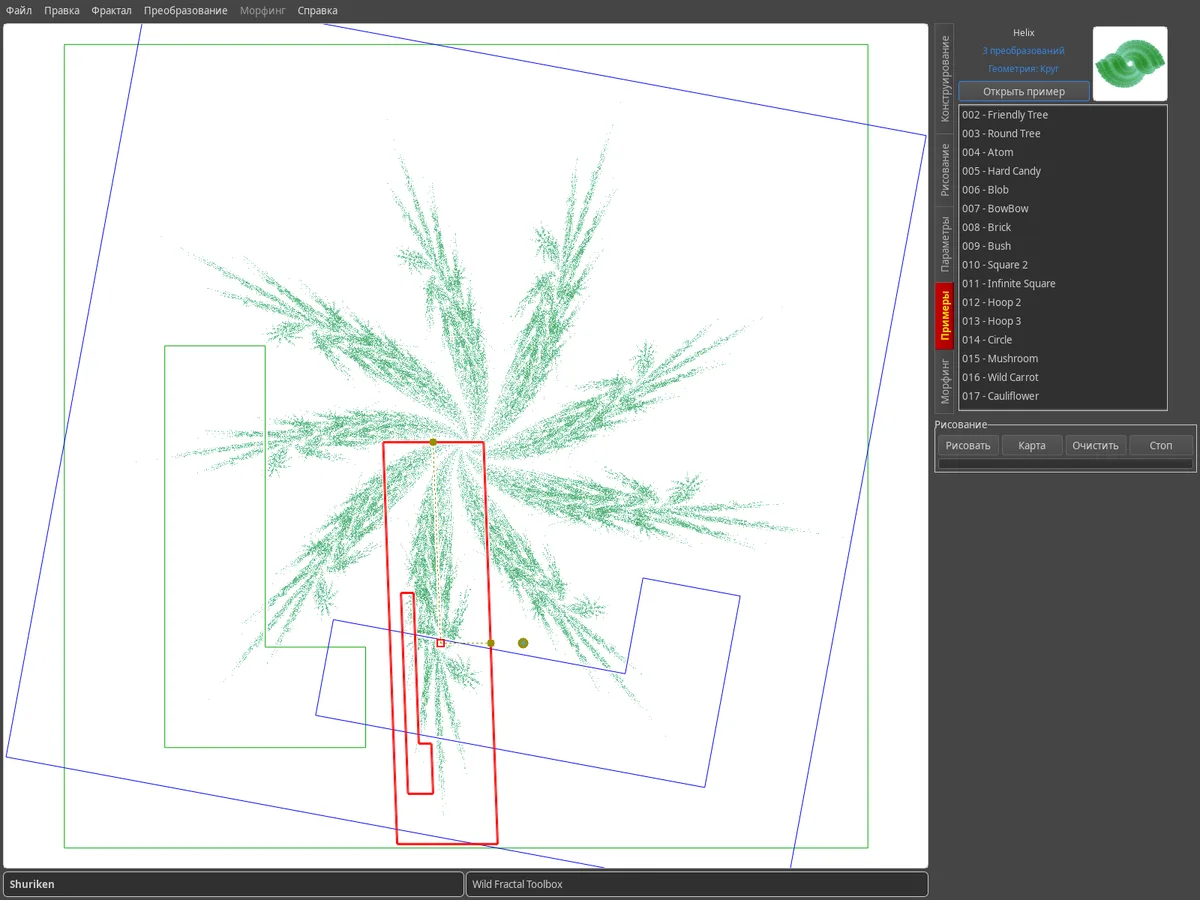
Вкладка «Примеры»: список примеров фракталов с предварительным просмотром, фрактал «Сюрикен», показанный в области рисования.

Построить на карте

Фрактал IFS — это набор преобразований. Каждый из них выглядит как масштабированная и перемещенная копия карты; выбранное преобразование выделяется красным цветом.

  • Фрактал › Новый фрактал начинается с нуля.
  • Новое добавляет трансформацию.
  • Перетащите его мышкой или отрегулируйте Сдвиг, Вращение, Масштабирование и Перенос с помощью ползунков.

Аттрактор перерисовывается в реальном времени после каждого изменения.
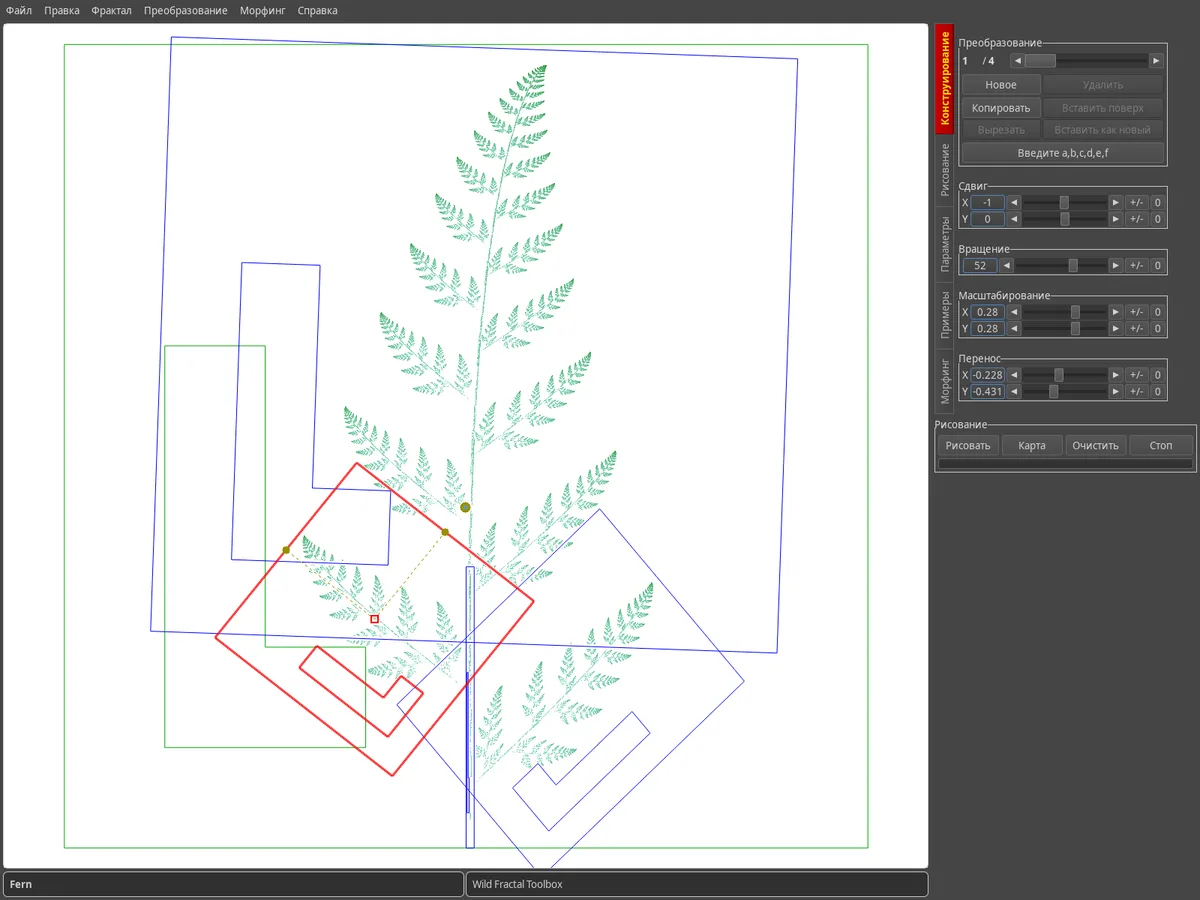
Вкладка «Строительство»: карта трансформации папоротника, выделенная трансформация красным цветом, ползунки регулировки справа.

Введите коэффициенты

Предпочитаете точность чисел? Кнопка Введите a,b,c,d,e,f открывает аффинную матрицу выбранного преобразования.

Чтобы импортировать целый фрактал, описанный в виде текста, используйте Фрактал › Импортировать фрактал в растровый текст…
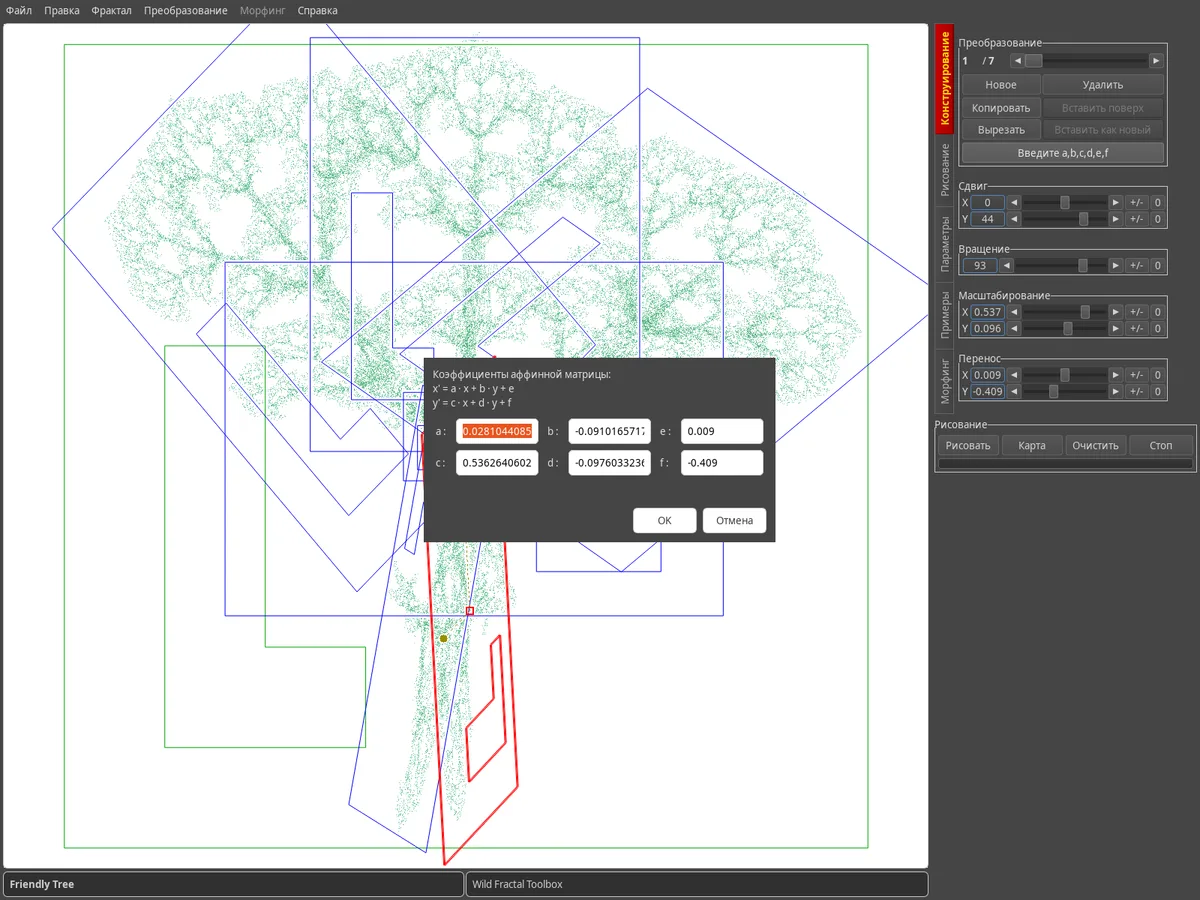
Диалог ввода коэффициентов a, b, c, d, e, f над картой дерева.

Выберите геометрию карты

На вкладке Параметры Геометрия карты меняет базовую форму: квадрат, треугольник, шестиугольники, круг, пятиугольник, восьмиугольник, ромб.

Рисование карты показывает или скрывает аттрактор за преобразованиями, пока вы строите.
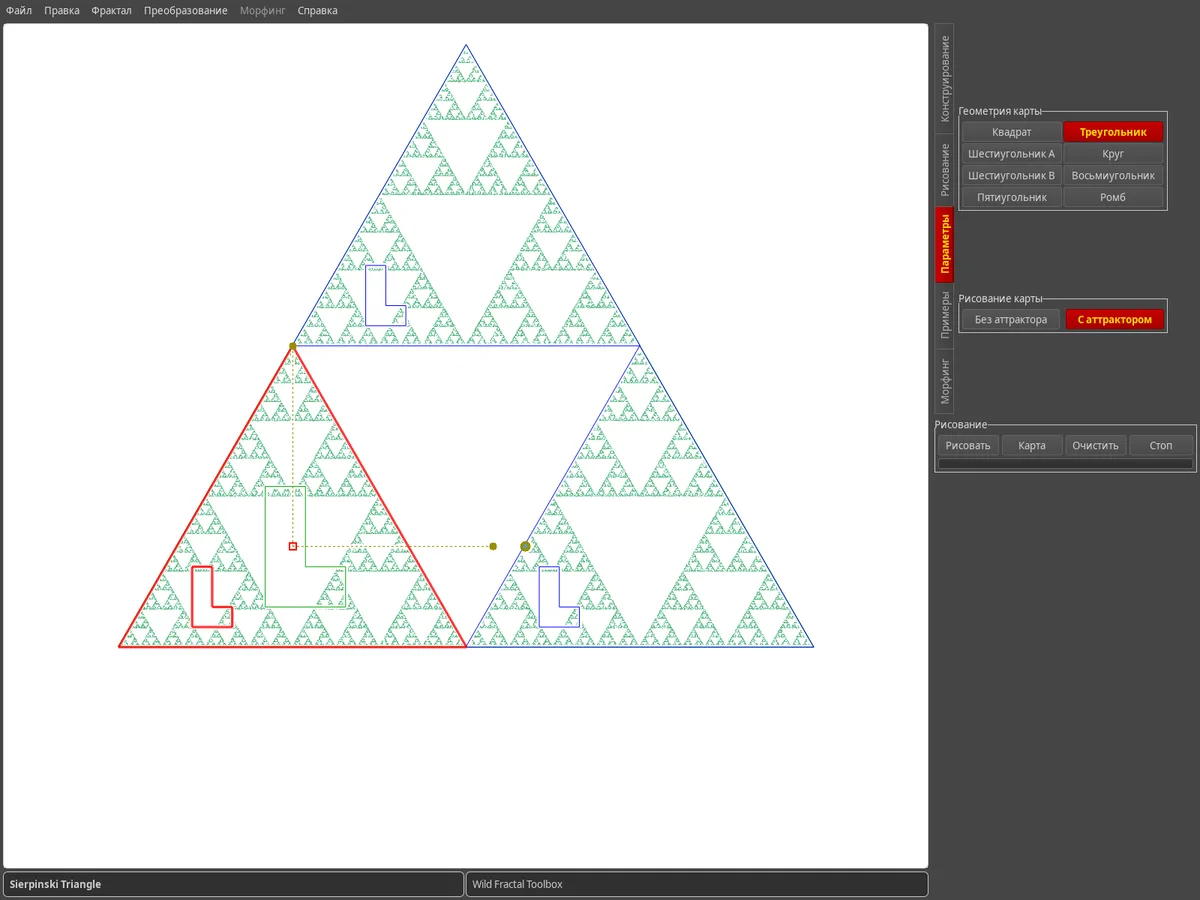
Вкладка «Параметры»: выбрана геометрия треугольника, карта треугольника Sierpinski.

Добавьте немного стиля

На вкладке Рисование собраны методы рисования: случайный, плотность, плотность палитры, цветные преобразования, зебра, радиальный, концентрический.

Выберите цветовую палитру и количество точек, затем нажмите Рисовать. Сохраните результат с помощью Файл › Сохранить изображение…
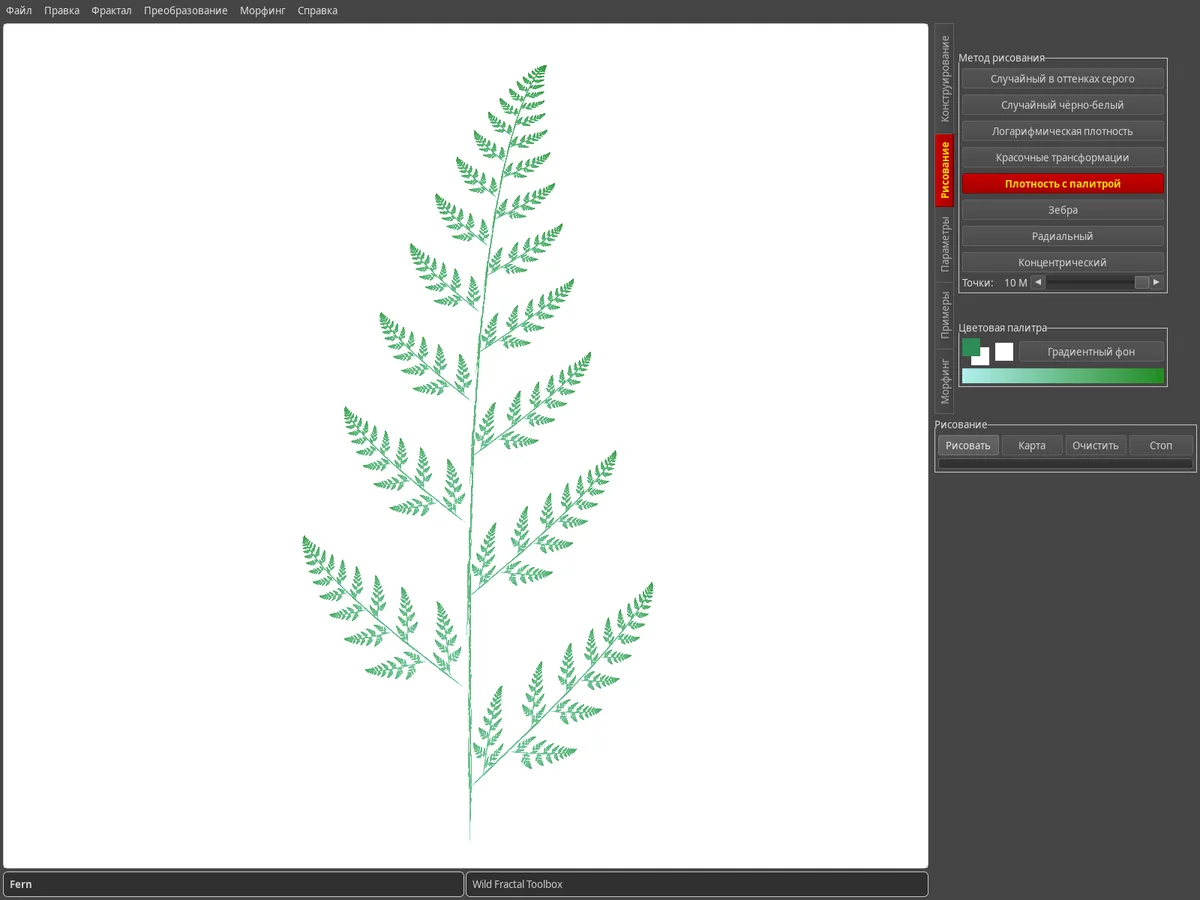
Вкладка «Рисование»: папоротник визуализируется с плотностью зеленой палитры на белом фоне.

Анимация с морфингом

Вкладка Морфинг интерполирует между двумя фракталами. Загрузите Источник и Назначение, установите Количество шагов и просмотрите промежуточные шаги.

Экспортируйте анимацию с помощью Морфинг › Создать видео…
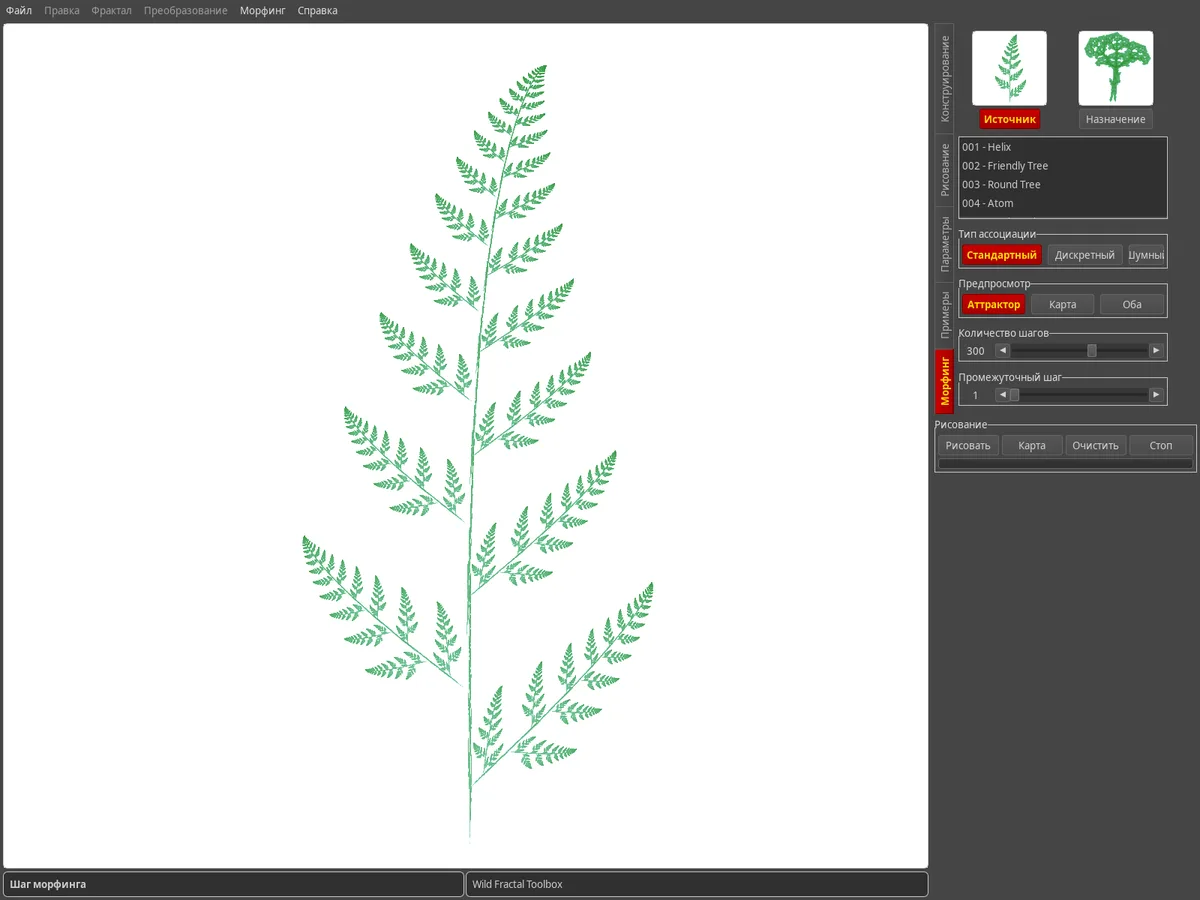
Вкладка «Морфинг»: миниатюры исходных и целевых фракталов, отображается этап морфинга.
Советы

Приятно знать.

Как мне сохранить фрактал?

Файл › Сохранить… (Ctrl+S) сохраняет фрактал; Файл › Открыть… (Ctrl+O) загружает его обратно. При следующем запуске программа подберет последний фрактал вашей сессии.

Могу ли я изменить язык интерфейса?

Да: Справка › Langue / Language предлагает более 100 языков.

Как измерить фрактальную размерность?

Фрактал › Вычислить размерность фрактала (box-counting)… оценивает размерность, а также дает точное математическое значение, когда фрактал самоподобен.

Я меняю компьютеры, а что насчет моей лицензии?

Ваш ключ активируется на 3 компьютерах. Просто введите его на новой машине через Справка › Лицензия…

Нашли ошибку, есть идеи?

Напишите нам из Справка › Сообщить об ошибке/отзыв/запросить функцию, или через страницу контактов.