ಪ್ರಾರಂಭಿಸಲಾಗುತ್ತಿದೆ

Wild Fractal Toolbox ಸುಸ್ವಾಗತ.

ನಿಮ್ಮ ಮೊದಲ ಫ್ರ್ಯಾಕ್ಟಲ್ ಅನ್ನು ನಿರ್ಮಿಸಲು ಕೆಲವೇ ನಿಮಿಷಗಳು ಬೇಕಾಗುತ್ತವೆ. ಕೆಳಗಿನ ವೀಡಿಯೊಗಳು ಅಥವಾ ಹಂತ-ಹಂತದ ಮಾರ್ಗದರ್ಶಿಯನ್ನು ಅನುಸರಿಸಿ.

ಡೌನ್‌ಲೋಡ್ ಮಾಡಿ

ನಿಮ್ಮ ಖರೀದಿಯ ನಂತರ ನೀವು ಸ್ವೀಕರಿಸಿದ ಇಮೇಲ್‌ನಲ್ಲಿರುವ ಲಿಂಕ್‌ನಿಂದ Windows ಅಥವಾ Linux ಆವೃತ್ತಿಯನ್ನು ಪಡೆಯಿರಿ, ನಂತರ ಅದನ್ನು ಸ್ಥಾಪಿಸಿ.

ಸಕ್ರಿಯಗೊಳಿಸಿ

ಮೊದಲ ಪ್ರಾರಂಭದಲ್ಲಿ, ನಿಮ್ಮ ಇಮೇಲ್‌ನಿಂದ ಪರವಾನಗಿ ಕೀಲಿಯನ್ನು ಅಂಟಿಸಿ ಮತ್ತು ಸಕ್ರಿಯಗೊಳಿಸಿ ಕ್ಲಿಕ್ ಮಾಡಿ. ಸಹಾಯ › ಪರವಾನಗಿ… ಅಡಿಯಲ್ಲಿ ಯಾವುದೇ ಸಮಯದಲ್ಲಿ ನೀವು ಅದನ್ನು ಮತ್ತೆ ಕಾಣಬಹುದು

ಅನ್ವೇಷಿಸಿ

ಉದಾಹರಣೆಯನ್ನು ತೆರೆಯಿರಿ, ಅದನ್ನು ತಿರುಚಿ, ನಂತರ ನಿಮ್ಮ ಸ್ವಂತ ಫ್ರ್ಯಾಕ್ಟಲ್ ಅನ್ನು ರಚಿಸಿ. ನಿಮ್ಮ ಕೀಲಿಯು ಜೀವನಕ್ಕಾಗಿ 3 ಕಂಪ್ಯೂಟರ್‌ಗಳಲ್ಲಿ ಸಕ್ರಿಯಗೊಳ್ಳುತ್ತದೆ.

ಅನುಸ್ಥಾಪನೆ

ಒಂದು ನಿಮಿಷದಲ್ಲಿ ಸ್ಥಾಪಿಸಲಾಗಿದೆ.

ನಿರ್ವಾಹಕರ ಹಕ್ಕುಗಳ ಅಗತ್ಯವಿಲ್ಲ.

ಲಿನಕ್ಸ್

  1. ಡೌನ್‌ಲೋಡ್ ಮಾಡಿ WildFractalToolbox-linux-install.sh ನಿಮ್ಮ ಇಮೇಲ್‌ನಲ್ಲಿರುವ ಲಿಂಕ್‌ನಿಂದ.
  2. ಟರ್ಮಿನಲ್ ತೆರೆಯಿರಿ (Ctrl+Alt+T ಮೇಲೆ Ubuntu ಮತ್ತು Linux Mint) ಮತ್ತು ಪ್ರಕಾರ: sh ~/Downloads/WildFractalToolbox-linux-install.sh
  3. ಪ್ರಾರಂಭಿಸಿ Wild Fractal Toolbox ನಿಮ್ಮ ಅಪ್ಲಿಕೇಶನ್‌ಗಳ ಮೆನುವಿನಿಂದ.

ಕೆಲಸ ಮಾಡುತ್ತದೆ Ubuntu 20.04+, Linux Mint 20+, Debian 11+, Fedora, ಕಮಾನು, Manjaro… ನವೀಕರಿಸಲು, ಕೇವಲ ಹೊಸ ಅನುಸ್ಥಾಪಕವನ್ನು ರನ್ ಮಾಡಿ: ನಿಮ್ಮ ಪರವಾನಗಿಯನ್ನು ಇರಿಸಲಾಗಿದೆ. ಅನ್‌ಇನ್‌ಸ್ಟಾಲ್ ಮಾಡಲು: wildfractaltoolbox-uninstall.

ವಿಂಡೋಸ್

  1. ಡೌನ್‌ಲೋಡ್ ಮಾಡಿ WildFractalToolbox-windows-setup.exe ನಿಮ್ಮ ಇಮೇಲ್‌ನಲ್ಲಿರುವ ಲಿಂಕ್‌ನಿಂದ.
  2. ಅದರ ಮೇಲೆ ಡಬಲ್ ಕ್ಲಿಕ್ ಮಾಡಿ ಮತ್ತು ಮಾಂತ್ರಿಕನನ್ನು ಅನುಸರಿಸಿ. ವಿಂಡೋಸ್ "ವಿಂಡೋಸ್ ನಿಮ್ಮ ಪಿಸಿಯನ್ನು ರಕ್ಷಿಸಿದೆ" ಎಂದು ತೋರಿಸಿದರೆ, ಕ್ಲಿಕ್ ಮಾಡಿ ಹೆಚ್ಚಿನ ಮಾಹಿತಿ, ನಂತರ ಹೇಗಾದರೂ ಓಡಿ.
  3. ಪ್ರಾರಂಭಿಸಿ Wild Fractal Toolbox ಪ್ರಾರಂಭ ಮೆನು ಅಥವಾ ಡೆಸ್ಕ್‌ಟಾಪ್‌ನಿಂದ.

ವಿಂಡೋಸ್ 10 ಅಥವಾ 11, 64-ಬಿಟ್. ನಿರ್ವಾಹಕರ ಹಕ್ಕುಗಳ ಅಗತ್ಯವಿಲ್ಲ. ನವೀಕರಿಸಲು, ಕೇವಲ ಹೊಸ ಅನುಸ್ಥಾಪಕವನ್ನು ರನ್ ಮಾಡಿ: ನಿಮ್ಮ ಪರವಾನಗಿಯನ್ನು ಇರಿಸಲಾಗಿದೆ. ಅನ್‌ಇನ್‌ಸ್ಟಾಲ್ ಮಾಡಲು: ಸೆಟ್ಟಿಂಗ್‌ಗಳು › ಅಪ್ಲಿಕೇಶನ್‌ಗಳು.

ಮೊದಲ ಉಡಾವಣೆ

  1. ನಿಮ್ಮ ಆಯ್ಕೆ ಭಾಷೆ.
  2. ಅಂಟಿಸಿ ಪರವಾನಗಿ ಕೀ ನಿಮ್ಮ ಇಮೇಲ್‌ನಿಂದ ಮತ್ತು ಕ್ಲಿಕ್ ಮಾಡಿ ಸಕ್ರಿಯಗೊಳಿಸಿ (ಇಂಟರ್ನೆಟ್ ಸಂಪರ್ಕದ ಅಗತ್ಯವಿದೆ).
  3. ನೀವು ಮುಗಿಸಿದ್ದೀರಿ: ಮುಂದಿನ ಉಡಾವಣೆಗಳು ನೇರವಾಗಿ ಸಾಫ್ಟ್‌ವೇರ್ ಅನ್ನು ತೆರೆಯುತ್ತವೆ.

ನಿಮ್ಮ ಡೌನ್‌ಲೋಡ್ ಅನ್ನು ಪರಿಶೀಲಿಸಿ (ಐಚ್ಛಿಕ) — ಪ್ರಸ್ತುತ ಸ್ಥಾಪಕಗಳ SHA-256 ಚೆಕ್‌ಸಮ್‌ಗಳು:
Windows WildFractalToolbox-windows-setup.exe (1.01.148): f145cc1fef589db9570d36678d45811349e7f7ce30ff22ec26d403bf13ab19a7
Linux WildFractalToolbox-linux-install.sh (1.01.149): 24382a89e7684e70e0b8213111f4172d33da9ac816da595b1ff4489155f369c3
ವಿಂಡೋಸ್‌ನಲ್ಲಿ: certutil -hashfile WildFractalToolbox-windows-setup.exe SHA256; Linux ನಲ್ಲಿ: sha256sum WildFractalToolbox-linux-install.sh.

ವೀಡಿಯೊಗಳು

ವೀಕ್ಷಿಸಿ, ನಂತರ ನೀವೇ ಪ್ರಯತ್ನಿಸಿ.

ಸಣ್ಣ ಟ್ಯುಟೋರಿಯಲ್‌ಗಳು, ಪ್ರತಿಯೊಂದೂ ಒಂದು ನಿರ್ಮಾಣ ಅಥವಾ ಒಂದು ವೈಶಿಷ್ಟ್ಯದ ಮೇಲೆ ಕೇಂದ್ರೀಕರಿಸಿದೆ.

WFT ಯೊಂದಿಗೆ ಮರವನ್ನು ನಿರ್ಮಿಸುವುದು

ಖಾಲಿ ಫ್ರ್ಯಾಕ್ಟಲ್‌ನಿಂದ ಸಂಪೂರ್ಣ ಮರಕ್ಕೆ: ಮೌಸ್‌ನೊಂದಿಗೆ ರೂಪಾಂತರಗಳನ್ನು ಇರಿಸುವುದು, ಉತ್ತಮ-ಟ್ಯೂನಿಂಗ್ ಮತ್ತು ಡ್ರಾಯಿಂಗ್.

ಶೀಘ್ರದಲ್ಲೇ ಬರಲಿದೆ

ರೆಂಡರಿಂಗ್ ಮತ್ತು ಬಣ್ಣದ ಪ್ಯಾಲೆಟ್‌ಗಳು

ಸಾಂದ್ರತೆ, ವರ್ಣರಂಜಿತ ರೂಪಾಂತರಗಳು, ರೇಡಿಯಲ್, ಕೇಂದ್ರೀಕೃತ: ಶೈಲಿಯನ್ನು ಆರಿಸುವುದು ಮತ್ತು ಅದನ್ನು ಉತ್ತಮಗೊಳಿಸುವುದು.

ಶೀಘ್ರದಲ್ಲೇ ಬರಲಿದೆ

ಮಾರ್ಫಿಂಗ್ ಮತ್ತು ವೀಡಿಯೊ ರಫ್ತು

ಒಂದು ಫ್ರ್ಯಾಕ್ಟಲ್ ಅನ್ನು ಇನ್ನೊಂದಕ್ಕೆ ಮಾರ್ಫ್ ಮಾಡಿ ಮತ್ತು MP4 ವೀಡಿಯೊವನ್ನು ರಚಿಸಿ.

YouTube ನಲ್ಲಿ ವೀಕ್ಷಿಸಿ

ಹಂತ-ಹಂತದ ಮಾರ್ಗದರ್ಶಿ

ಅಗತ್ಯಗಳು, ಆರು ಹಂತಗಳಲ್ಲಿ.

ಸೆಟ್ಟಿಂಗ್‌ಗಳ ಫಲಕಗಳು ಡ್ರಾಯಿಂಗ್ ಪ್ರದೇಶದ ಬಲಭಾಗದಲ್ಲಿರುವ ಲಂಬ ಟ್ಯಾಬ್‌ಗಳಲ್ಲಿ ವಾಸಿಸುತ್ತವೆ.

ಒಂದು ಉದಾಹರಣೆಯಿಂದ ಪ್ರಾರಂಭಿಸಿ

ಉದಾಹರಣೆಗಳು ಟ್ಯಾಬ್ 180 ರೆಡಿಮೇಡ್ ಫ್ರ್ಯಾಕ್ಟಲ್‌ಗಳನ್ನು ನೀಡುತ್ತದೆ: ಜರೀಗಿಡಗಳು, ಮರಗಳು, ಸ್ನೋಫ್ಲೇಕ್‌ಗಳು, ಡ್ರ್ಯಾಗನ್‌ಗಳು, ಸುರುಳಿಗಳು...

ಪಟ್ಟಿಯಲ್ಲಿ ಒಂದನ್ನು ಆಯ್ಕೆಮಾಡಿ ಮತ್ತು ತೆರೆದ ಉದಾಹರಣೆ ಕ್ಲಿಕ್ ಮಾಡಿ. ಆಕಾರವನ್ನು ಹೇಗೆ ನಿರ್ಮಿಸಲಾಗಿದೆ ಎಂಬುದನ್ನು ಅರ್ಥಮಾಡಿಕೊಳ್ಳಲು ಇದು ಅತ್ಯಂತ ವೇಗವಾದ ಮಾರ್ಗವಾಗಿದೆ.
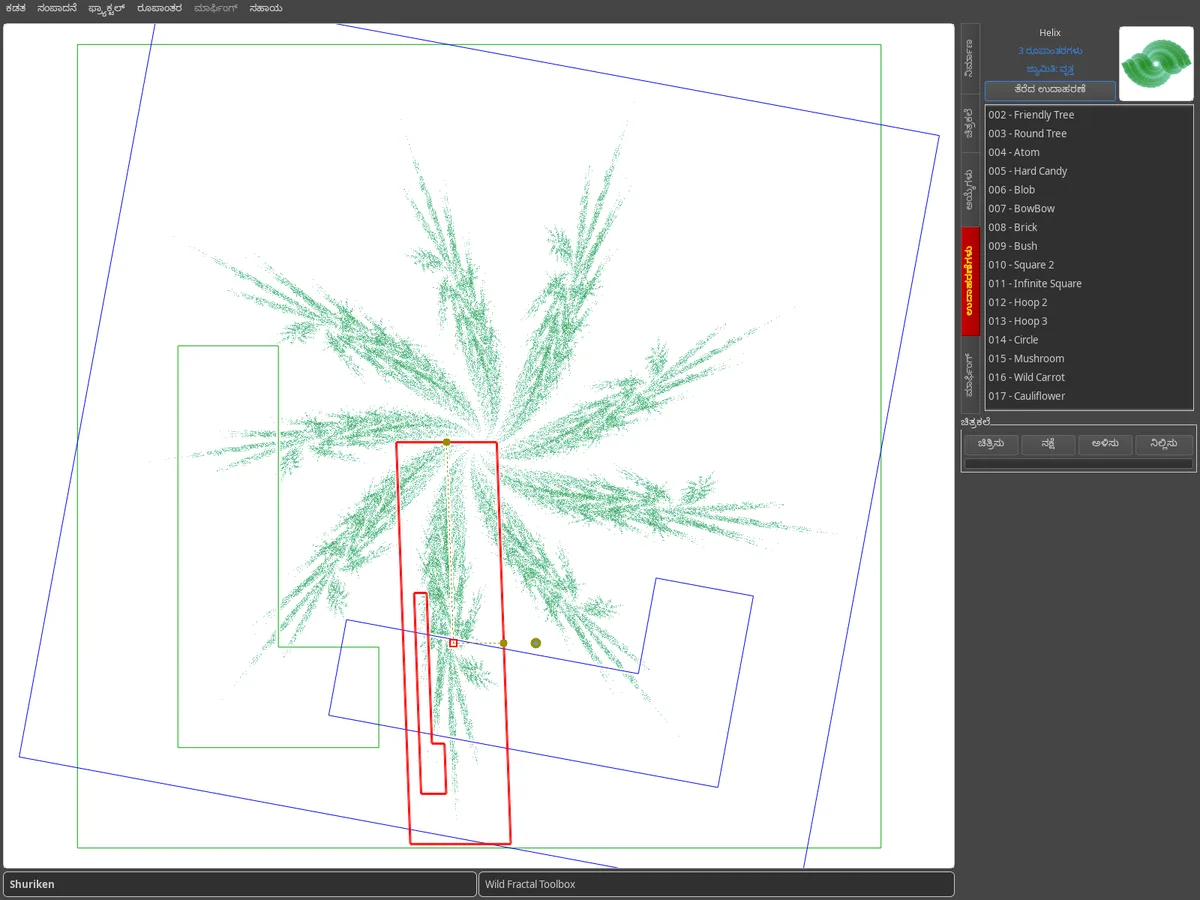
ಉದಾಹರಣೆಗಳ ಟ್ಯಾಬ್: ಪೂರ್ವವೀಕ್ಷಣೆಯೊಂದಿಗೆ ಉದಾಹರಣೆ ಫ್ರ್ಯಾಕ್ಟಲ್‌ಗಳ ಪಟ್ಟಿ, ಡ್ರಾಯಿಂಗ್ ಪ್ರದೇಶದಲ್ಲಿ ತೋರಿಸಿರುವ ಶುರಿಕನ್ ಫ್ರ್ಯಾಕ್ಟಲ್.

ನಕ್ಷೆಯಲ್ಲಿ ನಿರ್ಮಿಸಿ

IFS ಫ್ರ್ಯಾಕ್ಟಲ್ ರೂಪಾಂತರಗಳ ಒಂದು ಗುಂಪಾಗಿದೆ. ಪ್ರತಿಯೊಂದೂ ನಕ್ಷೆಯ ಸ್ಕೇಲ್ಡ್ ಮತ್ತು ಸರಿಸಿದ ಪ್ರತಿಯಾಗಿ ಕಾಣಿಸಿಕೊಳ್ಳುತ್ತದೆ; ಆಯ್ದ ರೂಪಾಂತರವನ್ನು ಕೆಂಪು ಬಣ್ಣದಲ್ಲಿ ಚಿತ್ರಿಸಲಾಗಿದೆ.

  • ಫ್ರ್ಯಾಕ್ಟಲ್ › ಹೊಸ ಫ್ರ್ಯಾಕ್ಟಲ್ ಮೊದಲಿನಿಂದ ಪ್ರಾರಂಭವಾಗುತ್ತದೆ.
  • ಹೊಸದು ರೂಪಾಂತರವನ್ನು ಸೇರಿಸುತ್ತದೆ.
  • ಅದನ್ನು ಮೌಸ್‌ನೊಂದಿಗೆ ಎಳೆಯಿರಿ ಅಥವಾ ಕತ್ತರಿಕೆ, ಪರಿಭ್ರಮಣೆ, ಗಾತ್ರಬದಲಾವಣೆ ಮತ್ತು ಸ್ಥಳಾಂತರ ಸ್ಲೈಡರ್‌ಗಳೊಂದಿಗೆ ಹೊಂದಿಸಿ.

ಪ್ರತಿ ಬದಲಾವಣೆಯ ನಂತರ ನೈಜ ಸಮಯದಲ್ಲಿ ಆಕರ್ಷಕವನ್ನು ಪುನಃ ಚಿತ್ರಿಸಲಾಗುತ್ತದೆ.
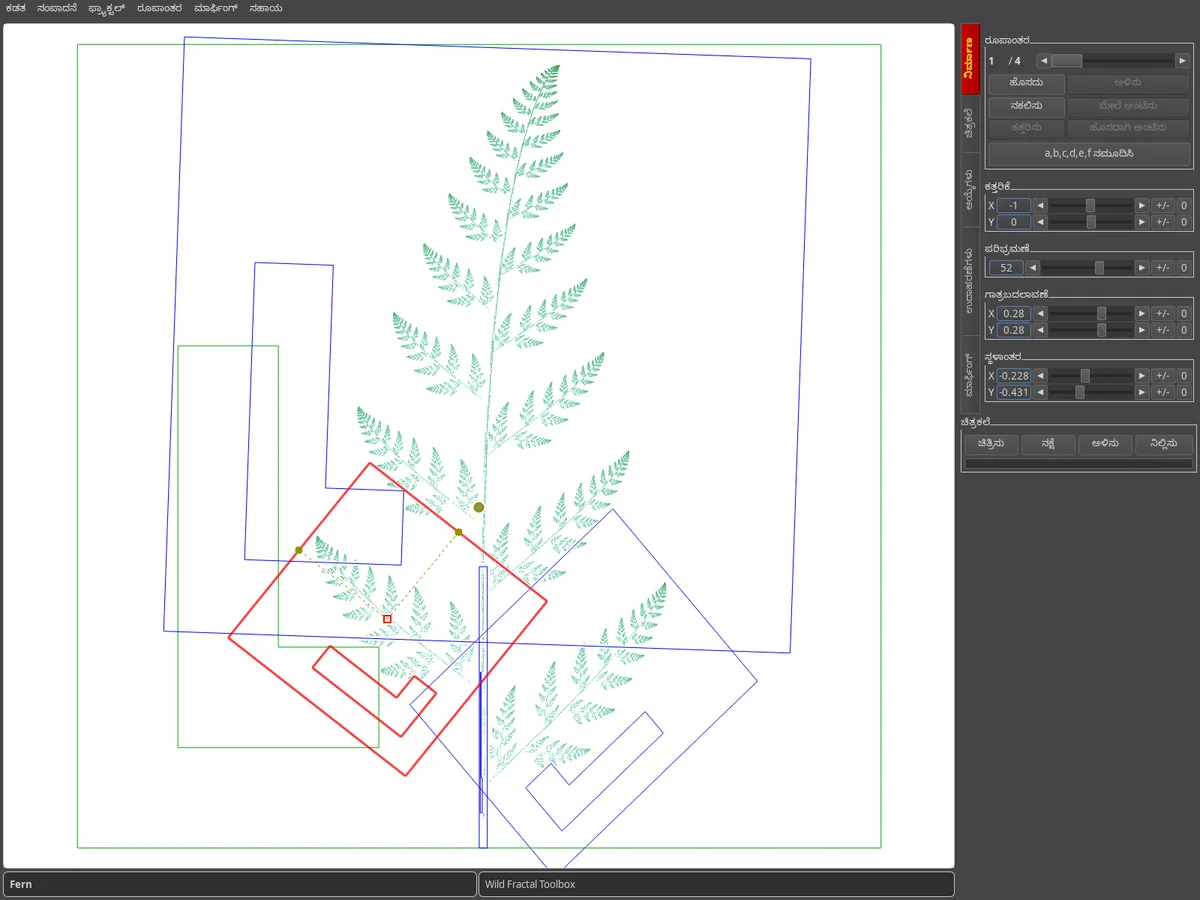
ನಿರ್ಮಾಣ ಟ್ಯಾಬ್: ಜರೀಗಿಡದ ರೂಪಾಂತರ ನಕ್ಷೆ, ಕೆಂಪು ಬಣ್ಣದಲ್ಲಿ ಆಯ್ಕೆಮಾಡಿದ ರೂಪಾಂತರ, ಬಲಭಾಗದಲ್ಲಿ ಹೊಂದಾಣಿಕೆ ಸ್ಲೈಡರ್‌ಗಳು.

ಗುಣಾಂಕಗಳನ್ನು ನಮೂದಿಸಿ

ಸಂಖ್ಯೆಗಳ ನಿಖರತೆಗೆ ಆದ್ಯತೆ ನೀಡುವುದೇ? a,b,c,d,e,f ನಮೂದಿಸಿ ಬಟನ್ ಆಯ್ದ ರೂಪಾಂತರದ ಅಫೈನ್ ನಮೂದಿಸಿ ಮ್ಯಾಟ್ರಿಕ್ಸ್ ಅನ್ನು ತೆರೆಯುತ್ತದೆ.

ಪಠ್ಯದಂತೆ ವಿವರಿಸಲಾದ ಸಂಪೂರ್ಣ ಫ್ರ್ಯಾಕ್ಟಲ್ ಅನ್ನು ಆಮದು ಮಾಡಲು, ಫ್ರ್ಯಾಕ್ಟಲ್ › ರಾಸ್ಟರ್ ಪಠ್ಯದಲ್ಲಿ ಫ್ರ್ಯಾಕ್ಟಲ್ ಅನ್ನು ಆಮದು ಮಾಡಿ…
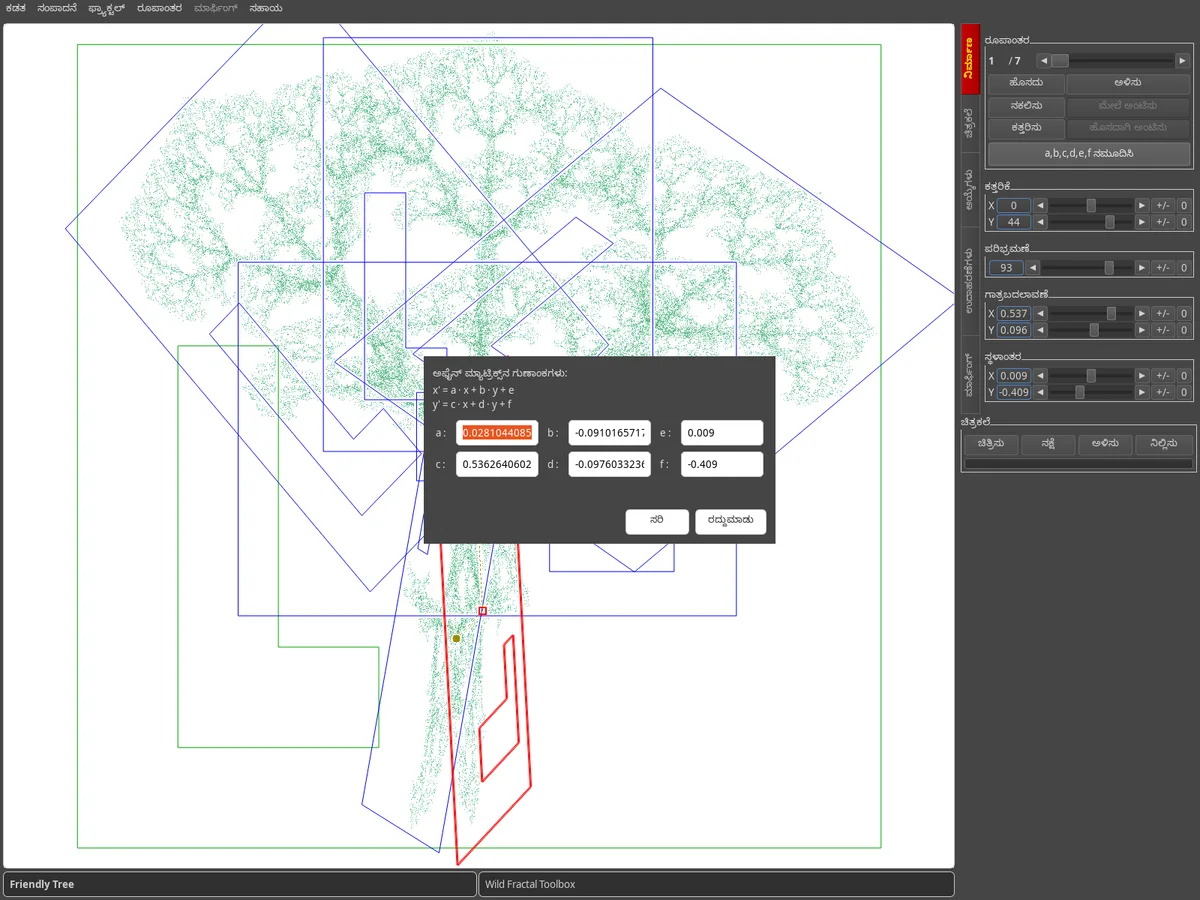
ಮರದ ನಕ್ಷೆಯ ಮೇಲಿರುವ a, b, c, d, e, f ಗುಣಾಂಕಗಳನ್ನು ನಮೂದಿಸಲು ಸಂವಾದ.

ನಕ್ಷೆ ರೇಖಾಗಣಿತವನ್ನು ಆರಿಸಿ

ಆಯ್ಕೆಗಳು ಟ್ಯಾಬ್‌ನಲ್ಲಿ, ನಕ್ಷೆಯ ಜ್ಯಾಮಿತಿ ಮೂಲ ಆಕಾರವನ್ನು ಬದಲಾಯಿಸುತ್ತದೆ: ಚೌಕ, ತ್ರಿಕೋನ, ಷಡ್ಭುಜಗಳು, ವೃತ್ತ, ಪೆಂಟಗನ್, ಅಷ್ಟಭುಜ, ವಜ್ರ.

ನಕ್ಷೆಯ ಚಿತ್ರಕಲೆ ನೀವು ನಿರ್ಮಿಸುವಾಗ ರೂಪಾಂತರಗಳ ಹಿಂದೆ ಆಕರ್ಷಣೆಯನ್ನು ತೋರಿಸುತ್ತದೆ ಅಥವಾ ಮರೆಮಾಡುತ್ತದೆ.
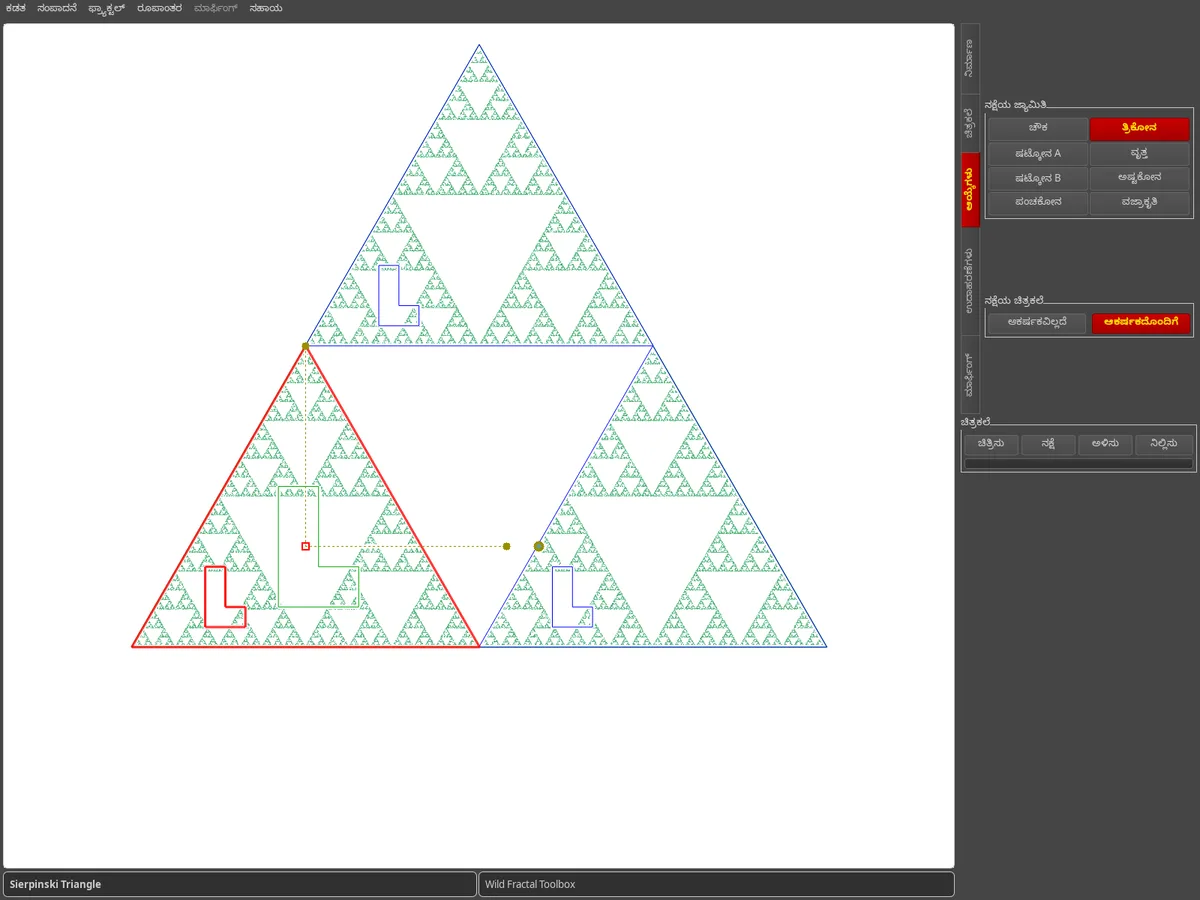
ಆಯ್ಕೆಗಳ ಟ್ಯಾಬ್: ತ್ರಿಕೋನ ರೇಖಾಗಣಿತವನ್ನು ಆಯ್ಕೆಮಾಡಲಾಗಿದೆ, Sierpinski ತ್ರಿಕೋನದ ನಕ್ಷೆ.

ಕೆಲವು ಶೈಲಿಯನ್ನು ಸೇರಿಸಿ

ಚಿತ್ರಕಲೆ ಟ್ಯಾಬ್ ಡ್ರಾಯಿಂಗ್ ವಿಧಾನಗಳನ್ನು ಸಂಗ್ರಹಿಸುತ್ತದೆ : ಯಾದೃಚ್ಛಿಕ, ಸಾಂದ್ರತೆ, ಪ್ಯಾಲೆಟ್ ಸಾಂದ್ರತೆ, ವರ್ಣರಂಜಿತ ರೂಪಾಂತರಗಳು, ಜೀಬ್ರಾ, ರೇಡಿಯಲ್, ಕೇಂದ್ರೀಕೃತ.

ಬಣ್ಣದ ಪ್ಯಾಲೆಟ್ ಮತ್ತು ಬಿಂದುಗಳ ಸಂಖ್ಯೆಯನ್ನು ಆರಿಸಿ, ನಂತರ ಕ್ಲಿಕ್ ಮಾಡಿ ಚಿತ್ರಿಸು. ಕಡತ › ಚಿತ್ರವನ್ನು ಉಳಿಸು…
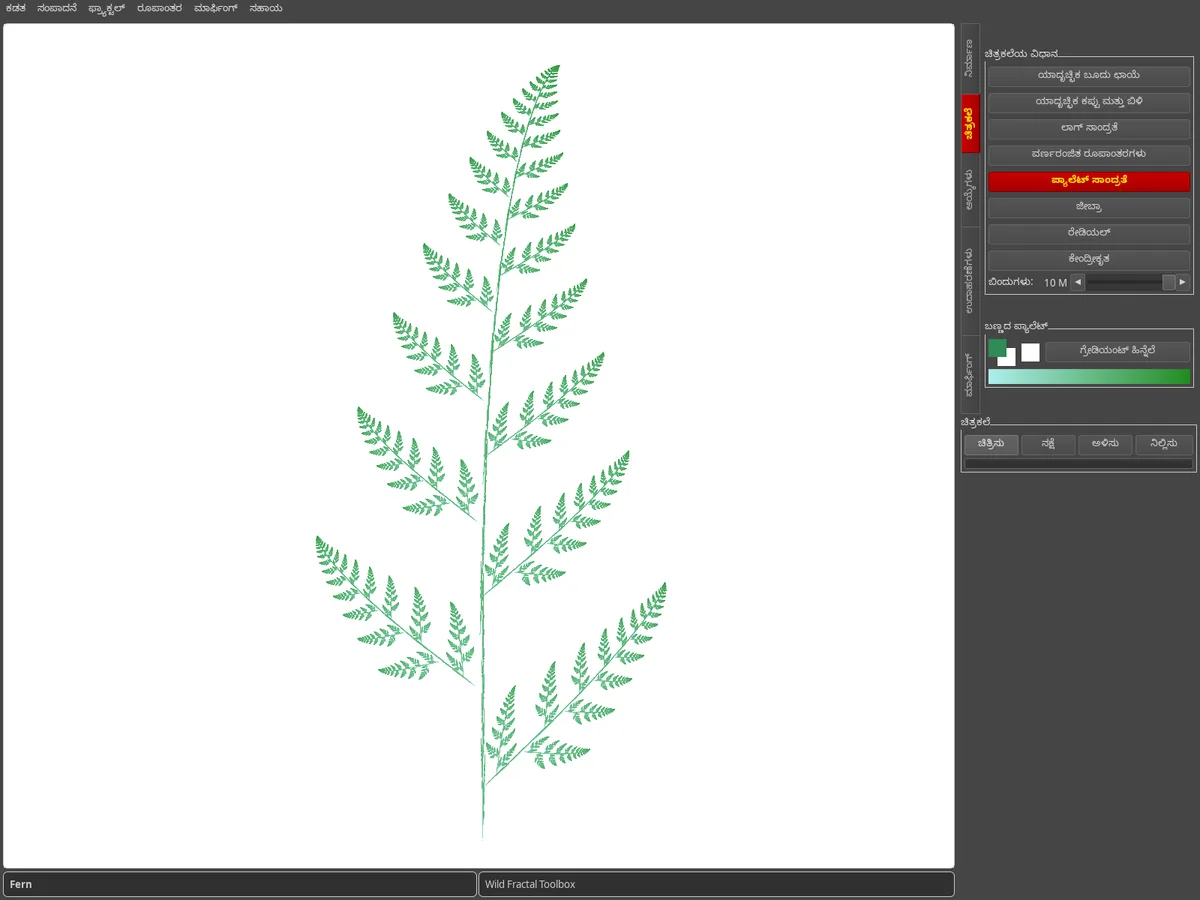
ಡ್ರಾಯಿಂಗ್ ಟ್ಯಾಬ್: ಜರೀಗಿಡವನ್ನು ಬಿಳಿ ಹಿನ್ನೆಲೆಯಲ್ಲಿ ಹಸಿರು ಪ್ಯಾಲೆಟ್ ಸಾಂದ್ರತೆಯೊಂದಿಗೆ ನಿರೂಪಿಸಲಾಗಿದೆ.

ಮಾರ್ಫಿಂಗ್‌ನೊಂದಿಗೆ ಅನಿಮೇಟ್ ಮಾಡಿ

ಮಾರ್ಫಿಂಗ್ ಟ್ಯಾಬ್ ಎರಡು ಫ್ರ್ಯಾಕ್ಟಲ್‌ಗಳ ನಡುವೆ ಇಂಟರ್‌ಪೋಲೇಟ್ ಮಾಡುತ್ತದೆ. ಮೂಲ ಮತ್ತು ಗಮ್ಯಸ್ಥಾನ ಲೋಡ್ ಮಾಡಿ, ಹಂತಗಳ ಸಂಖ್ಯೆ ಹೊಂದಿಸಿ ಮತ್ತು ಮಧ್ಯಂತರ ಹಂತಗಳನ್ನು ಬ್ರೌಸ್ ಮಾಡಿ.

ಮಾರ್ಫಿಂಗ್ › ವೀಡಿಯೊವನ್ನು ರಚಿಸಿ…
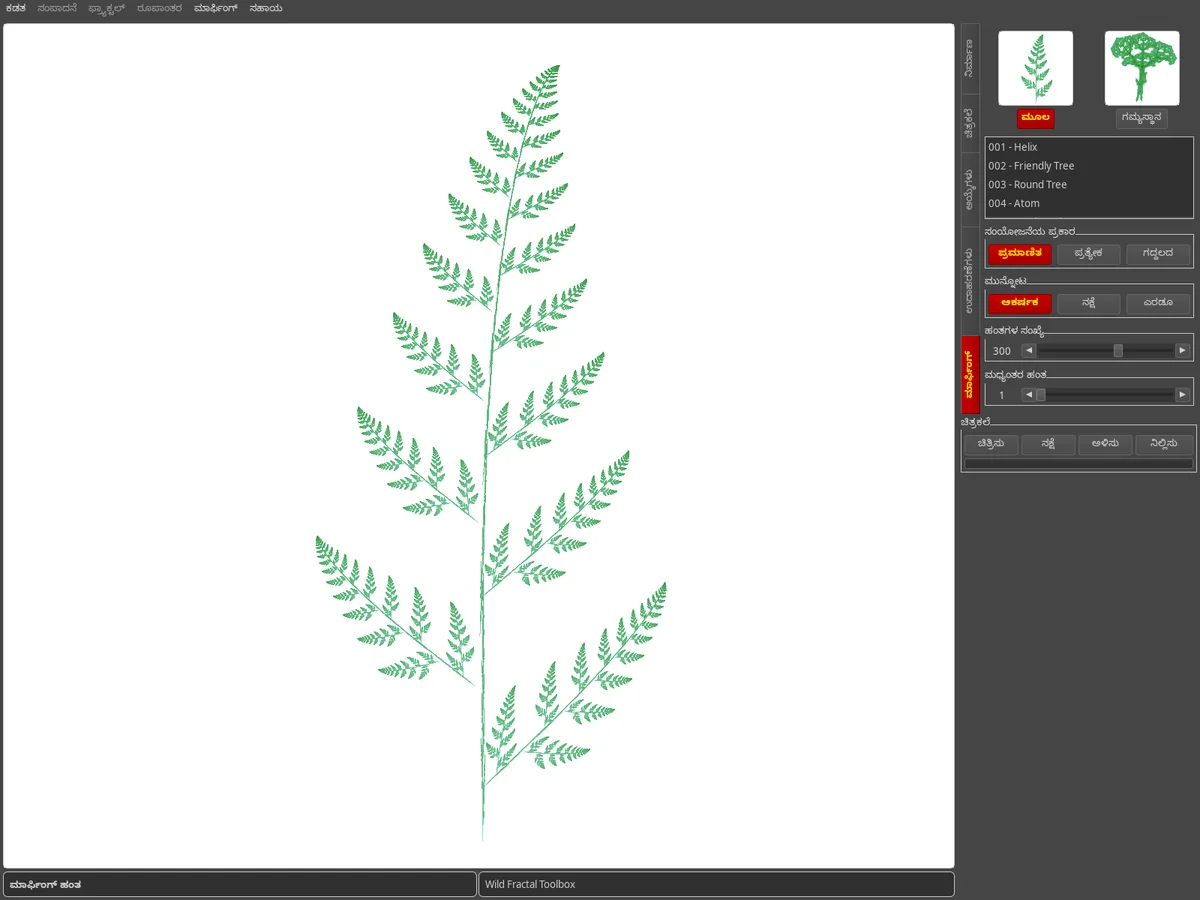
ಮಾರ್ಫಿಂಗ್ ಟ್ಯಾಬ್: ಮೂಲ ಮತ್ತು ಗಮ್ಯಸ್ಥಾನ ಫ್ರ್ಯಾಕ್ಟಲ್‌ಗಳ ಥಂಬ್‌ನೇಲ್‌ಗಳು, ಮಾರ್ಫಿಂಗ್ ಹಂತವನ್ನು ಪ್ರದರ್ಶಿಸಲಾಗುತ್ತದೆ.
ಸಲಹೆಗಳು

ತಿಳಿಯುವುದು ಒಳ್ಳೆಯದು.

ನನ್ನ ಫ್ರ್ಯಾಕ್ಟಲ್ ಅನ್ನು ನಾನು ಹೇಗೆ ಉಳಿಸುವುದು?

ಕಡತ › ಉಳಿಸು… (Ctrl+S) ಫ್ರ್ಯಾಕ್ಟಲ್ ಅನ್ನು ಉಳಿಸುತ್ತದೆ; ಕಡತ › ತೆರೆ… (Ctrl+O) ಅದನ್ನು ಮರಳಿ ಲೋಡ್ ಮಾಡುತ್ತದೆ. ಮುಂದಿನ ಉಡಾವಣೆಯಲ್ಲಿ, ಸಾಫ್ಟ್‌ವೇರ್ ನಿಮ್ಮ ಅಧಿವೇಶನದ ಕೊನೆಯ ಫ್ರ್ಯಾಕ್ಟಲ್ ಅನ್ನು ತೆಗೆದುಕೊಳ್ಳುತ್ತದೆ.

ನಾನು ಇಂಟರ್ಫೇಸ್ ಭಾಷೆಯನ್ನು ಬದಲಾಯಿಸಬಹುದೇ?

ಹೌದು: ಸಹಾಯ › Langue / Language 100 ಕ್ಕೂ ಹೆಚ್ಚು ಭಾಷೆಗಳನ್ನು ನೀಡುತ್ತದೆ.

ಫ್ರ್ಯಾಕ್ಟಲ್ ಆಯಾಮವನ್ನು ನಾನು ಹೇಗೆ ಅಳೆಯುವುದು?

ಫ್ರ್ಯಾಕ್ಟಲ್ › ಫ್ರ್ಯಾಕ್ಟಲ್ ಆಯಾಮವನ್ನು ಲೆಕ್ಕಹಾಕು (box-counting)… ಆಯಾಮವನ್ನು ಅಂದಾಜು ಮಾಡುತ್ತದೆ ಮತ್ತು ಫ್ರ್ಯಾಕ್ಟಲ್ ಸ್ವಯಂ-ಸಮಾನವಾದಾಗ ನಿಖರವಾದ ಗಣಿತದ ಮೌಲ್ಯವನ್ನು ನೀಡುತ್ತದೆ.

ನಾನು ಕಂಪ್ಯೂಟರ್‌ಗಳನ್ನು ಬದಲಾಯಿಸುತ್ತಿದ್ದೇನೆ, ನನ್ನ ಪರವಾನಗಿಯ ಬಗ್ಗೆ ಏನು?

ನಿಮ್ಮ ಕೀಲಿಯು 3 ಕಂಪ್ಯೂಟರ್‌ಗಳಲ್ಲಿ ಸಕ್ರಿಯಗೊಳ್ಳುತ್ತದೆ. ಸಹಾಯ › ಪರವಾನಗಿ…

ದೋಷ ಕಂಡುಬಂದಿದೆ, ಕಲ್ಪನೆ ಇದೆಯೇ?

ಸಹಾಯ › ದೋಷವನ್ನು ವರದಿ ಮಾಡಿ / ಪ್ರತಿಕ್ರಿಯೆ / ವೈಶಿಷ್ಟ್ಯವನ್ನು ವಿನಂತಿಸಿ, ಅಥವಾ ಸಂಪರ್ಕ ಪುಟದ ಮೂಲಕ ನಮಗೆ ಬರೆಯಿರಿ.