เริ่มต้นใช้งาน

ยินดีต้อนรับสู่ Wild Fractal Toolbox

ใช้เวลาเพียงไม่กี่นาทีในการสร้างเศษส่วนแรกของคุณ ปฏิบัติตามวิดีโอหรือคำแนะนำทีละขั้นตอนด้านล่าง

ดาวน์โหลด

รับเวอร์ชัน Windows หรือ Linux จากลิงก์ในอีเมลที่คุณได้รับหลังการซื้อ จากนั้น ทำการติดตั้ง

เปิดใช้งาน

ในการเปิดตัวครั้งแรก ให้วางรหัสลิขสิทธิ์จากอีเมลของคุณแล้วคลิก เปิดใช้งาน คุณสามารถค้นหาได้อีกครั้งเมื่อใดก็ได้ภายใต้ ช่วยเหลือ › สัญญาอนุญาต…

สำรวจ

เปิดตัวอย่าง ปรับแต่ง จากนั้นสร้างเศษส่วนของคุณเอง รหัสของคุณจะเปิดใช้งานบนคอมพิวเตอร์ 3 เครื่องตลอดชีวิต

การติดตั้ง

ติดตั้งภายในหนึ่งนาที

ไม่จำเป็นต้องมีสิทธิ์ของผู้ดูแลระบบ

ลินุกซ์

  1. ดาวน์โหลด WildFractalToolbox-linux-install.sh จากลิงก์ในอีเมลของคุณ
  2. เปิดเทอร์มินัล (Ctrl+Alt+T บน Ubuntu และ Linux Mint) และพิมพ์: sh ~/Downloads/WildFractalToolbox-linux-install.sh
  3. เริ่ม Wild Fractal Toolbox จากเมนูแอปพลิเคชันของคุณ

ทำงานบน Ubuntu 20.04+, Linux Mint 20+, Debian 11+, Fedora, อาร์ค, Manjaro… หากต้องการอัปเดต เพียงเรียกใช้ตัวติดตั้งใหม่: ใบอนุญาตของคุณจะถูกเก็บไว้ หากต้องการถอนการติดตั้ง: wildfractaltoolbox-uninstall.

หน้าต่าง

  1. ดาวน์โหลด WildFractalToolbox-windows-setup.exe จากลิงก์ในอีเมลของคุณ
  2. ดับเบิลคลิกแล้วทำตามตัวช่วยสร้าง หาก Windows แสดงข้อความ “Windows protected your PC” ให้คลิก ข้อมูลเพิ่มเติม, แล้ว วิ่งยังไงก็ได้.
  3. เริ่ม Wild Fractal Toolbox จากเมนู Start หรือเดสก์ท็อป

Windows 10 หรือ 11 64 บิต ไม่จำเป็นต้องมีสิทธิ์ของผู้ดูแลระบบ หากต้องการอัปเดต เพียงเรียกใช้โปรแกรมติดตั้งใหม่: ใบอนุญาตของคุณจะถูกเก็บไว้ วิธีถอนการติดตั้ง: การตั้งค่า › แอป

เปิดตัวครั้งแรก

  1. เลือกของคุณ ภาษา.
  2. วาง รหัสใบอนุญาต จากอีเมลของคุณแล้วคลิก เปิดใช้งาน (จำเป็นต้องเชื่อมต่ออินเทอร์เน็ต)
  3. คุณทำเสร็จแล้ว: การเปิดตัวครั้งถัดไปจะเปิดซอฟต์แวร์โดยตรง

ยืนยันการดาวน์โหลดของคุณ (ไม่บังคับ) — การตรวจสอบ SHA-256 ของตัวติดตั้งปัจจุบัน:
Windows WildFractalToolbox-windows-setup.exe (1.01.148): f145cc1fef589db9570d36678d45811349e7f7ce30ff22ec26d403bf13ab19a7
Linux WildFractalToolbox-linux-install.sh (1.01.149): 24382a89e7684e70e0b8213111f4172d33da9ac816da595b1ff4489155f369c3
บน Windows: certutil -hashfile WildFractalToolbox-windows-setup.exe SHA256; บน Linux: sha256sum WildFractalToolbox-linux-install.sh

วิดีโอ

ดูแล้วลองด้วยตัวเอง

บทช่วยสอนสั้นๆ แต่ละบทเน้นไปที่การสร้างหรือฟีเจอร์เดียว

สร้างต้นไม้ด้วย WFT

จากแฟร็กทัลว่างเปล่าไปจนถึงแผนผังต้นไม้ที่สมบูรณ์: วางการเปลี่ยนแปลงด้วยเมาส์ การปรับแต่งแบบละเอียด และการวาด

เร็วๆ นี้

การเรนเดอร์และจานสี

ความหนาแน่น การเปลี่ยนแปลงที่มีสีสัน รัศมี ศูนย์กลาง: การเลือกสไตล์และปรับแต่งอย่างละเอียด

เร็วๆ นี้

การแปรสภาพและการส่งออกวิดีโอ

แปลงเศษส่วนหนึ่งเป็นอีกแฟร็กทัลหนึ่งและสร้างวิดีโอ MP4

ดูบน YouTube

คำแนะนำทีละขั้นตอน

สิ่งจำเป็นในหกขั้นตอน

แผงการตั้งค่าจะอยู่ในแท็บแนวตั้งทางด้านขวาของพื้นที่วาดภาพ

เริ่มจากตัวอย่าง

แท็บ ตัวอย่าง มีเศษส่วนสำเร็จรูป 180 รายการ ได้แก่ เฟิร์น ต้นไม้ เกล็ดหิมะ มังกร เกลียว…

เลือกหนึ่งรายการจากรายการแล้วคลิก เปิดตัวอย่าง เป็นวิธีที่เร็วที่สุดในการทำความเข้าใจวิธีการสร้างรูปร่าง
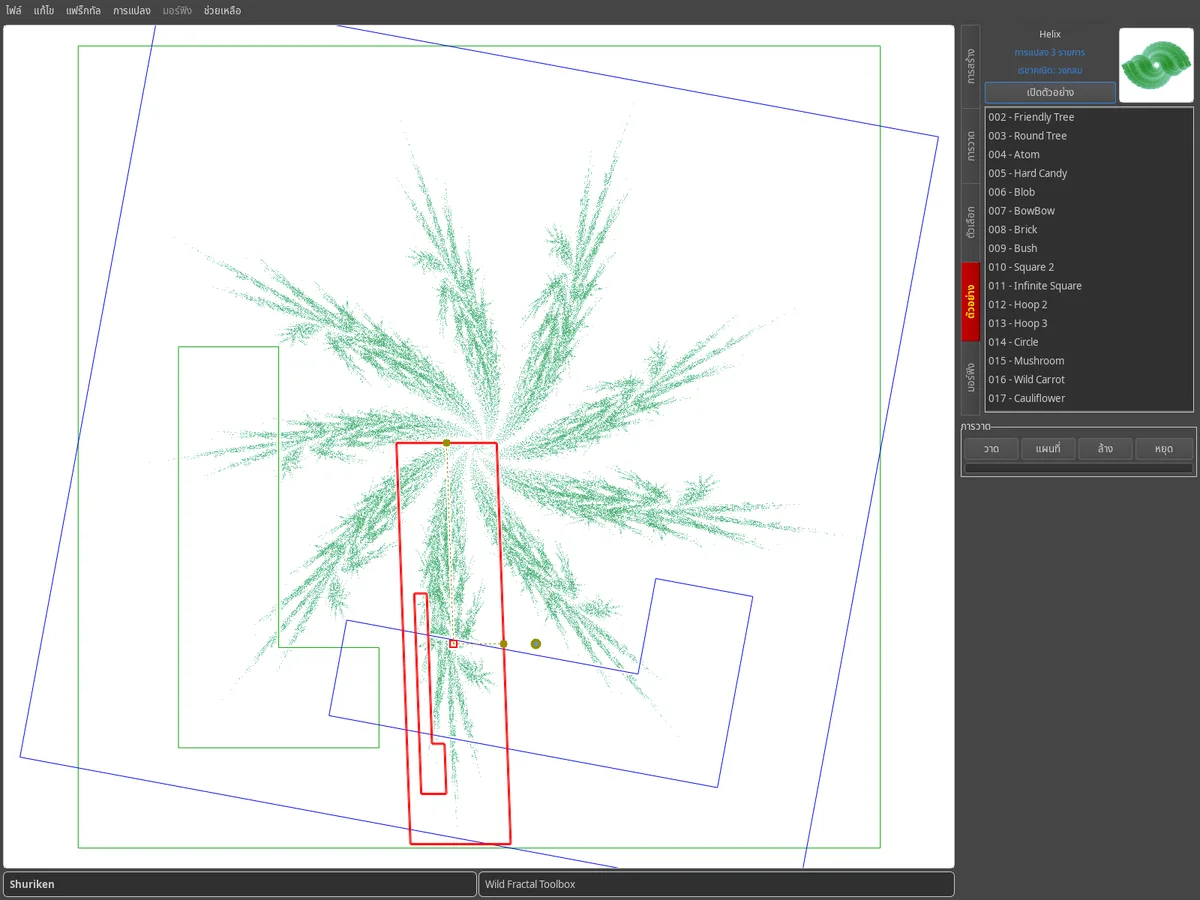
แท็บตัวอย่าง: รายการเศษส่วนตัวอย่างพร้อมตัวอย่าง เศษส่วนชูริเคนที่แสดงในพื้นที่การวาด

สร้างบนแผนที่

แฟร็กทัล IFS คือชุดของการแปลง แต่ละอันจะปรากฏเป็นสำเนาแผนที่ที่ปรับขนาดและย้ายแล้ว การแปลงที่เลือกจะถูกวาดด้วยสีแดง

  • แฟร็กทัล › แฟร็กทัลใหม่ เริ่มต้นจากศูนย์
  • ใหม่ เพิ่มการเปลี่ยนแปลง
  • ลากด้วยเมาส์ หรือปรับ การเฉือน, การหมุน การย่อขยาย และ การเลื่อน ด้วยแถบเลื่อน

ตัวดึงดูดจะถูกวาดใหม่แบบเรียลไทม์หลังการเปลี่ยนแปลงทุกครั้ง
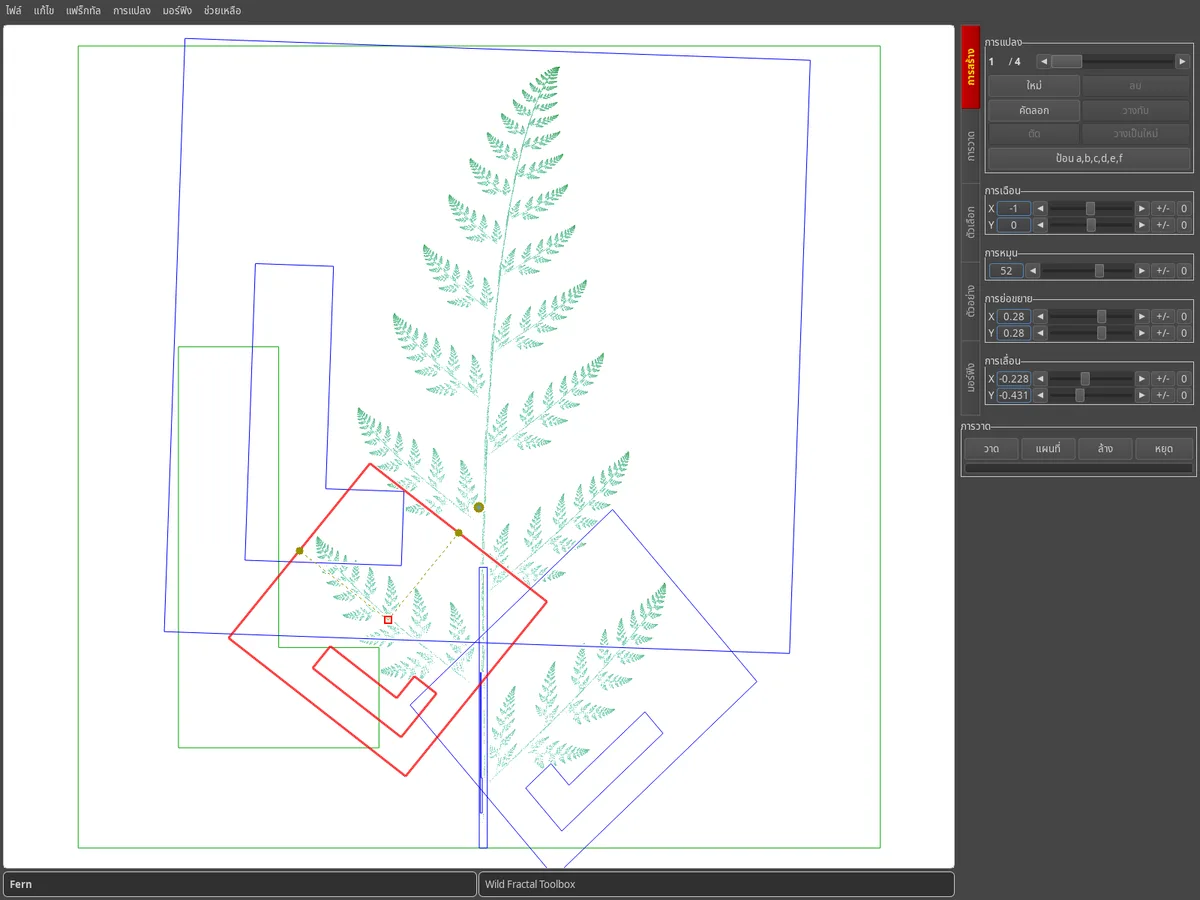
แท็บการก่อสร้าง: แผนที่การแปลงร่างของเฟิร์น เลือกการแปลงเป็นสีแดง แถบเลื่อนการปรับทางด้านขวา

ป้อนค่าสัมประสิทธิ์

ต้องการความแม่นยำของตัวเลขหรือไม่? ปุ่ม ป้อน a,b,c,d,e,f จะเปิดเมทริกซ์ความสัมพันธ์ของการแปลงที่เลือก

หากต้องการนำเข้าเศษส่วนทั้งหมดที่อธิบายเป็นข้อความ ให้ใช้ แฟร็กทัล › นำเข้าเศษส่วนในข้อความแรสเตอร์…
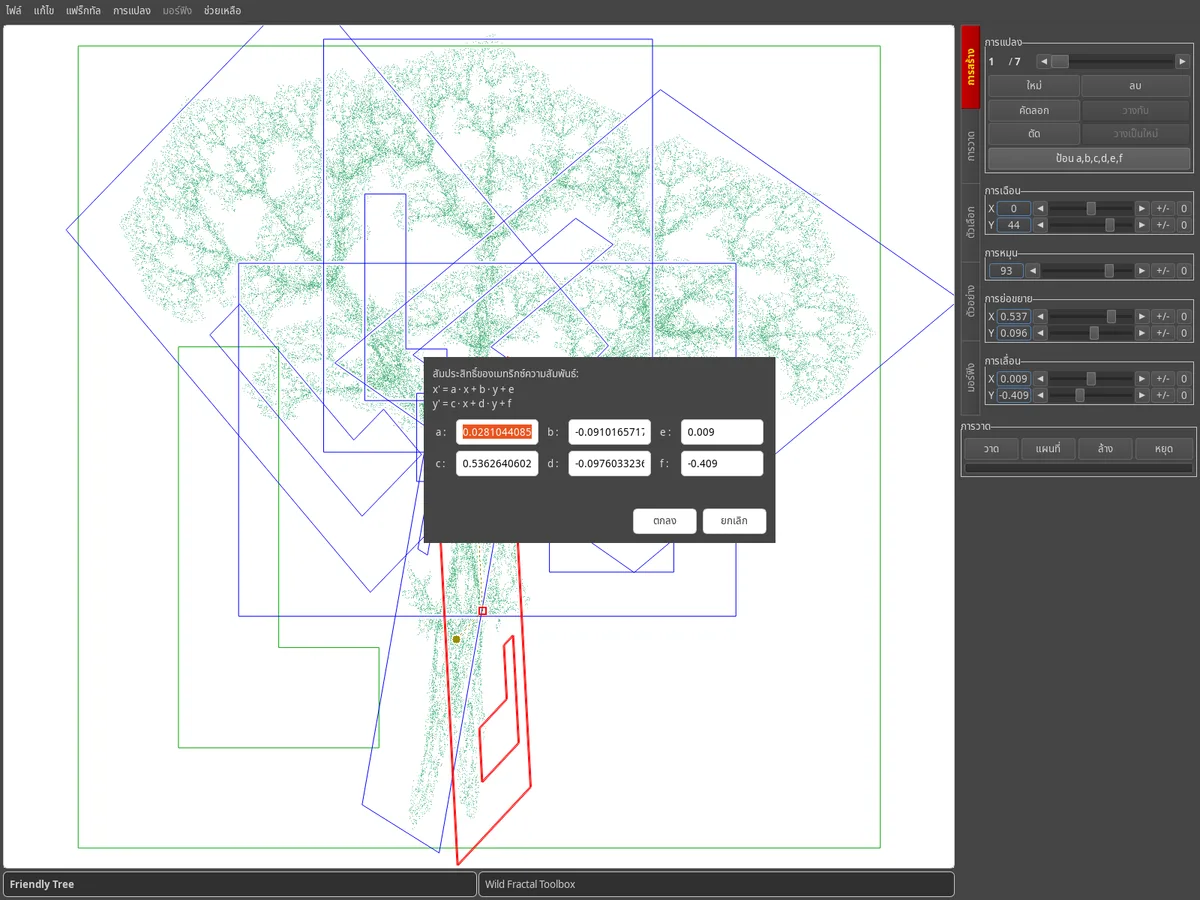
กล่องโต้ตอบสำหรับการป้อนค่าสัมประสิทธิ์ a, b, c, d, e, f เหนือแผนที่ของต้นไม้

เลือกเรขาคณิตของแผนที่

ในแท็บ ตัวเลือก เรขาคณิตของแผนที่ จะเปลี่ยนรูปร่างฐาน: สี่เหลี่ยมจัตุรัส สามเหลี่ยม หกเหลี่ยม วงกลม ห้าเหลี่ยม แปดเหลี่ยม เพชร

การวาดแผนที่ จะแสดงหรือซ่อนตัวดึงดูดเบื้องหลังการเปลี่ยนแปลงในขณะที่คุณสร้าง
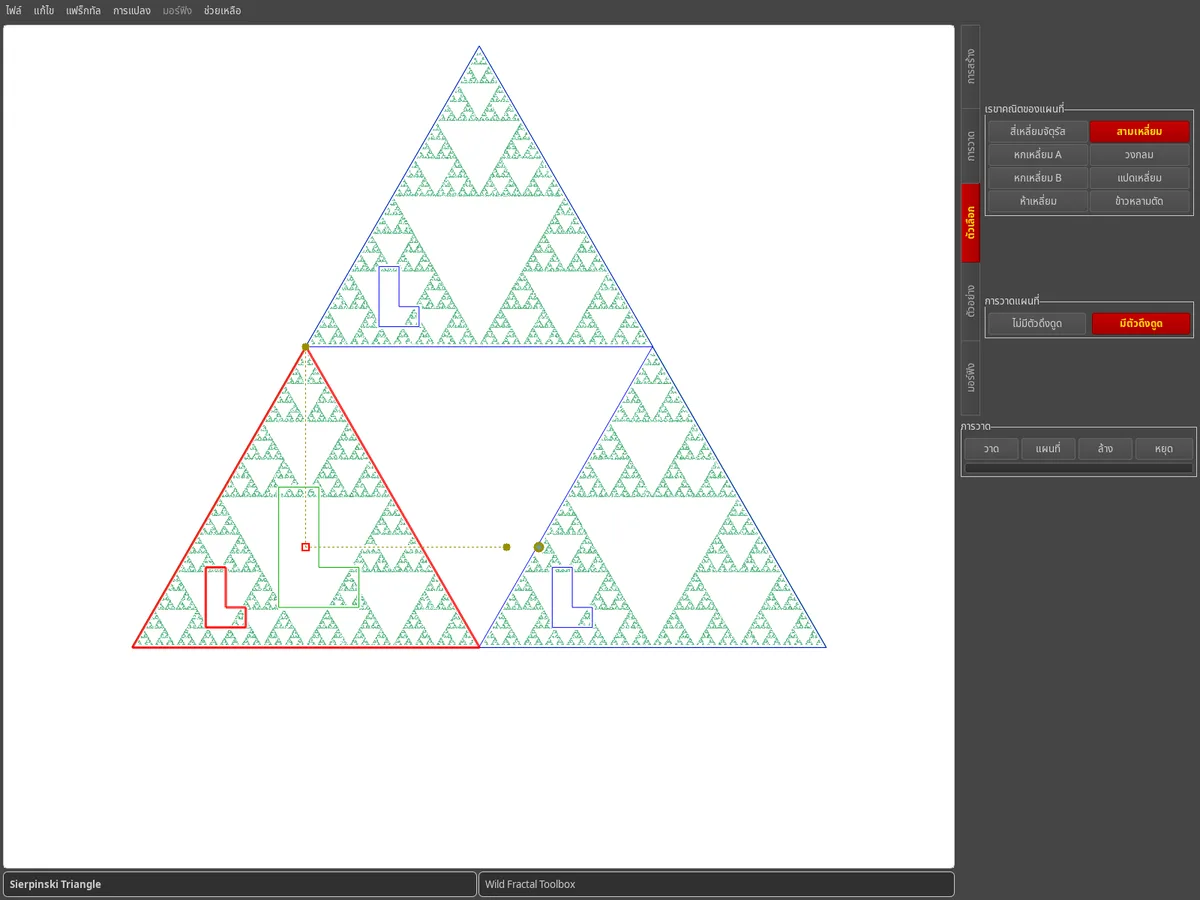
แท็บตัวเลือก: เลือกเรขาคณิตของสามเหลี่ยมแล้ว แผนที่ของสามเหลี่ยม Sierpinski

เพิ่มสไตล์บางอย่าง

แท็บนี้รวบรวม วิธีการวาด การวาด สุ่ม, ความหนาแน่น, ความหนาแน่นของจานสี, การแปลงสีสัน, ม้าลาย, รัศมี, ศูนย์กลาง

เลือก จานสี และจำนวนจุด จากนั้นคลิก วาด บันทึกผลลัพธ์ด้วย ไฟล์ › บันทึกรูปภาพ…
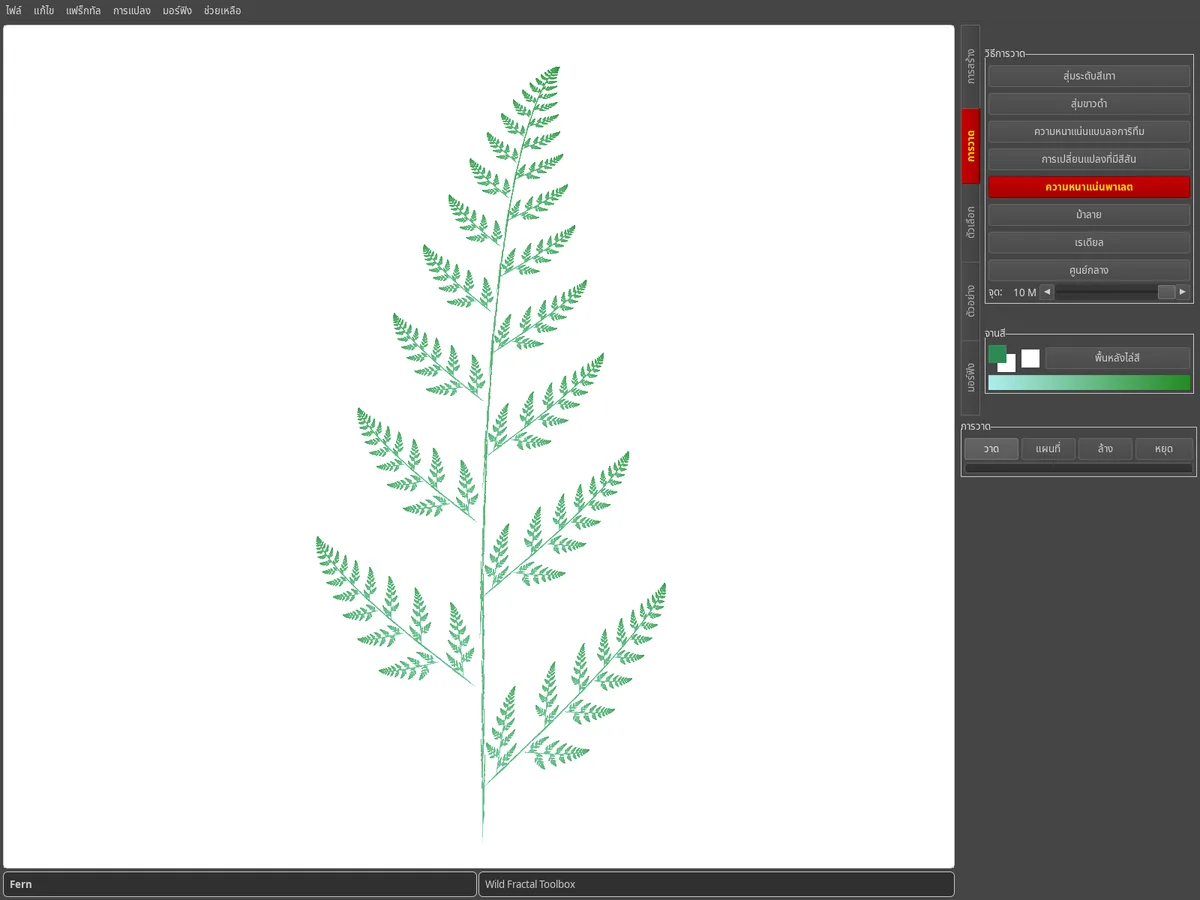
แท็บรูปวาด: เฟิร์นเรนเดอร์ด้วยจานสีสีเขียวหนาแน่นบนพื้นหลังสีขาว

เคลื่อนไหวด้วย morphing

แท็บ มอร์ฟิง จะสอดแทรกระหว่างแฟร็กทัลสองอัน โหลด ต้นทาง และ ปลายทาง ตั้ง จำนวนขั้นตอน แล้วเรียกดูขั้นตอนกลาง

ส่งออกภาพเคลื่อนไหวด้วย มอร์ฟิง › สร้างวิดีโอ…
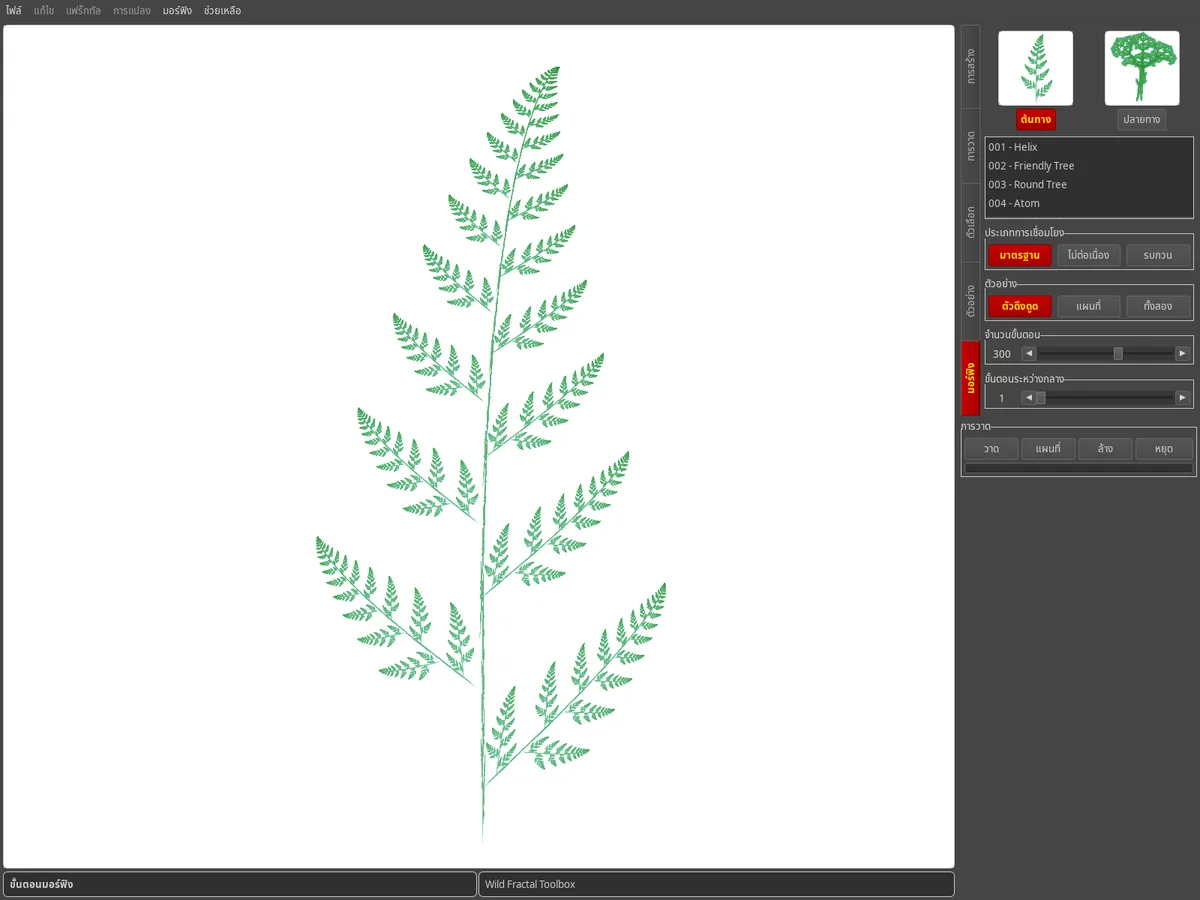
แท็บการแปรสภาพ: ภาพขนาดย่อของแฟร็กทัลต้นทางและปลายทาง ซึ่งจะแสดงขั้นตอนการแปรสภาพ
เคล็ดลับ

ดีใจที่ได้รู้

ฉันจะบันทึกเศษส่วนของฉันได้อย่างไร?

ไฟล์ › บันทึก… (Ctrl+S) บันทึกเศษส่วน ไฟล์ › เปิด… (Ctrl+O) โหลดกลับ ในการเปิดตัวครั้งถัดไป ซอฟต์แวร์จะหยิบเศษส่วนสุดท้ายของเซสชันของคุณ

ฉันสามารถเปลี่ยนภาษาอินเทอร์เฟซได้หรือไม่?

ใช่: ช่วยเหลือ › Langue / Language มีมากกว่า 100 ภาษา

ฉันจะวัดมิติแฟร็กทัลได้อย่างไร

แฟร็กทัล › คำนวณมิติแฟร็กทัล (box-counting)… ประมาณมิติ และยังให้ค่าทางคณิตศาสตร์ที่แน่นอนเมื่อแฟร็กทัลมีความคล้ายคลึงกันในตัวเอง

ฉันกำลังเปลี่ยนคอมพิวเตอร์ แล้วใบอนุญาตของฉันล่ะ?

รหัสของคุณเปิดใช้งานบนคอมพิวเตอร์ 3 เครื่อง เพียงป้อนลงในเครื่องใหม่ผ่านทาง ช่วยเหลือ › สัญญาอนุญาต…

พบข้อบกพร่อง มีความคิดไหม?

เขียนถึงเราจาก ช่วยเหลือ › รายงานข้อบกพร่อง / ข้อเสนอแนะ / ขอคุณสมบัติ หรือผ่านทาง หน้าติดต่อ